
У вас є презентація PowerPoint, на створення якої знадобилися години. Тепер ви хочете запустити її в прямому ефірі, поставити запитання аудиторії посередині та постійно вносити зміни до слайдів. Досі, введення цієї презентації в AhaSlides означало імпорт кожного слайда як плоского зображення. Ви могли його представити, але не могли змінити жодного слова.
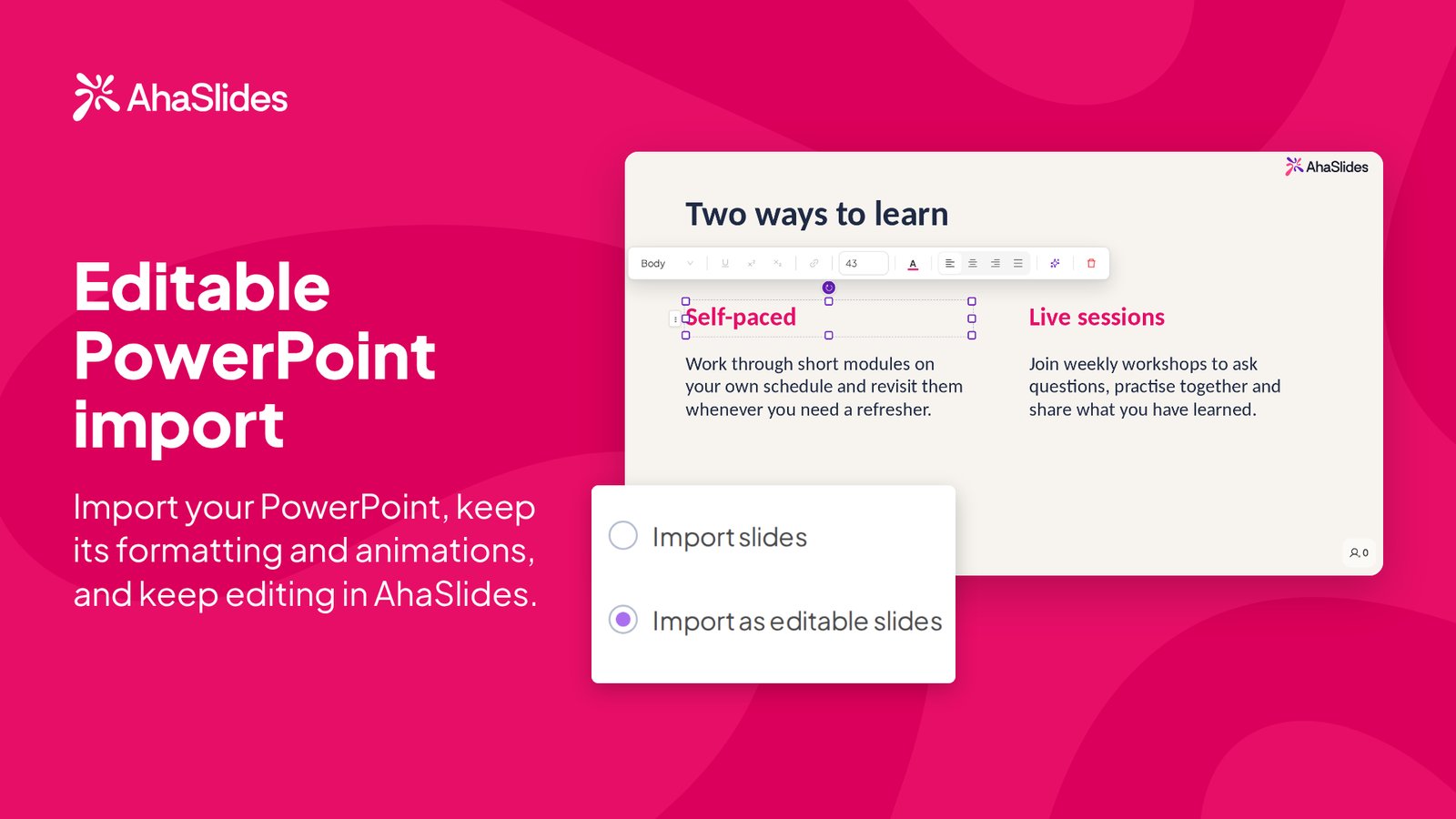
Імпорт PowerPoint з можливістю редагування змінює це. Імпортуйте свій PowerPoint, збережіть його форматування та анімацію та продовжуйте редагувати в AhaSlidesВін доступний на кожному AhaSlides план, включаючи безкоштовний, і він має позначку «Бета», поки ми його вдосконалюємо.
Що таке імпорт PowerPoint з можливістю редагування?
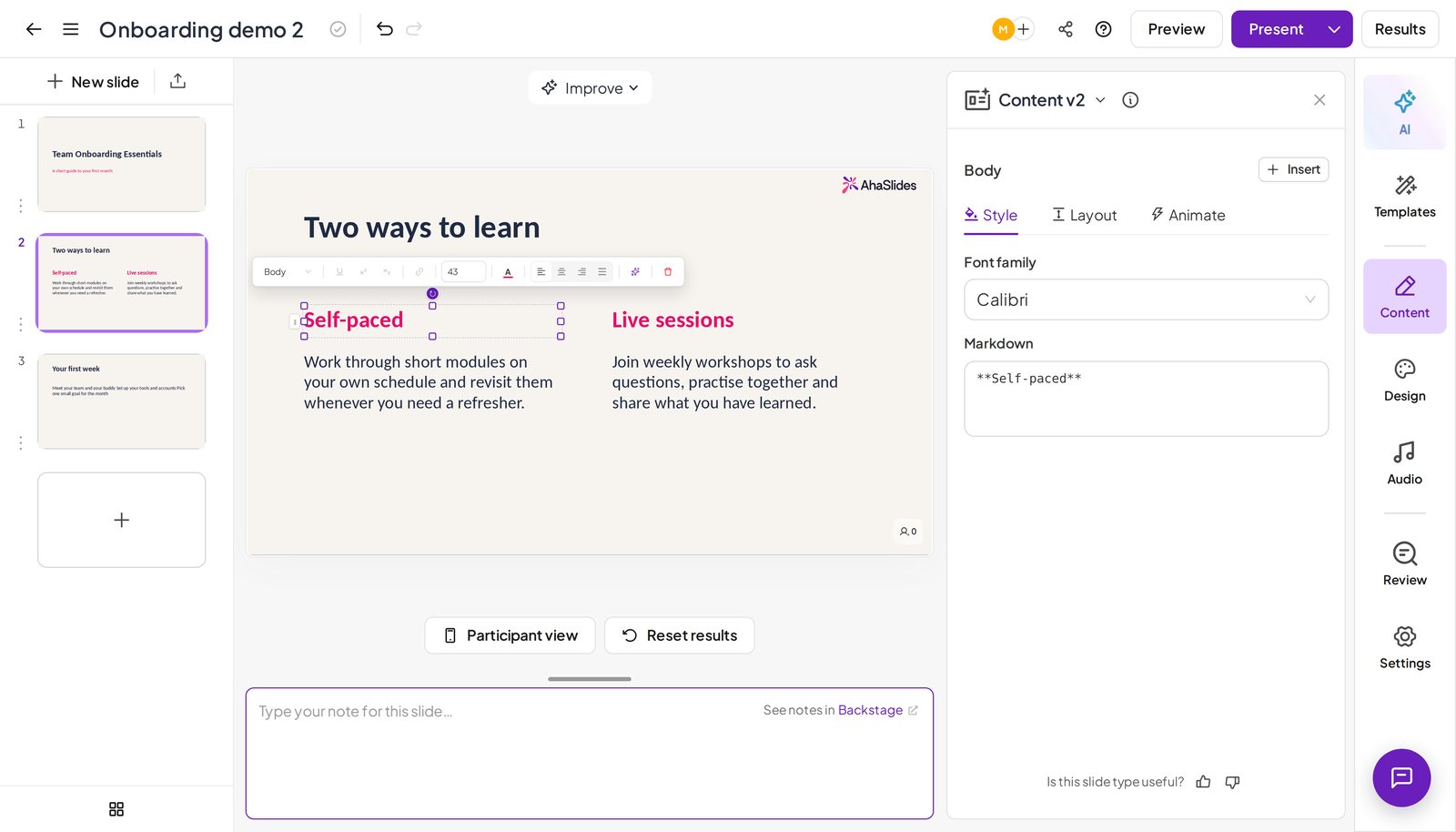
Коли ви завантажуєте .pptx файл в AhaSlides, тепер ви обираєте один із двох способів його введення. Новий, Імпортувати як слайди з можливістю редагування, перетворює кожен слайд на звичайний AhaSlides вміст. Текст, фігури та макет з’являються у вигляді елементів, на які можна натискати та змінювати, так само, як якщо б ви створили слайд у AhaSlides на першому місці.
Це робить його практичним способом редагування презентації PowerPoint онлайн без перебудови презентації з нуля, а потім перетворення її на інтерактивну презентацію шляхом додавання опитувань, вікторин та хмар слів між слайдами.
Як імпортувати PowerPoint у AhaSlides у три кроки
- Завантажте свій файл .pptx. Відкрийте презентацію, натисніть значок імпорту поруч Новий слайд і виберіть файл PowerPoint.
- Виберіть «Імпортувати як слайди з можливістю редагування». Виберіть опцію редагування у вікні імпорту, а потім натисніть Старт.
- Редагувати та додавати взаємодію. Клацніть будь-який текст або фігуру, щоб змінити її, а потім додайте інтерактивні слайди.
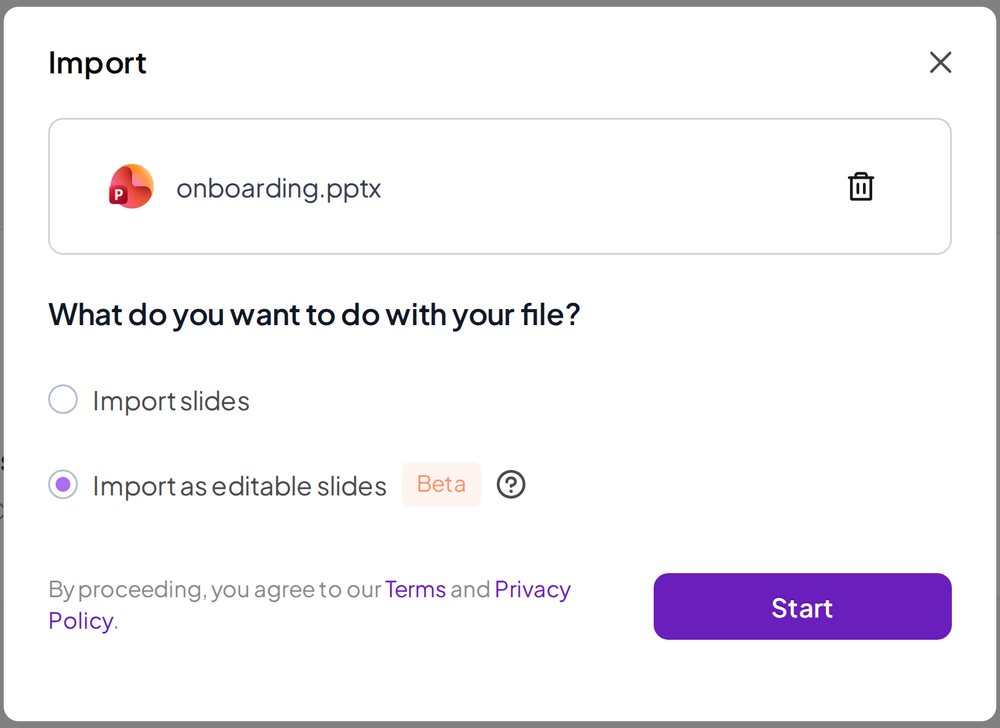
Два варіанти імпорту поруч
Коли ви завантажуєте .pptx, вікно імпорту пропонує два варіанти. Жоден з них не замінює інший, тому ви можете вибирати для кожної колоди окремо.
| Імпорт слайдів | Імпортувати як слайди з можливістю редагування | |
|---|---|---|
| Найкраще для | Тераса, яка має виглядати точно так, як задумано | Колода, над якою ви будете працювати продовжувати |
| Що ви отримуєте | Кожен слайд постачається як зображення вашого дизайну | Кожен слайд постачається як AhaSlides зміст |
| Чи можете ви це відредагувати? | Ні. Ви можете представити його таким, яким він є, але не можете редагувати його в AhaSlides | Так. Змініть слова, перемістіть речі та розширте їх. |
| етикетка | ніхто | бета |
Скористайтеся кнопкою Імпорт слайдів коли тераса має виглядати точно так, як задумано, і вам потрібно лише її презентувати. Використовуйте Імпортувати як слайди з можливістю редагування коли це колода, над якою ви продовжуватимете працювати. Тільки .pptx файли отримують опцію редагування. Інші типи файлів, які ви завантажуєте, зберігають ті ж самі опції імпорту.
Що залишається з вашої презентації PowerPoint
Ось що ви можете очікувати побачити в AhaSlides після імпорту з можливістю редагування:
- Редагування тексту та макета. Текстові поля, фігури та макет розміщуються як AhaSlides вміст, на який можна натиснути та змінити.
- Ваше форматування. Шрифти, кольори та стилі тексту входять до комплекту, тому ваші слайди виглядатимуть як слайди.
- Анімації. Анімації додаються до ваших слайдів, а оживити вкладка дозволяє їх точно налаштувати.
Що ще не переноситься
Імпорт з можливістю редагування знаходиться в бета-версії, тому він не є ідеальною копією кожної колоди. Складні елементи можуть надходити у вигляді зображень. Після імпорту перегляньте свою колоду та перевірте кожен слайд перед презентацією. Ваш оригінал .pptx файл залишається недоторканим, оскільки імпорт створює новий AhaSlides слайди з нього.
Якщо певна колода має виглядати точно так само, як у PowerPoint, використовуйте Імпорт слайдів для цього замість цього.
Створення самостійного навчання, а не живого заняття? Імпортуйте той самий файл .pptx у AhaSlides курс, де це стає уроком, який учні можуть проходити у власному темпі. Поки що немає в облікових записах ЄС.
Зробіть свою імпортовану колоду інтерактивною
Щойно ваші слайди можна редагувати, починається найцікавіша частина. Ви можете провести опитування, вікторину або слово хмара між імпортованими слайдами. Ваша аудиторія відповідає на своїх телефонах, а результати відображаються на екрані в режимі реального часу.
Кілька способів його використання:
- Почніть із запитання. Розмістіть опитування одразу після титульного слайда, щоб дізнатися, що вже відомо учасникам аудиторії, а потім відредагуйте наступні слайди.
- Перевірте розуміння. Додайте короткий тест після щільної частини колоди замість того, щоб ставити «є якісь питання?» та чекати тиші.
- Збирайте ідеї. Після слайду з контентом додайте хмару слів, щоб кожен міг висловити свою точку зору кількома словами.
Якщо ви вагаєтеся, чи залишитися з PowerPoint, чи перенести свої колоди, наш посібник Альтернативи PowerPoint розповідає, як перемикатися, не втрачаючи колоди.
Питання, які задають люди
Які файли можна імпортувати як слайди, які можна редагувати?Файли PowerPoint, збережені як .pptxІнші файли, які ви завантажуєте, зберігають ті ж самі опції імпорту.
Чи все з моєї колоди переноситься?Текст, фігури, макет, форматування та анімація трапляються. Складні елементи можуть надходити у вигляді зображень, тому перегляньте свою колоду після імпорту.
Які плани це включають?Кожен AhaSlides план, включаючи безкоштовний.
Що відбувається з моїм оригінальним файлом PowerPoint?Нічого. Імпорт створює нове AhaSlides слайди з нього, і ваші .pptx залишається точно такою, якою вона була.
Спробуйте імпорт PowerPoint з можливістю редагування
Візьміть наявну колоду, імпортуйте її як слайди, які можна редагувати, та додайте одне опитування. Це найшвидший спосіб дізнатися, яка частина вашої колоди відображається в ній і який вплив має на кімнату запитання в реальному часі. Зареєструйтесь безкоштовно або увійдіть AhaSlides спробувати це зі своєю власною колодою.