



У PowerPoint немає власного слайда опитування. Найшвидший безкоштовний спосіб – це надбудова: встановлення AhaSlides з розділу «Основна» > «Надбудови» додайте слайд опитування та презентуйте як завжди. Люди голосують на своїх телефонах за допомогою QR-коду або посилання, а результати відображаються на вашому слайді. У деяких планах Microsoft 365 Microsoft Forms є вбудованою альтернативою.
Якщо ваша колода вже створена, додавання опитування не повинно означати її повторне створення. Нижче наведено обидва маршрути, крок за кроком, з тим, що кожен з них може і не може робити перед живою аудиторією.
Тільки спосіб PowerPoint: Microsoft Forms
Microsoft дозволяє деяким обліковим записам розміщувати форму або вікторину на слайді. Згідно з Сторінка підтримки Microsoft (перевірено 19 листопада 2026 р.), вставлення форми працює для клієнтів Office 365 Education та Програм Microsoft 365 для бізнесу, у PowerPoint для Microsoft 365 версії 1807 або пізнішої на ПК, а також у Вебпрограмі PowerPoint.
- Увійдіть за допомогою свого робочого або шкільного облікового запису і відкрийте слайд, до якого належить опитування.
- Натисніть «Вставити» > «Форми». Панель «Форми» закріплюється праворуч. У веб-програмі PowerPoint перейдіть на сторінку Основне > Надбудови > Форми.
- Зробіть або оберіть свою форму. У розділі Мої форми виберіть «Нова форма» та додайте запитання з одним варіантом відповіді або наведіть курсор на існуючу форму та натисніть «Вставити».
- Подарунок. Форму вбудовано у слайд. В Інтернеті можна вибрати режим подання «Презентація» для інтерактивних зустрічей.
- Перевірте відповіді у Формах. Відповіді збираються на сайті forms.office.com, на вкладці «Перегляд відповідей».
Якщо на вкладці «Вставлення» немає розділу «Форми», можливо, ваш адміністратор вимкнув його для вашої організації.
Немає облікового запису Microsoft 365 для бізнесу чи освіти? Резервним варіантом є простий слайд із запитанням та варіантами відповіді, написаними літерами, а також підняття руки.
Де зупиняється для живої аудиторії
Обидва маршрути, що використовують лише презентації PowerPoint, підходять для невеликої групи в одній кімнаті. Вони зупиняються в тих самих місцях:
- Не у всіх є Форми в PowerPoint. Це залежить від плану Microsoft 365, тому презентація, яка працює на вашому робочому ноутбуці, може не працювати на клієнтському або ПК для конференцій.
- Результати живуть деінде. Відповіді збираються у Формах у розділі Перегляд відповідей. Щоб показати загальні результати, ви залишаєте слайд-шоу та відкриваєте Форми, що перериває потік у той момент, коли люди хочуть побачити результат.
- Підняття рук не є анонімним. Люди озираються навколо, перш ніж голосувати, тому найгучніший погляд визначає результат. Віддалені учасники не можуть підняти руку, яку можна порахувати, і нічого не записується після того, як слайд переміщується далі.
- Менше форматів. Звичайний слайд не має хмаринки слів, шкали оцінювання чи відкритої стіни відповідей.
Саме цю прогалину заповнює надбудова: опитування запускається всередині слайд-шоу, а результат з’являється на слайді в момент голосування.
Живий спосіб: додайте опитування за допомогою AhaSlides Надбудова PowerPoint
AhaSlides – це універсальна платформа для взаємодії команд і класів. Завдяки ній кожен голосує зі свого телефону, а результати відображаються на вашому слайді, тож ви чуєте думку всієї групи, а не лише кількох найгучніших.
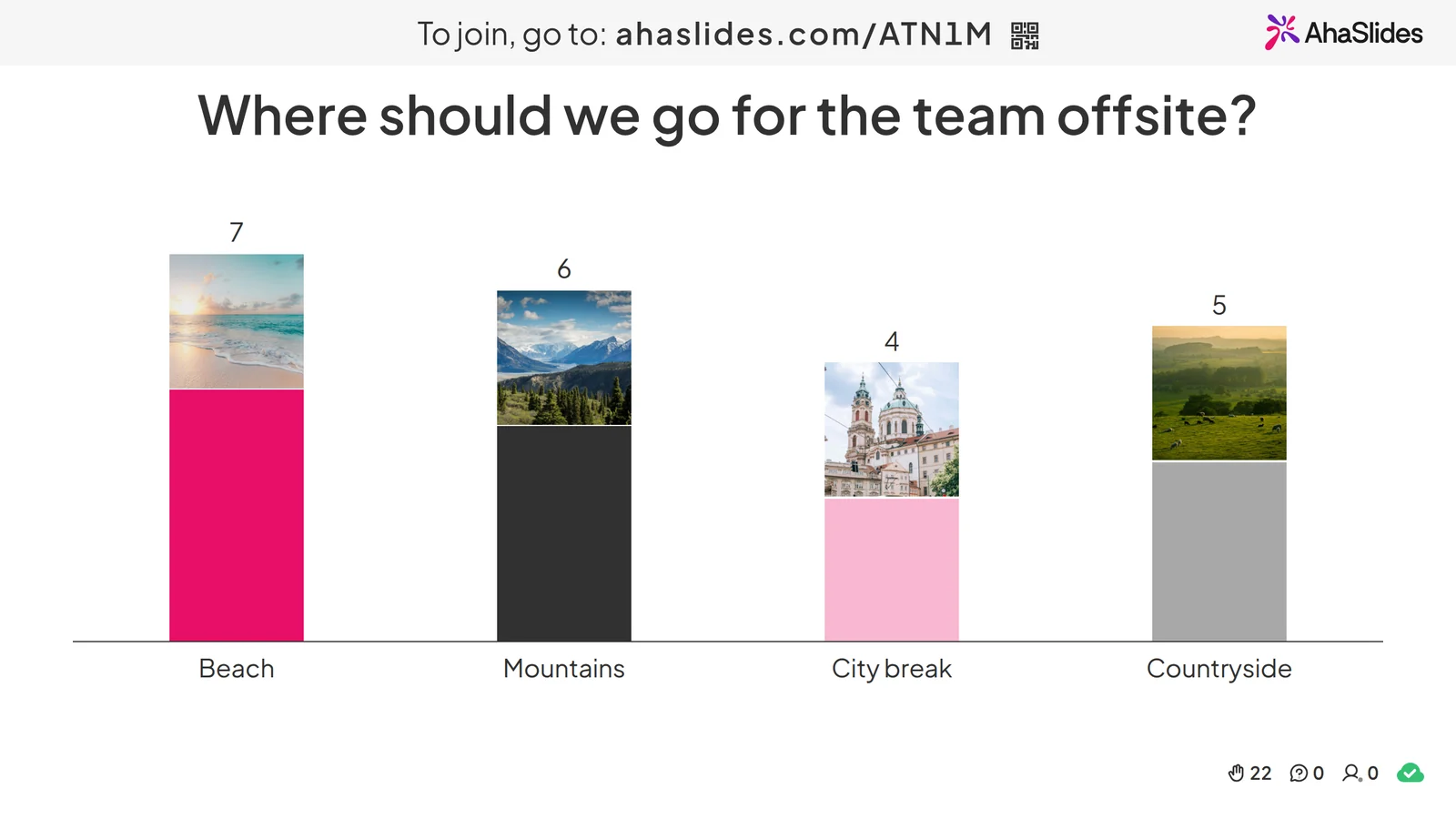
Два швидких способи почати:
- Завантажте свою колоду. Завантажте свій файл PowerPoint до AhaSlides і дозволити штучному інтелекту додавати опитування та запитання вікторин через нього, щоб сеанс перетворився на інтерактивний, без необхідності починати його знову (Конструктор PowerPoint зі штучним інтелектом).
- Або продовжуйте презентацію в PowerPoint. Додайте безкоштовне AhaSlides надбудова і розміщуйте живі слайди між своїми власними. Це займає три кроки, описані нижче.
Крок 1: встановлення надбудови та вхід
У PowerPoint перейдіть до Головна > Надбудови > Інші надбудови, шукати "AhaSlides"І клацніть додаватиУ старіших версіях Mac використовуйте Вставити > Отримати надбудови; у веб-версії PowerPoint – Вставити > Надбудови > Інші надбудови. Після інсталяції AhaSlides знаходиться в розділі Мої надбудови.
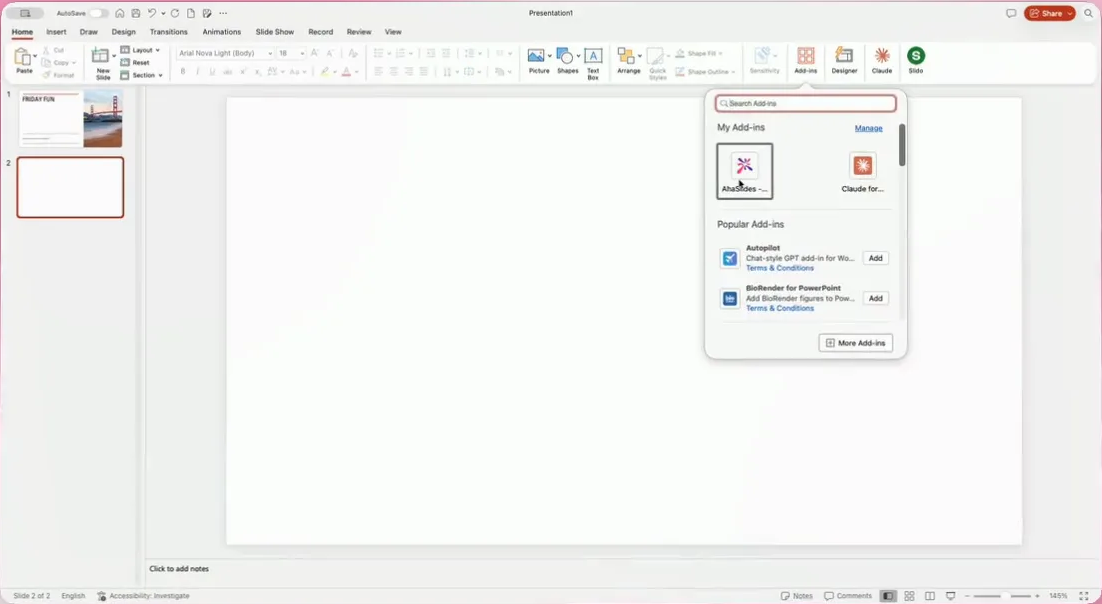
Відкрийте надбудову та увійдіть, використовуючи свої AhaSlides обліковий запис або зареєструйтесь безкоштовно у вікні браузера, що відкриється. Потім натисніть Спілкування.
Крок 2: додавання слайда опитування
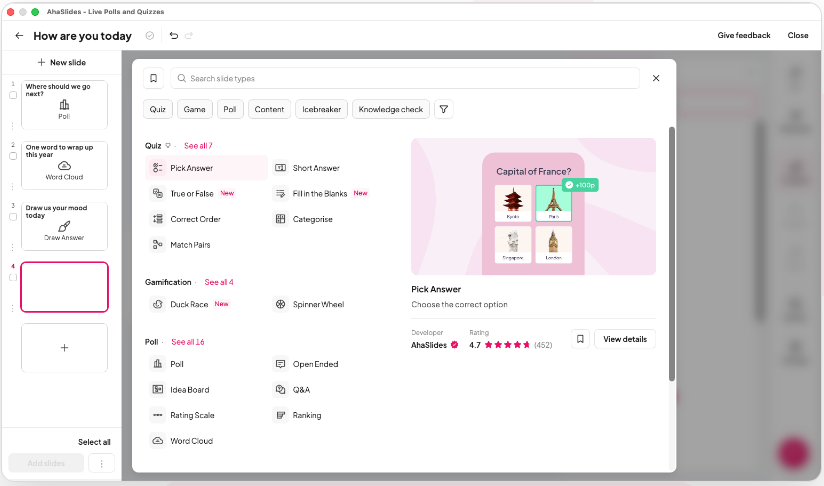
Натисніть + Новий слайд у надбудові та виберіть Голосування з групи «Опитування». У цьому ж списку є «Хмара слів», «Шкала оцінювання», «Відкриті питання», «Запитання та відповіді» та інші, якщо вам потрібен інший формат.
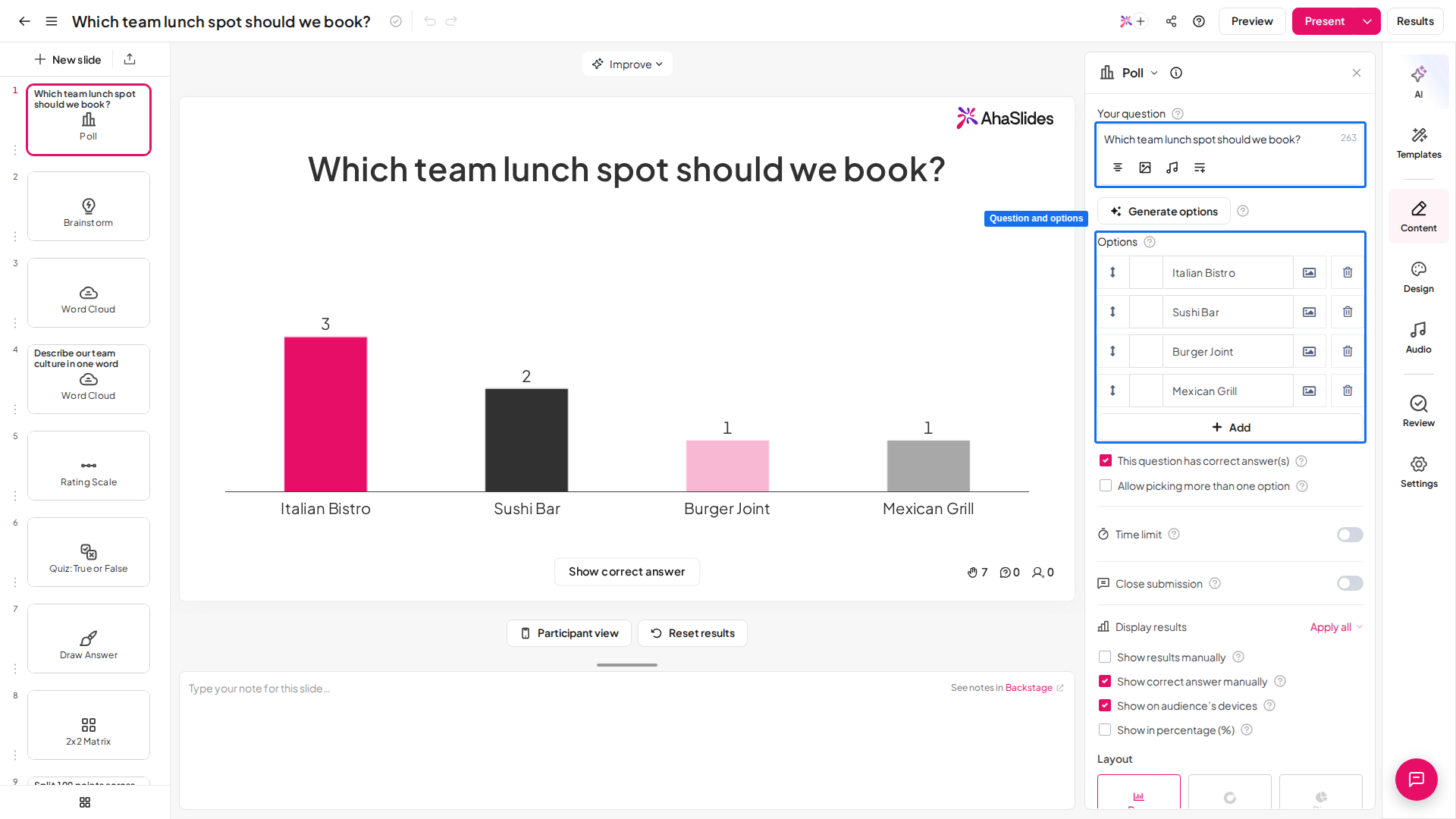
Введіть своє запитання та варіанти. Це слайд опитування в AhaSlides редактор: варіанти запитань і відповідей розташовані на панелі праворуч, а діаграма ліворуч заповнюється голосами під час сесії.
Ваше опитування вже створено AhaSlides? Виберіть Виберіть презентацію, позначте потрібні слайди та натисніть Додайте слайдиУ веб-програмі PowerPoint ви додаєте слайди по одному.
Крок 3: презентуйте та дозвольте людям проголосувати
Розпочніть слайд-шоу як завжди. На слайді опитування відображається QR-код і посилання для приєднання, а люди голосують на своїх телефонах без завантаження програми. Натисніть Q щоб знову відкрити панель об’єднання, і код залишається незмінним для всієї колоди. Голоси відображаються на слайді в міру їх надходження, прямо в PowerPoint.
Знову це запускати? Щоб знову запустити ту саму колоду, використовуйте Скинути результати у меню надбудови. Якщо слайд не оновлюється після редагування, скористайтеся Меню > Перезавантажити.
У безкоштовному плані ви можете залучити до 50 учасників у прямому ефірі з необмеженою кількістю презентацій на місяць (AhaSlides ціни , перевірено 19 листопада 2026 р.). Щоб дізнатися більше про формати опитувань, окрім PowerPoint, див. виробник онлайн-опитувань.
Почніть з готової колоди опитувань
Не знаєте, що запитати? Цей безкоштовний шаблон для розминки наради містить опитування типу «чи ви б обрали», реєстрацію в головному просторі, оцінку, хмару слів і відкриті запитання. Скопіюйте його, змініть запитання, а потім додайте слайди до PowerPoint за допомогою надбудови.
5 ідей для опитувань для вашої наступної презентації PowerPoint
- Реєстрація в головному просторі. Почніть з питання «Як ваш дохід сьогодні?» та чотирьох варіантів відповіді. Слайд опитування дає вам уявлення про енергію перед початком, а результати показують загальну кількість, а не імена, тому відповіді є більш чесними.
- Хотілося б розминки. Два грайливі варіанти дозволяють усім дістати телефони та приєднатися в першу хвилину, щоб серйозні запитання пізніше отримали більше голосів.
- Нехай вони обирають порядок денний. Перелічіть три теми та дозвольте людям проголосувати за те, яку з них висвітлити першою. Ви все одно будете виступати з тією ж промовою, але в тому порядку, який їх цікавить.
- Передбачте, а потім розкрийте. Попросіть людей вгадати цифру, перш ніж ви її покажете. Різниця між здогадками та відповіддю — це ваша наступна тема для обговорення.
- Екзит-пол. Завершіть шкалою оцінювання «Наскільки це було корисним?» та слайдом відкритого типу «Одна річ, яку потрібно змінити». Ви отримаєте відгук, на основі якого можете діяти, а не почуття.
Якщо ви хочете, щоб опитування перетворилося на гру з підрахунком очок, див. як перетворити PowerPoint на вікторинуЩоб дізнатися більше про способи залучення людей до участі в усіх іграх, прочитайте наш посібник. як зробити інтерактивну презентацію PowerPoint.
FAQ
Чи можна додати опитування до PowerPoint?Так, за допомогою надбудови або Microsoft Forms. PowerPoint не має власного слайда опитування, тому ви або вставляєте форму (у планах Office 365 Education та Програми Microsoft 365 для бізнесу), або використовуєте надбудову, таку як AhaSlides що розміщує опитування в реальному часі на слайді.
Як безкоштовно додати опитування до PowerPoint?Використовуйте безкоштовне доповнення. Встановіть AhaSlides У розділі «Головна» > «Додатки» > «Інші надбудови» зареєструйте безкоштовний обліковий запис, додайте слайд опитування та проведіть презентацію. Безкоштовний план охоплює до 50 учасників живої презентації.
Чи можна створити опитування в реальному часі в PowerPoint?Так, з доповненням. AhaSlides відображає голоси на слайді, коли люди надсилають їх зі своїх телефонів. У Microsoft Forms відповіді збираються у Формах у розділі Перегляд відповідей.
Як зробити опитування в PowerPoint?Вставте форму Microsoft Forms, якщо ваш план її включає, або додайте кілька AhaSlides слайди поспіль: Опитування, Шкала оцінювання та Відкрита тема охоплюють більшість питань опитування. Зверніть увагу, що окремі AhaSlides опитування не відображаються в надбудові; створіть їх як слайди презентації.
Чи є надбудова для опитувань у PowerPoint?Так, декілька. AhaSlides, Mentimeter та Slido кожен пропонує один, тому перевірте поточні вимоги та безкоштовні ліміти кожного постачальника. Наші Mentimeter для PowerPoint У публікації порівнюється, як вони працюють.
Зробіть цю колоду інтерактивною
Статичні слайди не дають людям нічого робити, тому увага розсіюється після перших кількох хвилин, і ви дізнаєтеся, що вони думали, лише коли вже занадто пізно. Наш посібник з як зробити інтерактивну презентацію PowerPoint пропонує 10 способів виправити це.







