



Щоб записати презентацію PowerPoint зі звуком, відкрийте вкладку Запис, виберіть Запис > З початку, потім натисніть кнопку запису та проговоріть свої слайди. Виберіть Зупинити після завершення, відтворіть її, а потім експортуйте за допомогою Файл > Експорт > Створити відео, щоб будь-хто міг переглянути її без PowerPoint.
Цей посібник відповідає власним крокам Microsoft для Windows та Mac, охоплює те, що слід перевірити перед натисканням кнопки запису, і пропонує альтернативний спосіб самостійного читання, коли вам потрібно знати, що люди вас слухали, а не лише що вони натиснули кнопку відтворення.
Як записати презентацію PowerPoint зі звуком у Windows
Ці кроки відповідають інструкціям Microsoft. Запис слайд-шоу з озвучуванням та хронологією слайдів (перевірено 19 листопада 2026 р.), для Microsoft 365.
- Відкрийте вкладку «Запис». Якщо ви не бачите цього у старій версії, перейдіть до Файл > Параметри > Налаштувати стрічку та поставте позначку на вкладці Запис.
- Оберіть, з чого почати. Виберіть «Запис», а потім виберіть «З початку» або «З поточного слайда», щоб розпочати частково.
- Перевірте свій мікрофон і камеру. У вікні запису використовуйте кнопки мікрофона та камери, щоб увімкнути або вимкнути їх. Режим телесуфлера перетворює нотатки доповідача на текст у верхній частині екрана під час запису.
- Почніть запис Натисніть круглу кнопку запису. Розпочнеться короткий зворотний відлік, потім PowerPoint запише ваш голос, час показу слайдів та будь-які позначки лазерної указки, ручки чи маркера.
- Пауза або зупинка. Використовуйте кнопку «Пауза» для перерви та «Стоп», коли закінчите. Озвучування не записується під час переходів між слайдами, тому зачекайте, поки кожен перехід завершиться, перш ніж говорити.
- Перегляньте та переробіть. Виберіть «Відтворити», щоб перевірити запис. Щоб повторити слайд, очистіть його запис за допомогою опції видалення та запишіть його знову.
Як записати презентацію PowerPoint зі звуком на Mac
PowerPoint для Mac відкриває студію звукозапису для того самого завдання.
- На вкладці Запис виберіть Запис > З початку або З поточного слайда.
- У студії звукозапису натисніть кнопку запису, щоб розпочати, і скористайтеся кнопкою камери, щоб вимкнути камеру лише для звуку.
- Щоб повторно зробити слайд, скористайтеся кошиком, щоб видалити його запис, і запишіть його знову.
- Натисніть клавішу Esc, щоб завершити запис.
- Щоб очистити записи пізніше, скористайтеся функцією «Очистити запис» на вкладці «Запис».
Microsoft зазначає, що веб-версія PowerPoint не підтримує запис слайд-шоу, тому використовуйте класичну програму у Windows або Mac.
Як перетворити ваш запис на відео
Для відтворення записаної колоди все одно потрібна програма PowerPoint. Експорт відео означає, що будь-хто може переглянути його на будь-якому пристрої. Посібник Microsoft щодо перетворення вашої презентації на відео (перевірено 19 листопада 2026 р.) перелічено ці кроки для Windows.
- Збережіть презентацію, а потім виберіть Файл > Експорт > Створити відео.
- Виберіть якість: Ultra HD (4K), Full HD (1080p), HD (720p) або Standard (480p).
- Виберіть «Використовувати записаний хронометраж і дикторські голоси», щоб ваш голос і хронометраж були разом із записом.
- Виберіть «Створити відео», а потім збережіть його як відео MPEG-4 (.mp4) або відео Windows Media (.wmv).
Експорт довгої колоди може зайняти деякий час; ви можете продовжувати працювати в PowerPoint, поки це відбувається. На Mac скористайтеся меню «Запис» > «Експортувати у відео».
Де зупиняється для живої чи віддаленої аудиторії
Записана презентація PowerPoint транслюється в одному напрямку. Люди можуть натиснути кнопку відтворення, перейти до кінця або залишити її відтворюватися в іншій вкладці, і ви не зможете визначити, у якій саме.
Для навчання, адаптації чи уроку, який люди переглядають у вільний час, цей проміжок має значення. Ви не знаєте, хто дійшов до кінця, хто помилився в ключовому моменті чи у кого було запитання. Ви дізнаєтесь пізніше, якщо взагалі дізнаєтесь.
Виправлення: збережіть свій голос, збережіть свої слайди та додайте кілька запитань, на які люди відповідають по ходу справи.
Версія для самостійного навчання, у якій люди відповідають по ходу справи, AhaSlides
AhaSlides – це універсальна платформа для взаємодії команд та класів. Замість відео ви можете поділитися своєю презентацією у власному темпі: люди відкривають посилання на своєму телефоні або ноутбуці, перегортають ваші слайди у власний час та відповідають на запитання по ходу справи. Звіт показує, як усі впоралися.
Два швидких способи почати:
- Завантажте свою колоду. Завантажте свій файл PowerPoint до AhaSlides, дозвольте штучному інтелекту додавати запитання між вашими слайдами (Конструктор PowerPoint зі штучним інтелектом), а потім поділіться ним як сеансом у власному темпі, виконавши наведені нижче кроки.
- Виступ наживо? Залиште PowerPoint та додайте безкоштовний AhaSlides надбудова: встановіть його, виберіть слайди в реальному часі та проведіть презентацію.
Крок 1: Імпортуйте свою колоду. In AhaSlides, виберіть «Імпортувати» та завантажте файл .pptx. Виберіть «Імпортувати як слайди з можливістю редагування (бета-версія), щоб зберегти текст, форматування та анімацію з можливістю редагування. Складні елементи можуть надходити у вигляді зображень (посібник з імпорту, перевірено 19 листопада 2026 р.).
Крок 2: Додайте запитання між слайдами. Після кожного ключового розділу додайте швидкий слайд із варіантами відповіді: «Правда» чи «Неправда» або «Шкала оцінювання».
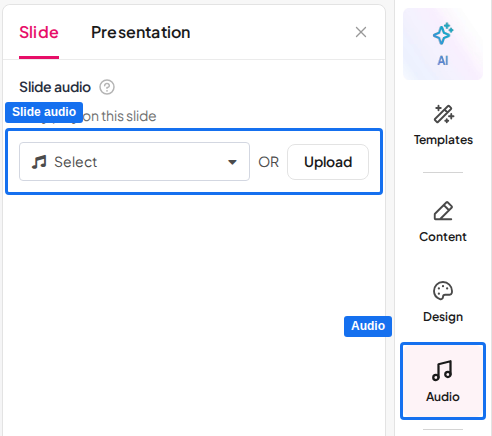
Крок 3: Додайте свій голос. Відкрийте вкладку «Аудіо», виберіть підвкладку «Слайд» і завантажте MP3-файл вашого дикторського тексту для цього слайда (до 15 МБ). Увімкніть опцію «Відтворювати на пристроях аудиторії», щоб люди чули його на власному екрані. Аудіо слайда доступне на платних планах (слайд-аудіогід, перевірено 19 листопада 2026 р.).
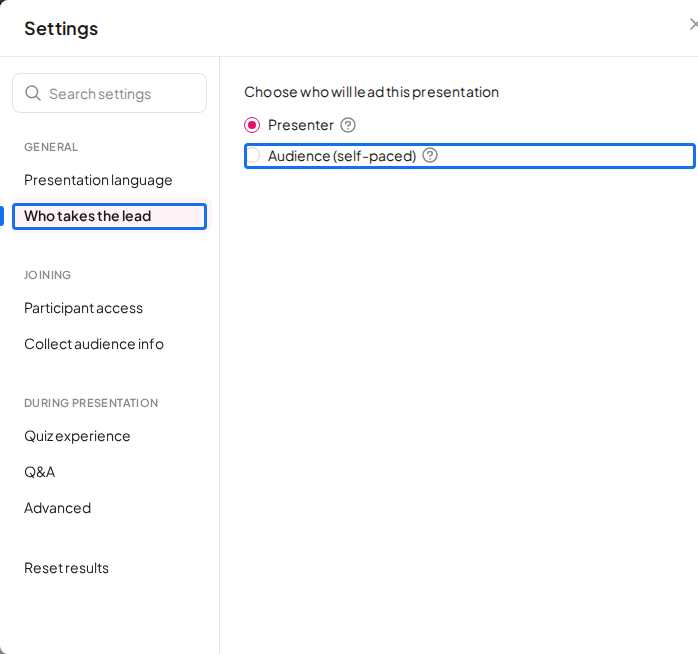
Крок 4: Увімкніть режим самостійного темпу. Відкрийте «Налаштування», виберіть «Хто бере на себе ініціативу» та виберіть «Аудиторія (у власному темпі)» (путівник у власному темпі, перевірено 19 листопада 2026 р.).
Крок 5: Поділіться посиланням. Зробіть презентацію публічною, а потім поділіться посиланням на неї. Користувачі приєднуються, коли їм зручно, а таблиця лідерів відображає поточний рахунок усіх учасників гри.
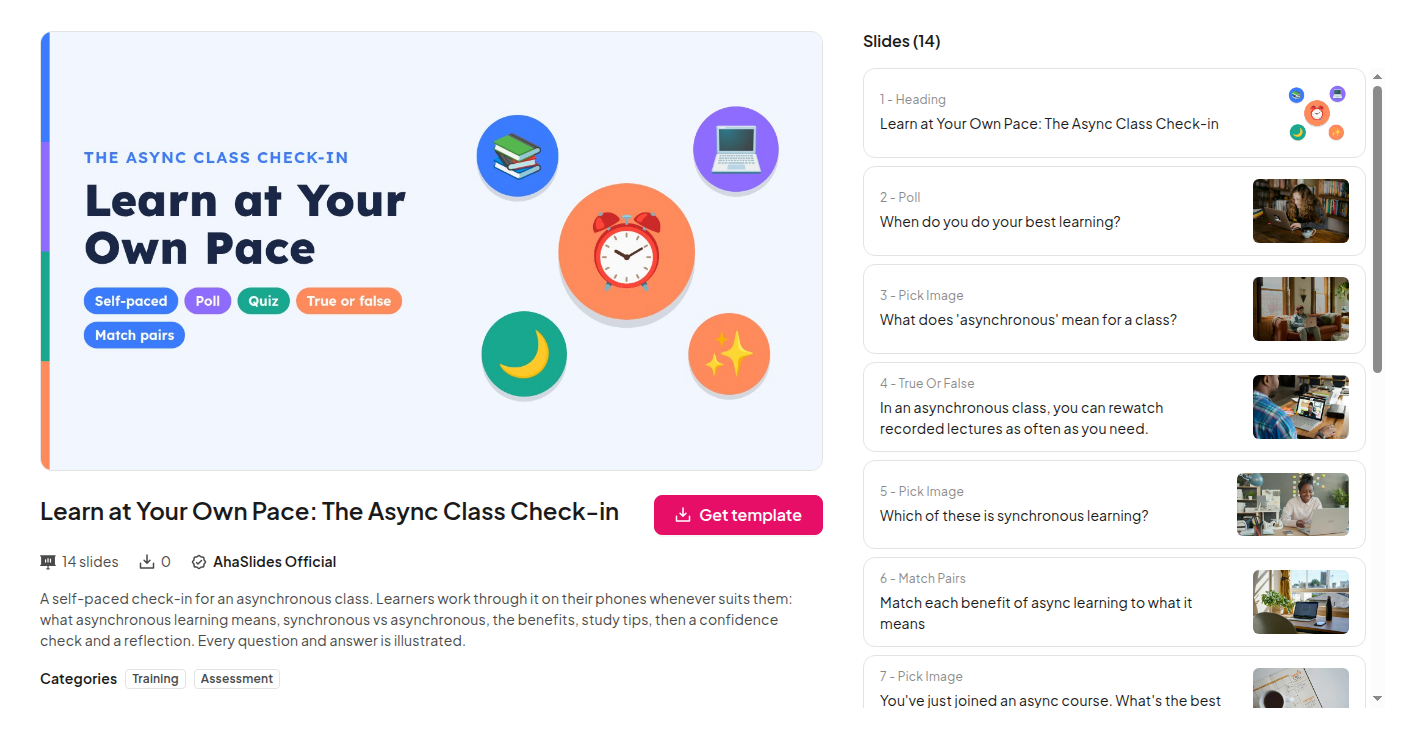
Хочете побачити один з них першим? Шаблон «Навчання у власному темпі» – це 14-слайдовий тест з асинхронного навчання у самостійному темпі, з вибором зображень, питаннями типу «Вибери відповідь» та «Правда/Неправда», перевіркою впевненості та рефлексією. Замініть його власним контентом та розповіддю.
Є безкоштовний план для спроби AhaSlides, Побачити AhaSlides ціни за те, що включає кожен план.
5 ідей для записаної презентації, відповіді людей
- Покрокове керівництво по адаптації. Розкажіть про вітальну презентацію вашої компанії та додайте запитання зі словом «правда» або «неправда» після кожного розділу політики.
- Оновлення з дотримання вимог. Запишіть правило один раз, а потім поставте запитання типу «Вибери відповідь», яке покаже, чи можуть люди його застосувати.
- Перевернутий урок. Студенти слухають ваше пояснення вдома та відповідають на три запитання перед уроком, тож ви починаєте урок, знаючи, де у них виникли труднощі.
- Оновлення продукту для віддаленої команди. Розкажіть, що змінилося, і завершіть слайдом відкритого типу: «Що це змінить для вашої роботи?»
- Перевірка впевненості. Завершіть шкалою оцінювання: «Наскільки ви готові використовувати це?» Низькі бали показують, кому потрібен подальший дзвінок.
FAQ
Чому мій PowerPoint не дозволяє мені записувати аудіо?
Зазвичай це пов’язано з мікрофоном або версією. Переконайтеся, що на вашому комп’ютері вибрано правильний мікрофон і що PowerPoint має дозвіл на його використання. Вебверсія PowerPoint не може записувати, а для старішої версії настільних комп’ютерів може знадобитися ввімкнути вкладку «Запис» у розділі Файл > Параметри > Налаштувати стрічку.
Як записати свій голос під час презентації PowerPoint?
Скористайтеся вкладкою «Запис»: виберіть «Запис» > «З початку», натисніть кнопку запису та ведіть презентацію у звичайному режимі. PowerPoint зберігає ваші дикторські слова та хронометраж для кожного слайда, і ви можете експортувати результат як відео.
Чи можна переглядати записану презентацію PowerPoint без використання PowerPoint?
Так, після експорту. Файл > Експорт > Створити відео зберігає його як файл .mp4 або .wmv, який відтворюється на більшості пристроїв без PowerPoint.
Чи можу я перевірити, чи слухали люди мою записану презентацію?
Не з відеофайлом. Щоб перевірити, поділіться ним у власному темпі. AhaSlides презентацію із запитаннями між слайдами, а потім відкрийте звіт, щоб побачити, як кожен відповів.
Зробіть цю колоду інтерактивною
Статична презентація показує ваші слайди, але нічого не збирає у відповідь: ні відповідей, ні питань, ні ознак того, хто був за ними.
Новачок у цьому? Прочитайте повний посібник на як зробити інтерактивну презентацію PowerPoint.
Поділіться своїм наступним записом у власному темпі AhaSlides презентацію та подивіться, що сприйняли люди.







