



Покласти a Kahoot у PowerPoint інсталюйте Kahoot! для надбудови PowerPoint на вкладці «Вставка» додайте пустий слайд, увійдіть у систему та вставте kahootпосилання для поширення. Потрібне платне Kahoot план. Якщо ви хочете отримати безкоштовну вікторину у своїй колоді, AhaSlides Надбудова для PowerPoint доступна в безкоштовному плані.
Ми перевіряли кожну Kahoot а також детальну інформацію від Microsoft нижче на їхніх сторінках від 19 листопада 2026 року. Спочатку одне розкриття інформації: AhaSlides це наш продукт. Ми охоплюємо Kahoot маршрут повністю, а потім показати, де наша надбудова краще підходить, а де ні.
Що вам потрібно перед початком
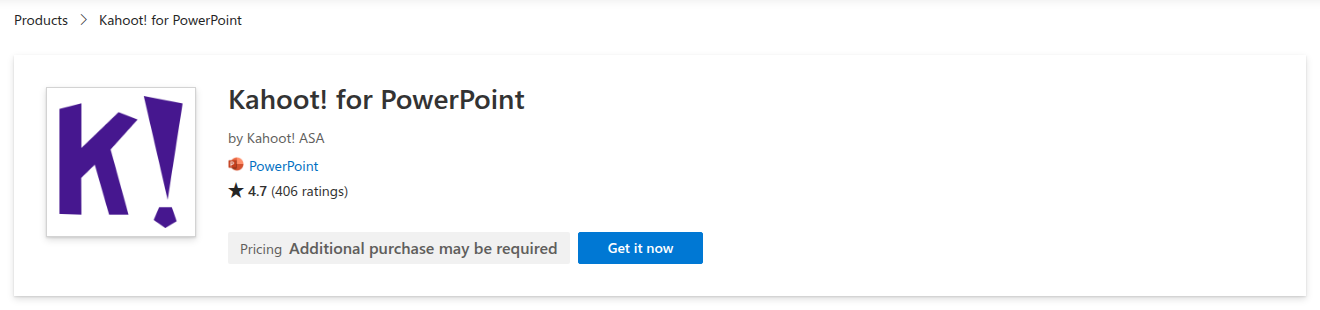
Надбудова називається Kahoot! для PowerPoint. Його створила Kahoot! ASA та котирується на Маркетплейс Microsoft, де він має 4.7 зірки з 406 оцінок.
- А платний Kahoot план. У списку Marketplace зазначено, що для надбудови «потрібна підписка». Kahoot360 Стандарт, KahootВедучий 360°, Kahoot! 360 Pro або вибрані плани для освітян». Kahootпоточний сторінка з цінами для бізнесу Інтеграція PowerPoint включена до всіх п’яти планів Pro. Найдешевший – Pro Start за 15 доларів на місяць (річна плата становить 180 доларів) для 50 учасників.
- Поточна версія PowerPoint. KahootАвтора довідкова стаття пропонує вам увійти в інстальовану програму Office з активною підпискою на Office 365 та використовувати поточну версію PowerPoint 2019.
- A kahoot що вже існує. Надбудова не створює запитання всередині PowerPoint. Ви самі створюєте kahoot on Kahoot спочатку, а потім зв’яжіть його зі слайдом.
Якщо ви викладаєте, у списку зазначено лише «вибрані плани для викладачів», тому перевірте свій шкільний план у Kahoot перш ніж на це розраховувати.
Як додати a Kahoot до PowerPoint, крок за кроком
Далі йдуть кроки з 2 по 7 Kahootвласна довідкова стаття.
- Встановіть надбудову. У PowerPoint відкрийте вкладку Вставлення та виберіть Отримати надбудови. Пошук Kahoot і додайте його.
- Додайте порожній слайд. Kahoot попереджає, що слайди з шаблону можуть порушити розмір вбудованого kahoot, тому почніть з чистого аркуша.
- Відкрийте надбудову на цьому слайді. Перейдіть до розділу Вставка, потім до розділу Мої надбудови та виберіть Kahoot!. Увійдіть у свій Kahoot обліковий запис на слайді.
- Скопіюйте свій kahootпосилання. У браузері відкрийте створення.kahoot.it, знайдіть kahoot і скористайтеся кнопкою «Поділитися». Скопіюйте посилання для спільного доступу або скористайтеся кнопкою Microsoft PowerPoint у параметрах спільного доступу. Для приватного kahoot у вашій бібліотеці скопіюйте kahootURL-адреса замість цього.
- Вставте посилання та натисніть «Додати» kahoot". Тепер слайд утримує вашу гру.
- Презентуйте як завжди. Коли ви досягнете цього слайда в режимі показу слайдів, ви розмістите kahoot з PowerPoint. Гравці приєднуються на власних пристроях.
- Перевірте результати. Після сеансу звіт знаходиться в розділі «Звіти» у вашому Kahoot рахунок.
як використовувати Kahoot з PowerPoint без надбудови
Немає платного плану? У вас все ще є два варіанти, кожен з яких має свої нюанси.
Розмістіть kahoot у вкладці браузера. Презентуйте свої слайди, а потім перейдіть у браузер, коли настане час для вікторини, та розмістіть kahoot там. Це працює на будь-якому Kahoot план, але ви залишаєте своє слайд-шоу для гри та повертаєтеся потім. Увімкнено Kahootбезкоштовний план для роботи, Kahoot! 360 Express, сесії тривають до 15 хвилин для до 15 учасників, згідно з його сторінці тарифів.
Зробіть свої слайди kahoot. Kahoot може синхронізувати презентацію PowerPoint з OneDrive в kahoot, тож ви представляєте все з Kahoot Натомість. Він працює лише в Інтернеті, кожен слайд зараховується як питання до ліміту в 200 питань, а аудіо, відео та анімація не відтворюються.
Де Kahoot зупинки маршруту
Надбудова виконує те, що обіцяє. Навколо неї є певні труднощі:
- Безкоштовні плани не надають вам надбудову. Kahoot Інтеграцію з PowerPoint вказують у платних планах Pro, тому безкоштовний обліковий запис означає перемикання вікон або перебудову панелі. Kahoot.
- Два місця для підготовки. Питання живуть у Kahoot а слайди відображаються в PowerPoint, тому кожна зміна означає творчий процес.kahoot.Пункт.
- Він створений, перш за все, для вікторин. Це ідеально підходить для ігрового раунду. Для швидкого опитування чи хмаринки слів між слайдами ви все ще створюєте kahoot.
Якщо щось із цього вас уповільнює, існує надбудова PowerPoint, яка працює за безкоштовним планом.
Безкоштовна альтернатива: AhaSlides надбудова для PowerPoint
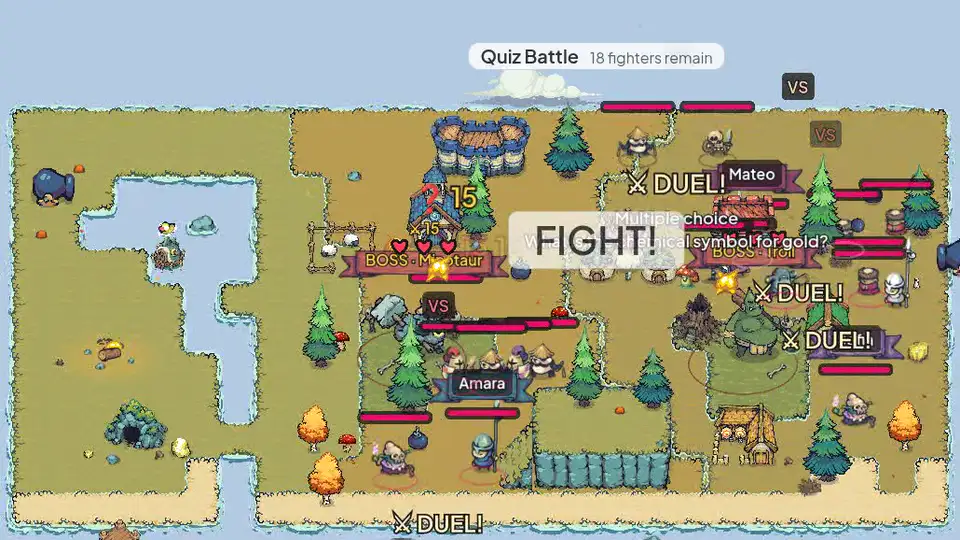
AhaSlides – це універсальна платформа для взаємодії команд і класів. Її надбудова додає вікторини, опитування, хмари слів і запитання й відповіді на ваші слайди, а ваша аудиторія відповідає на них на своїх телефонах, поки ви залишаєтесь у режимі слайд-шоу, на всіх планах, включаючи безкоштовний (AhaSlides ціни ).
Два швидких способи почати:
- Завантажте свою колоду. Завантажте свій файл PowerPoint до AhaSlides і дозволити штучному інтелекту додавати запитання вікторини та опитування через нього, не починаючи заново (Конструктор PowerPoint зі штучним інтелектом).
- Або продовжуйте презентацію в PowerPoint. Додайте безкоштовне AhaSlides надбудова і розмістіть слайд вікторини там, де ви хочете розпочати ігровий раунд. Це займає три кроки, описані нижче.
Ви зберігаєте вже створену колоду та додаєте інтерактивні слайди туди, куди хочете. Це працює в Microsoft 365 та PowerPoint 2024, 2021 та 2019, у Windows, Mac та PowerPoint для веб-сайту, відповідно до… AhaSlides довідковий центрPowerPoint 2016 та попередні версії не підтримуються.
Як налаштувати
- Встановіть його та увійдіть. У PowerPoint перейдіть на сторінку основне, потім – надбудови, а потім – інші надбудови. У веб-версії PowerPoint це Вставити, потім – надбудови, а потім – інші надбудови. Пошук AhaSlides, натисніть Додати, а потім увійдіть, використовуючи свої AhaSlides обліковий запис або створіть безкоштовний.
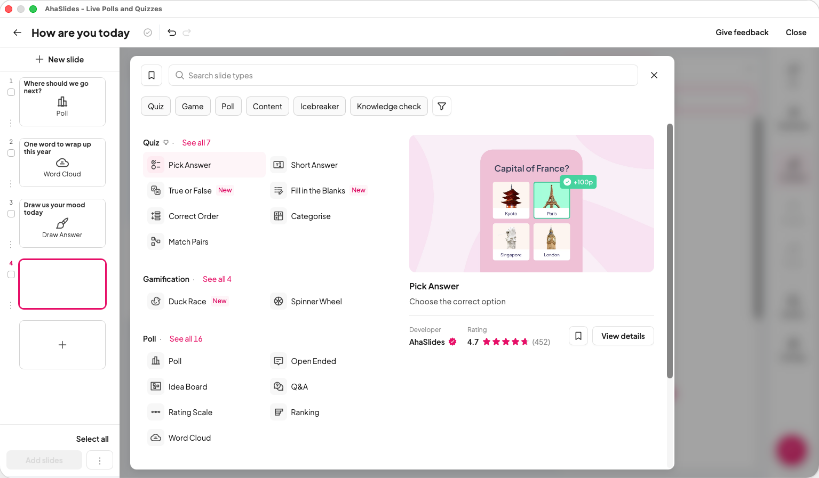
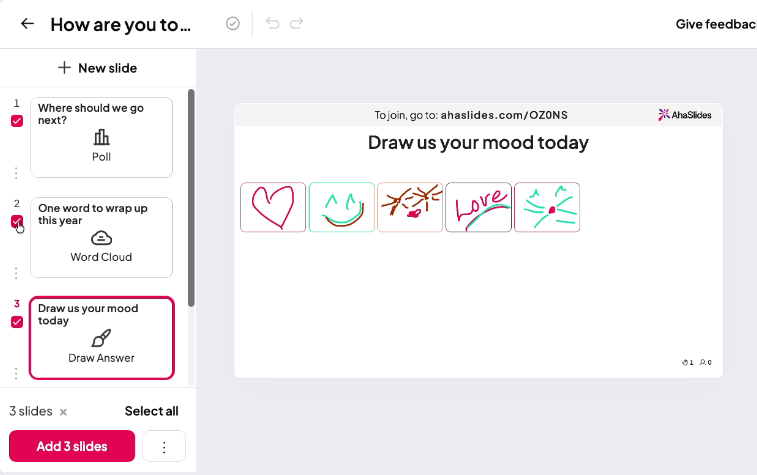
- Створіть свою вікторину та додайте її. In AhaSlides, використовуйте слайд «Вибери відповідь» для вибору з кількох варіантів і ввімкніть таблицю лідерів для ігрової атмосфери або почніть із шаблону. Потім у надбудові виберіть презентацію, позначте потрібні слайди та натисніть кнопку «Додати слайди». У веб-версії PowerPoint слайди додаються по одному.
- Подарунок. Запустіть слайд-шоу як завжди. Кожен AhaSlides На слайді відображається QR-код і посилання, люди приєднуються зі своїх телефонів, а результати відображаються на вашому слайді під час відповіді.
Почніть із готової вікторини
Немає часу писати запитання? Цей шаблон вікторини загальних знань із 40 запитань можна безкоштовно копіювати, редагувати та додавати до вашої колоди. Деякі шаблони перевищують обмеження безкоштовного плану, тому вам може знадобитися скоротити запитання або скористатися платним планом, щоб представити всі 40.
Kahoot надбудова та AhaSlides надбудова поруч
| Kahoot! для PowerPoint | AhaSlides надбудова | |
|---|---|---|
| На безкоштовному плані | Ні, потрібна платна Kahoot план | Так До 50 живих учасників |
| Найнижче оплачуваний план | Професійний старт, 15 доларів на місяць 180 доларів США щорічно, до 50 учасників | Базовий, від 7.95 доларів на місяць Рахунок виставляється щорічно |
| Де ви створюєте питання | In Kahoot, а потім зв’яжіть kahoot до слайда | In AhaSlides, а потім додайте слайди до своєї презентації |
| Діяльності | Вікторини, правда чи неправда, тип відповіді, головоломки, опитування, хмари слів, відкриті відповіді та мозковий штурм | Вікторини, опитування, хмари слів, запитання та відповіді, шкали оцінювання та багато іншого |
| Потрібна презентація PowerPoint | Підписка на Office 365 та актуальна версія PowerPoint 2019 | Microsoft 365 або PowerPoint 2024, 2021 або 2019 у Windows, Mac або веб-версії |
| Рейтинг Microsoft Marketplace | 4.7 з 406 оцінок | 4.8 з 463 оцінок |
джерела: Kahoot ціни від Kahootсторінка з цінами, AhaSlides ціни від AhaSlides ціни , оцінки з Microsoft Marketplace, усі перевірені 19 листопада 2026 року.
Обидва надбудови мають своє місце. Якщо ваша команда вже платить за Kahoot і працює на базі бібліотеки ігор, його надбудова є природним вибором. Якщо ви хочете переглядати вікторини, опитування та сесії запитань і відповідей у PowerPoint без платного плану, почніть з AhaSlides.
5 способів використання вікторини у вашій PowerPoint
- Відкрийте урок з підсумку. Три швидкі запитання щодо теми минулого уроку покажуть вам, що застрягло, перш ніж ви зможете продовжити.
- Розбийте довгу тренувальну колоду. Після кожного розділу виконуйте перевірку з двох питань, щоб побачити, що ви отримали, перш ніж рухатися далі.
- Проведіть розминку перед командною зустріччю. Раунд із п'яти запитань про новини компанії або перемоги цього місяця змушує всіх говорити ще до того, як буде обговорено порядок денний.
- Тестуйте нову політику. Після розділу про дотримання вимог або безпеку, поставте важливі питання та подивіться, які відповіді спотикають людей.
- Завершіть таблицею лідерів. Завершіть семінар або захід фінальною вікториною, щоб люди пішли з роботи на піднесеному рівні, і ви могли побачити, хто отримав найбільше інформації.
Хочете більше ідей для запитань? Наш посібник з інтерактивна вікторина в PowerPoint покроково описує процес створення з нуля.
FAQ
Чи існує версія від Microsoft? Kahoot?
Ні, Microsoft не виробляє Kahoot, KahootНадбудову ! для PowerPoint розробила Kahoot! ASA та розміщено на Microsoft Marketplace. Інші надбудови, зокрема AhaSlides, а також запускати вікторини в реальному часі прямо в PowerPoint.
Чи можна провести вікторину в PowerPoint?
Так, за допомогою надбудови. PowerPoint сам по собі може показувати запитання та відповіді за допомогою анімації, але він не може збирати відповіді з телефонів людей або показувати результати в реальному часі. Надбудова, така як AhaSlides or Kahoot! для PowerPoint додає це.
Як зробити a Kahoot презентація?
створіть kahoot on Kahoot, а потім зв’яжіть його з пустим слайдом PowerPoint за допомогою Kahoot надбудову, як у наведених вище кроках. Ви також можете синхронізувати презентацію PowerPoint з OneDrive у kahoot і представити його з Kahoot.
Чи можу я провести Kahoot безкоштовно?
Так, з обмеженнями. Kahootбезкоштовний план для роботи, Kahoot! 360 Express проводить 15-хвилинні сесії для максимум 15 учасників. Для надбудови PowerPoint потрібен платний план. Якщо ви порівнюєте інструменти для проведення вікторин, перегляньте наш список Kahoot альтернативи.
Зробіть цю колоду інтерактивною
Команда посібник зі створення інтерактивної презентації PowerPoint показує, як змусити людей відповідати, голосувати та ставити запитання в будь-якій колоді. Або почніть з безкоштовна стартова колода в нашій бібліотеці шаблонів і додайте це до вашої наступної презентації.
Пов'язане читання
- Найкращі системи реагування аудиторії для PowerPoint, порівняння
- Як створити інтерактивну вікторину в PowerPoint
- AhaSlides творець онлайн-вікторин
Запустіть свою наступну вікторину в PowerPoint
Додайте до вже існуючої колоди вікторини, опитування та запитання й відповіді в режимі реального часу та перегляньте кожну відповідь на своєму слайді. AhaSlides Додаток безкоштовний для учасників живого ефіру до 50 осіб.







