
Якщо ви презентуєте в PowerPoint і хочете проводити опитування, вікторини та сесії запитань і відповідей у реальному часі, не виходячи з дому, Slido для PowerPoint – один із варіантів. У цьому посібнику показано, як його встановити, що дозволяє безкоштовний план і в чому його недоліки. Ми також порівнюємо його з іншими надбудовами PowerPoint, включаючи наше власне, AhaSlides.
Slido Надбудова для PowerPoint: що вам потрібно знати
Slido для PowerPoint – це інтеграція, яка додає Slido опитування, вікторини та запитання й відповіді до ваших слайдів. Slido тепер є частиною Cisco та Webex, але інтеграція PowerPoint все ще завантажується окремо з Slidoвласний сайт.
- Його немає в магазині надбудов PowerPoint. Ви завантажуєте інсталятор з Slido і запустіть його на комп’ютері, з якого ви презентуєте. Вашим колегам також потрібно його встановити.
- Підтримуються Windows та Mac. Slido перелічено Windows 10 22H2 або пізнішої версії з PowerPoint 2016 або новішої, а також macOS 12 (Monterey) або пізнішої версії з PowerPoint 2019 або новішої версії.
- PowerPoint Online не підтримується. Slido каже, що наразі не підтримує PowerPoint Online, тому вам потрібна програма для настільних комп’ютерів.
- Учасникам нічого не потрібно. Вони приєднуються за допомогою коду, QR-коду або посилання.
Безкоштовний базовий план дозволяє брати участь до 100 осіб, з трьома опитуваннями та однією вікториною на Slido подія, згідно з Slidoвідповіді спільнотиПлатні річні плани знімають ці обмеження. Перевірте. Slido для PowerPoint щодо поточних вимог перед встановленням.
Як користуватися Slido надбудова для PowerPoint
- Перейдіть до Slido для PowerPoint та натисніть «Завантажити безкоштовно».
- Запустіть інсталятор і дотримуйтесь інструкцій. Після цього закрийте та знову відкрийте PowerPoint.
- Відкрийте презентацію та натисніть кнопку Slido кнопка на панелі інструментів PowerPoint. Увійдіть або створіть Slido рахунок.
- Виберіть діяльність з Slido панель, наприклад, опитування чи вікторину, введіть своє запитання та додайте його. Кожне запитання стає новим слайдом.
- Розпочніть показ слайдів. Slido На слайді показано код приєднання, а учасники відповідають на свої телефони.
Якщо кнопка не відображається, перевірте, чи відповідає ваша версія PowerPoint наведеним вище вимогам, а також чи інстальовано інтеграцію на комп’ютері, з якого ви проводите презентацію.
Slido альтернативні надбудови для PowerPoint
Якщо вам потрібна PowerPoint в Інтернеті, встановлення в магазині або безкоштовний план із більшим простором, ось основні варіанти. У таблиці використовуються власні сторінки кожного постачальника, перевірені 14 жовтня 2026 року.
джерела: Slido, Ціни AhaSlides, Mentimeter плани та довідка з надбудов, ClassPoint ціни та скачати сторінку.
AhaSlides та Mentimeter встановлювати з Microsoft AppSource, тому немає окремого інсталятора для розгортання. ClassPoint орієнтована на навчання в класі та містить список підтримуваних систем Windows. Для ширшого порівняння дивіться наші посібники з Slido альтернативи та Mentimeter альтернативи.
Як використовувати надбудову AhaSlides для PowerPoint
Надбудова AhaSlides вбудовує слайди з вашого облікового запису AhaSlides у вашу презентацію. Вона працює з усіма типами слайдів AhaSlides, тому опитування, вікторини, хмари слів, запитання та відповіді та все інше працюють у PowerPoint.
- У PowerPoint відкрийте вкладку «Основна», виберіть «Надбудови», а потім «Інші надбудови». У старіших версіях скористайтеся командою «Вставити», а потім «Отримати надбудови».
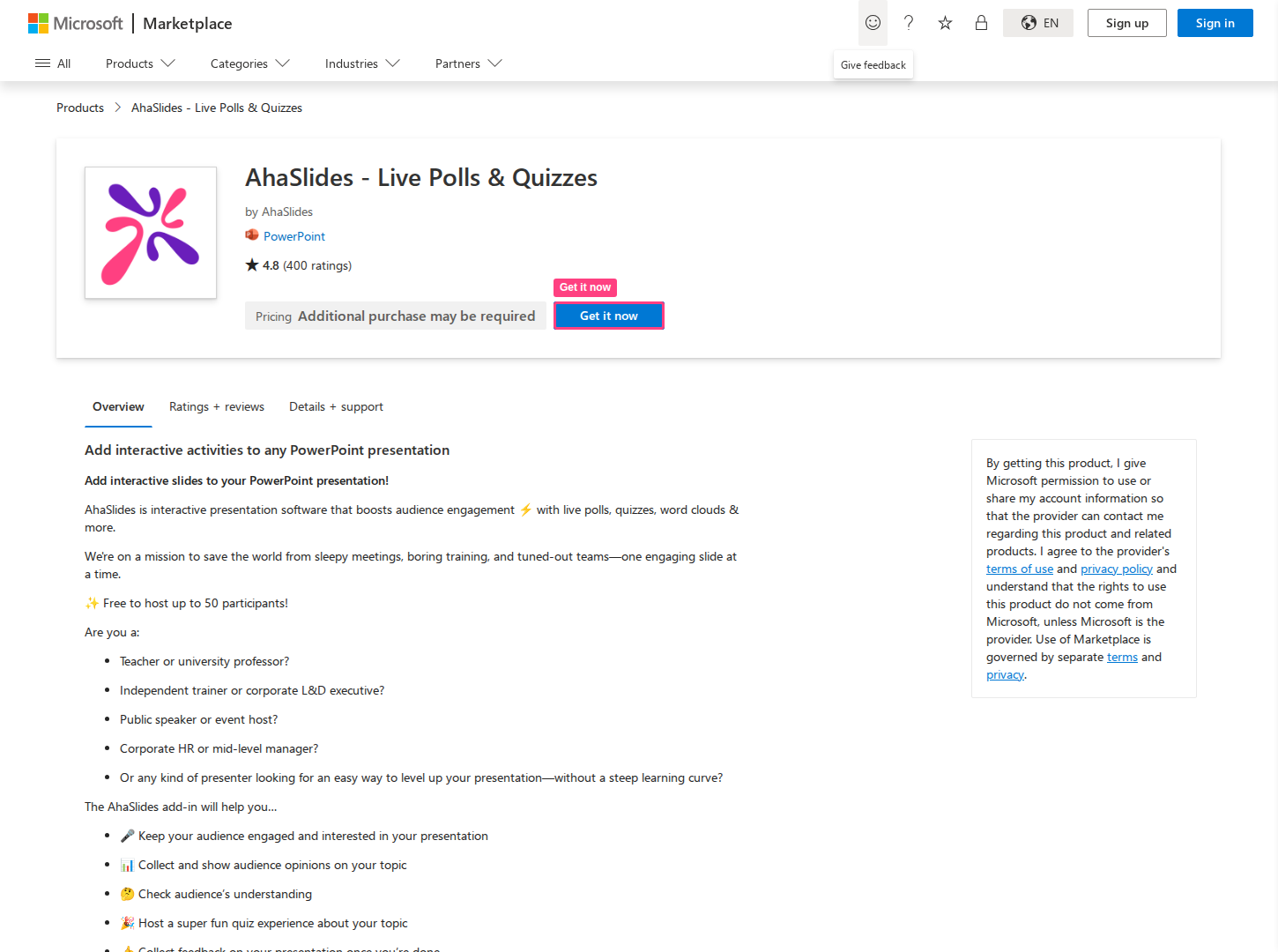
- Знайдіть «AhaSlides» і натисніть «Додати».
- Увійдіть у надбудову. Якщо ви ввійшли в PowerPoint за допомогою робочого або шкільного облікового запису Microsoft, натисніть кнопку Продовжити як з вашою адресою електронної пошти, і ви входите, без пароля чи вікна браузера. В іншому випадку натисніть «Увійти»: це відкриє ваш браузер, щоб ви могли підключитися до свого облікового запису AhaSlides, а потім поверне вас до PowerPoint.
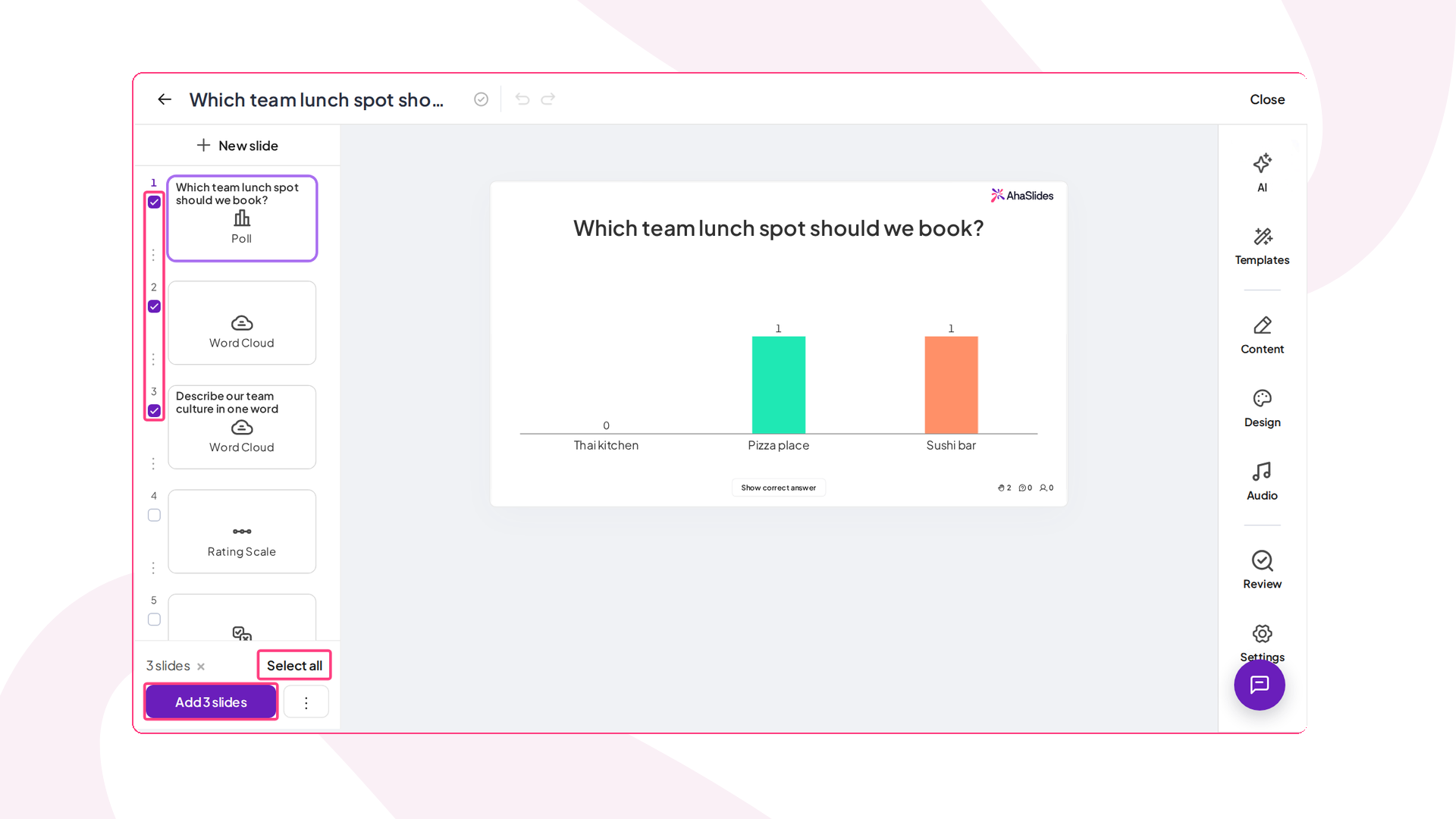
- Виберіть потрібну презентацію, позначте потрібні слайди та натисніть кнопку «Додати слайди». Щоб додати всю презентацію як один слайд PowerPoint, скористайтеся меню з трьома крапками та виберіть «Додати презентацію».
- Презентуйте як завжди. Коли ви доходите до слайда AhaSlides, учасники приєднуються зі своїх телефонів за допомогою QR-коду або посилання.
Для спільного використання презентації не потрібні додаткові кроки. Надішліть файл PowerPoint колезі у вашій команді AhaSlides або в домені електронної пошти компанії, і вони зможуть редагувати та презентувати слайди AhaSlides, щойно їх відкриють. Як працює обмін файлами.
Кілька обмежень, які слід знати. Надбудова працює в класичній програмі PowerPoint на Windows і Mac, а не в веб-версії PowerPoint, і для неї потрібна PowerPoint 2019 або пізніша версія. Безкоштовний план AhaSlides розрахований на 50 учасників, з 5 питаннями вікторини та 3 питаннями опитування на презентацію. Повні кроки див. Посібник з доповнення AhaSlidesЩоб побудувати терасу з нуля, прочитайте наш посібник створення інтерактивної презентації PowerPoint.
Часті питання
Як отримати надбудови для PowerPoint?
Відкрийте PowerPoint, перейдіть на вкладку «Основна», виберіть «Надбудови», потім «Інші надбудови» та знайдіть магазин. У старіших версіях магазин знаходиться в розділі «Вставити», а потім «Отримати надбудови». Натисніть «Додати», щоб інсталювати. Slido є винятком: це окреме завантаження з Slidoна сайті.
Це Slido надбудова безкоштовна?
Slido має безкоштовний базовий план для до 100 учасників, обмежений трьома опитуваннями та однією вікториною на Slido подія. Платні річні плани знімають ці обмеження та додають функції. Див. Slidoсторінка з цінами для поточних планів.
Лі Slido підтримуєте PowerPoint Online?
Ні. Slido зазначає, що наразі не підтримує PowerPoint Online, тому для інтеграції потрібно встановити PowerPoint на Windows або Mac.
Лі Slido працюєте на Mac?
Так. Slido для PowerPoint підтримує macOS 12 (Monterey) або пізнішої версії з PowerPoint 2019 або новішою версією.