.svg)
MS Teams
Tổ chức các phiên tương tác ngay trong cuộc họp Teams.
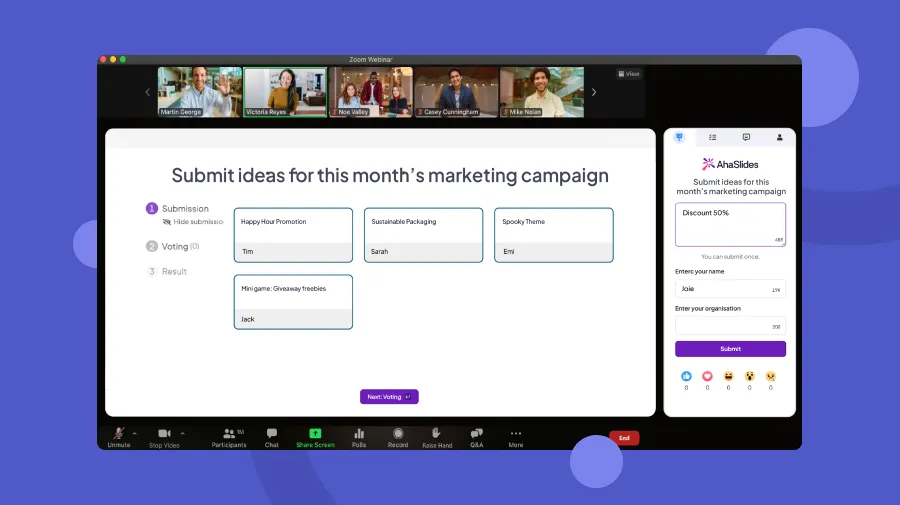
Thêm AhaSlides làm ứng dụng bên trong các cuộc họp và kênh Teams để tổ chức các cuộc thăm dò ý kiến, câu đố và hỏi đáp trực tiếp. Người tham gia có thể tham gia mà không cần rời khỏi Teams. Ứng dụng hoạt động cho cả các phiên trực tiếp và các buổi điểm danh không đồng bộ trên kênh.
Tích hợp AhaSlides cho Microsoft Teams Ứng dụng này hoạt động như một ứng dụng trong cuộc họp, ngay bên trong các cuộc gọi và kênh Teams. Người tham gia có thể tương tác mà không cần rời khỏi Teams — không cần chia sẻ liên kết hay chuyển đổi tab.
1. Cài đặt ứng dụng AhaSlides từ... Microsoft Teams Cửa hàng ứng dụng.
2. Thêm AhaSlides vào cuộc họp hoặc kênh từ bảng Ứng dụng.
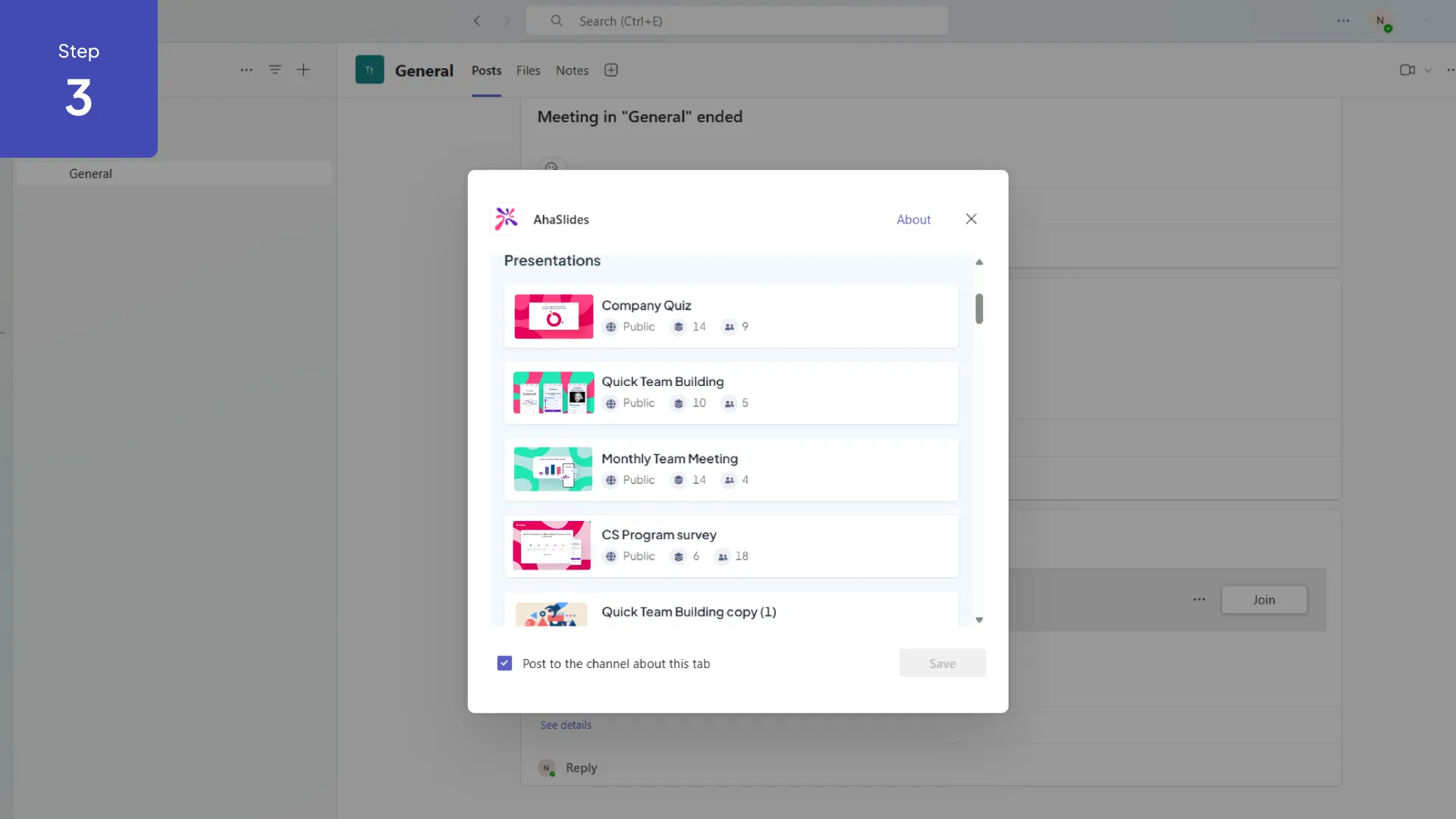
3. Bắt đầu một phiên hoặc mở bản trình bày đã tạo trước đó.
4. Người tham gia có thể xem và tương tác trực tiếp với các hoạt động của AhaSlides ngay trong Teams.
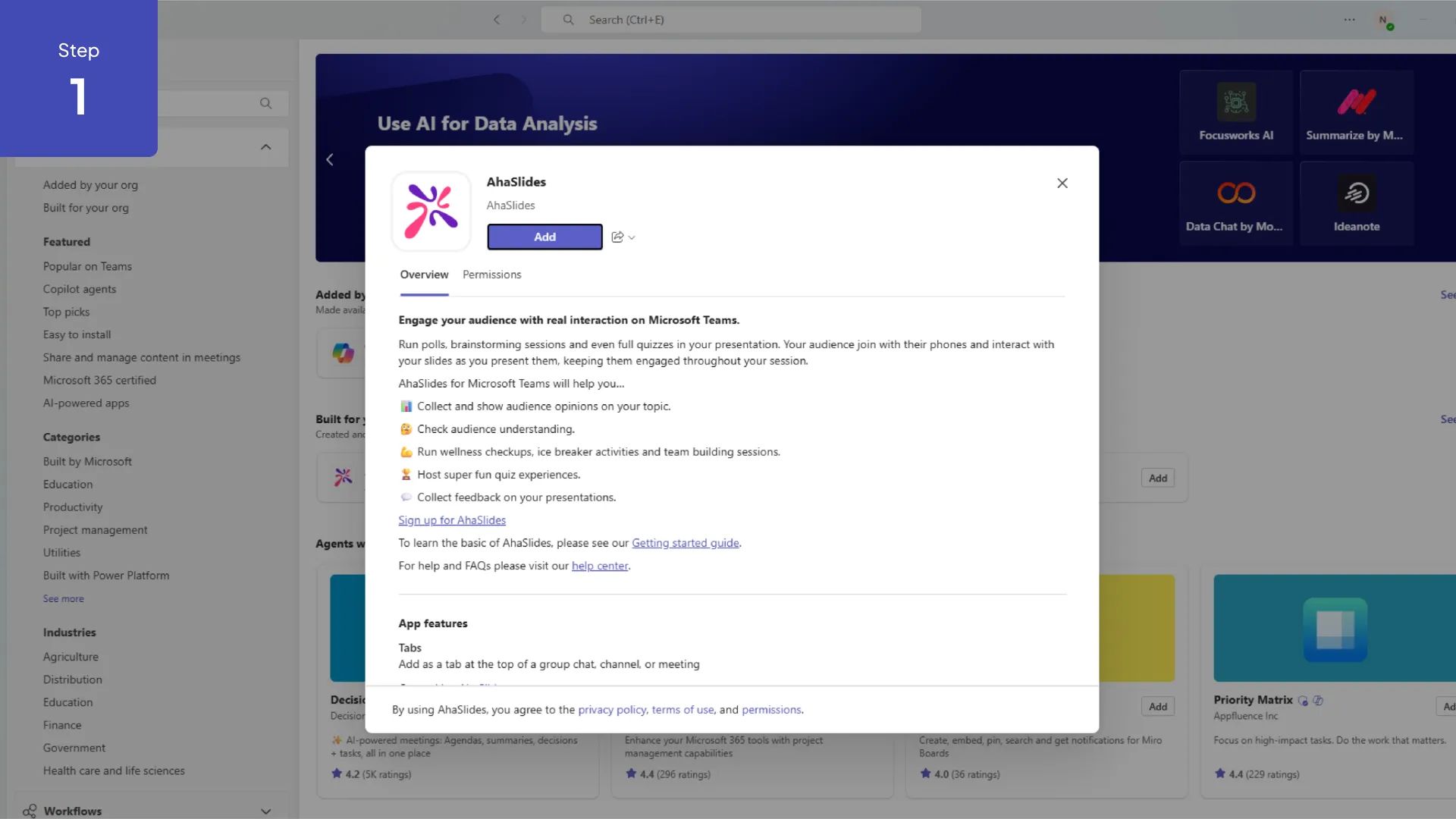
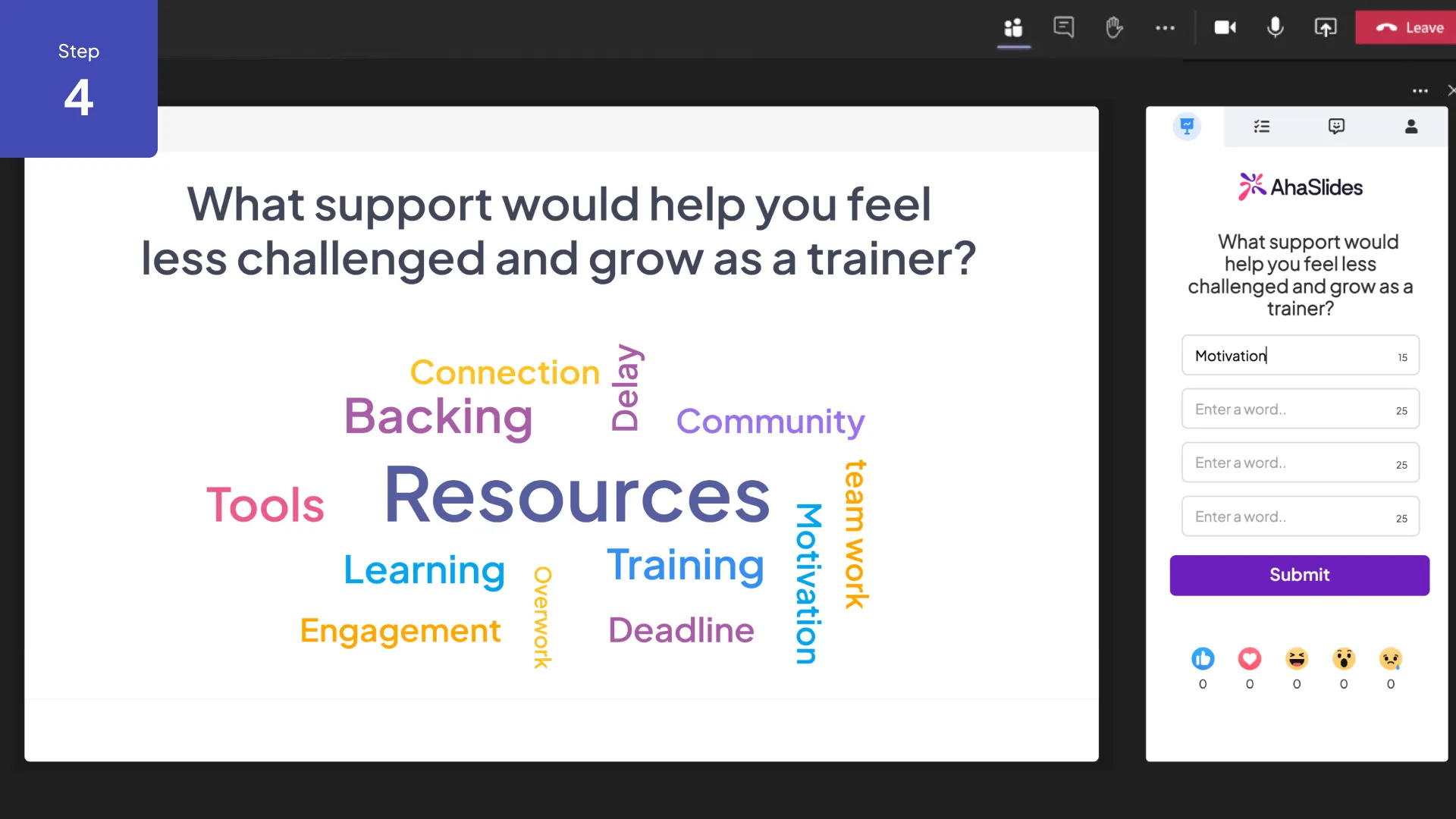
1. Trong Microsoft Teams, Click Ứng Dụng trong thanh bên trái và tìm kiếm AhaSlides.
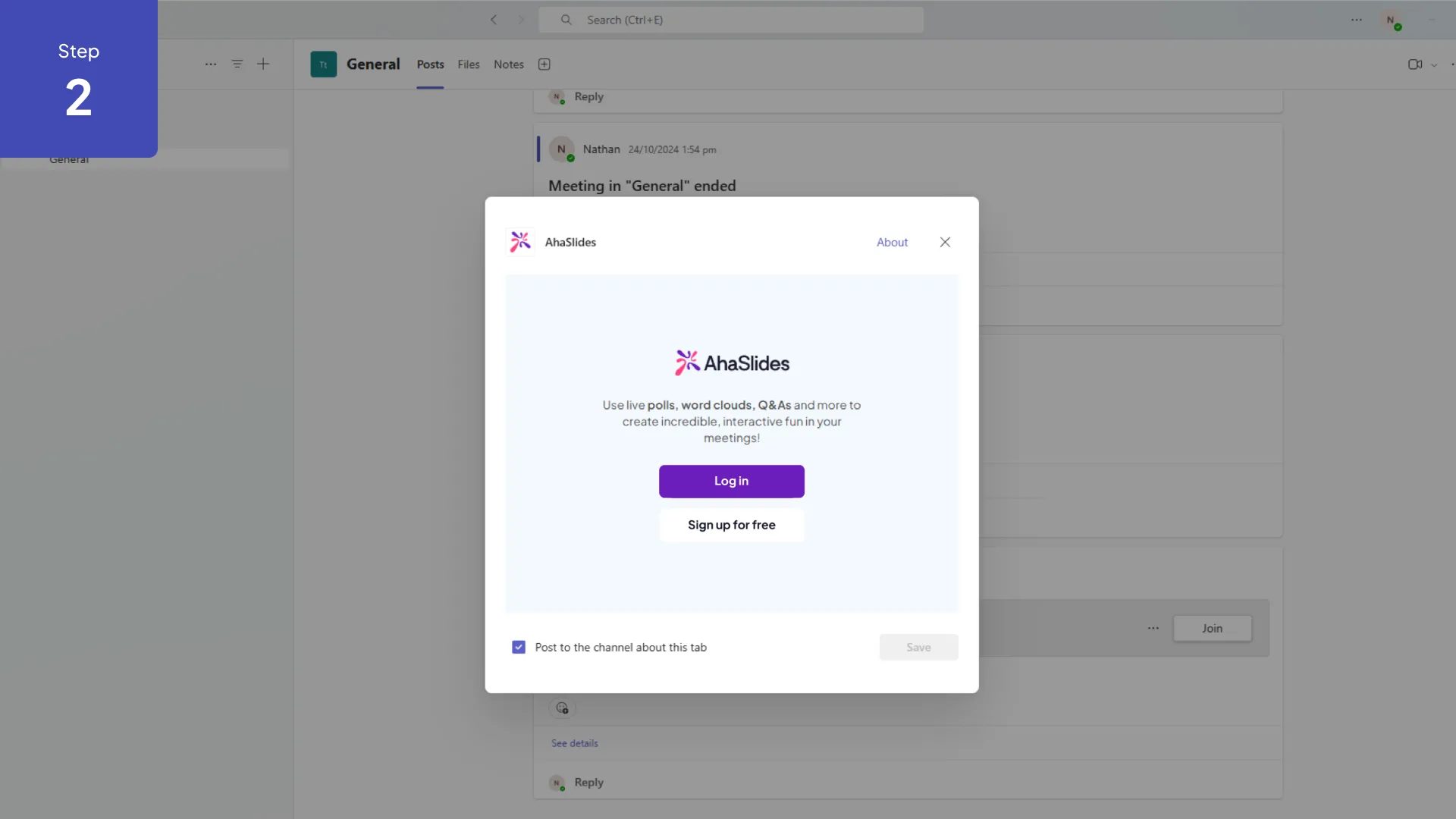
2. nhấp chuột Thêm và xác thực bằng tài khoản AhaSlides của bạn.
3. Để sử dụng trong cuộc họp, hãy mở cuộc họp, rồi nhấp chuột. + Thêm một tab và chọn AhaSlides.
4. Khởi động bài thuyết trình từ tab và bắt đầu tương tác với khán giả.
Tương tác trong cuộc họp
Tổ chức các cuộc thăm dò ý kiến, câu đố và đám mây từ khóa mà không cần người tham gia rời khỏi cửa sổ Teams. Mọi người đều ở trên cùng một màn hình.
Tương tác kênh
Thêm AhaSlides làm tab kênh để chạy các cuộc thăm dò ý kiến không đồng bộ và thu thập phản hồi của nhóm ngoài các cuộc họp trực tiếp.
Sẵn sàng cho doanh nghiệp
Ứng dụng hoạt động trong phạm vi thiết lập bảo mật và tuân thủ Microsoft 365 của tổ chức bạn. Quản trị viên có thể triển khai cho toàn bộ tổ chức thông qua các chính sách quản trị Teams.
Tất cả các loại hoạt động
Các cuộc thăm dò ý kiến, câu đố, câu hỏi mở, đám mây từ khóa, hỏi đáp và nhiều hơn nữa—tất cả đều được hỗ trợ trong Teams.
%20(1).svg)