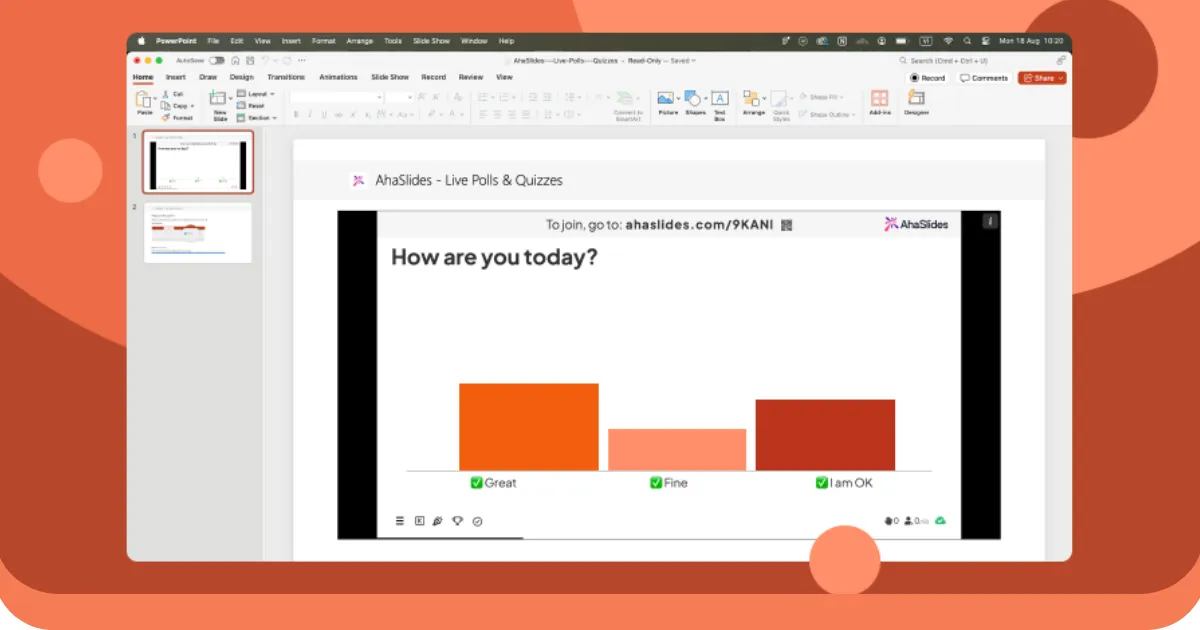
Kratak odgovor: Da biste postojećim PowerPoint prezentacijama dodali interakciju s publikom uživo, upotrijebite dodatak koji se pokreće unutar PowerPointa: ClassPoint, Slido, Mentimeter, Poll Everywhereili Vevox. Za izradu potpuno interaktivne prezentacije od nule koristite AhaSlides, Mentimeter, Genially ili Nearpod. Za pretvaranje palube u interaktivni modul za e-učenje upotrijebite iSpring Suite ili Articulate 360. To su tri različita zadatka i alati nisu zamjenjivi.
Većina članaka na ovu temu miješa sve tri kategorije u jedan rangirani popis, zbog čega ljudi instaliraju pogrešne stvari. Ispod su odvojene.
Izrađujemo AhaSlides, koji se pojavljuje u drugoj kategoriji. Tamo gdje ponašanje alata ovisi o vašoj verziji ili licenci PowerPointa, to kažemo umjesto da to prešućujemo.
Ako biste radije premjestili samu palubu, AhaSlides može uvesti .pptx kao slajdovi koji se mogu uređivati (Beta): vaš tekst, raspored, formatiranje i animacije se pojavljuju, a oko njih dodajete interaktivne slajdove.
Prezentacija u PowerPointu koja ide dodatno s interaktivnim elementima može rezultirati do 92% angažman publike. Zašto?
Pogledaj:
| Čimbenici | Tradicionalni PowerPoint slajdovi | Interaktivni PowerPoint slajdovi |
|---|---|---|
| Kako se publika ponaša | Samo satovi | Pridružuje se i sudjeluje |
| predlagač | Govornik govori, publika sluša | Svi dijele ideje |
| Učenje | Može biti dosadno | Zabavno i zadržava interes |
| memorija | Teže za pamćenje | Lakše za pamćenje |
| Tko vodi | Govornik sve govori | Publika pomaže oblikovati govor |
| Prikaz podataka | Samo osnovne karte | Ankete uživo, igre, oblaci riječi |
| Krajnji rezultat | Prebacuje točku | Stvara trajnu uspomenu |
Ne gubite više vremena i odmah prijeđite na naš ultimativni vodič o izradi interaktivni PowerPoint prezentacija s dvije jednostavne i prepoznatljive metode, plus besplatnim predlošcima za stvaranje remek-djela.
Metoda 1: Interaktivnost sudjelovanja publike pomoću dodataka
Interaktivnost temeljena na navigaciji poboljšava protok sadržaja, ali ne rješava temeljni problem prezentacija uživo: publika pasivno sjedi dok jedna osoba govori. Stvaranje istinska angažiranost tijekom sesija uživo zahtijeva različite alate.
Zašto je sudjelovanje publike važnije od sofisticirane navigacije
Razlika između interaktivne navigacije i interaktivnog sudjelovanja je razlika između Netflixovog dokumentarca i radionice. Oboje može biti vrijedno, ali služi potpuno različitim svrhama.
S interaktivnom navigacijom: I dalje prezentirate ljudima. Oni gledaju dok vi istražujete sadržaj u njihovo ime. To je interaktivno za vas kao prezentera, ali oni ostaju pasivni promatrači.
Uz interaktivno sudjelovanje: Surađujete S ljudima. Oni aktivno doprinose, njihov doprinos se pojavljuje na ekranu, a prezentacija postaje razgovor, a ne predavanje.
Istraživanja dosljedno pokazuju da aktivno sudjelovanje donosi dramatično bolje rezultate od pasivnog gledanja. Kada članovi publike odgovaraju na pitanja, dijele mišljenja ili šalju upite sa svojih telefona, nekoliko se stvari događa istovremeno:
- Kognitivni angažman se povećava. Razmišljanje o opcijama ankete ili formuliranje odgovora aktivira dublju obradu informacija nego pasivno primanje informacija.
- Psihološka ulaganja rastu. Nakon što sudjeluju, ljudi više mare za ishode i nastavljaju obraćati pozornost kako bi vidjeli rezultate i čuli tuđa gledišta.
- Društveni dokaz postaje vidljiv. Kada rezultati ankete pokažu da se 85% vaše publike slaže s nečim, taj konsenzus sam po sebi postaje podatak. Kada se u vašim pitanjima i odgovorima pojavi 12 pitanja, aktivnost postaje zarazna i više ljudi doprinosi.
- Sramežljivi sudionici pronalaze glas. Introverti i mlađi članovi tima koji nikada ne bi digli ruku ili progovorili postavljat će pitanja anonimno ili glasati u anketama iz sigurnosti svojih telefona.
Ova transformacija zahtijeva alate koji nadilaze izvorne značajke PowerPointa, jer su vam potrebni stvarni mehanizmi za prikupljanje i prikaz odgovora. Nekoliko dodataka rješava ovaj problem.
Korištenje dodatka AhaSlides PowerPoint za sudjelovanje publike uživo
AhaSlides nudi besplatno Dodatak za PowerPoint koji radi i na Macu i na Windowsima, nudeći 19 različitih interaktivnih vrsta slajdova, uključujući kvizove, ankete, oblake riječi, sesije pitanja i odgovora te ankete.
Korak 1: Izradite svoj AhaSlides račun
- Prijavite se na email listu za besplatni AhaSlides račun
- Unaprijed osmislite svoje interaktivne aktivnosti (ankete, kvizove, oblake riječi)
- Prilagodite pitanja, odgovore i elemente dizajna
Korak 2: Instalirajte dodatak AhaSlides u PowerPoint
- Otvori PowerPoint
- Idite na karticu 'Umetanje'
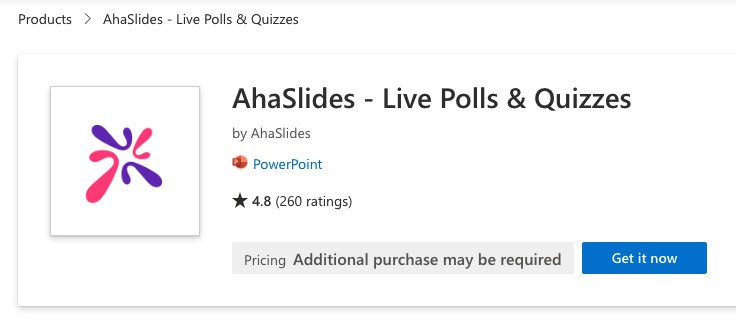
- Kliknite "Preuzmi dodatke" (ili "Dodatke za Office" na Macu)
- Traži "AhaSlides"
- Kliknite 'Dodaj' za instalaciju dodatka
Korak 3: Umetnite interaktivne slajdove u prezentaciju
- Izradite novi slajd u svojoj PowerPoint prezentaciji
- Idite na 'Umetni' → 'Moji dodaci'
- Odaberite AhaSlides iz instaliranih dodataka
- Prijavite se na svoj AhaSlides račun
- Odaberite interaktivni slajd koji želite dodati
- Kliknite 'Dodaj slajd' da biste ga umetnuli u svoju prezentaciju
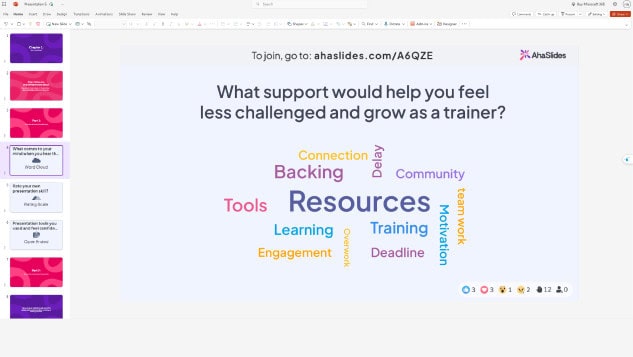
Tijekom vaše prezentacije, QR kod i poveznica za pridruživanje pojavit će se na interaktivnim slajdovima. Sudionici skeniraju QR kod ili posjete poveznicu na svojim pametnim telefonima kako bi se pridružili i sudjelovali u stvarnom vremenu.
Još uvijek ste zbunjeni? Pogledajte ovaj detaljan vodič u našem Baza znanja.
Stručni savjet 1: Koristite alat za probijanje leda
Započinjanje bilo koje prezentacije brzom interaktivnom aktivnošću pomaže u probijanju leda i postavlja pozitivan, zanimljiv ton. Aktivnosti za probijanje leda posebno su dobre za:
- Radionice na kojima želite procijeniti raspoloženje ili energiju publike
- Virtualni sastanci s udaljenim sudionicima
- Treninzi s novim grupama
- Korporativni događaji na kojima se ljudi možda ne poznaju
Primjeri ideja za probijanje leda:
- "Kako se svi danas osjećate?" (anketa raspoloženja)
- "Koja je jedna riječ kojom možete opisati svoju trenutnu razinu energije?" (oblak riječi)
- "Ocijenite svoju upoznatost s današnjom temom" (pitanje s ljestvicom)
- "Odakle se pridružujete?" (otvoreno pitanje za virtualne događaje)
Ove jednostavne aktivnosti odmah uključuju vašu publiku i pružaju vrijedne uvide o njihovom stanju uma, što možete iskoristiti za prilagodbu svog pristupa prezentaciji.
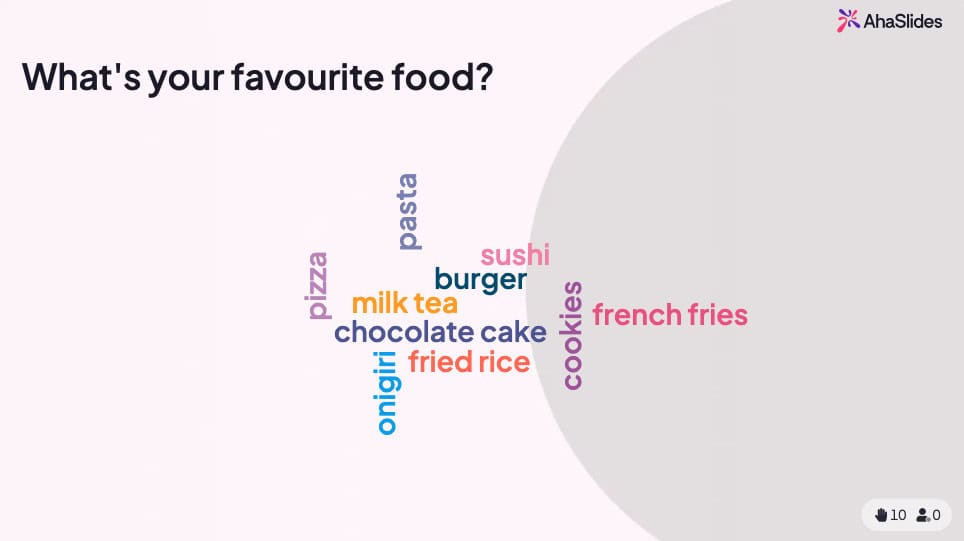
💡 Želite još igrica ledolomaca? Naći ćete a cijela gomila besplatnih upravo ovdje!
Stručni savjet 2: Završite mini kvizom
Kvizovi nisu samo za procjenu - oni su moćni alati za angažiranje koji pasivno slušanje pretvaraju u aktivno učenje. Strateško postavljanje kvizova pomaže:
- Pojačajte ključne točke - Sudionici se bolje sjećaju informacija kada su testirani
- Utvrdite nedostatke znanja - Rezultati u stvarnom vremenu pokazuju što treba pojasniti
- Održavajte pažnju - Znanje da dolazi kviz održava publiku usredotočenom
- Stvorite nezaboravne trenutke - Natjecateljski elementi dodaju uzbuđenje
Najbolje prakse za plasman kviza:
- Dodajte kvizove od 5-10 pitanja na kraj glavnih tema
- Koristite kvizove kao prijelaze između odjeljaka
- Uključite završni kviz koji pokriva sve glavne točke
- Prikažite ljestvice najboljih igrača kako biste stvorili prijateljsko natjecanje
- Pružite trenutnu povratnu informaciju o točnim odgovorima
Na AhaSlidesu, kvizovi funkcioniraju besprijekorno unutar PowerPointa. Sudionici se natječu za bodove brzim i točnim odgovaranjem na svojim telefonima, a rezultati se prikazuju uživo na vašem slajdu.
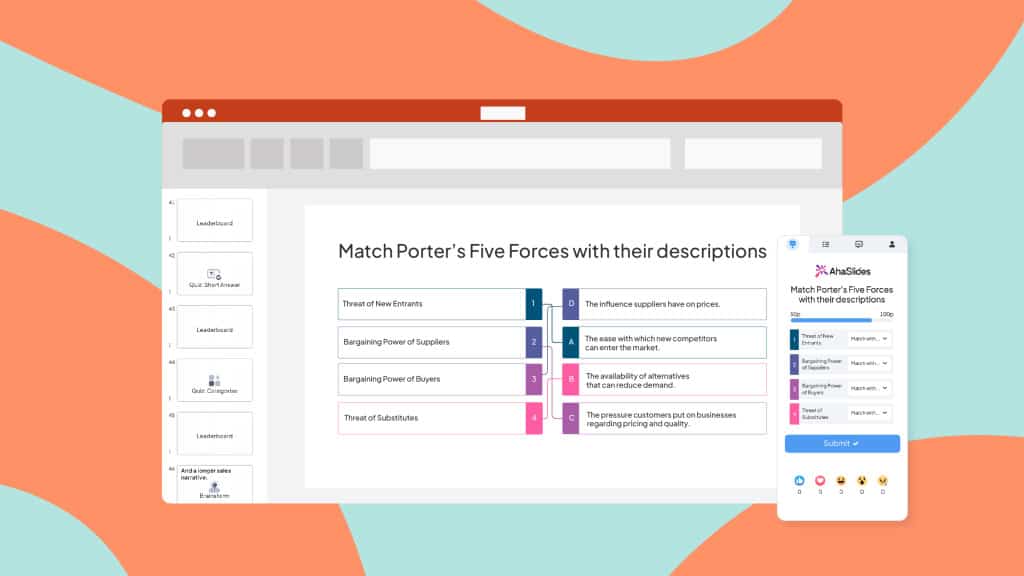
On AhaSlides, kvizovi rade na isti način kao i drugi interaktivni slajdovi. Postavite pitanje i vaša se publika natječe za bodove tako što ćete najbrže odgovarati na svojim telefonima.
Stručni savjet 3: Kombinirajte različite slajdove
Raznolikost sprječava umor od prezentacije i održava angažman tijekom duljih sesija. Umjesto da isti interaktivni element koristite više puta, kombinirajte različite vrste:
Dostupne vrste interaktivnih slajdova:
- Ankete - Brzo prikupljanje mišljenja s višestrukim izborom opcija
- Kvizovi - Testiranje znanja s bodovanjem i ljestvicama najboljih rezultata
- Oblaci riječi - Vizualni prikaz odgovora publike
- Otvorena pitanja - Odgovori u slobodnom tekstu
- Pitanja na skali - Prikupljanje ocjena i povratnih informacija
- Slajdovi za brainstorming - Zajedničko generiranje ideja
- Pitanja i odgovori - Anonimno slanje pitanja
- Kotači za okretanje - Slučajni odabir i gamifikacija

Preporučena mješavina za 30-minutnu prezentaciju:
- 1-2 aktivnosti za probijanje leda na početku
- 2-3 ankete za brzi angažman
- 1-2 kviza za provjeru znanja
- 1 oblak riječi za kreativne odgovore
- 1 sesija pitanja i odgovora
- 1 završni kviz ili anketa za kraj
Ova raznolikost održava vašu prezentaciju dinamičnom i osigurava da se prilagode različiti stilovi učenja i preferencije sudjelovanja.
Druge opcije dodataka koje vrijedi razmotriti
AhaSlides nije jedina opcija. Nekoliko alata služi sličnim svrhama s različitim fokusima.
ClassPoint Duboko se integrira s PowerPointom i uključuje alate za bilješke, brze ankete i značajke gamifikacije. Posebno popularan u obrazovnim kontekstima. Jači u alatima za unutar prezentacije, manje razvijen za planiranje prije prezentacije.
Mentimeter nudi prekrasne vizualizacije i oblake riječi. Premium cijena odražava uglađeni dizajn. Bolje za povremene velike događaje nego za redovite sastanke zbog cijene.
Poll Everywhere postoji od 2008. sa zrelom PowerPoint integracijom. Podržava SMS odgovore uz web, što je korisno za publiku koja se ne osjeća ugodno s QR kodovima ili pristupom webu. Cijena po odgovoru može biti visoka za čestu upotrebu.
Slido fokusira se na pitanja i odgovore te osnovne ankete. Posebno snažno za velike konferencije i gradske vijećnice gdje je moderiranje važno. Manje sveobuhvatne vrste interakcije u usporedbi s platformama sve u jednom.
Iskrena istina: svi ovi alati rješavaju isti ključni problem (omogućavanje sudjelovanja publike uživo u PowerPoint prezentacijama) s malo drugačijim skupom značajki i cijenama. Odaberite na temelju svojih specifičnih potreba - obrazovne naspram korporativnih, učestalosti sastanaka, proračunskih ograničenja i vrsta interakcije koje su vam najpotrebnije.
Dizajn u Canvi umjesto u PowerPointu? Evo Kako napraviti interaktivnu Canva prezentaciju s AhaSlides.
Kada uključiti profesionalce
Izrada sofisticiranih interaktivnih prezentacija zahtijeva značajno vrijeme i stručnost. Ako se suočavate s kratkim rokovima, nedostaje vam samopouzdanja u dizajn ili vam trebaju prezentacije koje savršeno odražavaju vaš brend, razmislite o suradnji sa stručnjacima.
Predstavili je britanska agencija za PowerPoint dizajn koja kombinira profesionalni dizajn s principima kognitivne znanosti. Izrađuju interaktivne prezentacije s prilagođenom navigacijom, naprednim animacijama i sofisticiranim iskustvima klikanja - baveći se svime, od restrukturiranja sadržaja do tehničke implementacije.
Metoda 2: Interaktivnost temeljena na navigaciji korištenjem izvornih značajki PowerPointa
PowerPoint uključuje moćne interaktivne značajke koje većina ljudi nikada ne otkriva. Ovi alati omogućuju vam stvaranje prezentacija u kojima gledatelji kontroliraju svoje iskustvo, birajući koji sadržaj žele istražiti i kojim redoslijedom.
1. Hiperveze
Hiperveze su najjednostavniji način za izradu interaktivnih PowerPoint prezentacija. Omogućuju vam povezivanje bilo kojeg objekta na slajdu s bilo kojim drugim slajdom u vašem nizu, stvarajući putove između sadržaja.
Kako dodati hiperveze:
- Odaberite objekt koji želite učiniti klikabilnim (tekst, oblik, slika, ikona)
- Kliknite desnom tipkom miša i odaberite "Poveži" ili pritisnite Ctrl+K
- U dijalogu Umetanje hiperveze odaberite "Smjesti u ovaj dokument".
- Odaberite odredišni slajd s popisa
- Kliknite U redu
Objekt je sada moguće kliknuti tijekom prezentacija. Prilikom prezentacije, klikom na njega prelazite izravno na odabrano odredište.
2. Animacija
Animacije dodaju kretanje i vizualni interes vašim slajdovima. Umjesto da se tekst i slike jednostavno pojave, mogu "uletjeti", "izblijedjeti" ili čak slijediti određenu putanju. To privlači pažnju vaše publike i drži ih angažiranima. Evo nekoliko vrsta animacija za istraživanje:
- Animacije za ulaz: Kontrolirajte kako se elementi pojavljuju na slajdu. Opcije uključuju "Fly In" (iz određenog smjera), "Fade In", "Grow/Shrink" ili čak dramatično "Bounce".
- Izlazne animacije: Kontrolirajte kako elementi nestaju sa slajda. Razmislite o "Fly Out", "Fade Out" ili razigranom "Pop".
- Animacije naglašavanja: Istaknite određene točke pomoću animacija kao što su "Pulsiranje", "Rast/Smanjivanje" ili "Promjena boje".
- Staze kretanja: Animirajte elemente da slijede određeni put preko slajda. To se može koristiti za vizualno pripovijedanje ili naglašavanje veza između elemenata.
3. okidači
Okidači podižu vaše animacije korak dalje i čine vašu prezentaciju interaktivnom. Omogućuju vam da kontrolirate kada će se animacija dogoditi na temelju određenih radnji korisnika. Evo nekih uobičajenih okidača koje možete koristiti:
- Na klik: Animacija počinje kada korisnik klikne na određeni element (npr. klik na sliku pokreće reprodukciju videozapisa).
- Pri lebdenju: Animacija se reproducira kada korisnik prijeđe mišem preko elementa. (npr. zadržite pokazivač iznad broja da biste otkrili skriveno objašnjenje).
- Nakon prethodnog slajda: Animacija počinje automatski nakon završetka prikazivanja prethodnog slajda.
Tražite više interaktivnih ideja za PowerPoint?
Većina vodiča previše pojednostavljuje interaktivni PowerPoint na "evo kako dodati animacije i hiperveze". To je kao da kuhanje svodimo na "evo kako koristiti nož". Tehnički točno, ali potpuno promašuje poantu.
Interaktivni PowerPoint dolazi u dvije fundamentalno različite varijante, a svaka rješava različite probleme:
Interaktivnost temeljena na navigaciji (Izvorne značajke PowerPointa) stvaraju sadržaj koji se može istraživati vlastitim tempom, a pojedinci kontroliraju svoje putovanje. Osmislite ovo prilikom izrade modula za obuku, prodajnih prezentacija s raznolikom publikom ili kioska.
Interaktivnost sudjelovanja publike (zahtijeva dodatke) pretvara prezentacije uživo u dvosmjerne razgovore u kojima publika aktivno doprinosi. Izgradite ovo prilikom predstavljanja timovima, vođenja sesija obuke ili organiziranja događaja gdje je angažman važan.
Za interaktivnost temeljenu na navigaciji, otvorite PowerPoint i počnite eksperimentirati s hipervezama i okidačima već danas.
Za sudjelovanje publike, Isprobajte AhaSlides besplatno - nije potrebna kreditna kartica, radi izravno u PowerPointu, 50 sudionika uključeno u besplatni plan.
Često postavljana pitanja
Kako slajdove možete učiniti zanimljivijima?
Započnite pisanjem svojih ideja, zatim postanite kreativni s dizajnom slajdova, neka dizajn bude dosljedan; učinite svoju prezentaciju interaktivnom, zatim dodajte animaciju i prijelaze, zatim poravnajte sve objekte i tekstove na svim slajdovima.
Koje su glavne interaktivne aktivnosti koje treba učiniti u prezentaciji?
Postoji mnogo interaktivnih aktivnosti koje bi se trebale koristiti u prezentaciji, uključujući ankete uživo, kvizove, oblak riječi, ploče s kreativnim idejama ili sesiju pitanja i odgovora.
Za cjeloviti vodič koji pokriva tehnike, alate i ideje za svaki kontekst, pogledajte: Kako napraviti interaktivnu prezentaciju: cjeloviti vodič.