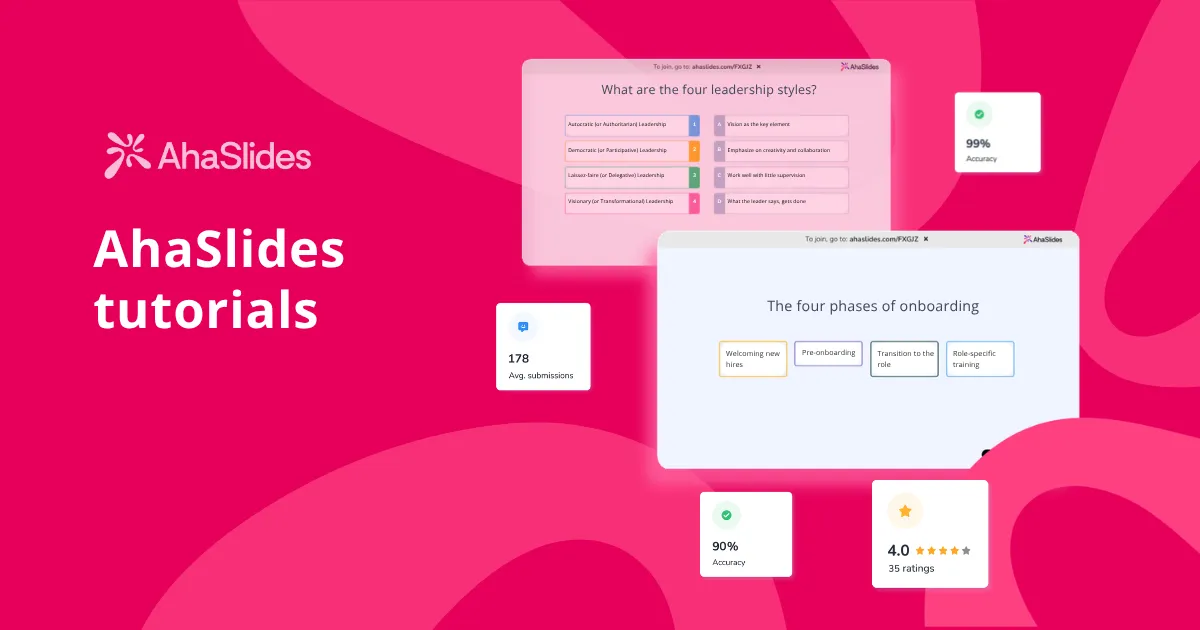
Hvis du er ny til AhaSlides, eller du har brugt os i årevis, men ikke har kigget på menuen i et stykke tid, så er denne guide den, vi ville ønske eksisterede. Produktet er vokset meget i de sidste tolv måneder, og vi sender nu 30+ slidetyper — og vi tilføjer stadig nye næsten hver måned — der dækker alt fra live-afstemninger og quizzer til komplette spørgeskemaer, diagrammer, billedfastgørelser og brainstorm-tavler, helt frem til pointtildelingsafstemninger, meningsmatricer og et tilfældigt vinder-andekapløb.
Men funktionslister hjælper ikke. Arbejdsgange gør. Så vi organiserede denne vejledning på den måde, man planlægger sessioner: før, under og efter. For hver fase viser vi dig, hvilken slidetype du skal bruge, og hvordan du konfigurerer den korrekt.
Hurtigt kort: hvilken slidetype gør hvad - download snydearket her.
Før sessionen: opsætning der betaler sig
De bedste interaktive træninger, vi ser, starter før Alle deltager i opkaldet. To slidetyper gør denne del nemmere.
Undersøgelsessliden: Indsaml forarbejde uden at jagte folk
Undersøgelsessliden er en af de nyere tilføjelser til AhaSlides, og det er stille og roligt blevet en af vores mest brugte funktioner til L&D-teams. Det giver dig mulighed for at opbygge en formular med flere spørgsmål, der kører flere spørgsmål på én gangDu kan blande spørgsmålstyper i en enkelt undersøgelse: multiple choice, åben tekst, vurderingsskalaer, rangering. Det er en rigtig undersøgelse, ikke én opdigtet meningsmåling.
Sådan bruger man den AhaSlides vej
- Vælg slidetypen Undersøgelse i en præsentation
- Opret en ny undersøgelse med maks. 3 til 5 spørgsmål: deres kendskab til emnet, deres vigtigste spørgsmål, hvad de håber at lære
- Publicer undersøgelsen og link den til præsentationen
- Når du præsenterer en livesession og går til dette slide, vil deltagerne se en formular på deres enheder, hvor de skal udfylde den.
Vi har set spørgeskemaundersøgelser før træningssessioner forvandle kolde åbninger til øjeblikke med "Jeg har læst jeres svar, og her er, hvad vi vil fokusere på". Alene det ændrer hele stemningen i rummet.
Åbning: Bryd isen
De første to minutter af en session sætter den følelsesmæssige tone for de næste 60. Tre slidetyper gør dette godt.
Spinnerhjul: Hold alle opmærksomme
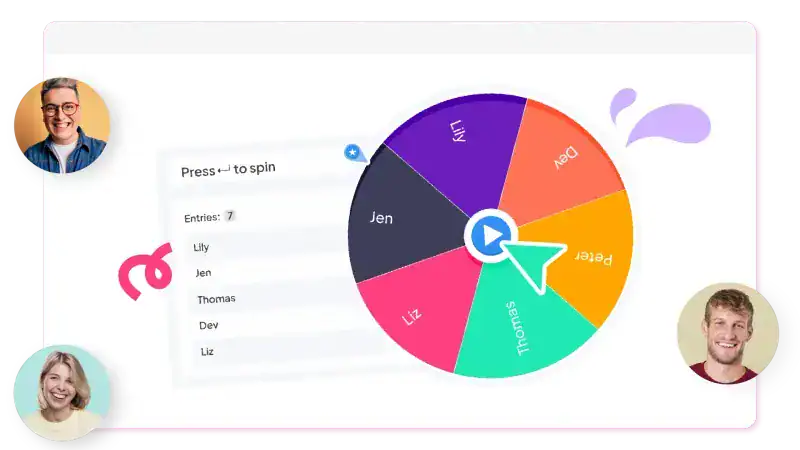
Indsæt deltagernavne i hjulet, drej det, og bed den person, det lander på, om at dele noget. Tilfældigheden er hele pointen. Alle ved, at de kan blive valgt, så alle forbliver til stede.
Gode eksempler
- Virksomhedstræning: "Hvad er det mest overraskende ved din rolle, som en person uden for dit team ikke ville gætte?"
- Onboarding: "Hvilket værktøj kunne du ikke leve uden i dit sidste job?"
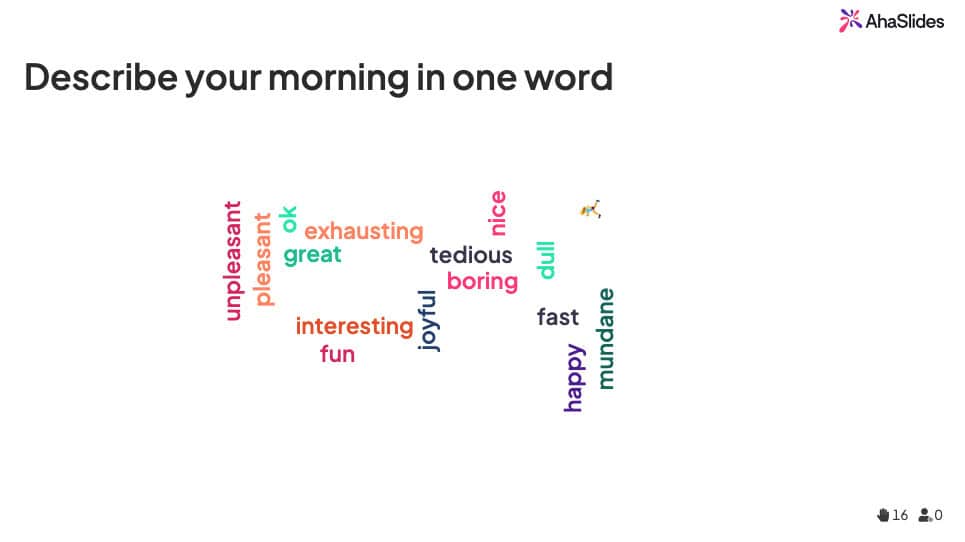
Ordsky: Få rummets stemning frem på 30 sekunder
En ordsky beder om et eller to ord og udvikler dem til et visuelt udtryk, hvor større = mere populært. Vores foretrukne åbningstekst til grupper på over 15. Læs den højt, efterhånden som den vokser; de ord, der dukker op, fortæller dig normalt præcis, hvor du skal fokusere din energi.
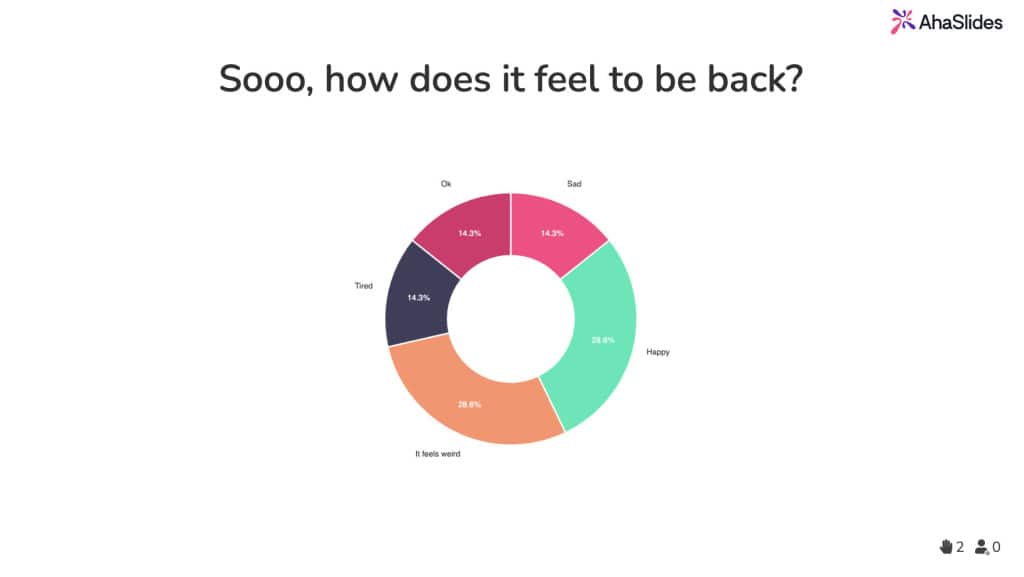
Afstemning: Få en hurtig afstemning i gang
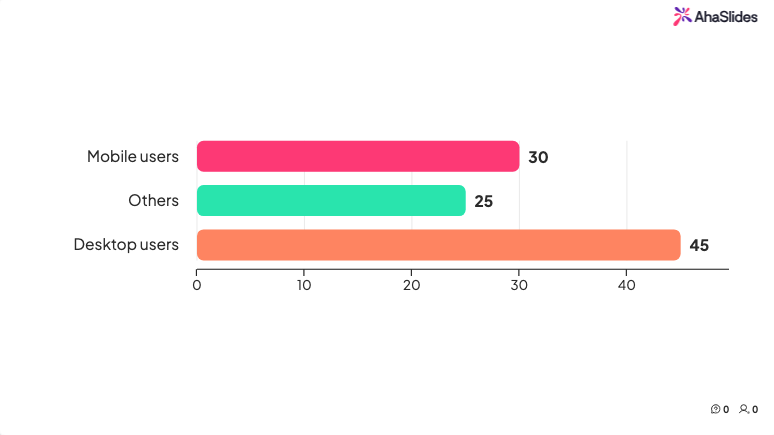
Afstemninger er arbejdshesten. Multiple choice, vist som et søjlediagram, en donut eller et cirkeldiagram. Brug dem, når du vil have et hurtigt ja/nej, en temperaturkontrol eller en afstemning mellem specifikke muligheder.
Eksempler på åbningsafstemninger
- "Hvad er dit erfaringsniveau med [emne]? Begynder / Nogen erfaring / Ret erfaren / Ekspert"
- "Hvordan har du det med denne træning? Spændt / Nysgerrig / Skeptisk / Bare her for at få certifikatet" (forespørg på ærlige muligheder, så får du mere ærlige svar)
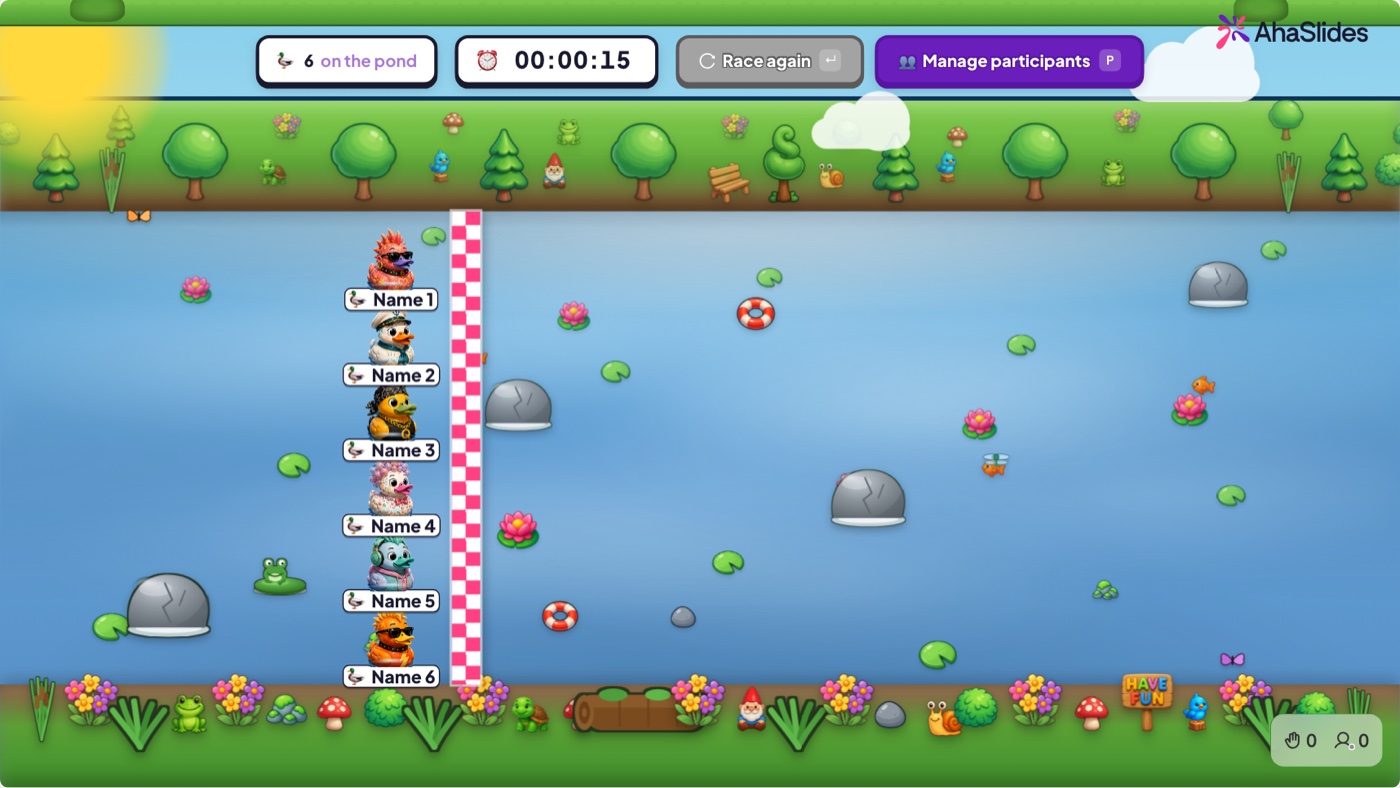
Andeløb: vælg en tilfældig vinder (og få et godt grin)
Andeløb er den sjoveste og mest fjollede måde at bryde isen på, uddele en opgave, give en præmie væk eller bare finde en tilfældig vinder. Alle får en and, ænderne løber løb, og vinderen trækkes udelukkende af held - ingen point, ingen færdigheder, bare lidt fælles kaos til at varme rummet op.
Fotodeling: en levende væg af billeder
Photo Share inviterer publikum til at sende billeder direkte fra deres telefoner til en delt væg. Det er en dejlig åbningsscene – "vis os dit skrivebord, din udsigt eller dit kæledyr" – og lige så praktisk midt i sessionen til at tage billeder af whiteboardet, prototypen eller et eksempel fra den virkelige verden, så alles billede lander på skærmen med det samme.
Undervisning: Hav dem med dig
Dette er kernen i sessionen. Fem slidetyper klarer det meste af det hårde arbejde her.
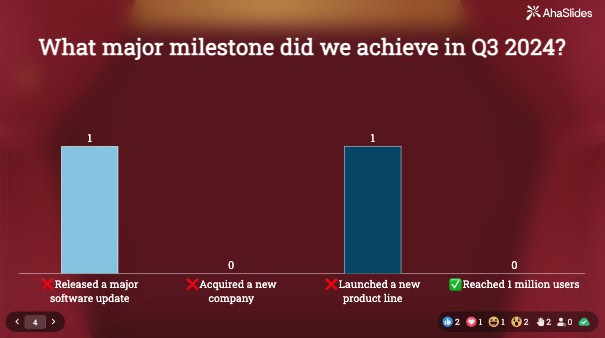
Quiz: Vælg svar til klassiske videnstjek
Standardquizzen. Multiple choice, tidsbegrænsning (15 til 30 sekunder fungerer godt), point, rangliste. Annoncer ranglisten i starten, og engagementet forbliver højere hele vejen igennem.
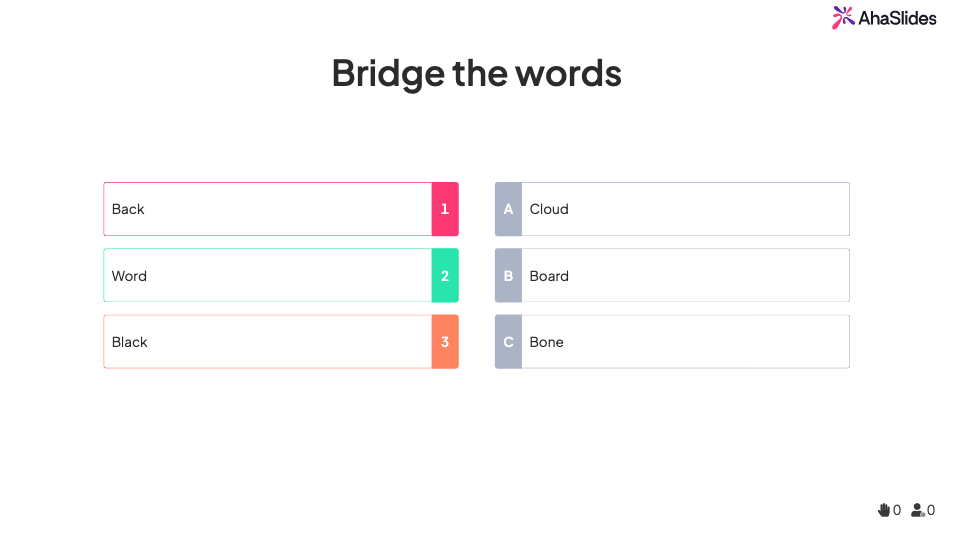
Quiz: Matchpar for ordforråd og begreber
Træk elementer i kolonne A for at matche elementer i kolonne B. Fantastisk til termer og definitioner, produkter og funktioner, problemer og løsninger, afdelinger og ansvarsområder.
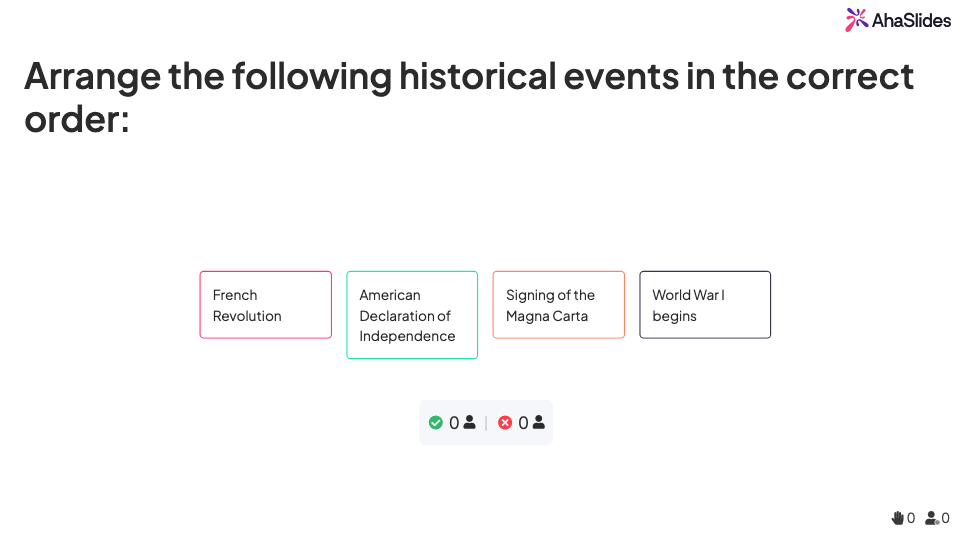
Quiz: Korrekt rækkefølge for processer og arbejdsgange
Træk elementer ind i den rigtige rækkefølge. Hvis du underviser enhver type proces (onboarding-trin, en SOP, en salgsarbejdsgang, rækkefølgen af historiske begivenheder), dette er sliden.
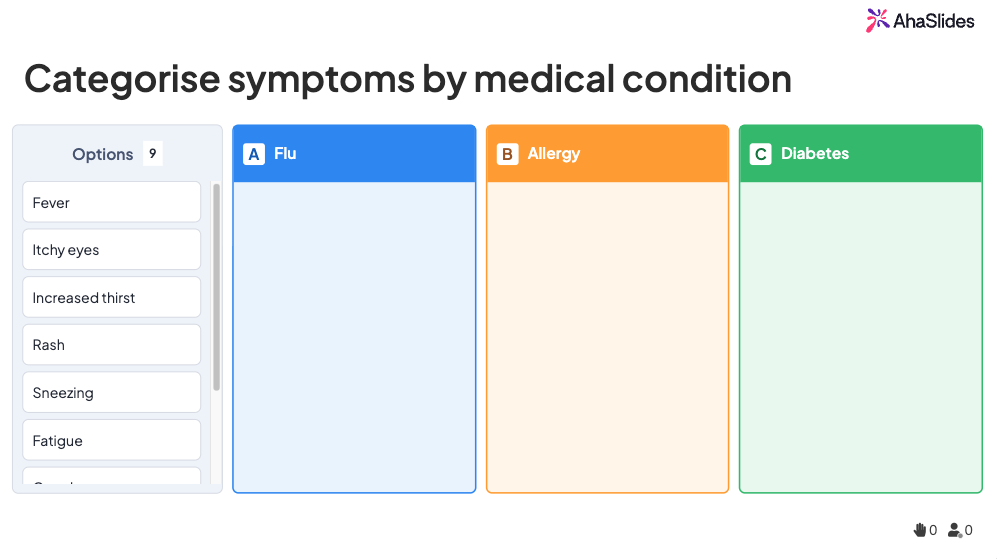
Quiz: Kategoriser efter klassificeringsfærdigheder
Deltagerne sorterer varer i de rigtige spande. Brug det til: hvilke udgifter der hører til hvilken budgetkategori, hvilke symptomer der relaterer sig til hvilken tilstand, hvilke opgaver der hører til hvilken rolle. Det er en genial måde at undervise i beslutningstagning, ikke kun fakta.
Diagramslide: Vis hvordan tingene hænger sammen
Diagram-sliden er en af vores nyeste og en af de mest underudnyttede. Den giver dig mulighed for at opbygge og præsentere visuelle strukturer: flowdiagrammer, hierarkier, proceskort, organisationsstrukturer, systemdiagrammer. I stedet for at beskrive, hvordan noget fungerer med ord, viser du det.
Hvor det skinner for L&D
- Overholdelsestræning: visualiser godkendelsesworkflows og eskaleringsstier
- Onboarding: Vis organisationsdiagrammet, kunderejsen eller produktarkitekturen
- Procestræning: visualiser en SOP som et flowdiagram i stedet for en mur af tekst
Diagrammet findes på sliden, så du behøver ikke et separat Miro- eller Lucidchart-link til at afbryde flowet i din præsentation.
Pin på Billede: "Vis mig hvor" spørgsmål
Upload et billede. Deltagerne placerer nåle på det. Du kan se alle nålene live på præsentationsskærmen. Det lyder simpelt, og det er det også, men det løser et specifikt undervisningsproblem rigtig godt.
Brugsscenarier der virker
- Softwaretræning: "Fastgør hvor du klikker for at starte et nyt projekt"
- Salgsfremmende tiltag: "Fastgør den del af denne pitch, der får dig til at miste interessen"
- UX-undersøgelse: "Fastgør den mest forvirrende del af denne skærm"
- Uddannelse: "Markér det land, hvor den industrielle revolution startede"
Når 30 mennesker taber knappenåle det samme forkerte sted, er det en læringsgap, du ikke kunne have opdaget på nogen anden måde.
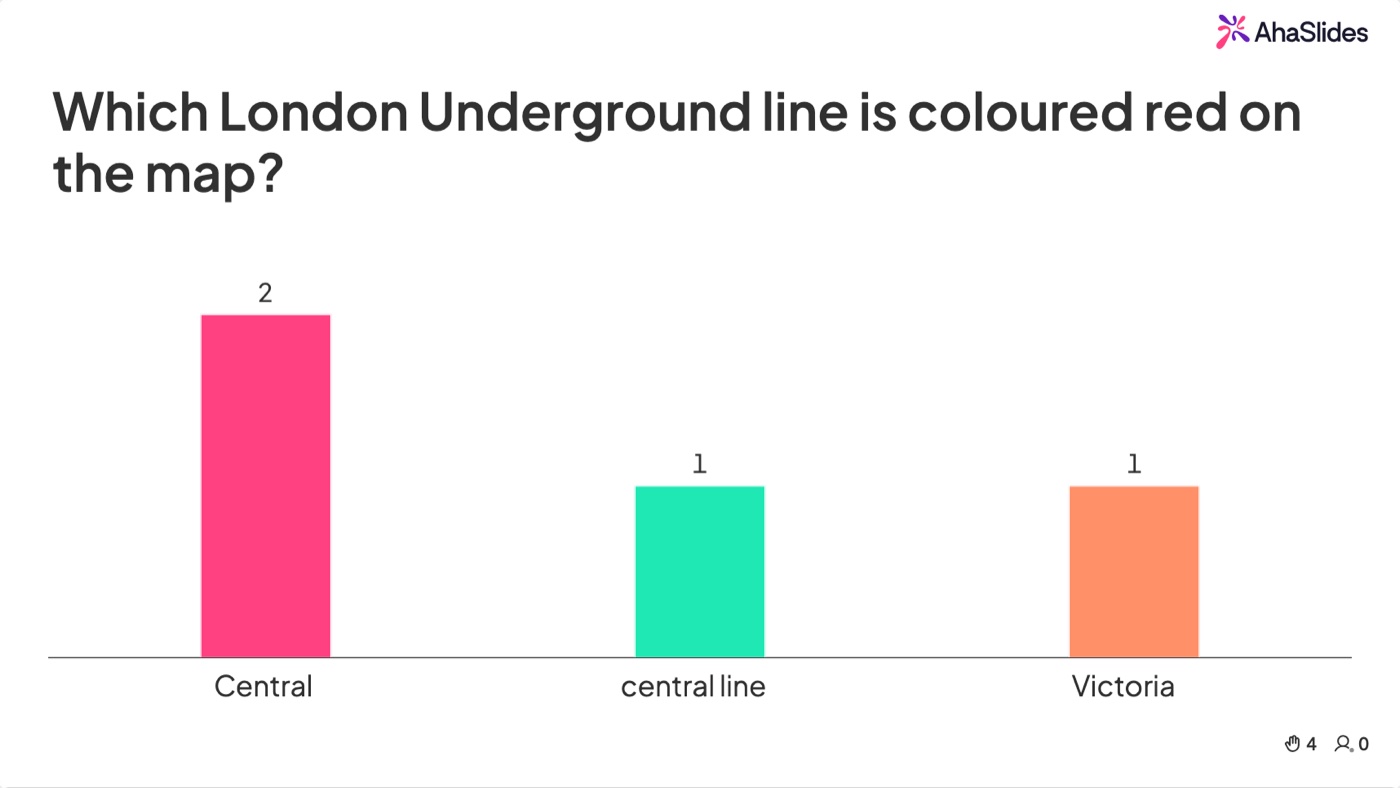
Quiz: Kort svar til åben tilbagekaldelse
Kort svar er en quizslide uden noget at vælge imellem – deltagerne skriver deres svar, og det matches med det korrekte, så de skal huske det i stedet for at genkende det. Det er en sværere og mere ærlig videnskontrol end multiple choice. Hold det accepterede svar kort, og tilføj et par fornuftige stavemåder, så næsten-uheld stadig giver point.
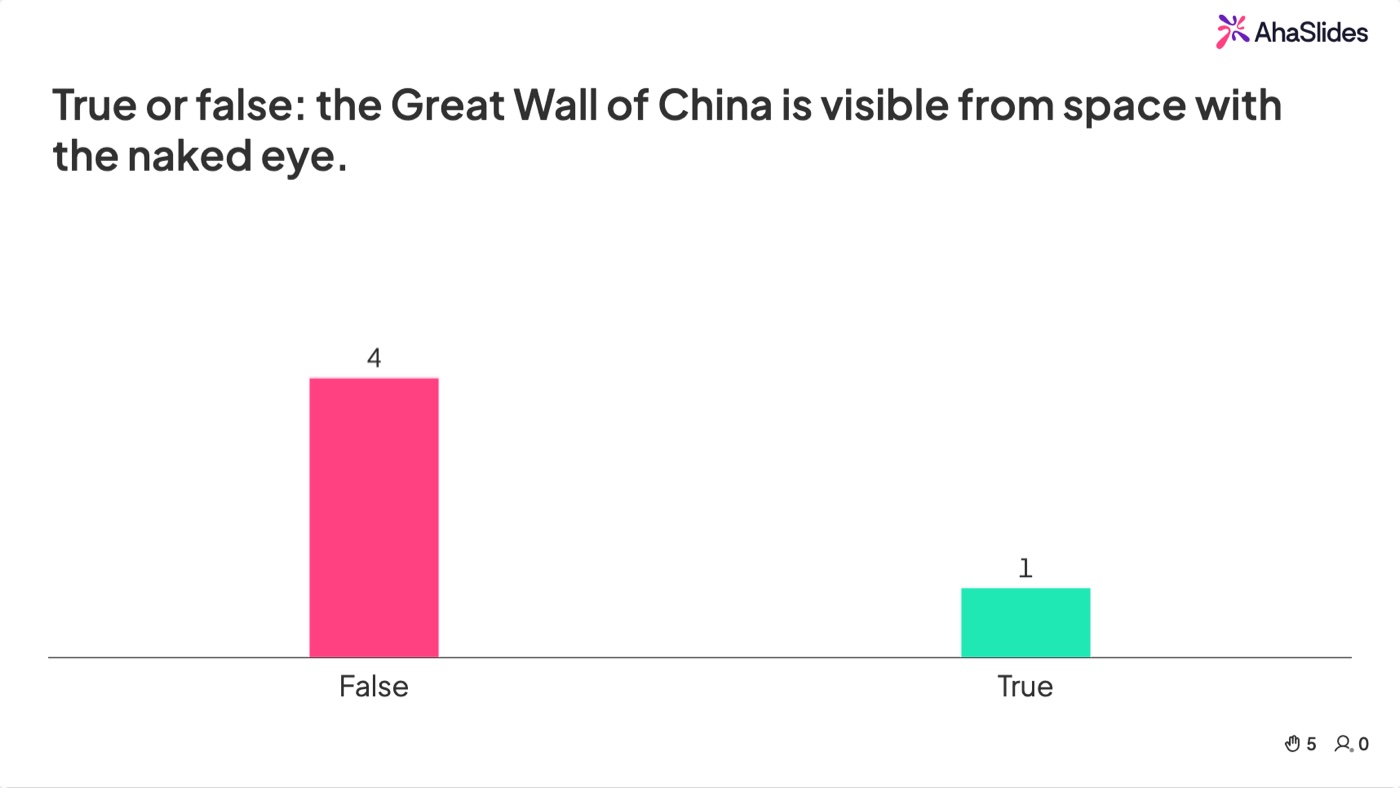
Quiz: Sandt eller falsk for en hurtigskudsrunde
Sandt eller falsk er et af vores nyeste quizformater, og det er genialt til at holde tempoet oppe. Deltagerne swiper gennem en række udsagn og kalder hver enkelt sand eller falsk mod uret, mens de scorer undervejs. Med kun to muligheder hver gang fryser ingen fast på et svært spørgsmål – perfekt til at aflive myter tidligt eller en hurtig "hvor godt ved du det her?"-test.
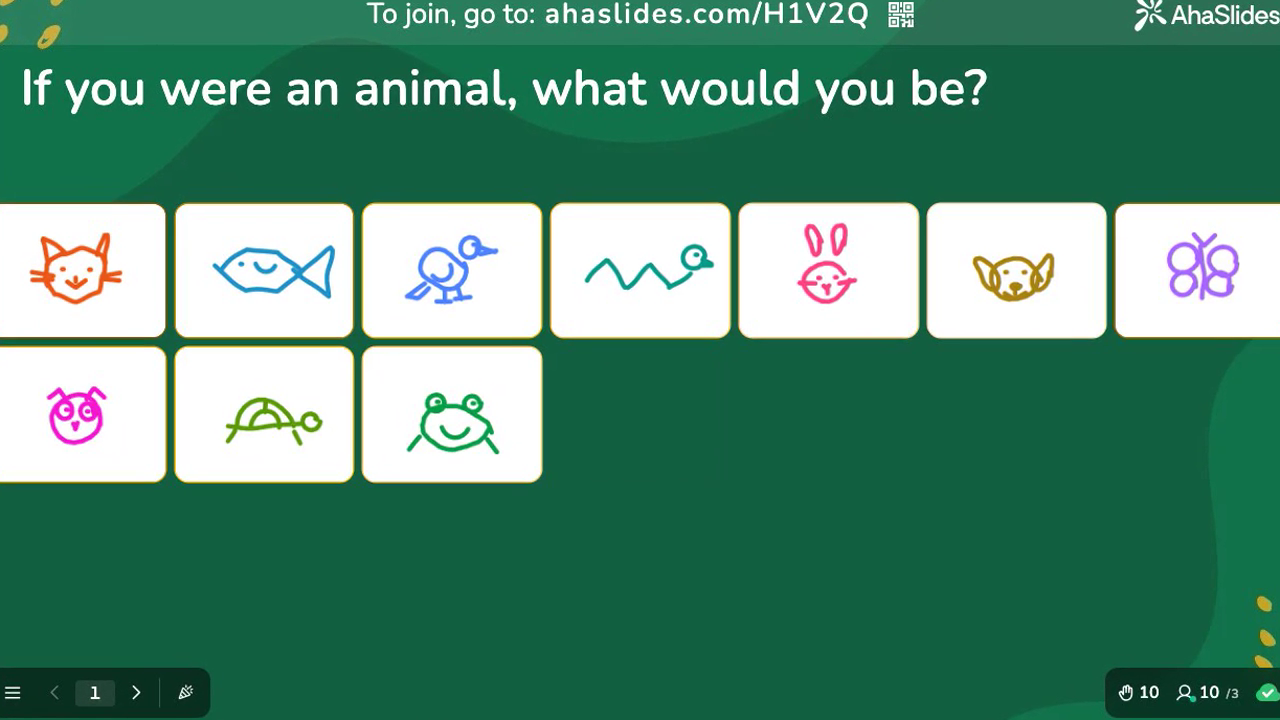
Tegn svar: lad dem skitsere det
Med Draw Answer tegner deltagerne deres svar på deres telefon og sender det til den delte skærm – ideelt til alt, hvad et billede forklarer hurtigere end ord, f.eks. at tegne en arbejdsgang, markere et diagram eller vise, hvordan de ville løse noget. Det er et nyere format, der stadig er under udrulning, så åbn det på din egen telefon for at tjekke det, før du præsenterer.
Interaktivt billede: udforsk i deres eget tempo
Med Interactive Image kan du fastgøre noter til bestemte steder på et billede; deltagerne trykker derefter på hver fastgørelsesnål for at læse den på deres egen enhed, i deres eget tempo. Fordi det er i eget tempo, egner det sig til detaljerede visuelle effekter – et kommenteret skærmbillede, et mærket diagram, et produktbillede – der belønner et nærmere kig end en live gennemgang tillader.
Diskussion: lægge deres tanker på banen
Halvvejs gennem sessionen vil du gerne åbne døren. Men "nogle spørgsmål?" får næsten aldrig de rigtige. Det gør disse tre slidetyper.
Idétavle: digitale huskesedler
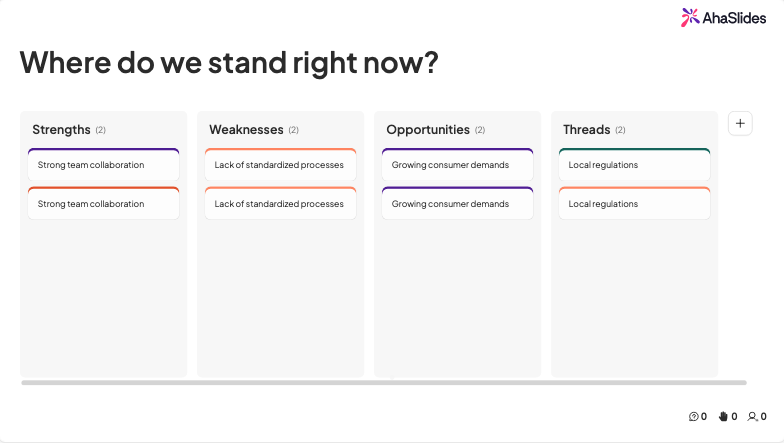
Idétavlen giver deltagerne mulighed for at indsende korte idéer, der vises som post-it-sedler på et delt lærred, og derefter gruppere dem og stemme om dem. (Der er også en lettere brainstorm-slide, hvis du bare vil have post-it-sedler og afstemning uden grupperingstrinnet.) De kan like hinandens bidrag, hvilket naturligt viser de stærkeste idéer.
Perfekt til
- Retrospektiver: "Hvad virkede? Hvad virkede ikke? Hvad skal vi prøve?"
- Problemløsning: "Hvordan kan vi [løse denne udfordring]?"
- Strategiworkshops: "Hvad er én ting, vi bør holde op med at gøre?"
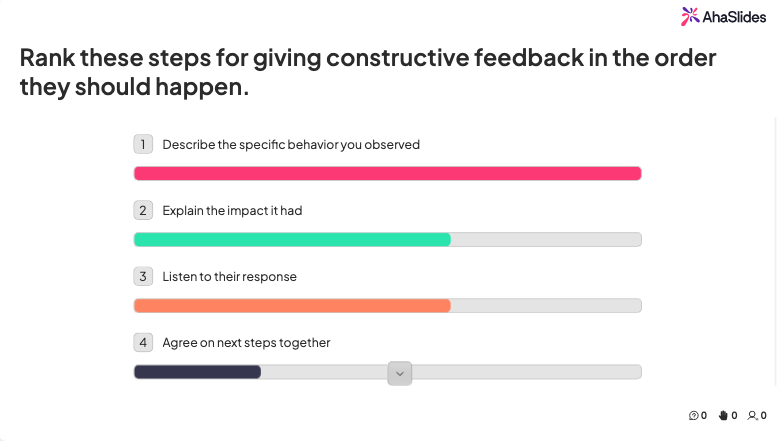
Rangering: prioritering af styrker
Rangliste-sliden giver deltagerne en liste og beder dem om at trække elementer i prioriteret rækkefølge. Resultaterne samles i en enkelt rangeret liste på tværs af hele gruppen. Det er den hurtigste måde at få et rum til at blive enige om, hvad der betyder mest.
Hvornår skal du bruge det?
- "Rangord disse 5 kunders smertepunkter fra mest til mindst presserende"
- "Rangord disse træningsemner efter, hvad du helst vil have dækket næste gang"
- "Rangord disse funktioner efter, som ville hjælpe dit daglige arbejde mest"
Hvor en afstemning siger "vælg én", siger rangering "vælg alle i rækkefølge". Det er vigtigt, når du har brug for reel prioritering.
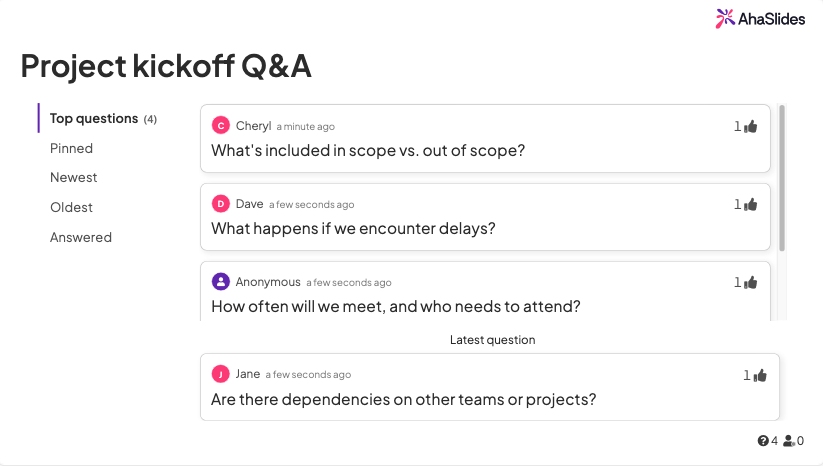
Spørgsmål og svar: anonym, opstemt, ingen akavede tavsheder
Åbn Q&A-sliden i starten af din session, og lad den stå åben. Deltagerne kan indsende spørgsmål når som helst fra deres telefoner, anonymt hvis de ønsker det. Andre deltagere kan stemme op, så de mest presserende spørgsmål kommer øverst.
Sådan bruger vi spørgsmål og svar
- Åbn den før sessionen starter, og fortæl folk, at de kan indsende når som helst
- Besvar de 2 til 3 spørgsmål med flest opstemte ved planlagte pausepunkter
- Markér spørgsmål som "besvaret", så den aktuelle liste forbliver ren
Åbent svar: svar med deres egne ord
Åbne svar-slides indsamler fritekstsvar og viser dem på skærmen, når de ankommer. Hvor en afstemning inddeler folk i bestemte muligheder, lader Åbne svar-slides dem sige præcis, hvad de synes – perfekt til "hvad er din største udfordring med dette?" eller "hvad ville gøre denne proces bedre?". Læs et par stykker højt, når de lander, for at holde samtalen i gang.
2x2 Matrix: kortlæg ideer på to akser
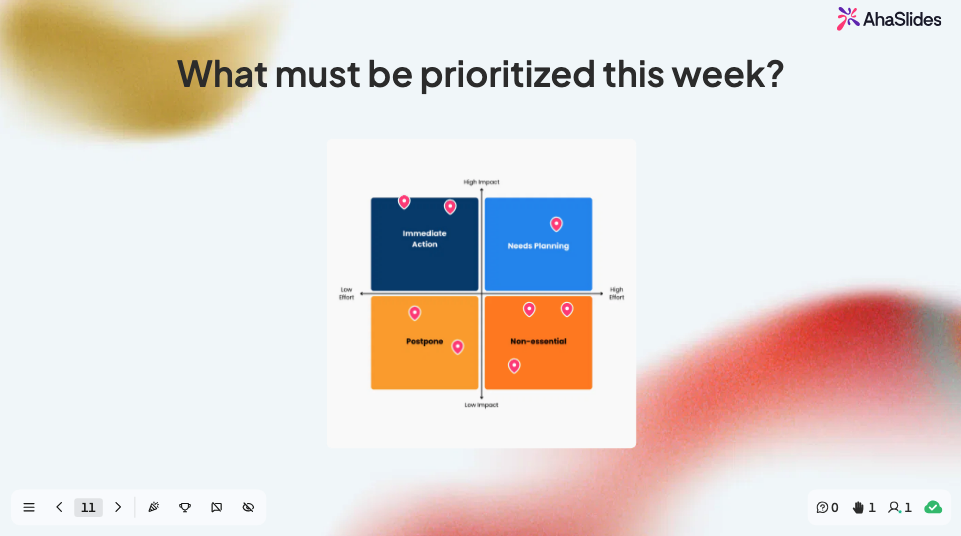
2x2-matricen beder deltagerne om at plotte elementer op mod to akser – indsats mod effekt, hastende karakter mod vigtighed, omkostninger mod værdi – og gruppens placeringer opbygger et fælles kort live. Det er den hurtigste måde at forvandle en vag debat til et billede, som alle kan pege på og prioritere ud fra.
Del pointene: fremtving reelle afvejninger
"Split the Points" giver hver deltager en pulje point, som de kan fordele på de forskellige muligheder, som de vil. Fordi de ikke kan bakke op om alt, får du en langt mere præcis fortolkning af prioriteter end ved at række hånden op – ideelt til at fordele et budget, afveje funktioner eller beslutte, hvor holdets tid skal bruges.
Efter sessionen: feedback, der rent faktisk er nyttig
E-mail-feedbackformularer har en svarprocent på 10 til 20%. Feedback under sessionen når 70 til 90%. Timing er altafgørende.
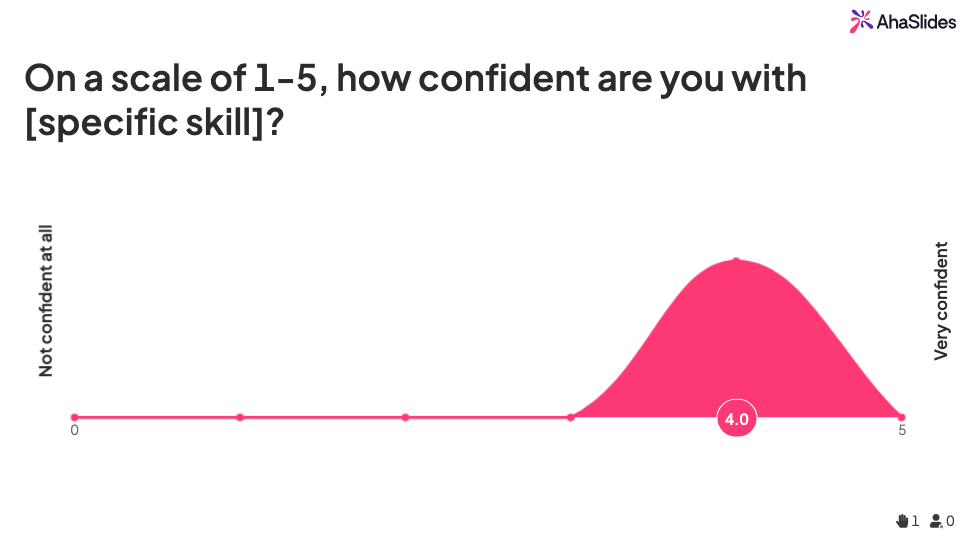
Vurderingsskala: hurtig feedback i sessionen
I de sidste 3 til 5 minutter af din session, så placer en slide med en vurderingsskala. 1 til 5, 1 til 10 eller smiley-ansigter. Hold det til maks. 2 til 3 spørgsmål. Hele rummet svarer, mens oplevelsen stadig er frisk.
Tre spørgsmål, der konsekvent virker
- "Hvor relevant var denne session for dit arbejde?" (1 til 5)
- "Hvor sandsynligt er det, at du vil anvende det, du har lært i denne uge?" (1 til 10)
- "Hvor sandsynligt er det, at du vil anbefale denne træning til en kollega?" (NPS-stil 0 til 10)
Undersøgelsesslide: længere feedback de tager med sig
For at få dybere feedback, henvis deltagerne til en spørgeskemaundersøgelse i slutningen af sessionen. I modsætning til en vurderingsskala er spørgeskemaundersøgelsen en formular med flere spørgsmål, der kører på ét slide på deltagernes enheder. Da det kan ske lige efter din præsentation, vil publikum være mere tilbøjelige til at tage den, hvilket forbedrer svarprocent.
Hvad skal der indgå i en spørgeskemaundersøgelse efter sessionen?
- Åben tekst: "Hvad er én ting, du vil gøre anderledes som følge af denne session?"
- Åben tekst: "Hvilket emne ville du ønske, vi havde dækket mere dybdegående?"
- Vurdering: "Bedøm disse emner til næste session efter, hvad du finder mest nyttigt"
Rapport og analyse: kvitteringerne
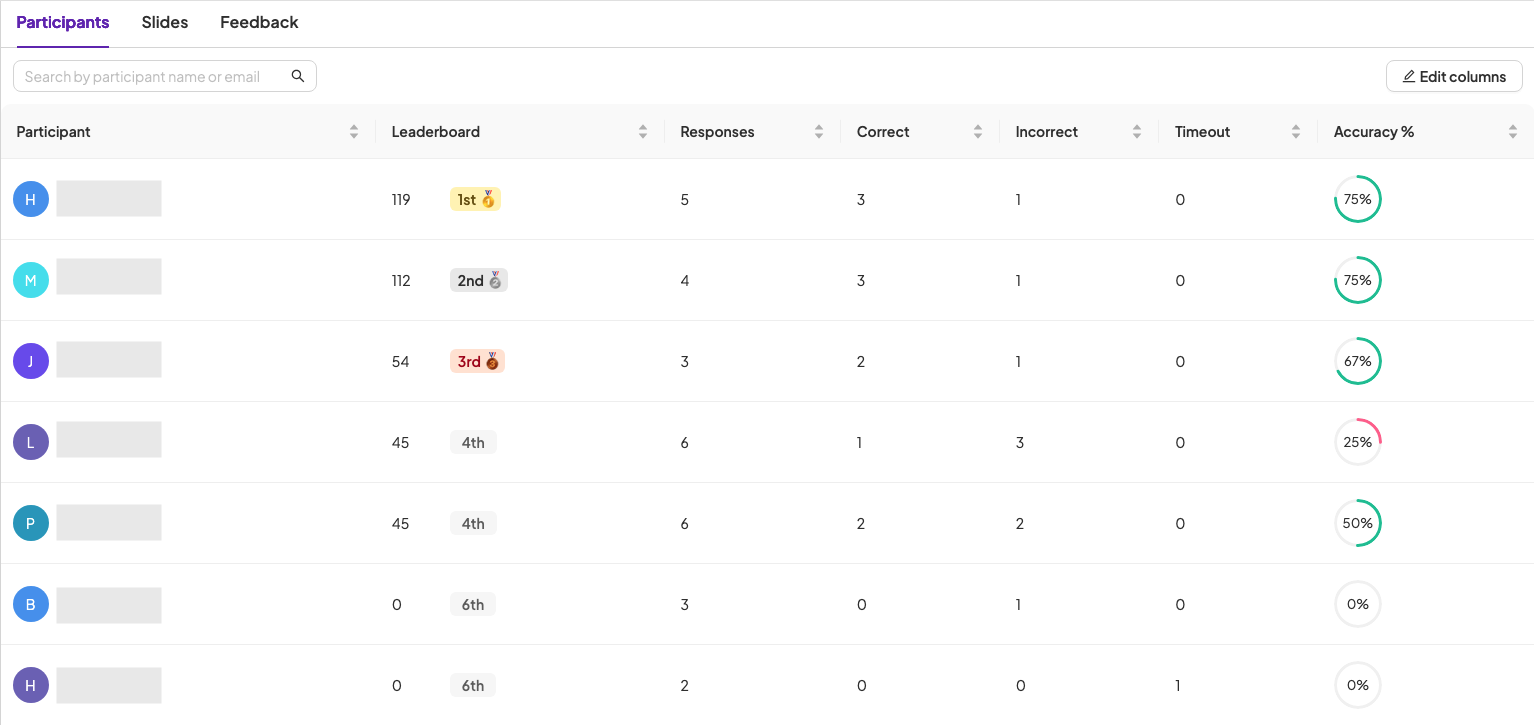
Hver session, du afholder, genererer en rapport: engagementsrater, resultater af afstemninger, quiz-scorer, Q&A-aktivitet, individuelle svar. For L&D-ledere, der retfærdiggør træningsbudgetter, er det disse data, der understøtter argumentet. "Engagementet var i gennemsnit 87 % på tværs af 14 sessioner i dette kvartal" rammer anderledes end "folk syntes at kunne lide det".
Tips fra AhaSlides hold
Et par små vaner, vi har tilegnet os efter at have set tusindvis af sessioner:
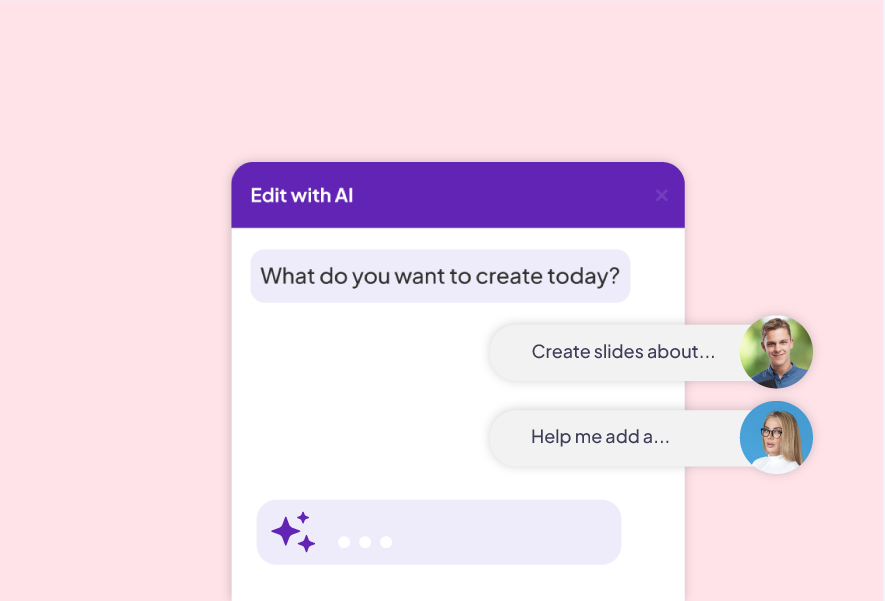
Brug AI Slides Maker til at lave kladder og derefter tilpasse dem
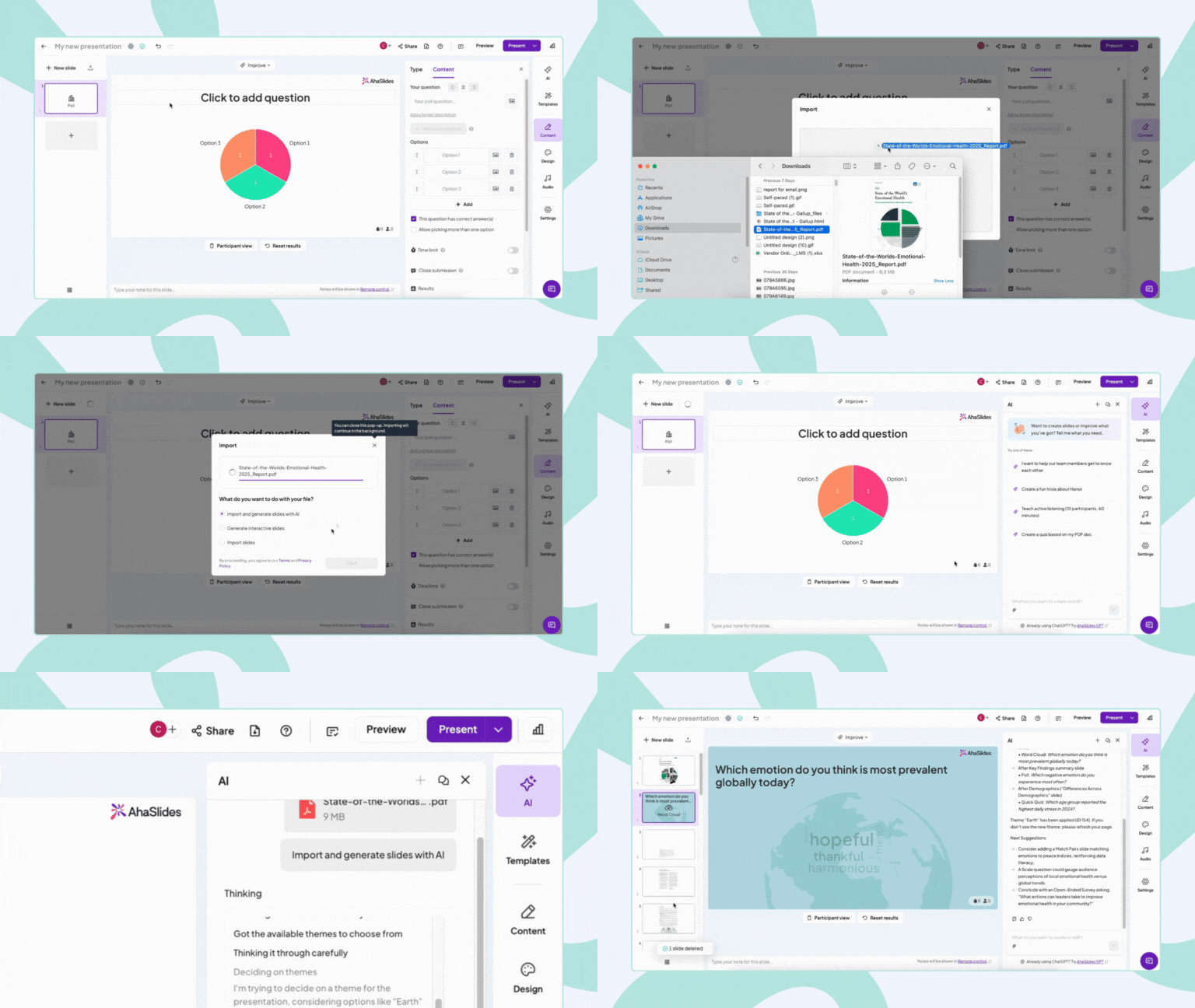
Indsæt dit emne eller et dokument i vores AI Slides Maker, og du får et komplet interaktivt arrangement på under et minut. Det er ikke pixelperfekt, men det er et udgangspunkt, der sparer dig en time. Betragt det som et udkast, ikke et endeligt.
Overinterager ikke
For en 60-minutters session er 5 til 7 interaktive øjeblikke det optimale. Mere end det, og du skifter konstant kontekst. Færre end det, og folk glider afsted.
Par fjernbetjeningen/Backstage med en tablet
Vores fjernbetjenings- eller backstage-funktion giver dig mulighed for at spole slides frem fra din telefon eller tablet. Det lyder måske ubetydeligt, men det er det ikke. Friheden til at gå rundt i rummet (eller vandre væk fra dit webcam i en hybridsession) ændrer hele din energi som præsentator.
Importer din eksisterende PowerPoint
Hvis du allerede har et PowerPoint-dokument, kan du importere det som redigerbare slides, ændre alt, hvad du har brug for, og tilføje interaktive slides, hvor de hører hjemme. Genopbyg ikke. De fleste af vores mest aktive brugere startede på denne måde.
Almindelige fejl for at undgå
Springer resultaterne over
Resultaterne af afstemningen er ikke et overgangsslide. Hold pause, læs dem højt, og reager på dem. "Interessant, 60% af jer sagde X. Lad os bruge to ekstra minutter på det." Det er engagementstrikket.
Glemmer at teste på en telefon
Åbn din session på din egen telefon, før deltagerne tilmelder sig. Gennemgå tilmeldingskoden, som en elev ville gøre. Tyve sekunders test forhindrer, at "hvorfor vises mit svar ikke"-problemet afspores.
Begravelse af tilmeldingskoden
Lille tilmeldingskode i hjørnet = lav deltagelse. Lav den stor, hold den på skærmen, gentag den højt. Gå ikke ud fra, at folk, der tilmeldte sig sent, så den.
Kom godt i gang
Tilmeld dig på ahaslides.comGennemse skabelonbiblioteket, vælg et sæt, der passer til din use case, udskift dit indhold, og kør det. Start i det små. Én afstemning. Én quiz. Byg derfra.
Hvis du opbygger et fuldt træningsprogram i stedet for en enkelt session, så tag et kig på AhaSlides Online kursusbygger, som pakker de samme interaktive slidetyper ind i lektioner i eget tempo, som eleverne kan arbejde sig igennem i deres eget tempo.