Lav din præsentation om til et kursus, og se, hvem der har afsluttet den

Byg lektioner ud fra en prompt, en fil eller en præsentation, du allerede har, og del derefter et link med dine elever.

Byg et kursus
Lær på enhver enhed
Understøt flere enheder
Hvordan går det med eleverne?19%38%57%76%95%15%31%46%62%77%11%22%34%45%56%6%13%19%26%32%
Elevanalyse
Lektion 2: FotosynteseHvad har planter brug for for at producere mad?SollysSollys, vand og CO2Sollys, vand og CO2Kun jord
Interaktiv lektion
Planlæg mit kursusIntroduktion tiltime managementGenerer1234
AI assistent
Tilføj eventuelle medierPDF
Integrer ethvert medie

Tillid til

AhaSlides G2 Bedste Softwareprodukter 2026 Top 100-mærkeAhaSlides G2 Top 50 Uddannelsesprodukter 2026-badgeAhaSlides G2 Top 50 Enterprise Products 2026-mærkeAhaSlides G2 Leader efterår 2026-mærkeAhaSlides G2 Bedste Resultater Efterår 2026-badge

Tre måder at starte på

Vælg den, der passer til det, du har i dag. Rediger hver lektion, før du publicerer.

En hurtig

Beskriv det ønskede kursus, og så genererer AI det hele.

En fil

Upload en fil, og lad AI bygge kurset ud fra den.

En præsentation

Konverter en eksisterende præsentation til et kursus med få klik.
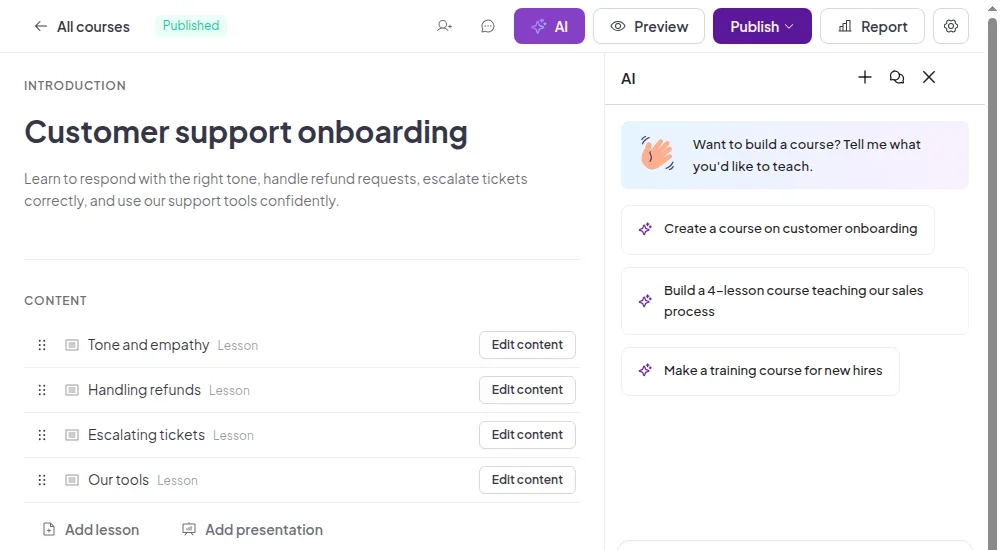
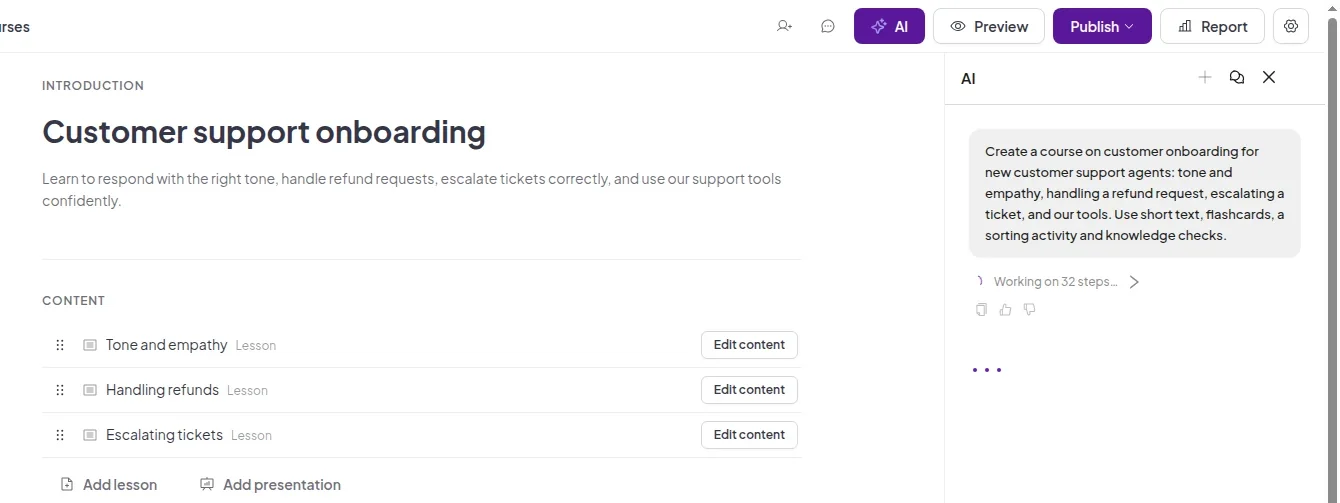
AI-assistenten i kursuseditoren med hurtige forslag
Spørg AI-assistenten om det kursus, du har brug for.
AI-assistenten bygger et kursus, mens lektioner vises i editoren
Lektioner vises i editoren, efterhånden som AI bygger dem.

Byg lektioner ud fra sider og blokke

Hver lektion er en liste over sider. Fyld dem med de blokke, dine elever har brug for.
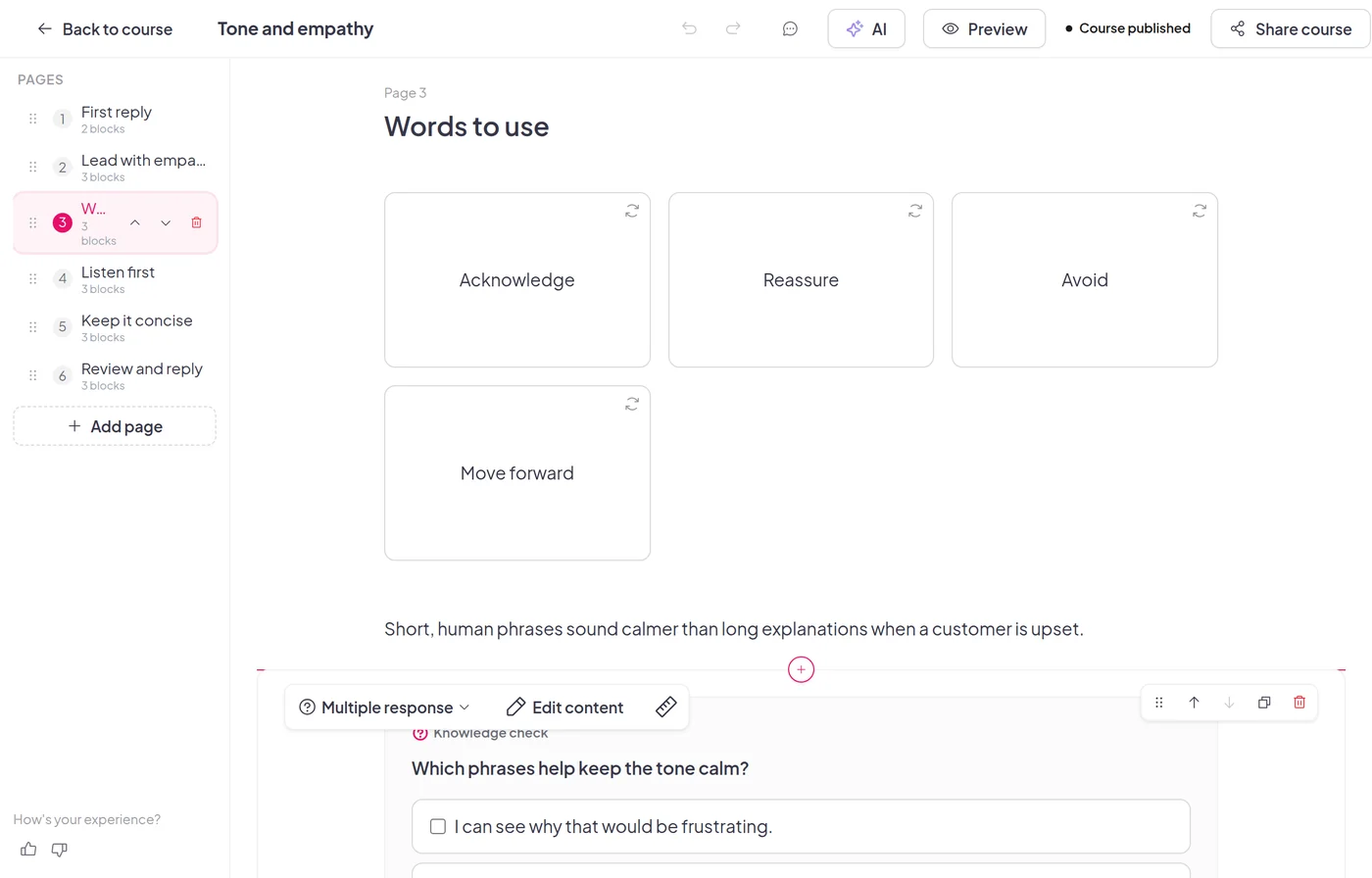
Blokke der underviser og tester

  • Tekst, billeder, video og lister, der forklarer ideen.
  • Flashcards og sorteringsaktiviteter for at få det til at hænge fast.
  • Videnstjek, så eleverne svarer undervejs.
Lektionseditoren viser en side med flashcards og en videnstjek

Byg det med dit team

  • Inviter samarbejdspartnere fra kursuseditoren.
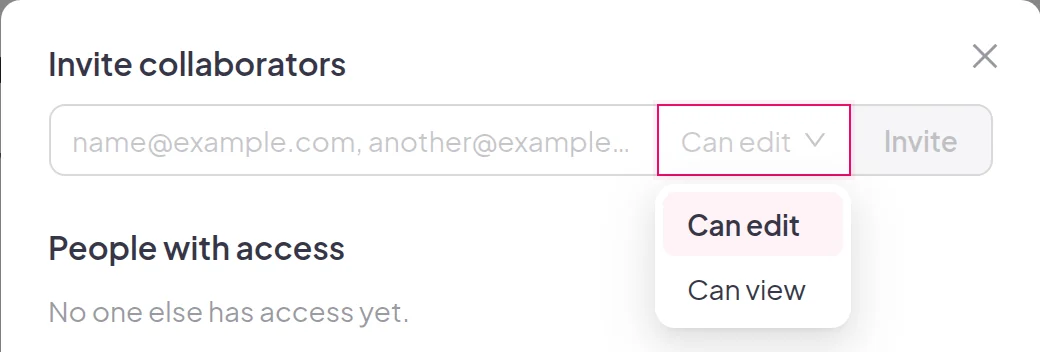
  • Vælg Kan redigere for at lade dem opdatere kurset, eller Kan se for at lade dem se et eksempel på det.
Dialogboksen Invitér samarbejdspartnere med rollerne Kan redigere og Kan se

Del ét link

Udgiv dit kursus, og send linket. Eleverne logger ind eller tilmelder sig først, så deres fremskridt gemmes på deres konto.
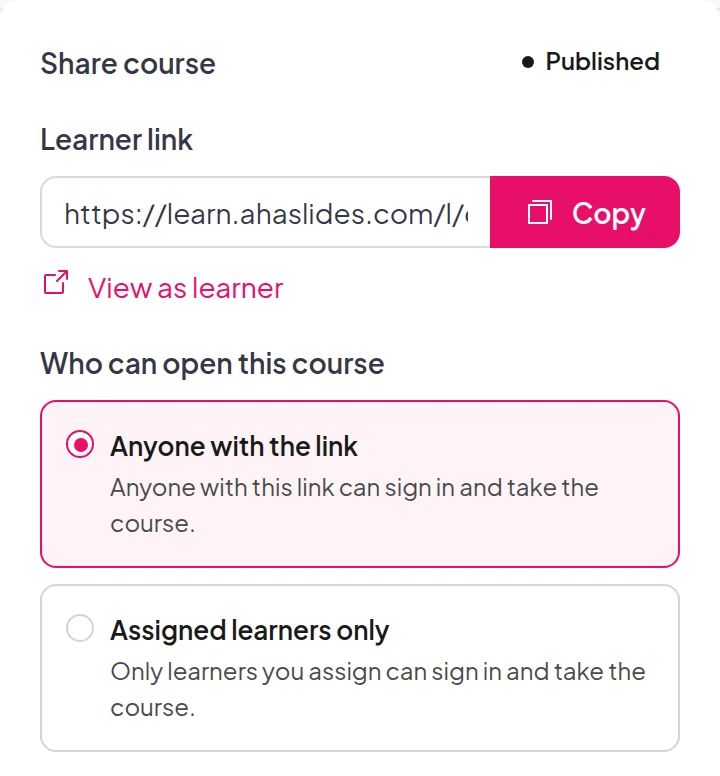
Panelet Del kursus med elevlinket og mulighederne Alle med linket og Kun tildelte elever
Vælg hvem der kan åbne kurset.
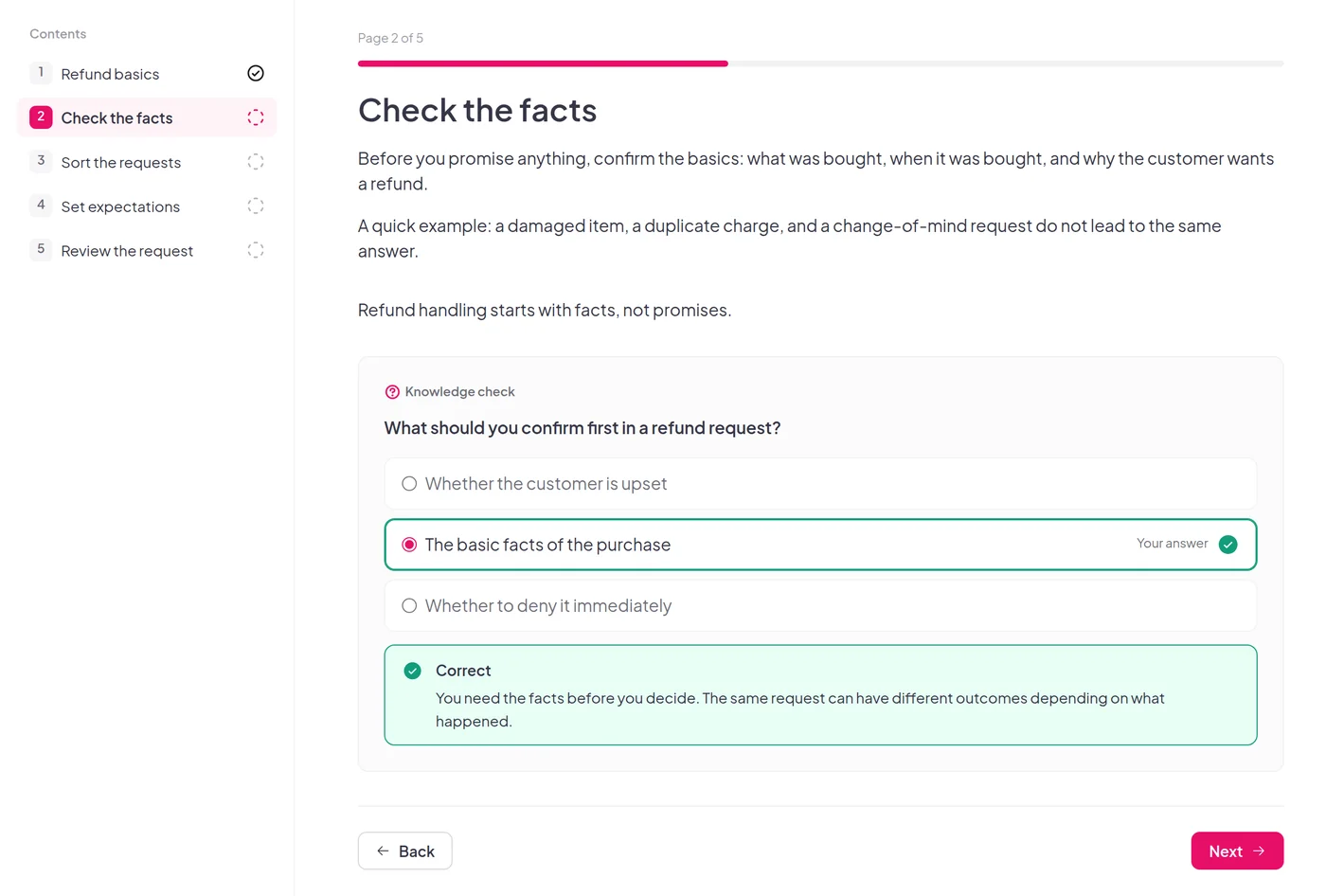
En elev, der besvarer en videnstjek i en lektion, med svaret markeret som korrekt
Eleverne arbejder sig gennem hver lektion i deres eget tempo.

Byg et kursus

Administrer elever og adgang

Hold alle samlet ét sted, og bestem hvem der får hvilket kursus.
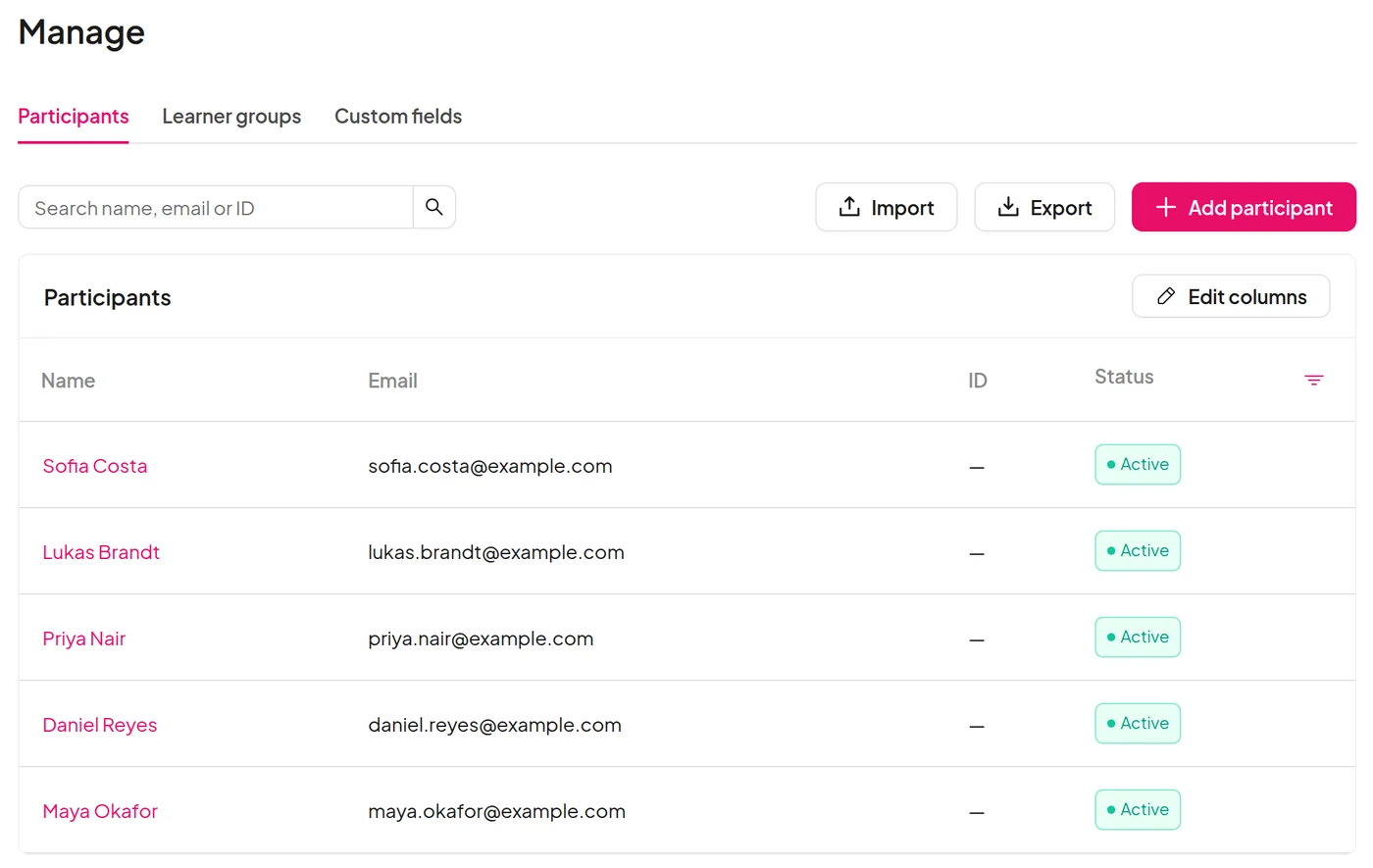
  • Tilføj deltagere én efter én, eller importer og eksporter dem som CSV-fil.
  • Åbn en elevprofil for at se deres kurser og fremskridt.
  • Tilføj brugerdefinerede felter for de oplysninger, du har brug for.
  • Indstil et kursus til alle med linket eller kun til tildelte elever.
Siden Administrer viser deltagere med deres e-mailadresse og status

Færdiggørelsesregler og rapporter

Beslut, hvad der tæller som fuldført, og følg derefter hver elev fra første klik til slut.
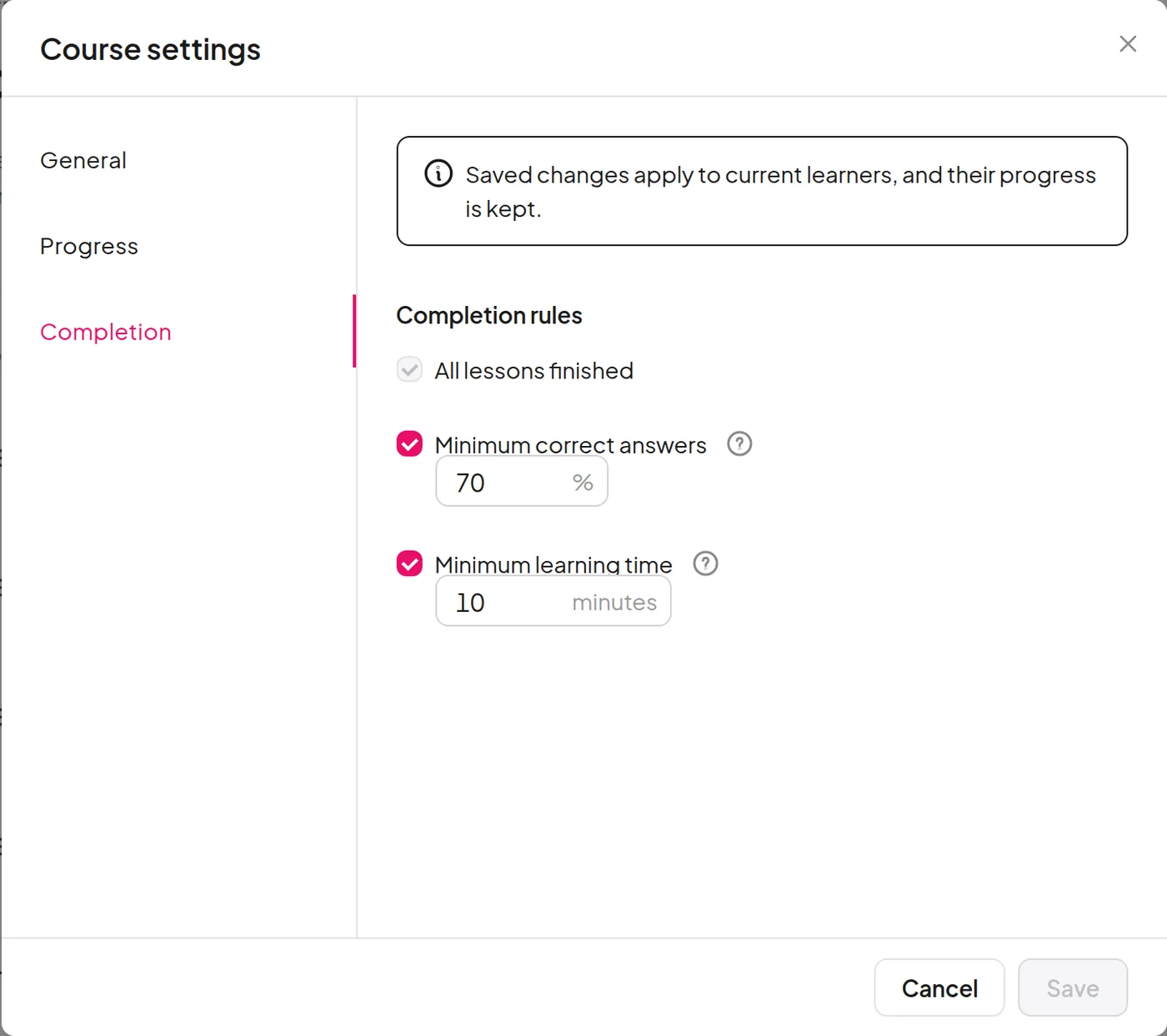
Færdiggørelseskrav

  • Sæt en minimumsrate for korrekte svar og en minimum indlæringstid.
  • Slå kun de regler til, du ønsker.
Dialogboksen Kursusindstillinger med fuldførelsesregler for korrekte svar og læringstid

Synlig for elever

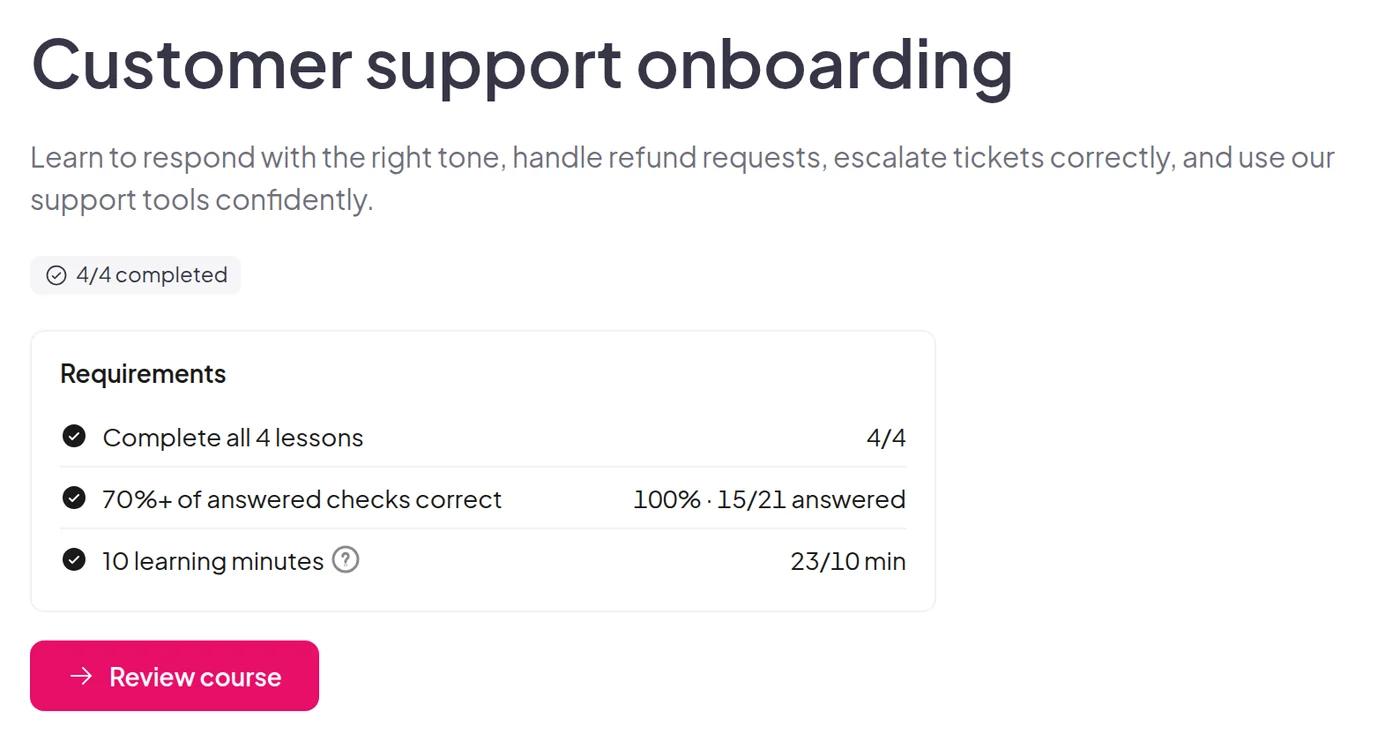
  • Eleverne ser hver betingelse og deres fremskridt i forhold til den, mens de studerer.
  • De gennemgår deres endelige resultater, når de er færdige.
Den studerendes syn på et gennemført kursus, hvor alle krav er opfyldt

Se hvor eleverne afleverer

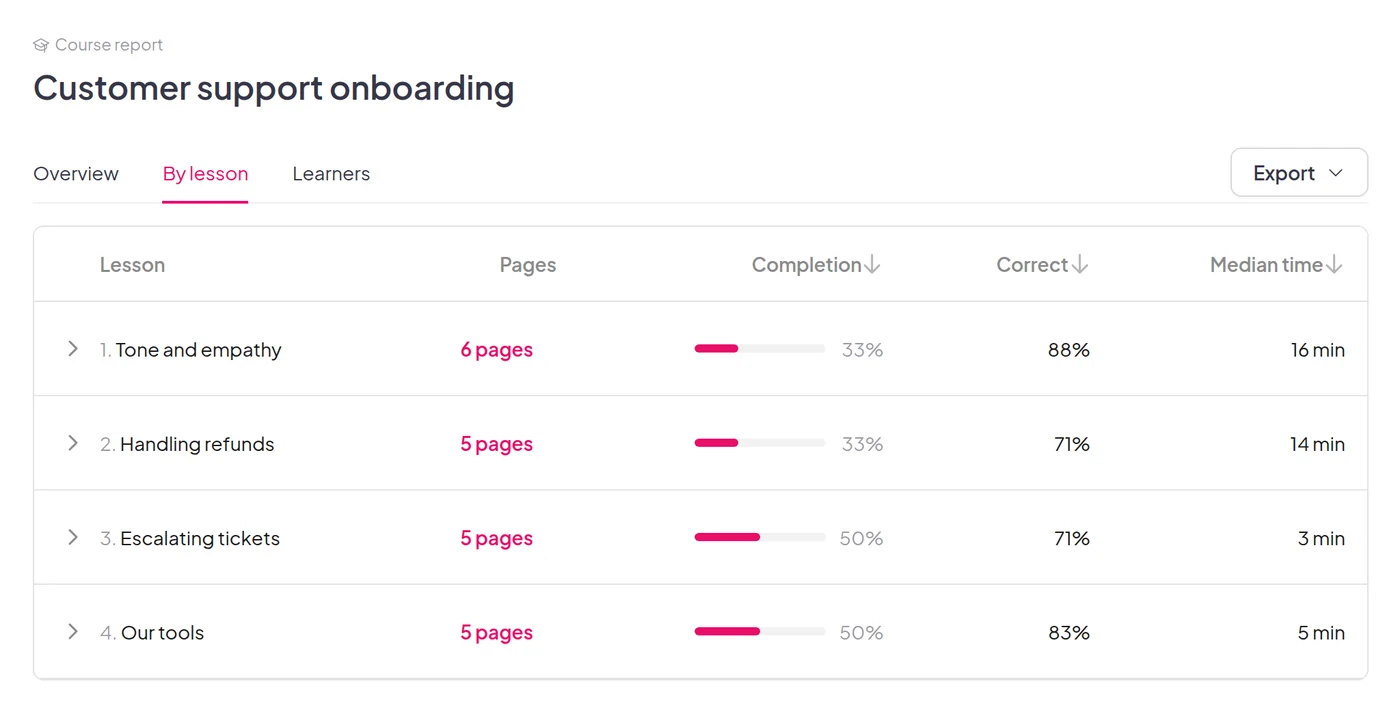
Kursusrapporten viser en oversigt, gennemførelse og aflevering efter lektion og side samt hver enkelt elevs status.
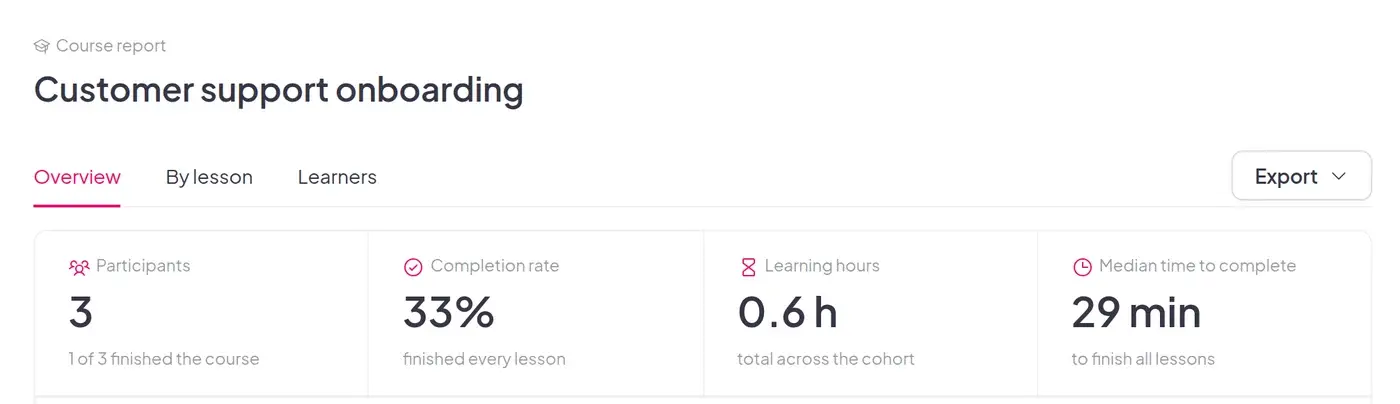
Oversigt over kursusrapporten med deltagere, gennemførelsesprocent, læringstimer og median tid til gennemførelse
Oversigt: hvem startede og hvem sluttede.
Kursusrapporten pr. lektion med gennemførelse, korrekte svar og median tid
Efter lektie: hvor færdiggørelsen falder.

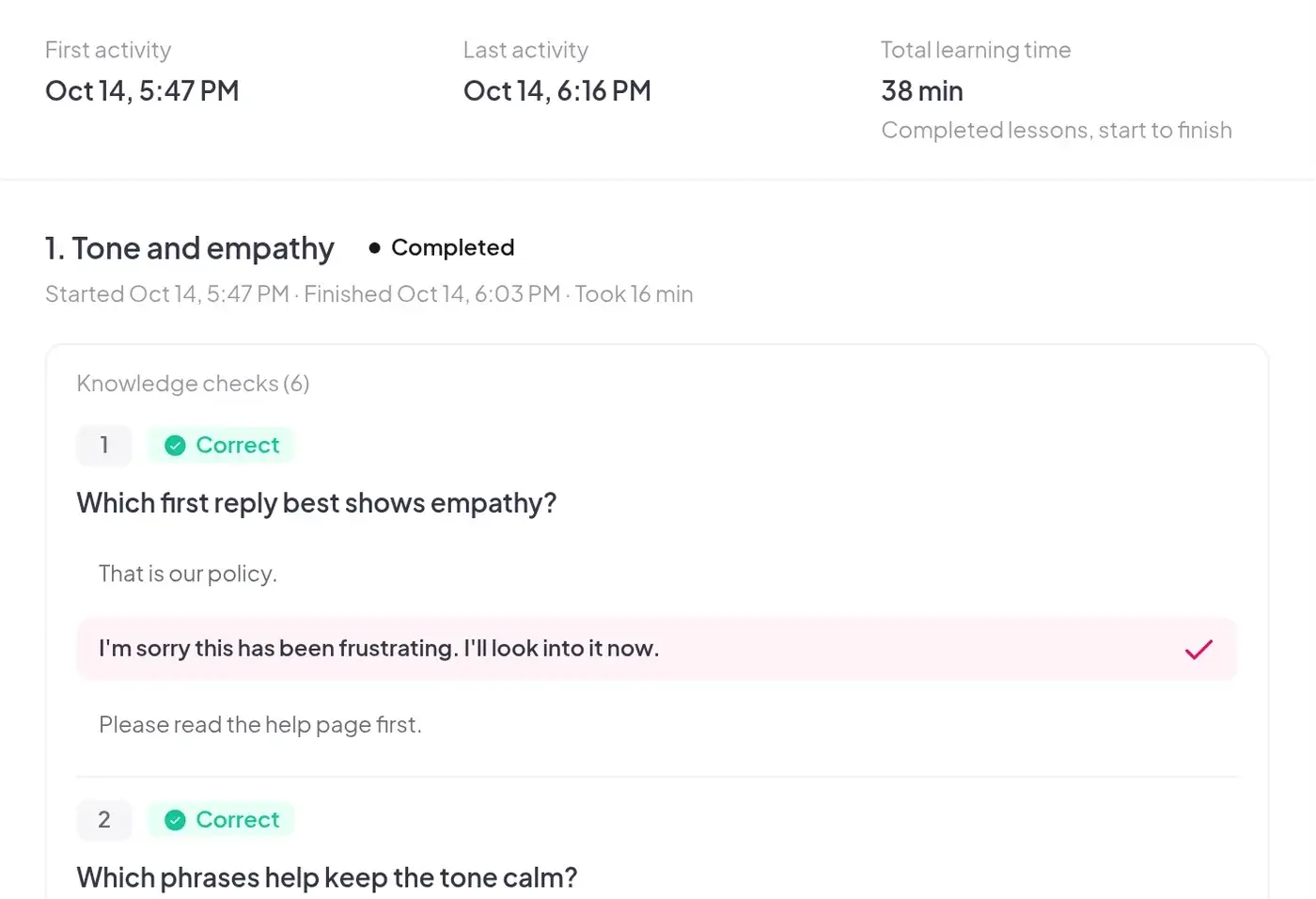
En komplet journal for hver elev

  • Første og sidste aktivitet, samlet læringstid og gennemførte lektioner.
  • For hver lektion: angiv start- og sluttidspunkt, tid brugt og forsøg.
En aktivitetsoversigt over eleven med første og sidste aktivitet samt fremskridt pr. lektion
Erika Danisi
AhaSlides har hjulpet os med at forvandle træning fra en envejspræsentation til en tovejssamtale. Det har været banebrydende, da det har hjulpet os med at bringe mere energi, interaktion og endda lidt spænding til forsikringsverdenen.
Erika DanisiMægleruddannelseschef, Økonomisk Forsikring

Start med et færdiglavet kursus

Vælg et compliance-træningskursus fra vores skabelonbibliotek, f.eks. forebyggelse af chikane, sikkerhed på arbejdspladsen eller lige muligheder for ansættelse. Tilføj dine egne politikker, kontakter og logo, og del derefter ét link med dine elever.

Ofte stillede spørgsmål

Hvad handler et kursus om AhaSlides?

Et kursus er et sæt af lektioner, som folk arbejder sig igennem i deres eget tempo. Du bygger det op ud fra lektioner, hvor hver lektion består af sider, og hver side består af blokke såsom tekst, billeder, video og videntjek.

Hvordan bygger jeg et kursus med AI?

Åbn AI-assistenten i kursuseditoren, og beskriv, hvad du ønsker. Du kan også omdanne en præsentation, du allerede har, til et kursus. AhaSlides opretter et udkast, og AI-assistenten konverterer dine slides til det, så tjek resultatet, før du publicerer.

Kan elever tage et kursus uden at logge ind?

Nej. Alle med linket kan åbne det, men de bliver bedt om at logge ind eller oprette en konto først, så deres fremskridt gemmes på deres konto.

Hvem kan åbne mit kursus?

Du vælger: alle med linket, eller kun tildelte elever. For tildelte elever skal du vælge de deltagere, der får kurset.

Kan jeg se, hvordan det går med eleverne?

Ja. Klik på Rapport for at se en oversigt, resultater pr. lektion og en fane under Lærere. Klik på en lærende for at åbne deres fulde aktivitetsregistrering.

Kan en samarbejdspartner udgive eller fjerne udgivelsen af ​​kurset?

Nej. Kun kursusejeren kan udgive eller fjerne udgivelsen af ​​et kursus. Samarbejdspartnere med Kan redigere kan ændre dets indhold, og disse ændringer når de studerende med det samme, når kurset er live. Samarbejdspartnere med Kan se kan åbne og forhåndsvise det.

Hvad sker der med elevens fremskridt, hvis jeg afpublicerer?

Det gemmes. Eleverne kan fortsætte, hvor de stoppede, når du udgiver kurset igen.

Klar til dit første kursus?

Byg et kursus
© 2026 AhaSlides Pte Ltd.