



Et digitalt escape room er en kort historie med låste døre. Spillerne læser en ledetråd, finder ud af en kode eller et ord og går først videre, når de skriver det rigtige svar. Et forkert svar viser dit hint og holder dem i rummet. Google Forms kan gøre dette gratis.
Denne guide viser, hvordan man laver et Google Forms escape room trin for trin, hvor man bruger sektioner som rum og svarvalidering som lås, med et eksempel på fire rum til genopbygning. Derefter sammenligner den Forms med en live escape room-slide, så du kan vælge den, der passer til, hvordan din gruppe vil spille.
Kort sagt: For at lave et Google Forms escape room skal du oprette én sektion pr. rum, tilføje en ledetråd og et obligatorisk kort svarspørgsmål med svarvalidering som lås, og derefter tilføje en afsluttende exit-sektion. Test hvert svar i Preview.
Hvad skal man bruge til et Google Forms escape room?
- En Google-konto og et par minutter inde Google Analyse.
- En historie og 3 til 5 gåder (vores forslag til det første spil, ikke en Forms-grænse). Et hjemsøgt bibliotek, et indbrud i et laboratorium eller et aflåst klasseværelse fungerer alle.
- Et svar til hver gåde, der er kort og utvetydigt: et tal, et enkelt ord eller en kort sætning.
Skriv først gåderne og svarene ned på papir. At ændre en lås senere betyder at redigere valideringsreglerne spørgsmål for spørgsmål.
Sådan laver du et Google Forms escape room, trin for trin
- Opret formularen. I Google Forms skal du starte en tom formular og give den din historietitel. Skriv indstillingen i beskrivelsen, f.eks. "Du er låst inde på skolebiblioteket. Find den trecifrede kode."
- Tilføj en sektion for hvert rum. Vælg Tilføj sektion for at oprette en ny side i formularen, og navngiv den derefter ("Rum 1: Biblioteket"). Googles hjælp beskriver dette som et sektionsskift, og du vælger, hvor folk skal hen, nederst på hver side (Hjælp til Google Docs-editorer: Opret en formular). Lad hvert rum være på standardindstillingen, og gå videre til næste afsnit: det krævede, validerede svar er det, der holder spillerne tilbage.
- Læg ledetråden i rummet. Tilføj historieteksten, et billede eller en gåde til sektionen. Du kan tilføje et billede som et separat element eller til et multiple choice- eller afkrydsningsfeltspørgsmål eller -svar. Du kan ikke tilføje en video til et spørgsmål, men du kan placere en før eller efter det (Hjælp til Google Docs-editorer: Tilføj billeder eller videoer).
- Tilføj et kort svarspørgsmål som lås. Under ledetråden skal du tilføje en Kort svar spørgsmål som "Hvad er dørkoden?". Tænd påkrævet så et tomt svar kan ikke bestå.
- Slå svarvalidering til. Åbn spørgsmålet Mere menuen og vælg Validering af svar, og vælg derefter først regeltypen (Hjælp til Google Docs-editorer: Angiv regler for din formular). For et kortsvarsspørgsmål er regeltyperne:
- nummer, for en numerisk kode som 4721: vælg Svarende til så kun den værdi accepteres, og test den i Preview. Hjælpesiden nævner ikke talindstillingerne; Googles Apps Script-reference viser denne regel som krævesNummerLigMed.
- tekst, for at kontrollere for bestemt tekst, såsom et svar, der indeholder et ord.
- Længde, for et minimum eller maksimum antal tegn.
- Almindelig udtryk, for at matche et mønster med Indeholder, Indeholder ikke, Matcher eller Matcher ikke. Brug det, når flere stavemåder er korrekte.
- Skriv hintet som fejlmeddelelsen. In Tilpasset fejltekst, skriv hvad en spiller ser, når svaret er forkert. En god besked puffer i stedet for at skælde ud: "Ikke helt. Se på den tredje bog på hylden igen."
- Gentag for hvert rum. Hver sektion får sin egen ledetråd og sit eget låste spørgsmål. Tjek i Forhåndsvisning, at et forkert svar viser din fejltekst og ikke lader dig fortsætte, så rummene kører i rækkefølge.
- Tilføj et sidste afsnit. Gør den sidste sektion til udgangen: en besked ("Du undslap!"), et sidste billede eller et certifikat. Når spilleren når den, betyder det, at han har passeret alle låse.
- Test det i Forhåndsvisning. Øverst til højre skal du vælge Eksempel (Hjælp til Google Docs-editorer: Opret, send og del en formularPrøv alle rigtige svar, alle forkerte svar og et par akavede svar: store bogstaver, ekstra mellemrum, en anderledes stavemåde.
- Udgiv og del. Vælg Udgiv, derefter Administrer at bestemme, hvem der kan svare. Du kan tillade alle med linket eller begrænse adgangen, og Begrænsning til 1 svar er under Indstillinger > Svar og får respondenterne til at logge ind på en Google-konto. Slå det fra i et spil, som folk måske spiller igen.
Detaljerne om Google Forms her følger Googles hjælpesider, kontrolleret 14. oktober 2026. Denne vejledning har ingen skærmbilleder af Forms, så sammenlign hvert menunavn med din egen formular.
Hvis en lås ikke fungerer korrekt
| Problem | Hvad skal man kontrollere |
|---|---|
| Næste lader spillerne gå igennem uden det rigtige svar | påkrævet er aktiveret, er svarvalidering aktiveret for det pågældende spørgsmål, og reglen er Kampe or Svarende til, Ikke Indeholder |
| Det rigtige ord bliver afvist | Store bogstaver: brug et mønster som f.eks. [Cc][Ll][Oo][Cc][Kk] og bede om et ord |
| Spillere bedes tilmelde sig | Begrænsning til 1 svar er på under Indstillinger > Svar eller Administrer grænser for, hvem der kan svare |
Eksempel på escape room i Google Forms (fire rum)
Dette eksempel følger ovenstående trin: Hvert rum er en sektion med ét obligatorisk kort svarspørgsmål, og den endelige kode bruger tidligere svar, så bed spillerne i formularbeskrivelsen om at notere hvert svar. Den er skrevet fra Googles hjælpesider og er ikke blevet bygget og testet som en liveformular, så der er intet link til at lave en kopi. De to ordlåse matcher det nøjagtige ord uden mellemrum: Googles Forms-hjælp viser kun ét mønstereksempel og dokumenterer ikke, hvordan mellemrum håndteres, så mønstrene forbliver strenge, og ledetrådene siger "ét ord". Skift historien og tallene, så de passer til din gruppe.
| Værelse | Nøgle | Svar | Valideringsregel | Tilpasset fejltekst | Efter et rigtigt svar går til |
|---|---|---|---|---|---|
| Rum 1: biblioteksdøren | Tre bøger på en hylde: den røde har 12 sider, den blå 9 og den grønne 7. Låsen til denne dør er det samlede antal sider. | 28 | Tal, lig med, 28 | Ikke helt. Tilføj siderne fra alle tre bøger. | Room 2 |
| Værelse 2: læsepulten | En seddel lyder: "Jeg har et ansigt og to hænder, jeg hænger på væggen og jeg tikker. Hvad er jeg?" Skriv ét ord. | ur | Regulært udtryk, Matches, [Cc][Ll][Oo][Cc][Kk] | Se på væggen. | Room 3 |
| Rum 3: den låste skuffe | En seddel siger, at skuffen åbner med ordet KHOS, men hvert bogstav er flyttet tre pladser frem i alfabetet. Skriv det rigtige ord som ét ord. | hjælpe | Regulært udtryk, Matches, [Hh][Ee][Ll][Pp] | Flyt hvert bogstav tre pladser tilbage. | Room 4 |
| Rum 4: Hvælvingen | Den endelige kode er svaret fra Rum 1 efterfulgt af antallet af bogstaver i svaret fra Rum 3. | 284 | Tal, lig med, 284 | Brug dine svar fra de tidligere rum. | Udgangssektion ("Du undslap!") |
Kan man låse et rum med flere svarmuligheder i stedet?
Ja. Validering af svar kræver, at spillerne skriver. Hvis du hellere vil have dem til at vælge, kan du bruge det. Gå til sektion baseret på svarGoogles hjælp siger, at denne mulighed kun er tilgængelig for Flere valg og Dropdown spørgsmål, så det virker ikke på spørgsmål med korte svar (Hjælp til Google Docs-editorer).
Hvert valg kan sende spilleren til en anden sektion: det rigtige svar åbner det næste rum, og et forkert svar sender dem til en hintsektion, hvis "Efter-sektion"-indstilling peger tilbage til det rum, så de kan prøve igen. Det gør det muligt at forgrene historier med forskellige slutninger for forskellige valg. Ulempen er, at et multiple choice-spørgsmål kan gættes, så giv det fire eller fem plausible muligheder.
Tips og almindelige fejl
- Test store bogstaver. Spillere skriver "Candle", "candle" og "CANDLE". Tjek, hvordan din regel behandler dem i Preview. Hvis en regel behandler store bogstaver som forskellige, vil et regulært udtryk som f.eks.
[Cc]andleaccepterer stearinlys og stearinlys, men ikke STEARINLYS, mens[Cc][Aa][Nn][Dd][Ll][Ee]accepterer alle tre. - Husk at reglerne varierer afhængigt af spørgsmålstypen. Kort svar indeholder tal, tekst, længde og regulært udtryk, og afsnit indeholder længde og regulært udtryk. Googles hjælp viser ingen regler for multiple choice- eller dropdown-spørgsmål, hvilket er grunden til, at låsene her er korte svar (Hjælp til Google Docs-editorer: Angiv regler for din formular).
- Skriv ét nyttigt tip pr. rum. Forms viser den samme brugerdefinerede fejltekst efter hvert forkert svar, så sørg for at det er et skub, der hjælper uden at afsløre svaret.
- Hold svarene korte. Et enkelt ord eller et tal giver mindre plads til stavefejl end en sætning.
- Betragt det som et spil, ikke en sikker test. Spillere kan gentage et forkert svar så ofte de vil. Hvem der kan svare, afhænger af din konto og organisationsindstillinger; åbn linket, når du er logget ud, for at tjekke. Det er fint for et klassespil, men ikke for noget, der skal bedømmes.
- Forvent ingen live view og ingen timer. Svarene vises i formularens Svar fane. Googles dokumenterede kontroller inkluderer ingen livevisning af, hvem der er i hvilket rum, og ingen indbygget timer. Hvis løbet betyder noget, så stil uret selv.
- Forklar reglerne i introduktionen. Fortæl spillerne, at et forkert svar viser en besked, og hvad beskeden betyder.
Google Forms vs. en live escape room-slide
Det rigtige valg afhænger af, om jeres gruppe spiller sammen eller alene.
| Feature | Google Analyse | Live escape room-rutsjebane (AhaSlides) |
|---|---|---|
| Omkostninger til at starte | Gratis med en Google-konto | Behøver en AhaSlides konto |
| Spillestil | Selvstændigt tempo, hver person i sin egen tid | Alle spiller på én gang, ledet af en vært |
| Lektier eller fjernbrug | Google Forms: send linket, og de afspilles når som helst | AhaSlides er værtsledet, så alle deltager i én session |
| Svartype | Skrivede svar: tal, ord, mønstre | Multiple choice-ledetråde (2 til 4 svar hver) |
| Opsætning | Sektion og valideringsregel pr. lås | Værelser, spor på et billede og én dørkode |
| Clues | Tekst og billeder i sektionen | Ledetråds-hotspots placeret på et rumbillede |
| Værtsvisning | Google Forms viser svar efter indsendelse | AhaSlides viser spillere, der bevæger sig mellem rum, live |
| timer | Google Forms har ingen indbygget timer | AhaSlides tidsgrænsen du har angivet, 5 sekunder til 1 time |
| Ending | Sidste afsnit | Dørkode, derefter en resultattavle med flugttider |
Vælg Forms, når folk spiller alene, efter deres egen tidsplan, eller du ønsker maskinskrevne svar. Et live-slide passer til et rum eller et opkald, hvor alle skal starte sammen, og værten vil se med.
Sådan fungerer liveversionen AhaSlides
AhaSlides, en interaktiv præsentationsplatform, har en værtsledet Escape Room-slidetype, som er angivet under Spil. Sådan er den bygget op, så du kan sammenligne indsatsen med Forms-metoden ovenfor.
- Tilføj rutsjebanen og indstil rummene. Vælg et koncept (Hjemsøgt herregård, rumstation, oldgammelt tempel, jul eller halloween), eller behold klassisk og brug dine egne rumbilleder. Et dias indeholder 1 til 6 rum, hvert med et navn og et billede.
- Placer ledetrådene på billederne. Klik på et rumbillede for at tilføje en ledetråd. Hver ledetråd er et multiple choice-spørgsmål med 2 til 4 svar og ét korrekt svar, og et rum kan indeholde op til 15 ledetråde.
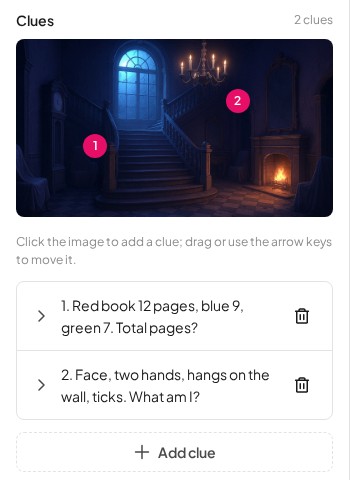
- Indstil dørkoden og timeren, og præsenter derefter. Indtast en dørkode på op til 6 cifre og en tidsgrænse i sekunder. Spillere deltager på deres telefoner; tryk på Starten og præsentationsskærmen viser hver spillers bevægelser mellem rummene.
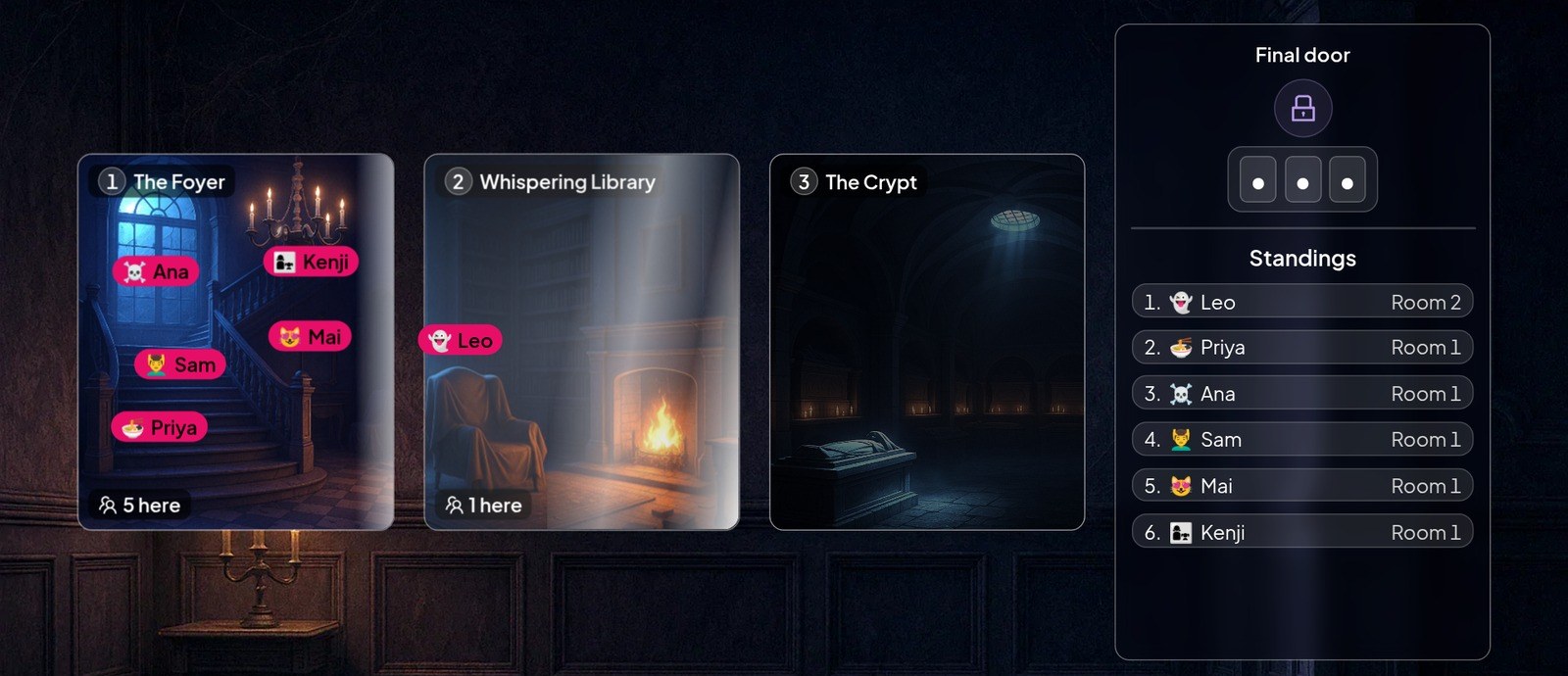
Nogle løste ledetråde uddeler kodebrikker som symboler; ved den sidste dør forvandler et skema hvert symbol til et ciffer, og spillerne skriver koden for at undslippe. Når runden slutter, viser resultattavlen, hvem der undslap og hvor hurtigt, og derefter hvem der stadig er fanget, nærmest først. Rangering sker efter flugttid, ikke point. Fordi en vært leder det, passer det til et klasseværelse, en træningssession eller en holdbegivenhed, ikke en formular, som nogen udfylder alene derhjemme. Skal alle løbe sammen? Byg et Escape Room-slide i AhaSlides.
Produktoplysninger bekræftet i AhaSlides På 14 oktober 2026.
Ofte stillede spørgsmål
Kan man lave et escape room i Google Forms?
Ja. Brug en sektion for hvert rum og et obligatorisk kort svarspørgsmål med svarvalidering som lås.
Kan Google Forms tjekke et indtastet svar?
Ja, med svarvalidering på et kort svarspørgsmål: en regel for tal, tekst, længde eller regulært udtryk, med brugerdefineret fejltekst vist, når svaret bryder reglen.
Findes der en skabelon til et escape room i Google Forms?
Der er ingen færdiglavet kopi at downloade her. Eksemplet med fire rum ovenfor viser alle ledetråde, svar og regler, så du kan genopbygge det og derefter ændre historien. Byg din egen ud fra trinnene først, så du ved, hvordan hver lås fungerer, før du genbruger en andens.
Kan Google Forms vise, hvem der vinder?
Ikke live: Du ser svar i fanen Svar, når folk har indsendt. Googles dokumenterede kontroller inkluderer ingen livevisning.
Kan man tilføje en timer til et Google Forms escape room?
Ikke i selve Forms: der er ingen indbygget timer i Googles dokumenterede kontroller, så kør uret selv på en skærm eller telefon.
Hvor mange rum skal et Google Forms escape room have?
Tre til fem er vores anbefaling til et første spil, ikke en Forms-grænse. Hvert rum er én sektion med én lås, og hvert ekstra rum er endnu en valideringsregel, der skal testes i Preview.
Kan spillerne se de rigtige svar?
Ikke som standard. Med svarvalidering beder Forms spillerne om at svare på en blank lås og viser din brugerdefinerede fejltekst, hvis svaret er forkert. Hvis du i stedet konfigurerer formularen som en quiz, siger Googles hjælp, at du kan vælge, om folk ser ubesvarede spørgsmål, korrekte svar og pointværdier i quizindstillingerne (Hjælp til Google Docs-editorer: Opret og bedøm quizzer med Google Forms). I et escape room skal du holde det fra, så svarene forbliver skjulte.
Flere escape room-idéer
Hvis du kun ønsker den gratis løsning, er ovenstående trin alt, hvad du behøver. Hvis du sammenligner formularværktøjer mere bredt, er vores liste over gratis alternativer til Google Forms dækker mulighederne. For puslespilidéer til dine værelser, se disse gåder med svar og lateralt tænkende puslespil, og prøv variationer med fysisk fremmøde idéer til skattejagt.
Mere om at drive escape rooms: gåder i escape room, escape rooms til klasseværelset og escape room-temaer.







