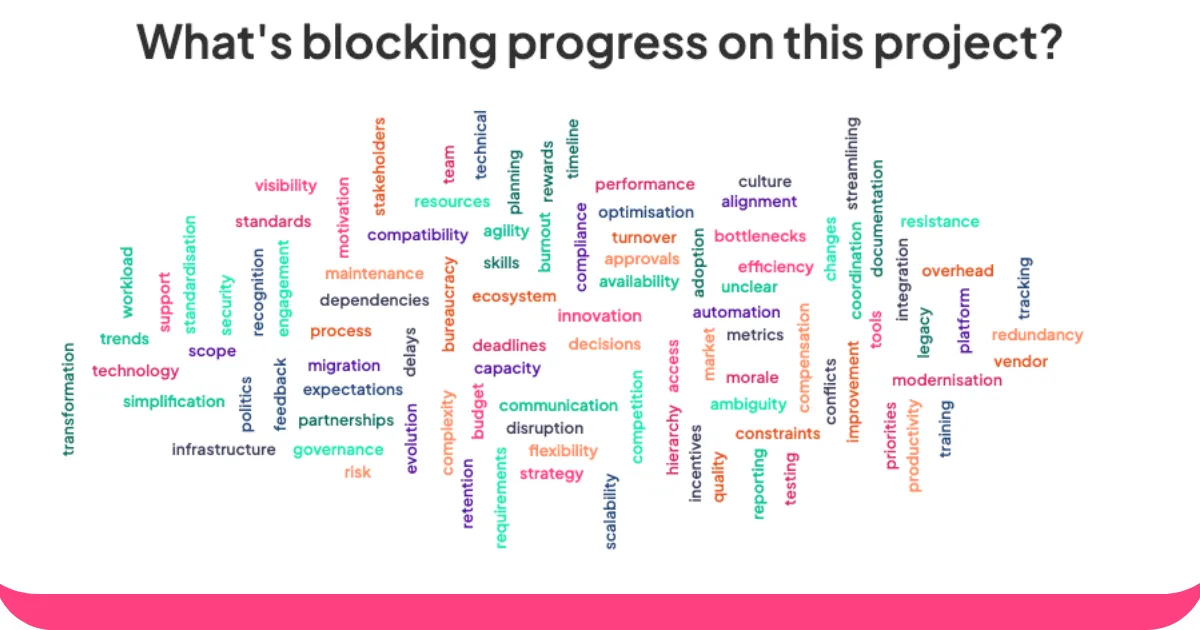
Live ordskygeneratorer er som magiske spejle til gruppetanker. De forvandler, hvad alles siger, til levende, farverige visuelle elementer, hvor de mest populære ord bliver større og mere markante, efterhånden som de dukker op.
Uanset om du er en lærer, der får eleverne til at dele idéer, en leder, der brainstormer med dit team, eller en eventvært, der forsøger at engagere publikum, giver disse værktøjer alle en chance for at sige deres mening og rent faktisk blive hørt.
Det er her, AhaSlides kommer ind i billedet. Folk skriver bare deres svar ind på deres telefoner, og du får øjeblikkelig visuel feedback, der opdateres i realtid, efterhånden som flere tanker kommer ind.
Sådan opretter du ordskyer ved hjælp af AhaSlides ordskyskaber:
- Stil et spørgsmål. Opsæt en ordsky på AhaSlides. Del rumkoden øverst i skyen med dit publikum.
- Få dine svar. Dit publikum indtaster rumkoden i browseren på deres telefoner. De deltager i din live-ordsky og kan indsende deres egne svar med deres telefoner.
Sådan hoster du en live word cloud: 6 enkle trin
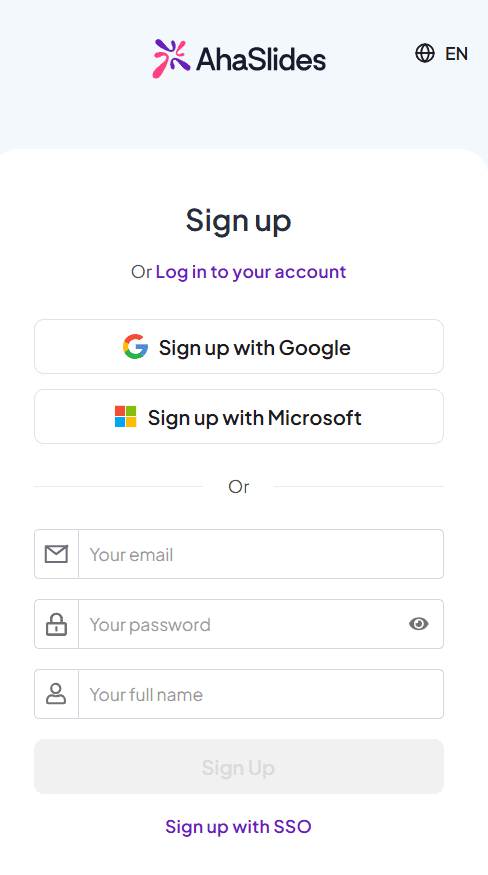
Trin 1: Opret din konto
Gå til dette link at oprette en konto.
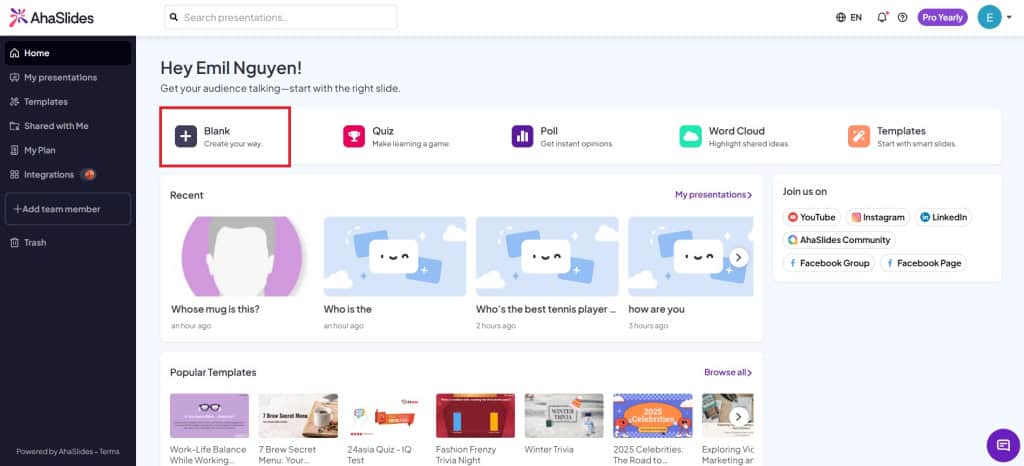
Trin 2: Opret en præsentation
Klik på "Tom" på fanen Hjem for at oprette en ny præsentation.
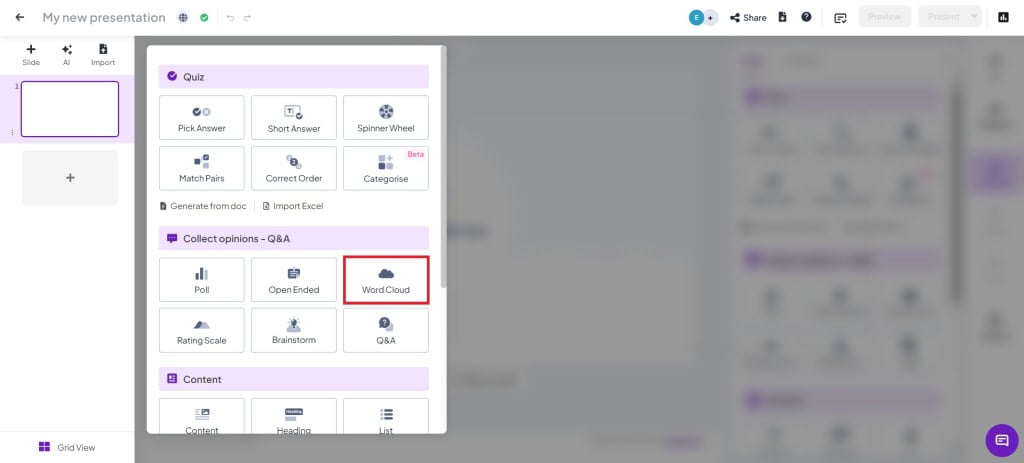
Trin 3: Opret en Word Cloud-slide
I din præsentation skal du klikke på slidetypen "Word Cloud" for at oprette en.
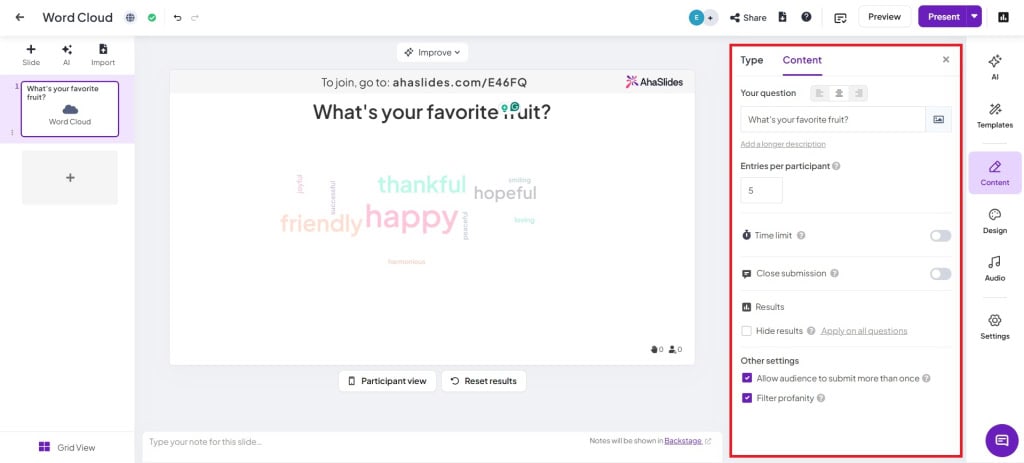
Trin 4: Indtast et spørgsmål, og skift indstillinger
- Tilmeldinger pr. deltager: Ændrer antallet af gange en person kan indsende svar (op til 10 svar).
- TidsfristAktivér denne indstilling, hvis deltagerne skal indsende deres svar inden for en bestemt tid.
- Luk indsendelseSlå manuelt afsendelse til under præsentationen.
- Skjul resultaterIndsendelser vil automatisk blive skjult for at forhindre bias i afstemningen.
- Tillad publikum at indsende mere end én gangSlå fra, hvis du vil have, at publikum kun skal indsende én gang.
- Filtrere bandeordFiltrer upassende ord fra publikum.
Trin 5: Vis præsentationskoden til publikum
Vis dit publikum dit rums QR-kode eller tilmeldingskode (ved siden af / -symbolet). Publikum kan deltage på deres telefon ved at scanne QR-koden.
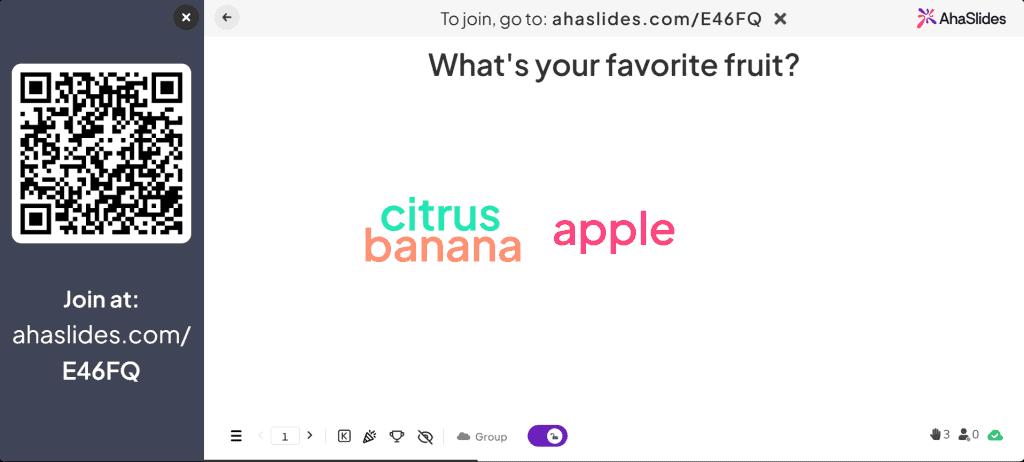
Trin 6: Præsenter!
Du skal blot klikke på "Præsenter", og så går du live! Publikums svar vises live på præsentationen.
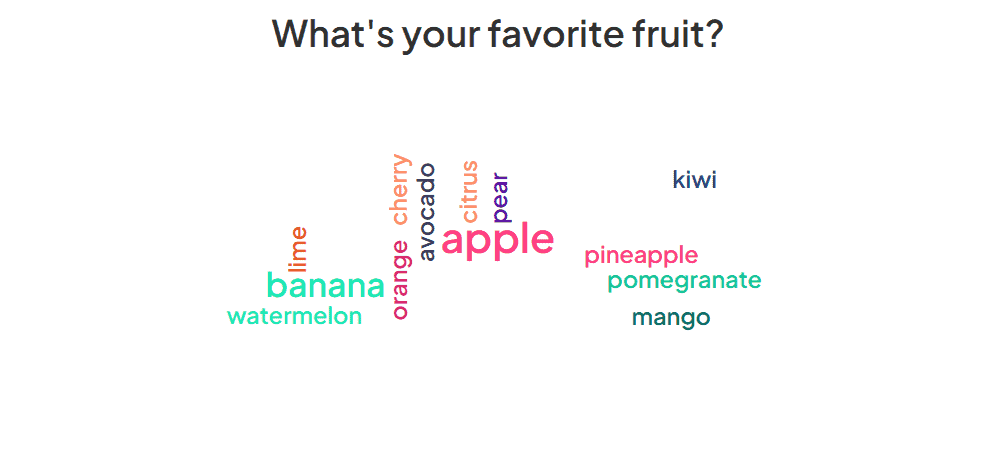
Word Cloud-aktiviteter
Ordskyer er en af de mest alsidige værktøjer i dit arsenal. De kan bruges på tværs af en flok forskellige felter til at fremkalde en masse forskellige svar fra et live (eller ikke live) publikum.
1. Forestil dig, at du er en lærer, der prøver at kontrollere elevernes forståelse af et emne, du lige har undervist i. Du kan tilbyde en ordsky, hvor eleverne giver svar på ét ord.
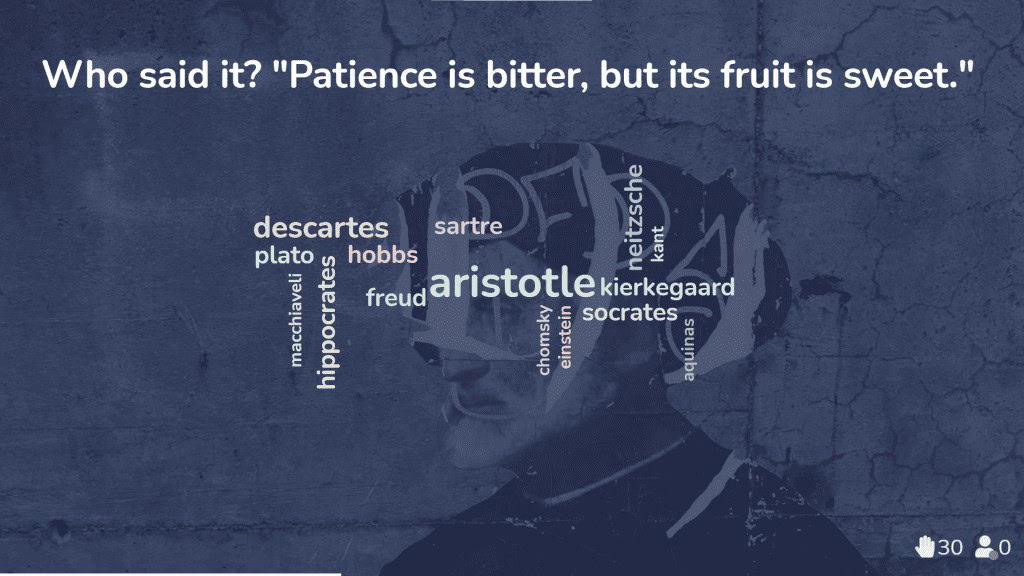
2. Som virksomhedstræner, der arbejder med internationale teams, hjælper live word clouds med at nedbryde kulturelle og sproglige barrierer og få alle til at føle sig forbundet fra starten.
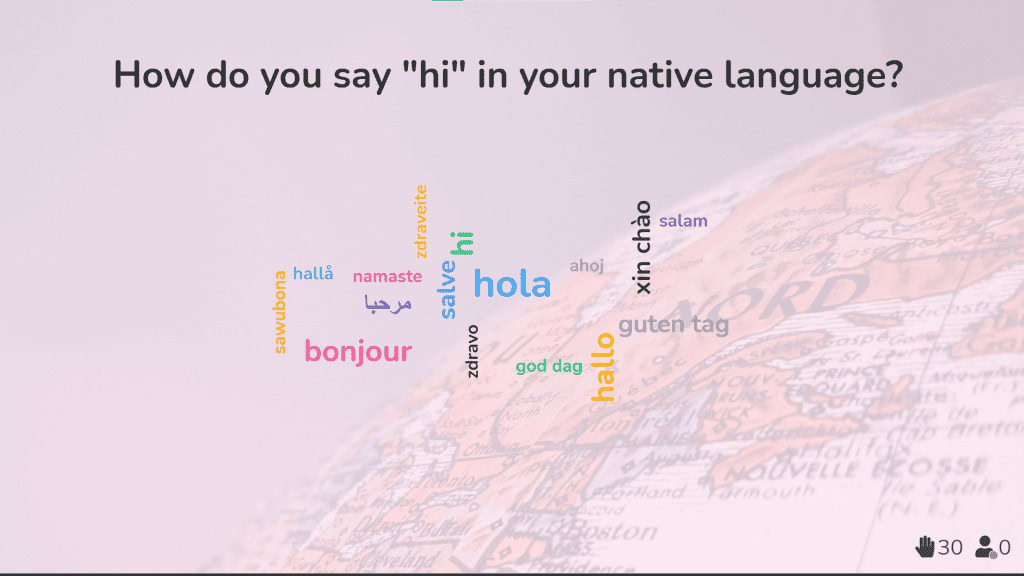
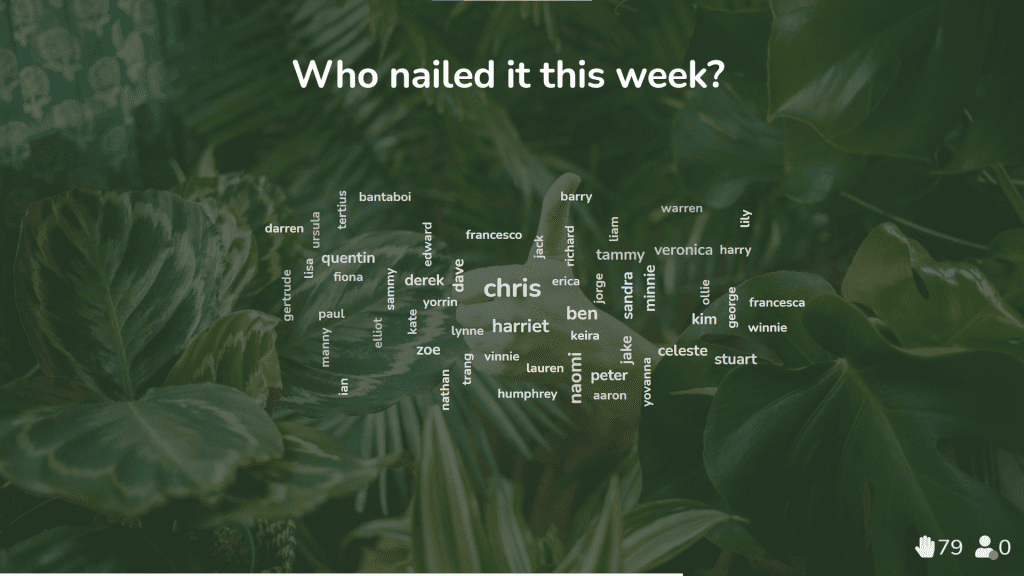
3. Som teamleder i et fjerntliggende eller hybridt arbejdsmiljø er den live word cloud en fantastisk måde for dit team at vise påskønnelse for hinanden og give moralen et godt boost.
Få fat i nogle Word Cloud-skabeloner
Oplev vores word cloud skabeloner og engagere folk bedre.