For at gøre en YouTube-video interaktiv skal du vælge en kort video, trimme den til den del, du har brug for, vælge de øjeblikke, hvor den skal holde pause, skrive et spørgsmål til hver pause og afspille den for en gruppe, der svarer på deres telefoner. Med YouTube-quizzen på sliden AhaSlides, videoen stopper af sig selv ved hvert spørgsmål, alle svarer, det rigtige svar vises, og videoen fortsætter. Scorerne lægges sammen på en rangliste til sidst.
Hvorfor gider det? Fordi folk falder i søvn under en video, og et par spørgsmål får dem til at vende tilbage. I en undersøgelse af online forelæsninger, Studerende, der havde korte prøver mellem forelæsningssegmenterne, lod deres tanker vandre mindre, tog flere noter og lærte mere end studerende, der så den samme forelæsning uden dem (Szpunar, Khan og Schacter, 2013). En video kan i sig selv levere indholdet. Den kan ikke tjekke, hvem der følger, og den kan ikke sætte på pause, når folk holder op med at følge.
Denne vejledning er til undervisere, lærere og alle, der viser videoer til en gruppe, i et træningslokale eller et klasseværelse.
Hvad en interaktiv YouTube-video er
En interaktiv video kræver noget af seeren i stedet for blot at lege. Der findes et par typer:
- Quizvideoer Hold pauser ved bestemte tidspunkter og stil et spørgsmål. Det er, hvad de fleste undervisere og lærere ønsker, og hvad denne vejledning dækker.
- Forgreningsvideoer Lad seeren vælge, hvad der sker derefter, ligesom en vælg-din-vej-historie.
- Klikbare videoer Tilføj knapper eller links oven på billedet.
YouTube sætter ikke selv en video på pause for at stille quizspørgsmål: dens infokort og slutskærmbilleder linker til andet indhold. Du har brug for et værktøj, der afspiller videoen og håndterer spørgsmålene omkring den. Trinene nedenfor bruger YouTube Quiz, en scoret quizslide på AhaSlides, som er bygget til en live-session, hvor alle ser den samme skærm sammen.
Sådan laver du en interaktiv YouTube-video i 5 trin
1. Vælg en kort video, der lærer én ting
Vælg en video, du må vise din gruppe: din egen, din organisations eller en, der er lavet til undervisning. De bedste forklarer én idé, én proces eller én historie. Hvis du ikke kan sige i en sætning, hvad folk skal vide til sidst, er videoen sandsynligvis for bred til en quiz.
Kortere er nemmere at arbejde med. I en undersøgelse af 6.9 millioner videosessioner i fire edX-kurser, Kortere videoer var meget mere engagerende: seernes mediane engagementstid var aldrig mere end 6 minutter, uanset hvor længe videoen kørte. (Guo, Kim og Rubin, 2014). Du kan stadig bruge en længere video. Du skal trimme den i trin 3.
2. Tilføj et YouTube Quiz-slide
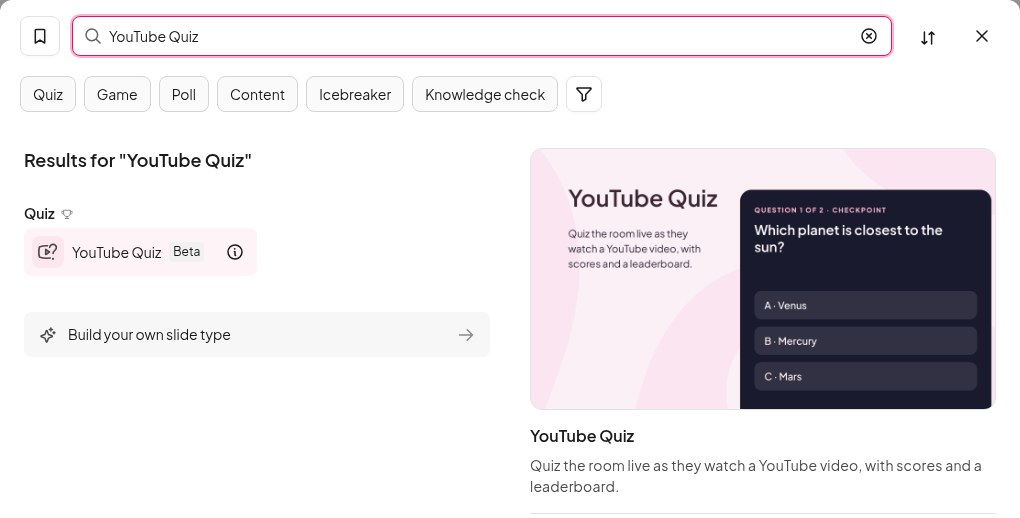
I AhaSlides editor, klik Nyt dias og find YouTube-quiz i Quiz gruppe, eller skriv dens navn i søgefeltet. Indsæt din videos adresse i Indsæt et YouTube-linkVideoen vises i sliden med en tidslinje nedenunder.
3. Beskær videoen til den del, du har brug for
Åbne Trim og klip og træk de to ender af tidslinjen til det ønskede start- og slutpunkt. Hvis du vil springe noget over i midten, f.eks. en lang intro eller en sidebemærkning, skal du tilføje en Nyt snitDin gruppe ser kun det, der er tilbage.
4. Sæt det på pause, hvor du vil stille et spørgsmål
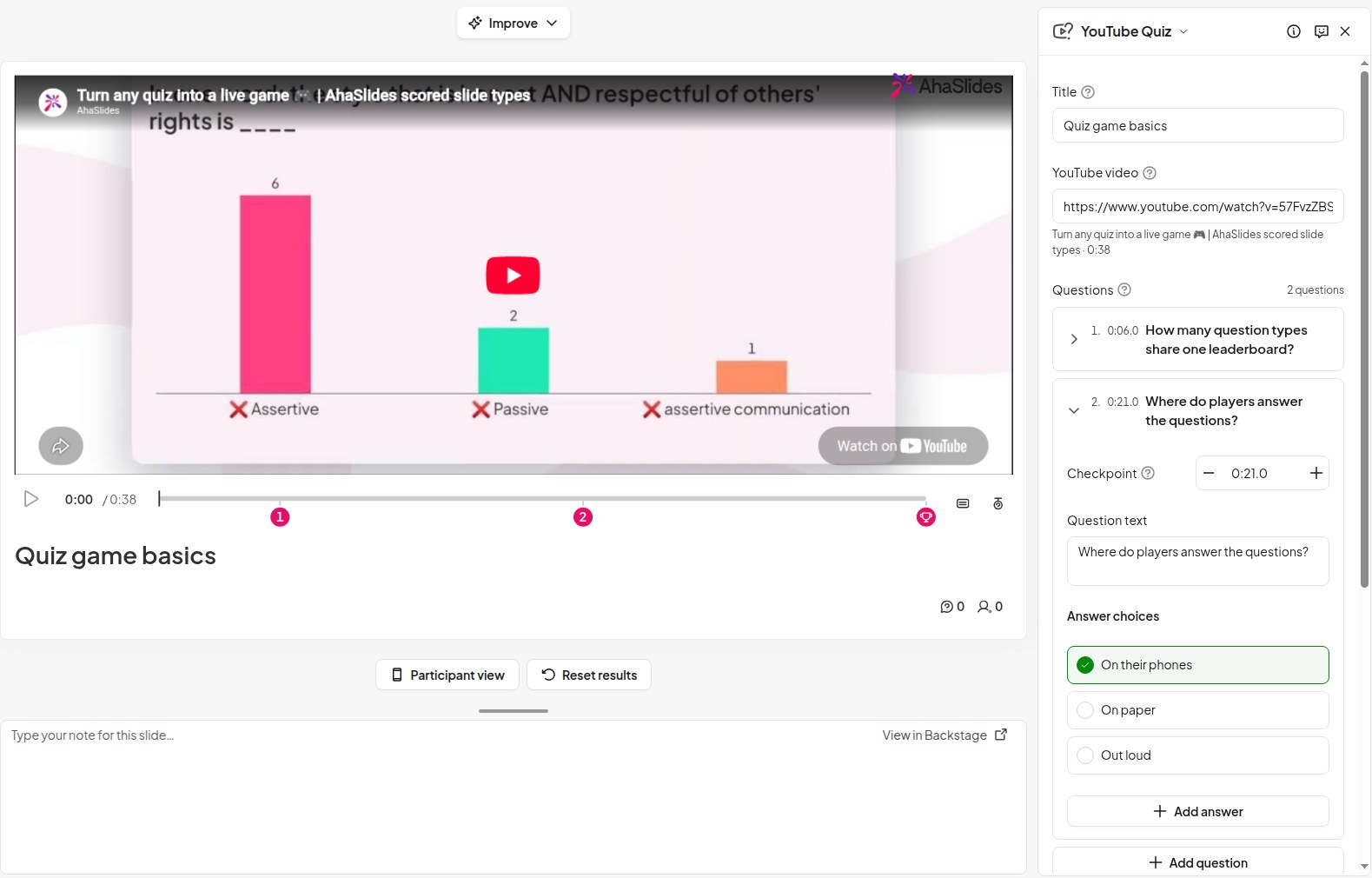
Afspil videoen, og sæt den på pause i det øjeblik, du vil spørge om noget, og klik derefter på Tilføj spørgsmålEn nummereret nål vises på tidslinjen på det tidspunkt. Hver nål er en CheckpointVideoen stopper der, og spørgsmålet åbner. Brug minus- og plusknapperne ud for kontrolpunktstiden for at flytte den et sekund tidligere eller senere.
Skriv spørgsmålet, udfyld Svarmuligheder (2 til 6 af dem) og brug Markér som korrekt på den rigtige.
Gode steder at holde pause:
- Efter et nøglepunkt, for at kontrollere om den er gået ind ("Hvilket trin kommer først?")
- Før en afsløring, så folk forudsiger, hvad der sker derefter
- Ved slutningen af et afsnit, for at opsummere inden videoen går videre
To eller tre spørgsmål i en 5-minutters video er rigeligt. Flere spørgsmål, og videoen holder op med at føles som en video.
5. Vælg indstillingerne, og præsenter derefter
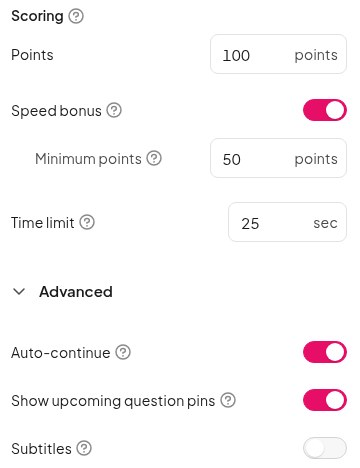
Hvert spørgsmål er værd Points (100 som standard), og en Hastighedsbonus giver hurtigere korrekte svar lidt mere. Tidsfrist er 25 sekunder, medmindre du ændrer den. Under Avanceret, med Fortsæt automatisk tændt, afspilles videoen af sig selv, når et spørgsmål er besvaret. Vis kommende spørgsmålspins lader folk se på tidslinjen, hvor det næste spørgsmål kommer, og du kan aktivere Undertekster til videoen.
Afspil videoen én gang, inden du præsenterer. YouTube kan vise annoncer, og det vil du hellere finde ud af før sessionen end under den.
Hvad din gruppe ser
Alle deltager på deres telefon med sessionskoden, og du starter videoen på hovedskærmen. Videoen afspilles kun der, så rummet ser med sammen, mens deres telefoner beder dem om at holde øje med skærmen.
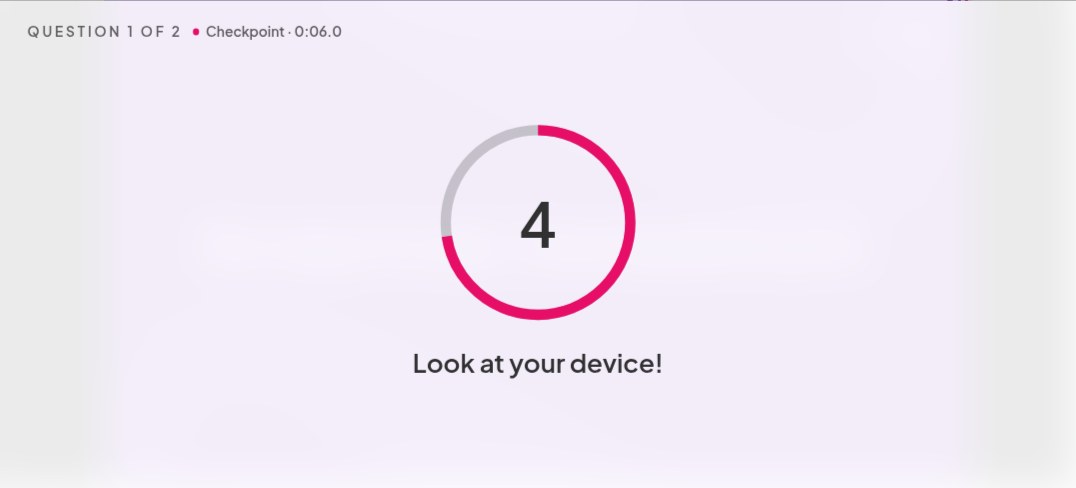
Når videoen når et kontrolpunkt, sættes den på pause, og en kort nedtælling fortæller alle, at de skal se på deres enhed.
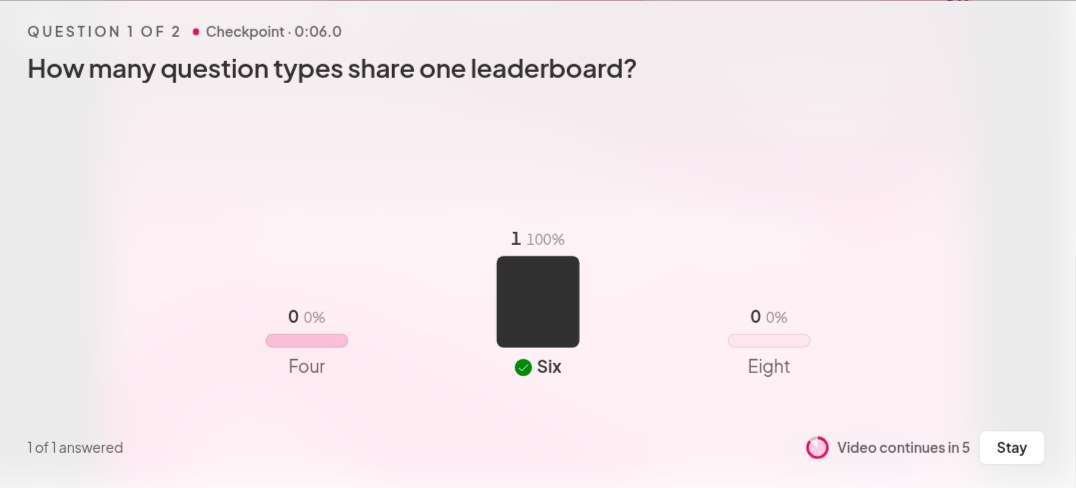
Spørgsmålet åbnes derefter på hovedskærmen og på alle telefoner, med timeren kørende og en live-oversigt over svar. Når tiden er gået, eller alle har svaret, afsløres det rigtige svar. Du kan også klikke på Vis svar at komme videre hurtigere. Hver person ser sine egne pointer, og videoen fortsætter, hvor den stoppede.
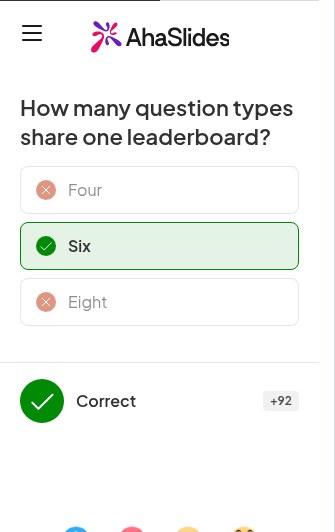
Når videoen er færdig, viser ranglisten, hvem der scorede højest på tværs af alle spørgsmålene.
5 måder at bruge en interaktiv video på
- Træningssessioner. Vis en kort video om sikkerhed, produkter eller processer, og tjek hovedpunkterne undervejs, så du ved, inden sessionen slutter, om trinene er gennemført.
- Onboarding af ny medarbejder. Afspil en velkomstvideo eller en video om virksomhedens værdier, og hold øje med de ting, som alle nye medarbejdere bør vide.
- Lektionsopsummeringer. Gentag en kort forklaring fra sidste uge, og stil et spørgsmål til hver hovedidé. Det er en hurtig måde at se, hvad klassen husker, før du bygger videre på det.
- Forudsig hvad der sker derefter. Sæt et videnskabeligt eksperiment eller et naturklip på pause lige før resultatet, og bed gruppen om at gætte det. Når alle har gættet, bliver resten af klippet langt mere interessant at se.
- En quizrunde. Tilføj en videorunde til en holdquiz, mellem jeres billed- og almenvidensrunder. Et natur- eller videnskabsklip fungerer godt, da alle starter på lige fod.
Tips til en bedre videoquiz
- Spørg om, hvad der er på skærmen. De bedste spørgsmål kan kun besvares af en person, der har set nøje med, ikke af en person, der allerede vidste det.
- Hold spørgsmålene korte. Folk læser på en telefon med en timer kørende, så én linje er ideel.
- Brug pausen til at tale. Når svaret afsløres, så stop et øjeblik og forklar hvorfor det er rigtigt. Korte tests mellem segmenterne hjalp eleverne i Szpunar-undersøgelsen, og din forklaring får hver enkelt til at tælle.
- Lad være med at quizze hvert minut. Gem et godt stykke video mellem checkpoints, ellers begynder det at føles som en eksamen.
- Vil du kun afspille en video? Brug i stedet det almindelige YouTube-slide. Det afspiller videoen uden spørgsmål eller scorer.
For detaljer om hver indstilling og trin, se Hjælpeartikel til YouTube Quiz.
Start med en færdiglavet YouTube-quiz
Den hurtigste måde at prøve det på er med vores "Se og besvar"-skabelon til træning og klasse. Åbn den, byt din egen video og spørgsmål ind, og så er du klar til at præsentere.
YouTube Quiz er i beta.
Ofte stillede spørgsmål
Kan du lave en YouTube-video interaktiv?
Ja, med et værktøj, der afspiller videoen og tilføjer spørgsmål omkring den. YouTube har ikke en indbygget måde at sætte en video på pause for et quizspørgsmål: dets infokort og slutskærme linker til andet indhold. YouTube Quiz-sliden på AhaSlides sætter videoen på pause på punkter, du vælger, og stiller din gruppe et spørgsmål på deres telefoner.
Hvordan tilføjer man en quiz til en YouTube-video?
Indsæt videolinket i et YouTube Quiz-slide, hold pause i det øjeblik, du vil spørge om noget, og klik på Tilføj spørgsmål. Skriv spørgsmålet, tilføj 2 til 6 svarmuligheder, og marker det rigtige. Gentag for hvert spørgsmål, og præsenter derefter.
Hvor mange spørgsmål skal en interaktiv video have?
Cirka 2 eller 3 minutter for en 5-minutters video. Det er nok til at folk holder øje med videoen, uden at den føles som en test.
Skal folk se videoen på deres egne enheder?
Nej. Videoen afspilles kun på hovedskærmen. Telefoner er kun til at besvare opkald med, så folk ser sammen og svarer på deres egen telefon.
Hvad er forskellen på en live videoquiz og en quiz i eget tempo?
I en live-videoquiz ser alle den samme video på samme tid og svarer sammen, med en rangliste til sidst. En videolektion i eget tempo kan ses af hver person alene, når de har lyst. YouTube Quiz er lavet til live-typen.
Relateret læsning
- Lav din egen video først? Læs vores guide om hvordan man laver en træningsvideo.
- Leder du efter noget at vise frem? Her er nogle uddannelsesmæssige YouTube-kanaler et kig værd.
- Skal man lave en fuld quiz omkring det? hvordan man laver en quiz.
- Flere måder at involvere en gruppe på: interaktive præsentationsideer.