



At sætte en Kahoot i PowerPoint, installer Kahoot! for PowerPoint-tilføjelsesprogrammet skal du fra fanen Indsæt tilføje et tomt slide, logge ind og indsætte dit kahoot's delingslink. Det kræver et betalt link Kahoot plan. Hvis du vil have en gratis quiz i dit sæt, AhaSlides Tilføjelsesprogram til PowerPoint er tilgængeligt på dets gratis abonnement.
Vi tjekkede hver Kahoot og Microsofts detaljer nedenfor på deres egne sider den 19. november 2026. Først én afsløring: AhaSlides er vores produkt. Vi dækker Kahoot ruten fuldt ud, og vis derefter, hvor vores tilføjelsesprogram passer bedre, og hvor det ikke gør.
Hvad du har brug for, før du starter
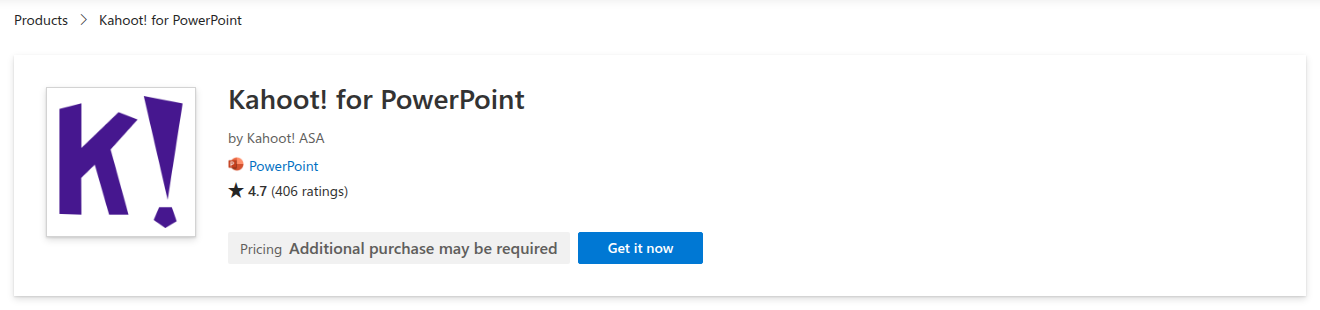
Tilføjelsen hedder Kahoot! til PowerPoint. Den er lavet af Kahoot! ASA og noteret på Microsoft Marketplace, hvor den har 4.7 stjerner ud af 406 bedømmelser.
- A betalt Kahoot plan. Markedspladsen siger, at tilføjelsen "kræver et abonnement på Kahoot360 Standard, Kahoot! 360-præsentator, Kahoot! 360 Pro eller udvalgte abonnementer til undervisere”. Kahoots nuværende virksomhedsprisside viser PowerPoint-integration på alle fem Pro-abonnementer. Den billigste er Pro Start til $15 om måneden ($180 faktureres årligt) for op til 50 deltagere.
- En aktuel version af PowerPoint. Kahoot's hjælpeartikel beder dig om at logge ind på en installeret Office-app med et aktivt Office 365-abonnement og bruge en aktuel version af PowerPoint 2019.
- A kahoot der allerede findes. Tilføjelsesprogrammet opretter ikke spørgsmål i PowerPoint. Du laver kahoot on Kahoot først, og derefter linke det til et slide.
Hvis du underviser, står der kun "udvalgte planer for undervisere" på listen, så tjek din skoleplan med Kahoot før du regner med det.
Sådan tilføjes en Kahoot til PowerPoint, trin for trin
Trin 2 til 7 følger Kahoot's egen hjælpeartikel.
- Installer tilføjelsesprogrammet. I PowerPoint skal du åbne fanen Indsæt og vælge Hent tilføjelsesprogrammer. Søg efter Kahoot og tilføj det.
- Tilføj et tomt dias. Kahoot advarer om, at slides fra en skabelon kan ødelægge størrelsen på den integrerede kahoot, så start fra en tom en.
- Åbn tilføjelsesprogrammet på det pågældende dias. Gå til Indsæt, derefter Mine tilføjelsesprogrammer, og vælg Kahoot!. Log ind på din Kahoot konto på sliden.
- Kopier din kahoot's link. Åbn opret i en browser.kahoot.det, find den kahoot og brug dens Del-knap. Kopier delingslinket, eller brug Microsoft PowerPoint-knappen i delingsindstillingerne. For en privat kahoot i dit bibliotek, kopier den kahoot's URL i stedet.
- Indsæt linket og klik på "Tilføj kahoot". Slidersøjlen holder nu dit spil.
- Præsenter som sædvanlig. Når du når det dias i diasshowet, er du vært for kahoot indefra PowerPoint. Spillere deltager på deres egne enheder.
- Tjek resultaterne. Efter sessionen ligger rapporten under Rapporter i din Kahoot konto.
Brugsvejledning Kahoot med PowerPoint uden tilføjelsesprogrammet
Ingen betalt plan? Du har stadig to muligheder, hver med en hage.
Vær vært for kahoot i en browserfane. Præsenter dine slides, skift derefter til browseren, når det er quiztid, og afhold kahoot der. Det virker på alle Kahoot plan, men du lader dit slideshow ligge til spillet og kommer tilbage bagefter. Kahoot's gratis plan for arbejde, Kahoot! 360 Express, sessioner varer op til 15 minutter for op til 15 deltagere, i henhold til dens pris side.
Bring dine slides ind i en kahoot. Kahoot kan synkroniser et PowerPoint-sæt fra OneDrive i en kahoot, så du præsenterer alt fra Kahoot i stedet. Den kører kun på nettet, hvert slide tæller som et spørgsmål i forhold til grænsen på 200 spørgsmål, og lyd, video og animationer vises ikke.
Hvor er Kahoot rutestop
Tilføjelsesprogrammet gør, hvad det lover. Friktionen ligger omkring det:
- Gratis abonnementer giver dig ikke tilføjelsen. Kahoot lister PowerPoint-integration på sine betalte Pro-abonnementer, så en gratis konto betyder at skifte vinduer eller genopbygge bunken i Kahoot.
- To steder at forberede sig. Spørgsmålene lever i Kahoot og slides vises i PowerPoint, så hver ændring betyder en rejse at skabe.kahoot.Vare.
- Den er først og fremmest bygget til quizzer. Det er ideelt til en spillerunde. Til en hurtig meningsmåling eller en ordsky mellem slides er du stadig ved at opbygge en kahoot.
Hvis noget af det sinker dig, findes der et PowerPoint-tilføjelsesprogram, der kører med et gratis abonnement.
Det gratis alternativ: den AhaSlides tilføjelse til PowerPoint
AhaSlides er en alt-i-én engagementsplatform for teams og klasseværelser. Tilføjelsen lægger quizzer, afstemninger, ordskyer og spørgsmål og svar på dine slides, og dit publikum svarer på deres telefoner, mens du er i slideshow, på alle abonnementer inklusive den gratis (AhaSlides prissætning).
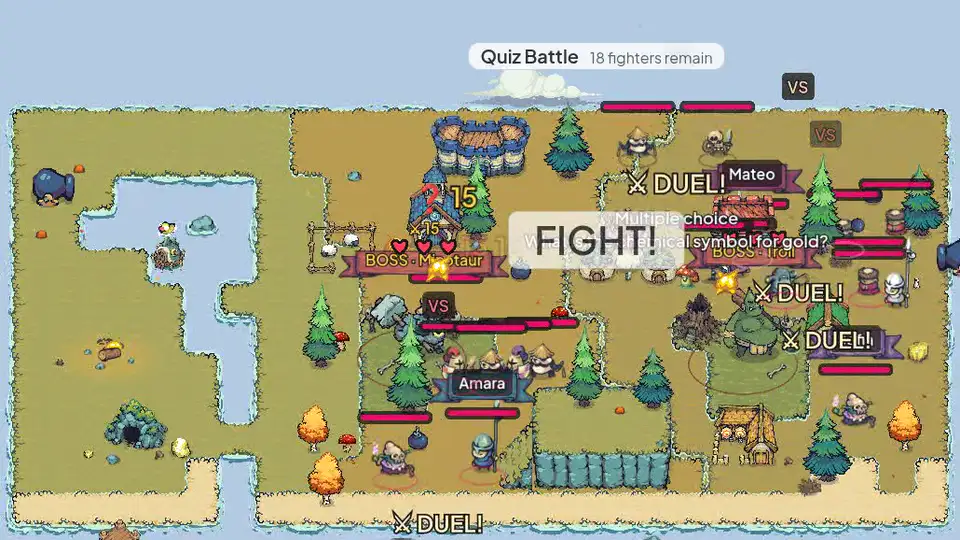
To hurtige måder at starte på:
- Upload dit sæt. Upload din PowerPoint-fil til AhaSlides og lad AI tilføje quizspørgsmål og afstemninger igennem det, uden at starte forfra (AI PowerPoint-skaber).
- Eller fortsæt med at præsentere i PowerPoint. Tilføj det gratis AhaSlides add-in og placer et quiz-slide hvor du vil have en spillerunde. Det tager tre trin, se nedenfor.
Du beholder det sæt, du allerede har bygget, og tilføjer de interaktive slides, hvor du vil have dem. Det fungerer i Microsoft 365 og PowerPoint 2024, 2021 og 2019, på Windows, Mac og PowerPoint til internettet, i henhold til AhaSlides hjælpecenterPowerPoint 2016 og tidligere versioner understøttes ikke.
Sådan konfigureres det
- Installer det og log ind. I PowerPoint skal du gå til Hjem, derefter Tilføjelsesprogrammer og derefter Flere tilføjelsesprogrammer. I PowerPoint til internettet er det Indsæt, derefter Tilføjelsesprogrammer og derefter Flere tilføjelsesprogrammer. Søg efter AhaSlides, klik på Tilføj, og log derefter ind med din AhaSlides konto, eller opret en gratis.
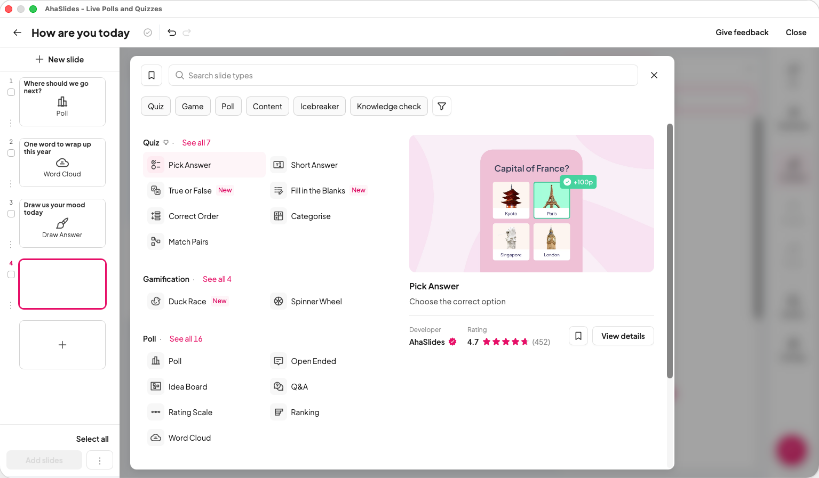
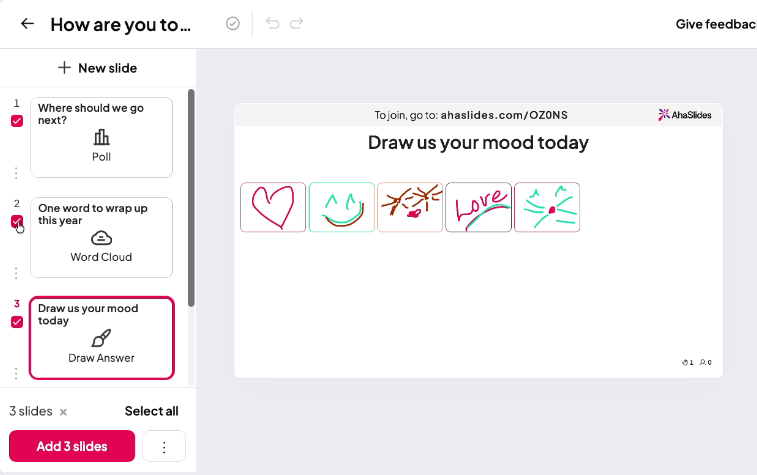
- Byg din quiz og tilføj den. In AhaSlides, brug en "Vælg svar"-slide til multiple choice og aktivér ranglisten for at få en spilfølelse, eller start fra en skabelon. Vælg derefter din præsentation i tilføjelsesprogrammet, markér de ønskede slides og klik på Tilføj slides. I PowerPoint til internettet indsættes slides et ad gangen.
- Til stede. Start slideshowet som sædvanligt. Hver AhaSlides Sliden viser en QR-kode og et link, folk deltager på deres telefoner, og resultaterne vises på din slide, når de svarer.
Start med en færdiglavet quiz
Har du ikke tid til at skrive spørgsmål? Denne skabelon til quiz med 40 spørgsmål til generel viden er gratis at kopiere, redigere og tilføje til din samling. Nogle skabeloner overskrider den gratis plans grænser, så du skal muligvis reducere antallet af spørgsmål eller bruge en betalt plan for at præsentere alle 40.
Kahoot tilføjelse og AhaSlides tilføjelse side om side
| Kahoot! til PowerPoint | AhaSlides add-in | |
|---|---|---|
| På en gratis plan | Nej, det kræver en betalt Kahoot fly | Ja Op til 50 live deltagere |
| Den lavest betalte plan | Pro Start, 15 dollars om måneden 180 USD faktureres årligt, op til 50 deltagere | Essentielt, fra 7.95 USD om måneden Faktureres årligt |
| Hvor du bygger spørgsmål | In Kahoot, og forbind derefter kahoot til et dias | In AhaSlides, og tilføj derefter slides til din samling |
| Aktiviteter | Quizzer, sandt eller falsk, typesvar, gåder, afstemninger, ordskyer, åbne spørgsmål og brainstorm | Quizzer, afstemninger, ordskyer, spørgsmål og svar, vurderingsskalaer og mere |
| PowerPoint nødvendig | Office 365-abonnement og en aktuel version af PowerPoint 2019 | Microsoft 365 eller PowerPoint 2024, 2021 eller 2019, på Windows, Mac eller internettet |
| Microsoft Marketplace-vurdering | 4.7 ud af 406 bedømmelser | 4.8 ud af 463 bedømmelser |
kilder: Kahoot priser fra Kahoots prisside, AhaSlides priser fra AhaSlides prissætning, vurderinger fra Microsoft Marketplace, alle tjekket 19. november 2026.
Begge tilføjelser har deres plads. Hvis dit team allerede betaler for Kahoot og lever videre på sit spilbibliotek, er dets tilføjelsesprogram det naturlige valg. Hvis du vil have quizzer, afstemninger og spørgsmål og svar i PowerPoint uden et betalt abonnement, så start med AhaSlides.
5 måder at bruge en quiz i din PowerPoint
- Åbn en klasse med en opsummering. Tre hurtige spørgsmål om emnet fra sidste lektion viser dig, hvad der satte sig fast, før du bygger videre på det.
- Opdel et langt træningsdæk. Sæt en kontrol med to spørgsmål efter hver sektion, så du ser, hvad der endte, før du går videre.
- Kør en opvarmning til teammøde. En runde med fem spørgsmål om virksomhedsnyheder eller denne måneds sejre får alle i gang med at tale inden dagsordenen.
- Test en ny politik. Efter et afsnit om overholdelse af regler eller sikkerhed, stil de spørgsmål, der er vigtige, og se, hvilke svar der får folk til at sætte sig fast.
- Afslut med en rangliste. Afslut en workshop eller et arrangement med en afsluttende quiz, så folk går derfra begejstrede, og du kan se, hvem der har lært mest.
Vil du have flere idéer til spørgsmål? Vores guide til en interaktiv quiz i PowerPoint går igennem at bygge en fra bunden.
Ofte stillede spørgsmål
Findes der en Microsoft-version af Kahoot?
Nej, Microsoft laver ikke Kahoot. Det Kahoot! til PowerPoint-tilføjelsesprogram er lavet af Kahoot! ASA og opført på Microsoft Marketplace. Andre tilføjelser, herunder AhaSlides, afhold også live-quizzer i PowerPoint.
Kan jeg lave en quiz i PowerPoint?
Ja, med et tilføjelsesprogram. PowerPoint kan i sig selv vise spørgsmål og afsløre svar med animationer, men det kan ikke indsamle svar fra folks telefoner eller vise liveresultater. Et tilføjelsesprogram som f.eks. AhaSlides or Kahoot! til PowerPoint tilføjer det.
Hvordan laver jeg en Kahoot præsentation?
Opret kahoot on Kahootog derefter linke den til et tomt PowerPoint-slide med Kahoot tilføjelsesprogram, som i ovenstående trin. Du kan også synkronisere et PowerPoint-sæt fra OneDrive til et kahoot og præsentere det fra Kahoot.
Kan jeg være vært for en Kahoot gratis?
Ja, med begrænsninger. Kahoot's gratis plan for arbejde, Kahoot! 360 Express er vært for 15-minutters sessioner for op til 15 deltagere. PowerPoint-tilføjelsesprogrammet kræver et betalt abonnement. Hvis du sammenligner quizværktøjer, kan du se vores liste over Kahoot alternativer.
Gør dette sæt interaktivt
Vores Guide til at lave en interaktiv PowerPoint viser, hvordan man får folk til at svare, stemme og stille spørgsmål i et hvilket som helst sæt. Eller start fra en gratis startersæt i vores skabelonbibliotek og tilføj det til din næste præsentation.
Relateret læsning
- De bedste systemer til publikumsrespons til PowerPoint, sammenlignet
- Sådan laver du en interaktiv quiz i PowerPoint
- AhaSlides online quiz skaber
Kør din næste quiz i PowerPoint
Tilføj live quizzer, afstemninger og spørgsmål og svar til det materiale, du allerede har, og se alle svarene på dit slide. AhaSlides Tilføjelsen er gratis for op til 50 livedeltagere.







