

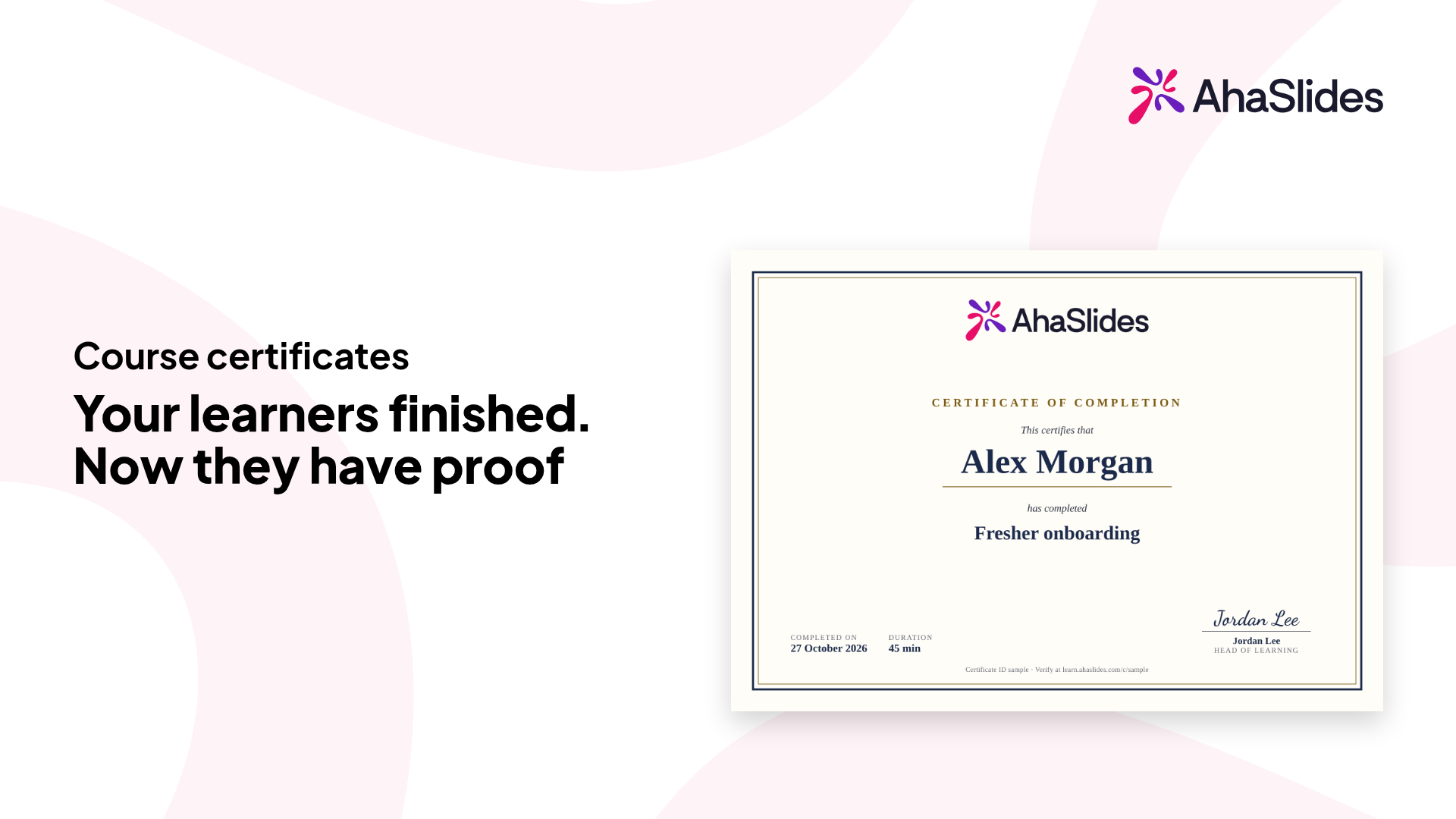
Design et certifikat én gang, og aktivér det for et kursus. Alle elever, der gennemfører det, får et certifikat, de kan downloade, dele og tilføje til LinkedIn.
.webp)
.webp)
.webp)
.webp)

.webp)
.webp)
.webp)
.webp)
.webp)
I Administrer > Certifikater skal du starte med standardcertifikatet og vælge et af seks temaer. Tilføj dit logo, din signatur, kursusvarighed og din score, og se live-forhåndsvisningen.
Slå det til for hvert kursus i Kursusindstillinger > Generelt, eller tildel kurser fra certifikateditoren.
Kursusrapporten har en kolonne med et certifikat, så du kan se, hvem der har et.
Når en elev gennemfører kurset, ser de "Du har opnået et certifikat" og kan bruge det med det samme.
Behold en kopi til udskrivning, arkivering eller videresendelse.
Kopier linket og del det. Alle kan tjekke certifikatet uden en konto.
Tilføj certifikatet til en LinkedIn-profil som en certificering.
Kursister, der gennemførte kurset, før du aktiverede certifikatet, får også et.
Kolonnen Certifikat i din kursusrapport viser, hvem der har et, og du kan administrere det.
Åbn eller træk et elevcertifikat tilbage. Linket til et tilbagetrukket certifikat viser "Ikke længere gyldigt".
Har du ændret mening? Gendan et tilbagetrukket certifikat, og linket virker igen.
Send certifikat-e-mailen til en elev igen, når de har brug for den.
Nej. Eksporterede pakker udsteder ikke certifikater.
Dine ændringer vises på certifikater, som eleverne allerede har opnået.
På kursuskortet på learn.ahaslides.com. De kan åbne det der når som helst.
Kun kursusejeren.
Certifikater, som elever allerede har optjent, forbliver gyldige.
Vælg et af seks temaer (Standard, Klassisk, Kulturarv, Moderne, Botanisk eller Midnat), og tilføj derefter dit logo, din signatur, kursusvarighed og din score. En live forhåndsvisning viser resultatet undervejs.




