
Sie haben eine PowerPoint-Präsentation erstellt, an der Sie stundenlang gearbeitet haben. Jetzt möchten Sie sie live präsentieren, dem Publikum nach der Hälfte der Präsentation eine Frage stellen und die Folien währenddessen anpassen. Bisher war es schwierig, diese Präsentation in die Präsentation zu bekommen. AhaSlides Das bedeutete, jede Folie als flaches Bild zu importieren. Man konnte sie zwar präsentieren, aber kein einziges Wort ändern.
Bearbeitbare PowerPoint-Importdatei Das ändert sich. Importieren Sie Ihre PowerPoint-Präsentation, behalten Sie Formatierung und Animationen bei und bearbeiten Sie sie weiter in AhaSlidesEs ist auf jedem Gerät verfügbar. AhaSlides Der Plan umfasst auch die kostenlose Version und ist als Beta gekennzeichnet, während wir ihn weiterentwickeln.
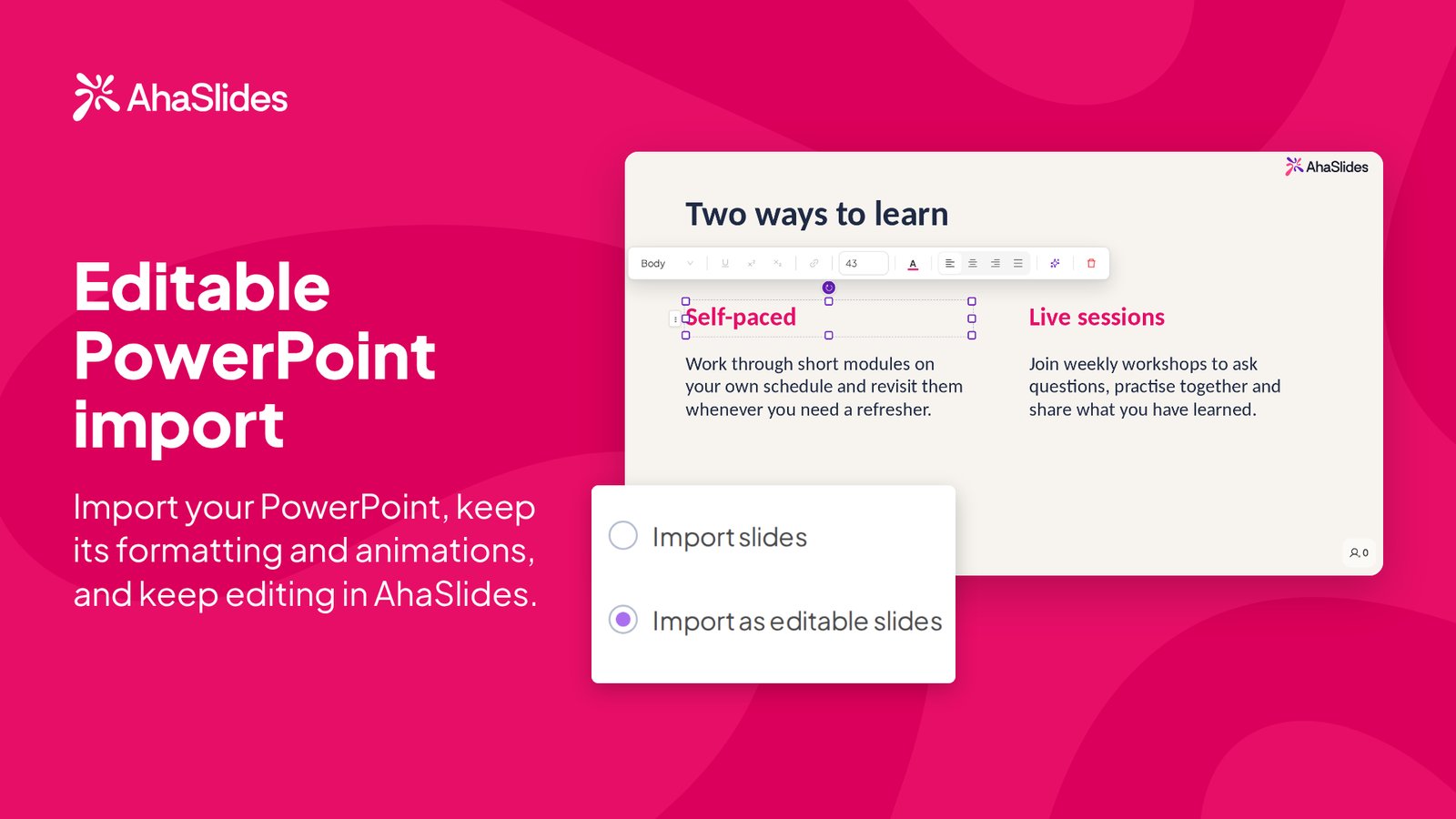
Was ist der Import von bearbeitbaren PowerPoint-Dateien?
Beim Hochladen eines .pptx Datei auf AhaSlidesSie haben nun die Wahl zwischen zwei Möglichkeiten, es einzubringen. Die neue, Als bearbeitbare Folien importieren, wandelt jede Folie in normales um AhaSlides Inhalte. Text, Formen und Layout werden als Elemente bereitgestellt, die Sie anklicken und ändern können, genau wie wenn Sie die Folie selbst erstellt hätten. AhaSlides in den ersten Platz.
Das macht es zu einer praktischen Möglichkeit, eine PowerPoint-Präsentation online zu bearbeiten, ohne sie von Grund auf neu erstellen zu müssen, und sie dann in eine interaktive Präsentation zu verwandeln, indem man Umfragen, Quizze und Wortwolken zwischen den Folien einfügt.
Wie importiert man eine PowerPoint-Datei in AhaSlides in drei Schritten
- Laden Sie Ihre .pptx-Datei hoch. Öffnen Sie eine Präsentation und klicken Sie auf das Importsymbol neben Neue Folie und wählen Sie Ihre PowerPoint-Datei aus.
- Wählen Sie „Als bearbeitbare Folien importieren“. Wählen Sie im Importfenster die bearbeitbare Option aus und drücken Sie dann Start.
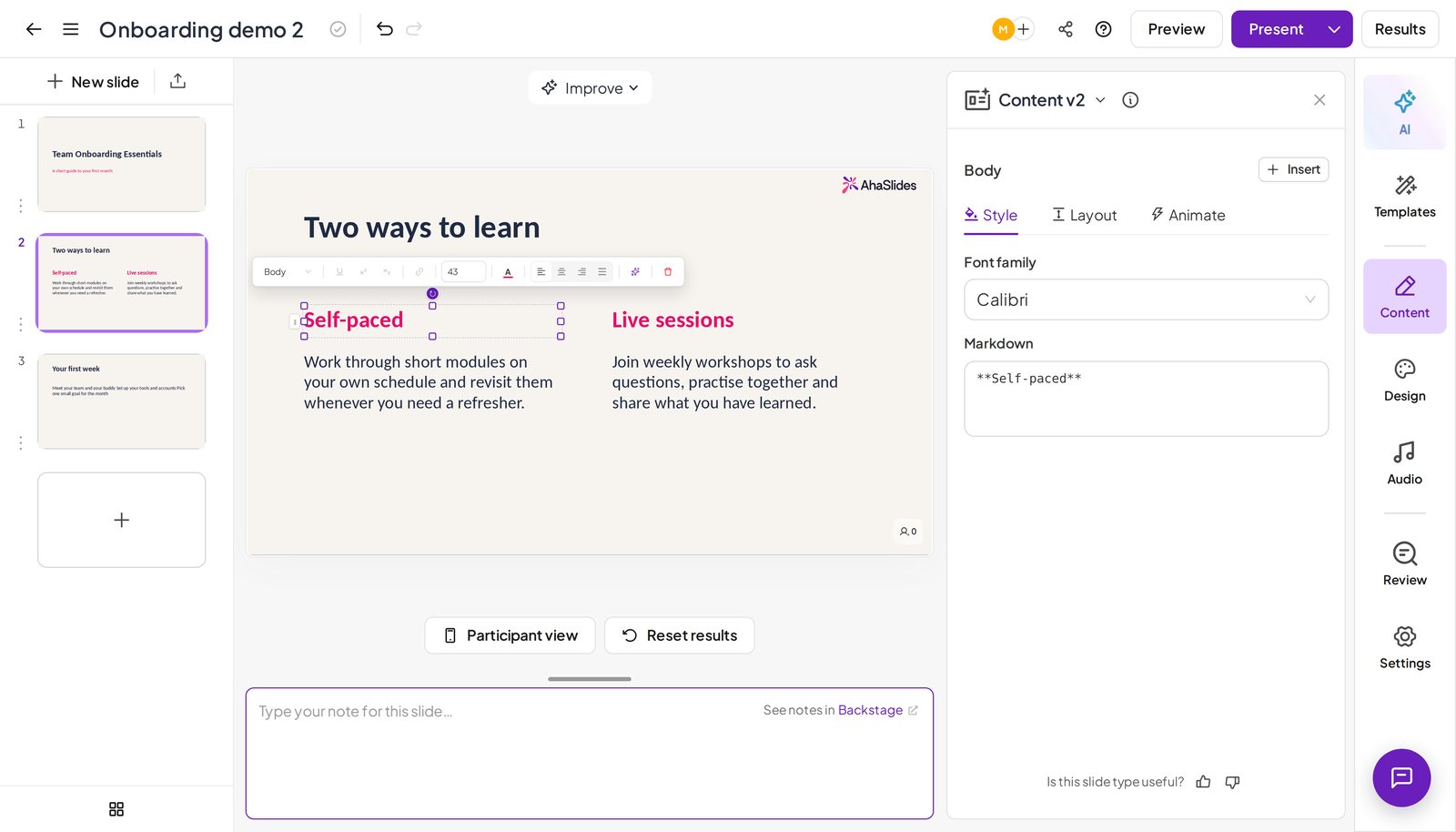
- Interaktionen bearbeiten und hinzufügen. Klicken Sie auf einen beliebigen Text oder eine beliebige Form, um ihn/sie zu ändern, und fügen Sie dann Ihre interaktiven Folien hinzu.
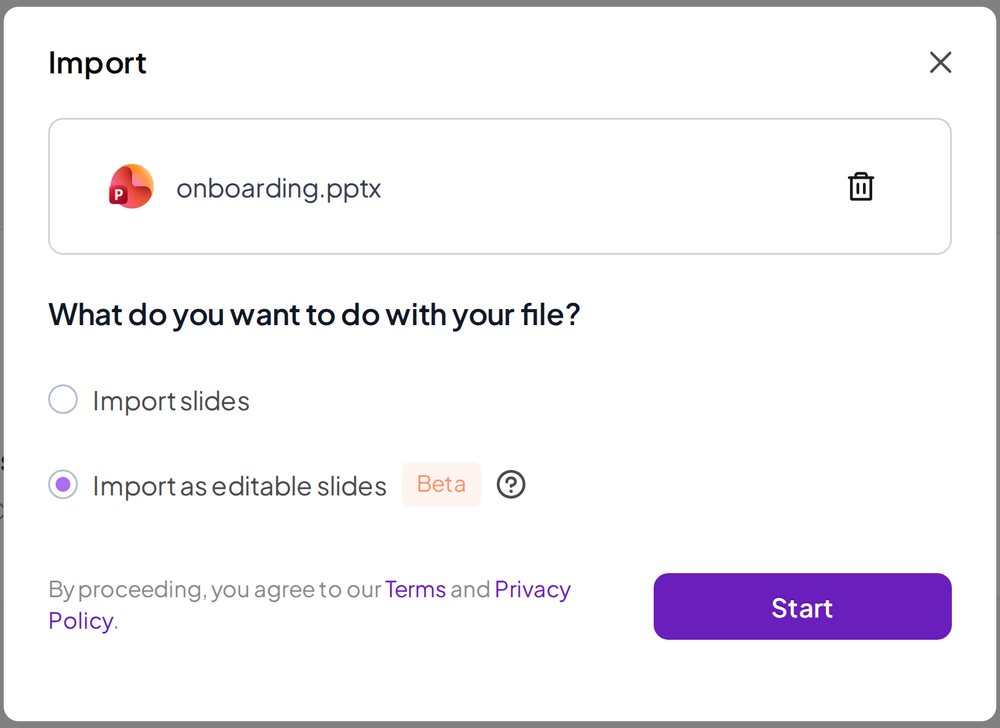
Die beiden Importoptionen, Seite an Seite
Beim Hochladen eines .pptxDas Importfenster bietet zwei Optionen. Keine ersetzt die andere, sodass Sie pro Deck auswählen können.
| Folien importieren | Als bearbeitbare Folien importieren | |
|---|---|---|
| Am besten geeignet, | Eine Terrasse, die exakt so aussehen muss wie entworfen | Eine Terrasse, an der Sie immer wieder arbeiten werden |
| Was dich erwartet | Jede Folie wird als Bild Ihres Designs angezeigt. | Jede Folie wird so angezeigt AhaSlides Inhalt |
| Kannst du es bearbeiten? | Nein. Sie können es so präsentieren, wie es ist, aber Sie können es nicht bearbeiten. AhaSlides | Ja. Ändere die Worte, ordne die Dinge neu an und baue darauf auf. |
| Label | Keine Präsentation | beta |
Arbeiten jederzeit weiterbearbeiten können. Jede Präsentation und jeder KI-Avatar, den Sie von Grund auf neu erstellen oder hochladen, Folien importieren Wenn ein Deck exakt dem Entwurf entsprechen muss und Sie es lediglich präsentieren müssen. Als bearbeitbare Folien importieren Wenn es sich um eine Terrasse handelt, an der man immer wieder arbeiten wird. Nur .pptx Dateien erhalten die Option zum Bearbeiten. Andere Dateitypen, die Sie hochladen, behalten die bisherigen Importoptionen.
Was wird aus Ihrer PowerPoint-Präsentation übernommen?
Hier ist, was Sie erwarten können in AhaSlides nach einem editierbaren Import:
- Bearbeitbarer Text und Layout. Textfelder, Formen und Layout-Land als AhaSlides Inhalte, die Sie anklicken und ändern können.
- Ihre Formatierung. Schriftarten, Farben und Textstile sind inklusive, sodass Ihre Folien weiterhin wie Ihre Folien aussehen.
- Animationen. Animationen sind in Ihren Folien enthalten, und die Animieren Über die Registerkarte können Sie die Einstellungen feinabstimmen.
Was wird noch nicht übernommen?
Der bearbeitbare Import befindet sich in der Beta-Phase und ist daher keine perfekte Kopie aller Präsentationen. Komplexe Elemente werden möglicherweise als Bilder importiert. Überprüfen Sie nach dem Import Ihre Präsentation und jede Folie, bevor Sie sie präsentieren. Ihr Original .pptx Die Datei bleibt unverändert, da der Import eine neue Datei erstellt. AhaSlides Folien davon.
Wenn eine bestimmte Präsentation exakt so aussehen soll wie in PowerPoint, verwenden Sie Folien importieren stattdessen diesen.
Selbstgesteuertes Training statt einer Live-Session? Importieren Sie dieselbe .pptx-Datei in eine AhaSlides Kurs, wo es zu einer Lektion wird, die Lernende in ihrem eigenen Tempo durchklicken können. Noch nicht für EU-Konten.
Gestalten Sie Ihr importiertes Deck interaktiv
Sobald Ihre Folien bearbeitbar sind, beginnt der interessante Teil. Sie können eine Umfrage, ein Quiz oder eine andere Funktion einfügen. Word Cloud zwischen Ihren importierten Folien. Ihre Zuhörer antworten auf ihren eigenen Smartphones, und die Ergebnisse werden live auf dem Bildschirm angezeigt.
Einige Anwendungsmöglichkeiten:
- Beginnen Sie mit einer Frage. Platzieren Sie direkt nach der Titelfolie eine Umfrage, um herauszufinden, was die Zuhörer bereits wissen, und passen Sie dann die folgenden Folien entsprechend an.
- Bitte überprüfen Sie Ihr Verständnis. Fügen Sie nach einem komplexen Abschnitt des Decks ein kurzes Quiz ein, anstatt zu fragen „Noch Fragen?“ und auf Stille zu warten.
- Sammle Ideen. Im Anschluss an eine Inhaltsfolie folgt eine Wortwolke, damit jeder seine Meinung in wenigen Worten hinzufügen kann.
Wenn Sie noch überlegen, ob Sie bei PowerPoint bleiben oder Ihre Präsentationen übertragen sollen, hilft Ihnen unser Leitfaden dabei. PowerPoint-Alternativen Beschreibt, wie man wechselt, ohne sein Kartenspiel zu verlieren.
Fragen, die Leute stellen
Welche Dateien kann ich als bearbeitbare Folien importieren?PowerPoint-Dateien gespeichert als .pptxAndere hochgeladene Dateien behalten die heutigen Importoptionen.
Wird alles aus meinem Deck übernommen?Text, Formen, Layout, Formatierung und Animationen werden übernommen. Komplexe Elemente können als Bilder importiert werden; überprüfen Sie daher Ihre Präsentation nach dem Import.
Welche Tarife beinhalten es?Jede AhaSlides Plan, der kostenlose ist inklusive.
Was geschieht mit meiner ursprünglichen PowerPoint-Datei?Nichts. Der Import erstellt neue Dateien. AhaSlides Folien daraus und Ihre .pptx bleibt genau so, wie es war.
Versuchen Sie, die bearbeitbare PowerPoint-Datei zu importieren.
Nehmen Sie eine Ihrer bestehenden Präsentationen, importieren Sie sie als bearbeitbare Folien und fügen Sie eine Umfrage hinzu. So finden Sie am schnellsten heraus, wie gut Ihre Präsentation ankommt und welche Wirkung eine Live-Frage auf die Teilnehmer hat. Melden Sie sich kostenlos an oder loggen Sie sich ein bei AhaSlides Probieren Sie es mit Ihrem eigenen Kartenspiel aus.