Verwandle deine Präsentation in einen Kurs und schau, wer ihn abgeschlossen hat.

Erstellen Sie Lektionen anhand einer vorgegebenen Aufgabe, einer Datei oder einer bereits vorhandenen Präsentation und teilen Sie dann einen Link mit Ihren Lernenden.

Erstellen Sie einen Kurs
Lernen Sie auf jedem Gerät
Unterstützt mehrere Geräte
Wie schneiden die Lernenden ab?19%38%57%76%95%15%31%46%62%77%11%22%34%45%56%6%13%19%26%32%
Lernanalyse
Lektion 2: FotosyntheseWas benötigen Pflanzen zur Nahrungsherstellung?SonnenlichtSonnenlicht, Wasser und CO2Sonnenlicht, Wasser und CO2Nur Erde
Interaktiver Unterricht
Plane meinen KursEinführung inZeitmanagementGenerieren1234
AI-Assistent
Fügen Sie beliebige Medien hinzu.PDF
Betten Sie beliebige Medien ein

Eingesetzt von

AhaSlides G2-Auszeichnung „Beste Softwareprodukte 2026 – Top 100“AhaSlides G2 Top 50 Bildungsprodukte 2026 AuszeichnungAhaSlides G2 Top 50 Enterprise Products 2026 AuszeichnungAhaSlides G2 Leader Herbst 2026 AbzeichenAhaSlides G2 Best Results Herbst 2026 Abzeichen

Drei Möglichkeiten zum Einstieg

Wählen Sie diejenige aus, die am besten zu Ihren heutigen Anforderungen passt. Bearbeiten Sie jede Lektion vor der Veröffentlichung.

Eine Aufforderung

Beschreiben Sie den gewünschten Kurs, und die KI generiert das Ganze.

Eine Datei

Laden Sie eine Datei hoch und lassen Sie die KI daraus den Kurs erstellen.

Eine Präsentation

Verwandeln Sie eine bestehende Präsentation mit wenigen Klicks in einen Kurs.
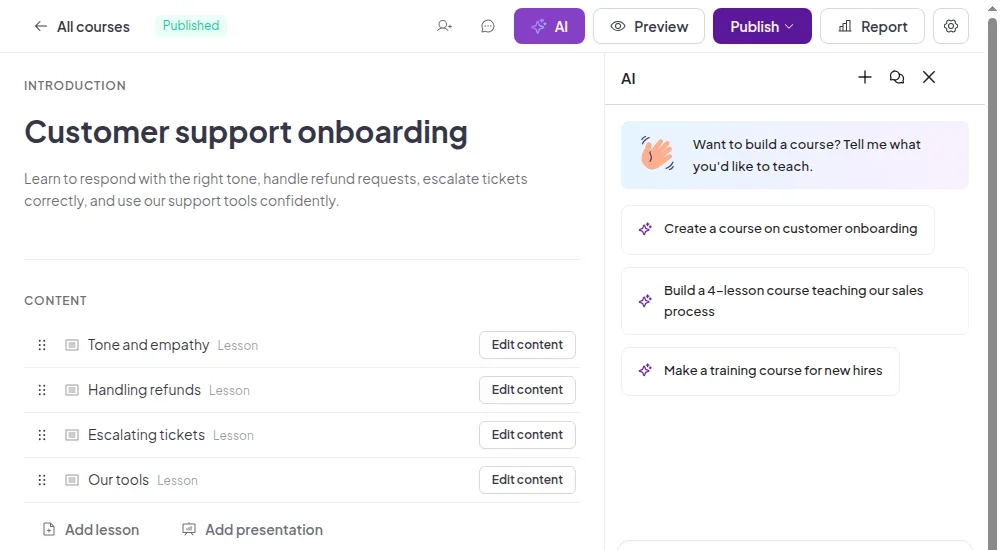
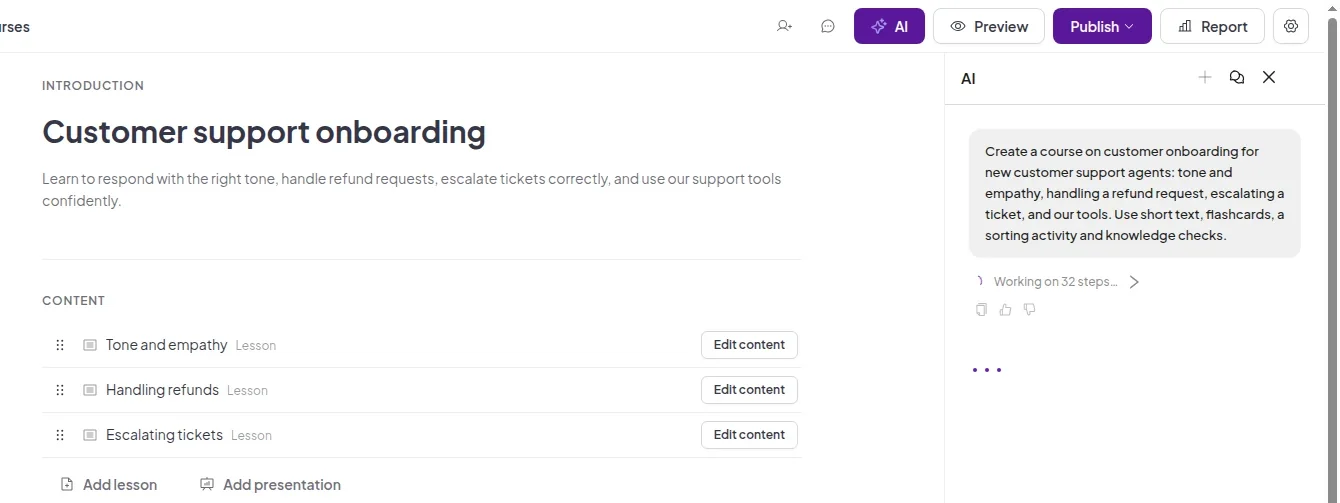
Der KI-Assistent im Kurseditor mit schnellen Vorschlägen
Fragen Sie den KI-Assistenten nach dem gewünschten Kurs.
Der KI-Assistent erstellt einen Kurs, während die Lektionen im Editor erscheinen.
Die Lektionen erscheinen im Editor, sobald die KI sie erstellt hat.

Erstellen Sie Lektionen aus Seiten und Blöcken.

Jede Lektion besteht aus einer Liste von Seiten. Füllen Sie diese mit den Bausteinen, die Ihre Lernenden benötigen.
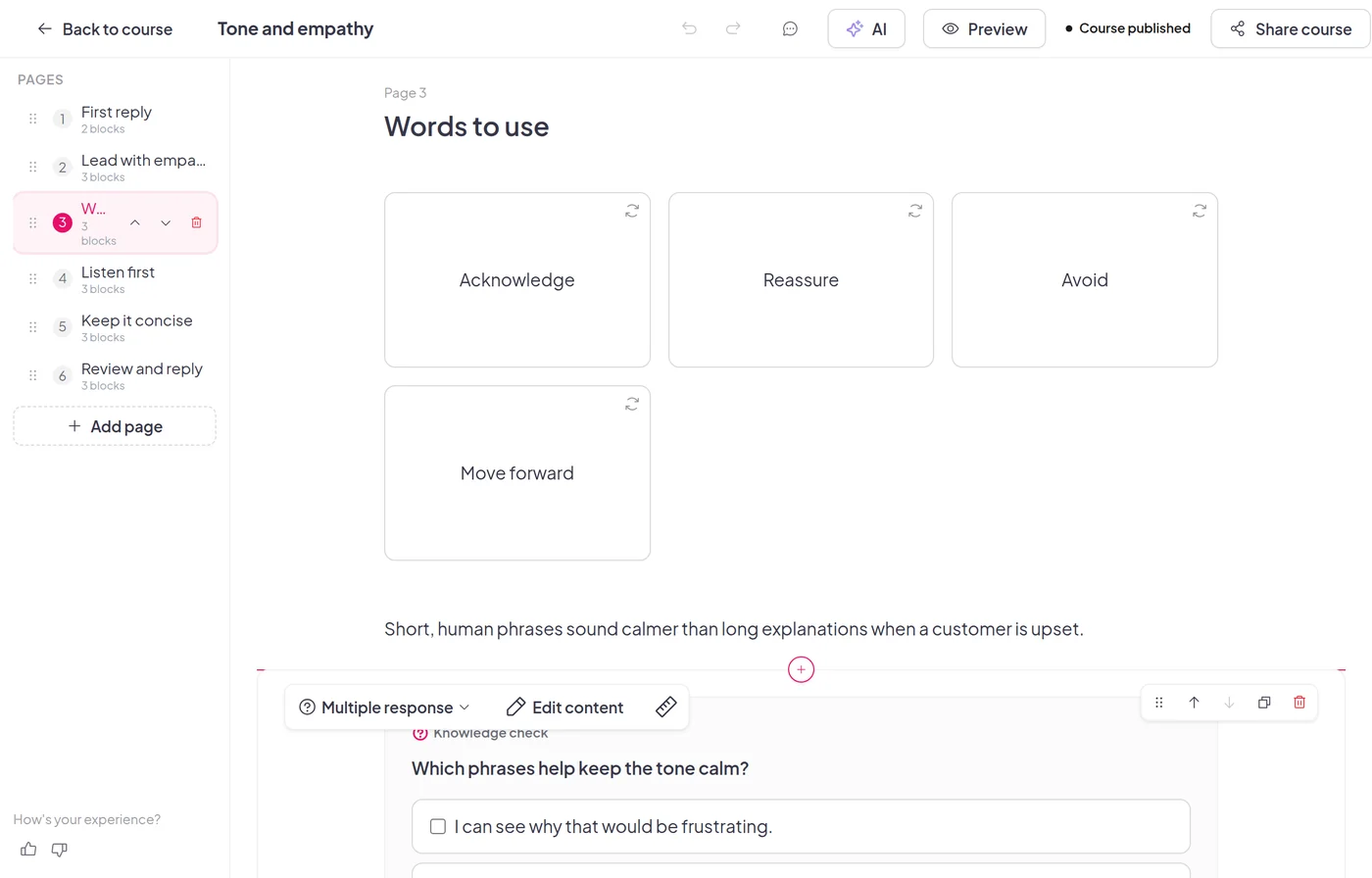
Bausteine, die lehren und testen

  • Texte, Bilder, Videos und Listen zur Erläuterung der Idee.
  • Karteikarten und Sortierübungen helfen, das Gelernte zu verankern.
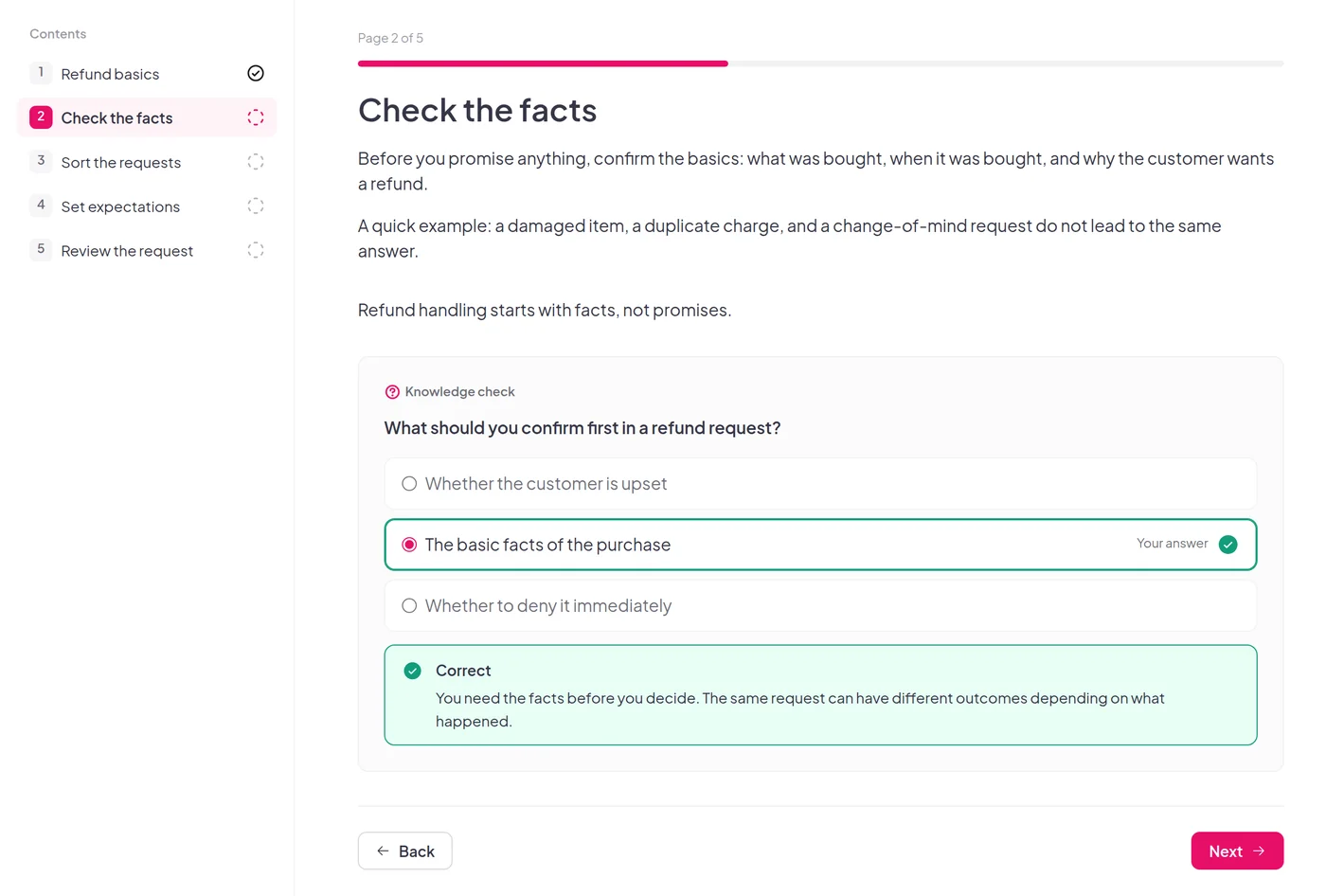
  • Wissensüberprüfungen, damit die Lernenden die Fragen direkt beantworten können.
Der Lektionseditor zeigt eine Seite mit Karteikarten und einer Wissensüberprüfung an.

Bau es mit deinem Team

  • Laden Sie Mitarbeiter aus dem Kursredakteur ein.
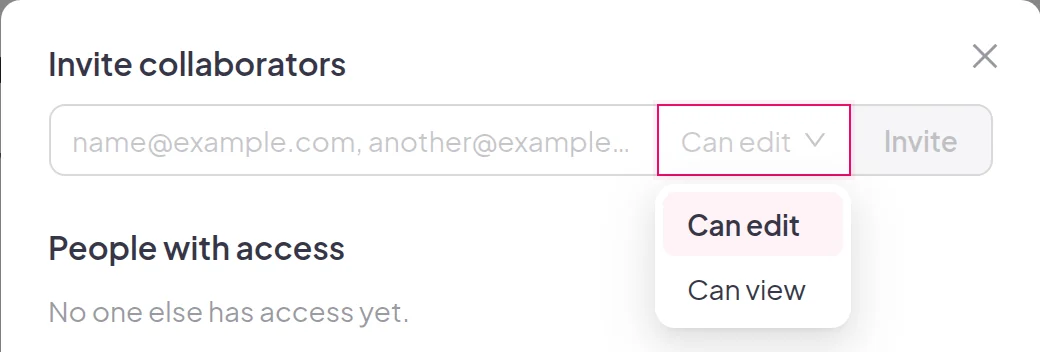
  • Wählen Sie „Kann bearbeiten“, damit sie den Kurs aktualisieren können, oder „Kann anzeigen“, damit sie eine Vorschau anzeigen können.
Die eingeladenen Mitarbeiter führen einen Dialog mit den Rollen „Kann bearbeiten“ und „Kann anzeigen“.

Einen Link teilen

Veröffentlichen Sie Ihren Kurs und senden Sie den Link. Die Lernenden müssen sich vorher anmelden oder registrieren, damit ihr Fortschritt in ihrem Konto gespeichert wird.
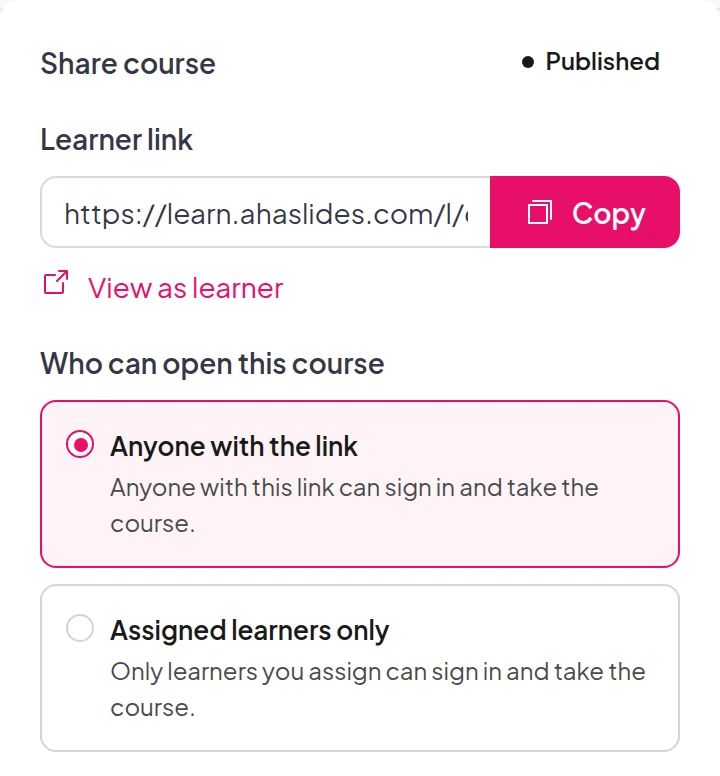
Das Panel „Kurs teilen“ mit dem Link für Lernende sowie die Optionen „Jeder mit dem Link“ und „Nur zugewiesene Lernende“
Wählen Sie aus, wer den Kurs eröffnen darf.
Ein Schüler beantwortet eine Wissensüberprüfung im Unterricht; die Antwort ist als richtig markiert.
Die Lernenden bearbeiten jede Lektion in ihrem eigenen Tempo.

Erstellen Sie einen Kurs

Lernende und Zugriff verwalten

Alle sollten an einem Ort versammelt werden, und es sollte entschieden werden, wer welchen Kurs bekommt.
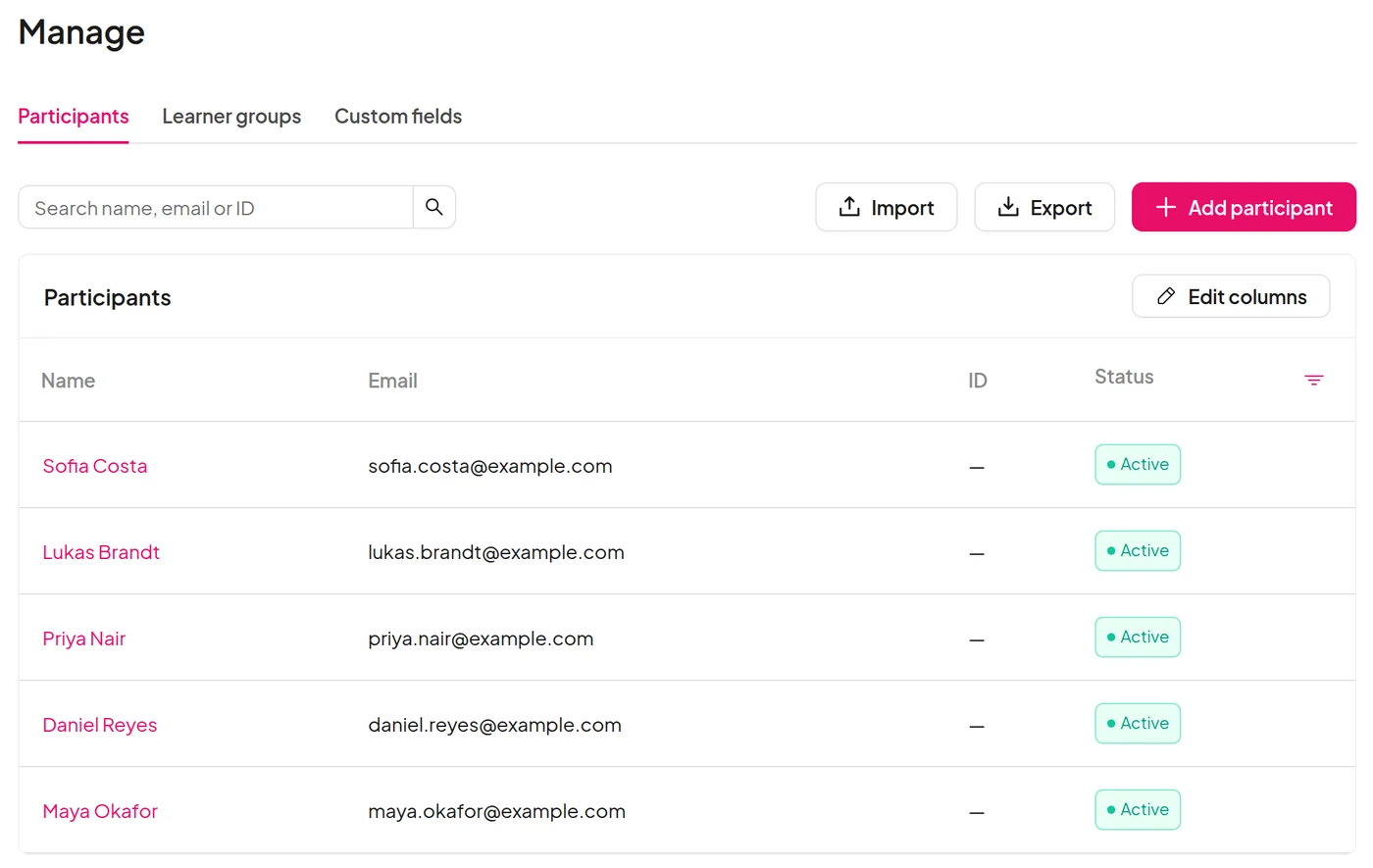
  • Teilnehmer können einzeln hinzugefügt oder als CSV-Datei importiert und exportiert werden.
  • Öffnen Sie ein Lernendenprofil, um die Kurse und den Fortschritt der Lernenden einzusehen.
  • Fügen Sie benutzerdefinierte Felder für die benötigten Details hinzu.
  • Legen Sie einen Kurs für alle mit dem Link oder nur für zugewiesene Lernende fest.
Die Seite „Verwalten“ listet die Teilnehmer mit ihrer E-Mail-Adresse und ihrem Status auf.

Abschlussregeln und Berichte

Legen Sie fest, was als abgeschlossen gilt, und begleiten Sie dann jeden Lernenden vom ersten Klick bis zum Abschluss.
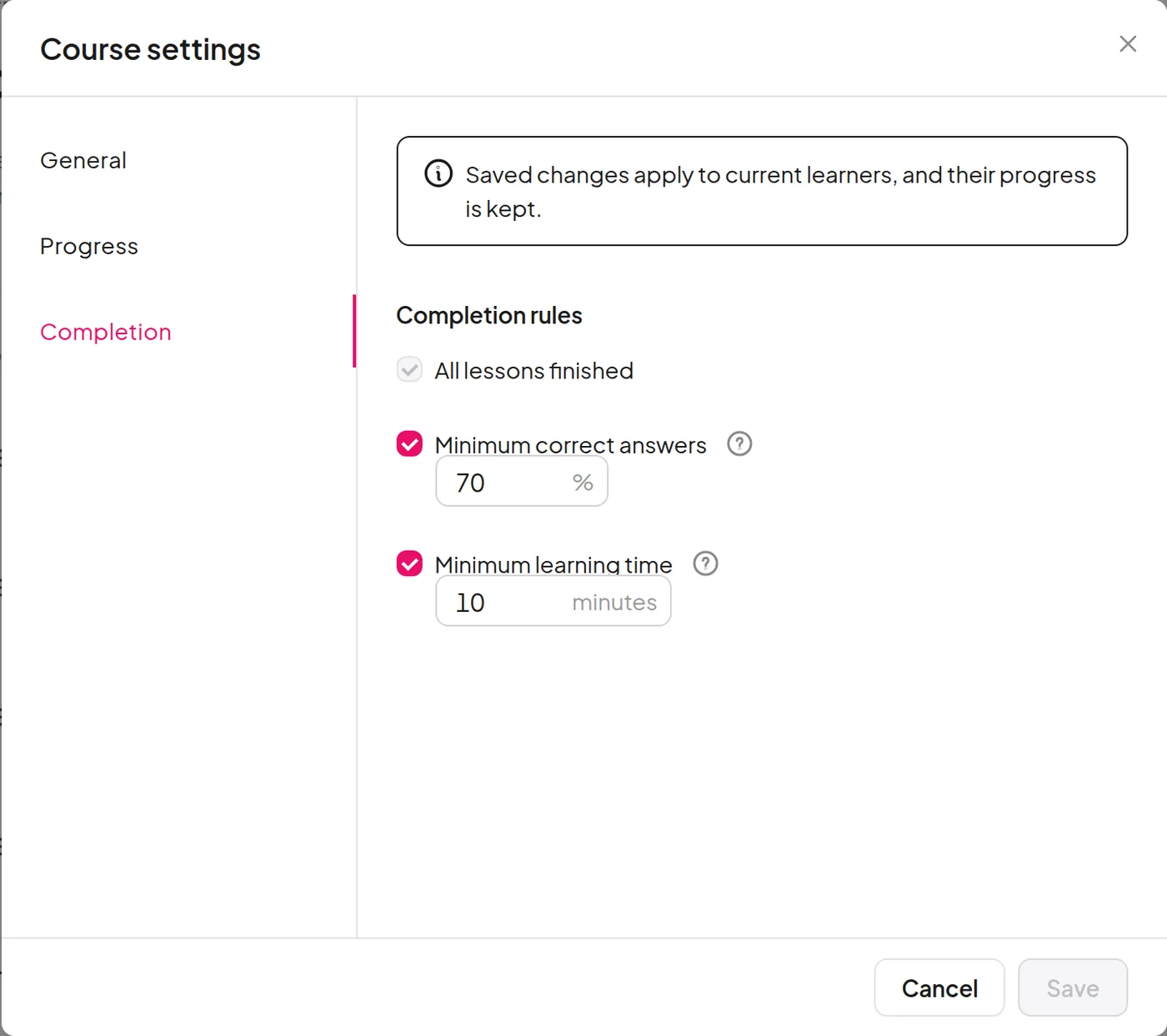
Abschlussvoraussetzungen

  • Legen Sie eine Mindestquote korrekter Antworten und eine Mindestlernzeit fest.
  • Aktivieren Sie nur die Regeln, die Sie möchten.
Der Dialog für die Kurseinstellungen mit Abschlussregeln für richtige Antworten und Lernzeit

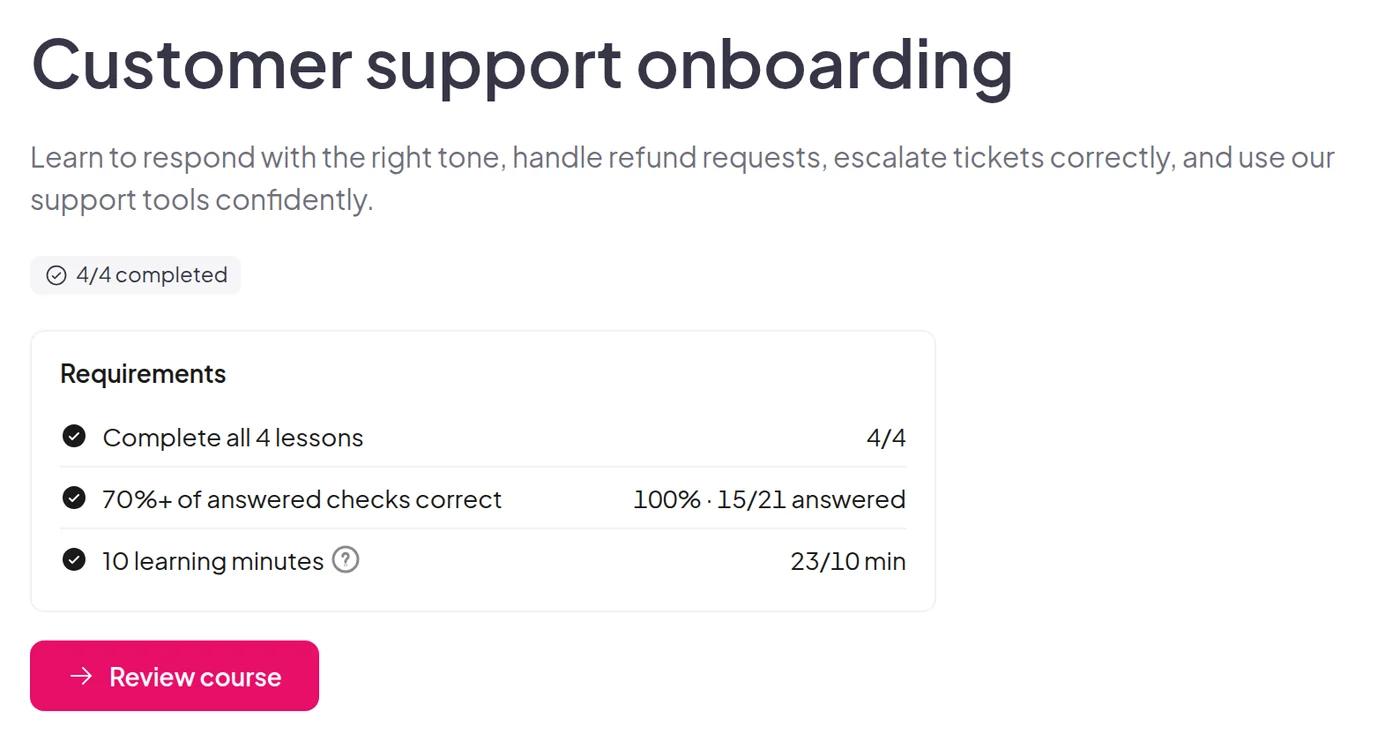
Für Lernende sichtbar

  • Die Lernenden sehen während des Lernprozesses jeden Lernzustand und ihren Fortschritt in Bezug darauf.
  • Sie überprüfen ihre Endergebnisse, wenn sie fertig sind.
Die Sicht des Lernenden auf einen abgeschlossenen Kurs, bei dem alle Anforderungen erfüllt wurden

Sehen Sie, wo die Lernenden aussteigen.

Der Kursbericht enthält eine Übersicht, Angaben zu Abschluss und Abbruch nach Lektion und Seite sowie den Status jedes Lernenden.
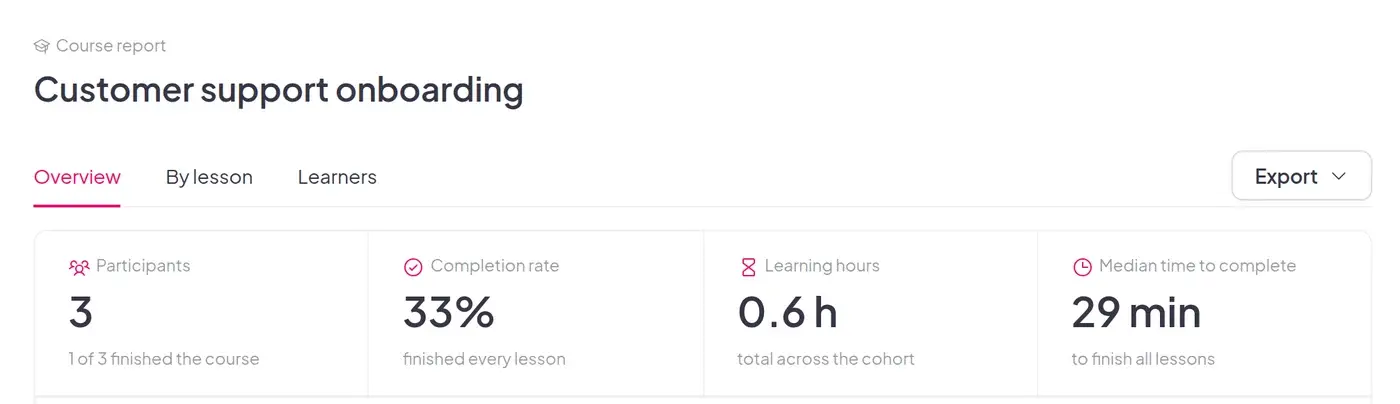
Der Kursbericht bietet eine Übersicht über die Teilnehmer, die Abschlussquote, die Lernstunden und die durchschnittliche Bearbeitungszeit.
Überblick: Wer hat begonnen und wer hat das Ziel erreicht?
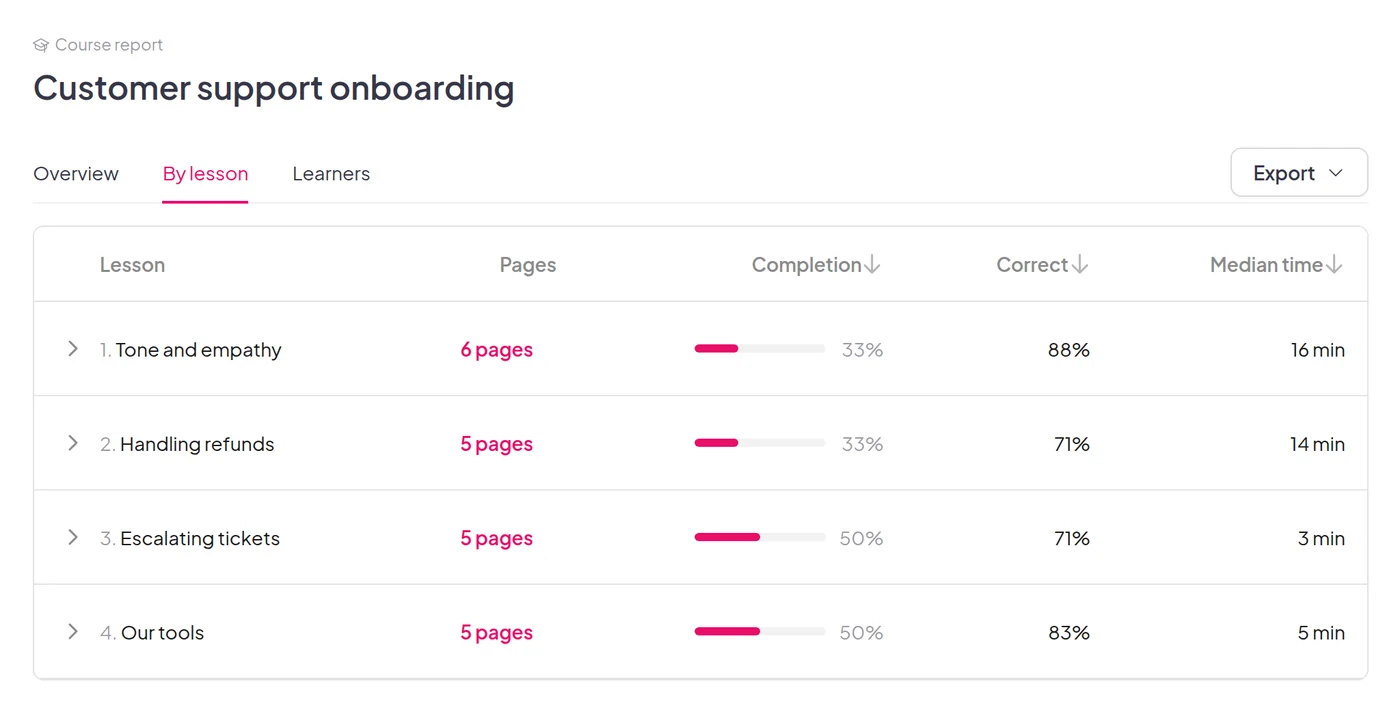
Der Kursbericht pro Lektion mit Angaben zu Abschluss, richtigen Antworten und durchschnittlicher Bearbeitungszeit.
Nach Lektionen: wo die Abschlussquote sinkt.

Eine vollständige Akte für jeden Lernenden

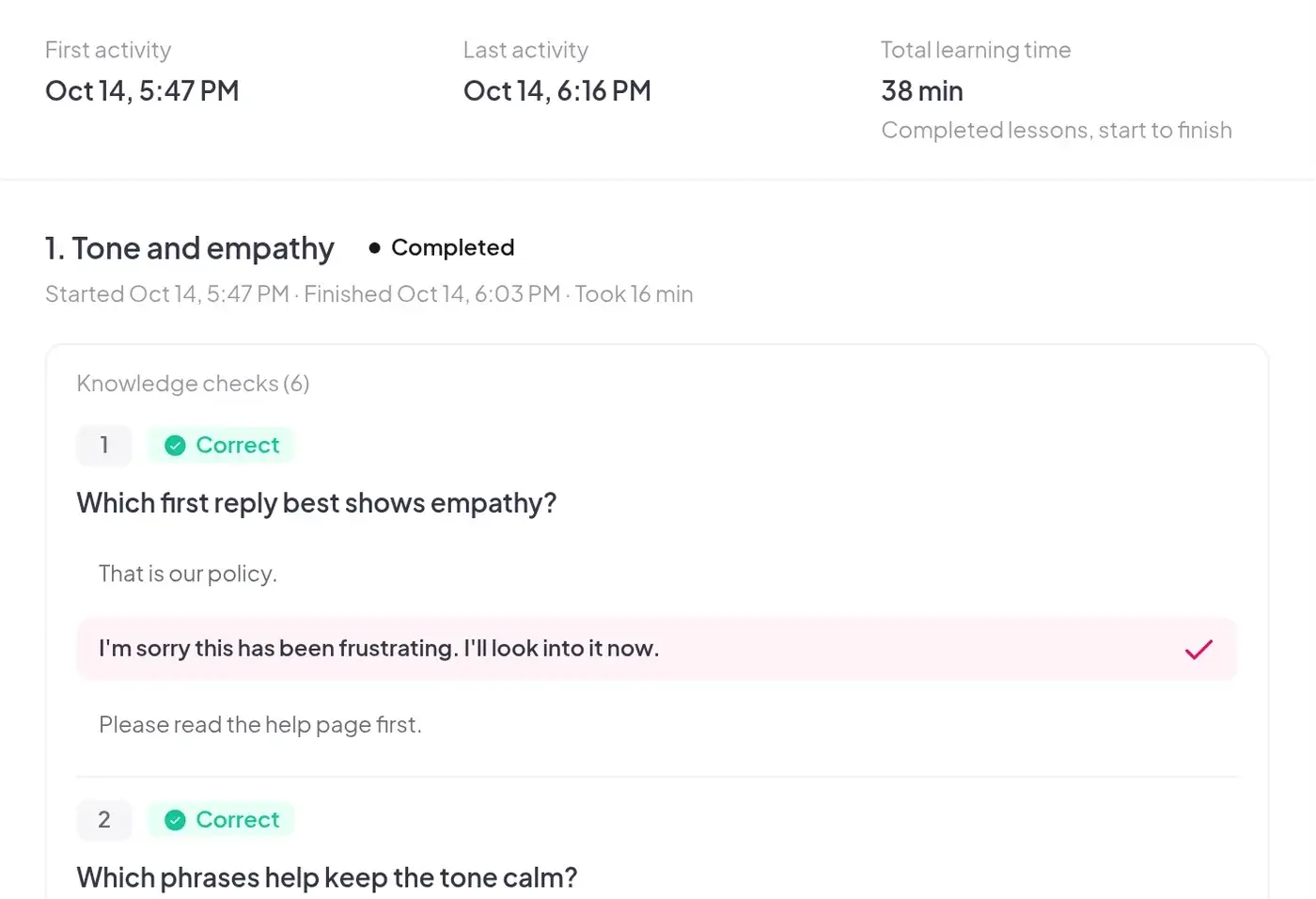
  • Erste und letzte Aktivität, gesamte Lernzeit und absolvierte Lektionen.
  • Für jede Lektion: Name, Start- und Endzeit, Zeitaufwand und Versuche.
Ein Lernaktivitätsprotokoll mit erster und letzter Aktivität sowie dem Fortschritt pro Lektion.
Erika Danisi
AhaSlides hat uns geholfen, Schulungen von einer einseitigen Präsentation in einen Dialog zu verwandeln. Es hat alles verändert und uns geholfen, mehr Energie, Interaktion und sogar ein wenig Begeisterung in die Versicherungswelt zu bringen.
Erika DanisiBroker-Schulungsmanager, Economical Insurance

Beginnen Sie mit einem vorgefertigten Kurs

Wählen Sie aus unserer Vorlagenbibliothek einen Compliance-Schulungskurs aus, z. B. zu den Themen Belästigungsprävention, Arbeitssicherheit oder Chancengleichheit. Fügen Sie Ihre eigenen Richtlinien, Kontaktdaten und Ihr Logo hinzu und teilen Sie anschließend einen Link mit Ihren Teilnehmern.

Häufig gestellte Fragen

Worum geht es in einem Kurs? AhaSlides?

Ein Kurs besteht aus einer Reihe von Lektionen, die die Teilnehmer in ihrem eigenen Tempo durcharbeiten. Er wird aus Lektionen zusammengesetzt, jede Lektion besteht aus Seiten, und jede Seite besteht aus Elementen wie Text, Bildern, Videos und Wissensüberprüfungen.

Wie erstelle ich einen Kurs mit KI?

Öffnen Sie den KI-Assistenten im Kurseditor und beschreiben Sie Ihre Wünsche. Sie können auch eine bereits vorhandene Präsentation in einen Kurs umwandeln. AhaSlides Es wird ein Entwurf erstellt und der KI-Assistent wandelt Ihre Folien darin um. Überprüfen Sie daher das Ergebnis, bevor Sie es veröffentlichen.

Können Lernende einen Kurs belegen, ohne sich anzumelden?

Nein. Jeder, der den Link hat, kann ihn öffnen, aber er wird aufgefordert, sich zuerst anzumelden oder ein Konto zu erstellen, damit sein Fortschritt in seinem Konto gespeichert wird.

Wer kann meinen Kurs eröffnen?

Sie haben die Wahl: Entweder alle mit dem Link oder nur die zugewiesenen Teilnehmer. Wählen Sie bei den zugewiesenen Teilnehmern diejenigen aus, die den Kurs erhalten.

Kann ich sehen, wie die Lernenden vorankommen?

Ja. Klicken Sie auf „Bericht“, um eine Übersicht, die Ergebnisse nach Lektion und den Reiter „Lernende“ anzuzeigen. Klicken Sie auf einen Lernenden, um dessen vollständigen Aktivitätsverlauf zu öffnen.

Kann ein Mitarbeiter den Kurs veröffentlichen oder die Veröffentlichung aufheben?

Nein. Nur der Kursinhaber kann einen Kurs veröffentlichen oder die Veröffentlichung aufheben. Mitarbeiter mit der Berechtigung „Bearbeiten“ können den Inhalt ändern, und diese Änderungen werden den Lernenden sofort nach Veröffentlichung des Kurses angezeigt. Mitarbeiter mit der Berechtigung „Anzeigen“ können den Kurs öffnen und eine Vorschau anzeigen.

Was passiert mit dem Lernfortschritt, wenn ich die Veröffentlichung deaktiviere?

Der Kurs bleibt erhalten. Lernende können dort weitermachen, wo sie aufgehört haben, sobald Sie den Kurs erneut veröffentlichen.


Bereit für Ihren ersten Kurs?

Erstellen Sie einen Kurs
© 2026 AhaSlides Pte Ltd.