



Ein digitaler Escape Room ist eine Kurzgeschichte mit verschlossenen Türen. Die Spieler lesen einen Hinweis, entschlüsseln einen Code oder ein Wort und kommen erst weiter, wenn sie die richtige Antwort eingeben. Eine falsche Antwort zeigt den Hinweis an und hält sie im Raum gefangen. Google Forms bietet diese Möglichkeit kostenlos.
Diese Anleitung zeigt Schritt für Schritt, wie man mit Google Forms einen Escape Room erstellt. Dabei werden Abschnitte als Räume und die Antwortvalidierung als Schloss verwendet. Ein Beispiel mit vier Räumen dient zum Nachbauen. Anschließend wird Forms mit einer realen Escape-Room-Präsentation verglichen, damit Sie die passende Variante für Ihre Gruppe auswählen können.
Kurz zusammengefasst: Um einen Escape Room mit Google Forms zu erstellen, legen Sie pro Raum einen Abschnitt an, fügen Sie einen Hinweis und eine obligatorische Kurzfrage mit Antwortvalidierung als Schloss hinzu und ergänzen Sie anschließend einen Abschnitt zum Ausgang. Testen Sie jede Antwort in der Vorschau.
Was benötigt man für einen Escape Room mit Google Forms?
- Ein Google-Konto und ein paar Minuten Zeit Google Forms.
- Eine Geschichte und 3 bis 5 Rätsel (unser Vorschlag für ein erstes Spiel, keine Vorgabe von Forms). Eine Spukbibliothek, ein Laboreinbruch oder ein verschlossenes Klassenzimmer eignen sich dafür.
- Eine kurze und eindeutige Antwort auf jedes Rätsel: eine Zahl, ein einzelnes Wort oder eine kurze Phrase.
Schreiben Sie die Rätsel und Antworten zunächst auf Papier. Eine spätere Änderung der Sperre bedeutet, dass die Validierungsregeln Frage für Frage bearbeitet werden müssen.
Wie man einen Escape Room mit Google Forms erstellt – Schritt für Schritt
- Erstelle das Formular. Erstelle in Google Forms ein leeres Formular und gib ihm den Titel deiner Geschichte. Beschreibe die Situation in der Beschreibung, zum Beispiel: „Du bist in der Schulbibliothek eingeschlossen. Finde den dreistelligen Code.“
- Fügen Sie für jeden Raum einen Abschnitt hinzu. Wählen Abschnitt hinzufügen Um eine neue Seite des Formulars zu erstellen, benennen Sie diese mit „Raum 1: Die Bibliothek“. Die Google-Hilfe beschreibt dies als Abschnittsumbruch, und Sie legen am Ende jedes Abschnitts fest, wohin die Nutzer gelangen (Hilfe für Google Docs-Editoren: Ein Formular erstellenLassen Sie jeden Raum auf der Standardeinstellung und fahren Sie mit dem nächsten Abschnitt fort: Die erforderliche, validierte Antwort ist das, was die Spieler zurückhält.
- Platziere den Hinweis im Raum. Füge dem Abschnitt den Text der Geschichte, ein Bild oder ein Rätsel hinzu. Du kannst ein Bild als eigenes Element oder zu einer Multiple-Choice- oder Kontrollkästchenfrage bzw. -antwort hinzufügen. Du kannst kein Video zu einer Frage hinzufügen, aber du kannst eines davor oder danach platzieren.Hilfe für Google Docs-Editoren: Bilder oder Videos hinzufügen).
- Füge eine Kurzfrage als Sperre hinzu. Füge unter dem Hinweis ein Kurze Antwort Fragen wie „Wie lautet der Türcode?“. Einschalten Erforderlich Eine leere Antwort kann also nicht akzeptiert werden.
- Antwortvalidierung aktivieren. Öffnen Sie die Frage Mehr Menü und wählen Sie AntwortvalidierungWählen Sie dann zuerst den Regeltyp aus (Hilfe für Google Docs-Editoren: Regeln für Ihr Formular festlegenBei Kurzfragen gelten folgende Regeltypen:
- NummerBei einem numerischen Code wie 4721: wählen Sie Gleich sodass nur dieser Wert akzeptiert wird, und testen Sie ihn in der Vorschau. Die Hilfeseite nennt die Zahlenoptionen nicht; die Google Apps Script-Referenz führt diese Regel wie folgt auf: requireNumberEqualTo.
- Textum nach bestimmten Texten zu suchen, z. B. nach einer Antwort, die ein bestimmtes Wort enthält.
- Länge, für eine minimale oder maximale Anzahl von Zeichen.
- Regulären AusdruckUm ein Muster mit „Enthält“, „Enthält nicht“, „Passt zu“ oder „Passt nicht zu“ abzugleichen. Verwenden Sie diese Option, wenn mehrere Schreibweisen zulässig sind.
- Schreibe den Hinweis als Fehlermeldung. In Benutzerdefinierter FehlertextGeben Sie ein, was ein Spieler sieht, wenn die Antwort falsch ist. Eine gute Nachricht ist ein sanfter Hinweis statt eines Tadels: „Nicht ganz. Schau dir das dritte Buch im Regal noch einmal an.“
- Wiederholen Sie den Vorgang für jeden Raum. Jeder Abschnitt hat einen eigenen Hinweis und eine eigene gesperrte Frage. Überprüfen Sie in der Vorschau, ob bei einer falschen Antwort eine Fehlermeldung angezeigt wird und Sie nicht fortfahren können, damit die Räume der Reihe nach durchgespielt werden.
- Fügen Sie einen letzten Abschnitt hinzu. Gestalte den letzten Abschnitt als Ausgang: eine Nachricht („Du bist entkommen!“), ein letztes Bild oder ein Zertifikat. Ihn zu erreichen bedeutet, dass der Spieler alle Schlösser passiert hat.
- Testen Sie es in der Vorschau. Wählen Sie oben rechts Vorschau (Hilfe für Google Docs-Editoren: Formular erstellen, senden und teilenProbieren Sie jede richtige Antwort, jede falsche Antwort und ein paar ungewöhnliche aus: Großbuchstaben, zusätzliche Leerzeichen, eine andere Schreibweise.
- Veröffentlichen und teilen. Wählen Veröffentlichen und dann Verwalten Sie entscheiden, wer antworten darf. Sie können jedem mit dem Link Zugriff gewähren oder den Zugriff einschränken. Maximal 1 Antwort ist unter Einstellungen > Antworten und verlangt von den Teilnehmern die Anmeldung in einem Google-Konto. Lassen Sie das weg, wenn es sich um ein Spiel handelt, das möglicherweise mehrmals gespielt wird.
Die hier aufgeführten Details zu Google Forms orientieren sich an den Hilfeseiten von Google (Stand: 14. Oktober 2026). Diese Anleitung enthält keine Screenshots von Formularen. Vergleichen Sie daher die Menünamen mit Ihren eigenen Formularen.
Wenn ein Schloss sich fehlerhaft verhält
| Aufgabenstellung: | Was zu überprüfen |
|---|---|
| Next lässt Spieler auch ohne die richtige Antwort durch. | Erforderlich ist aktiviert, die Antwortvalidierung ist für diese Frage aktiviert, und die Regel lautet: Matches or Gleichnicht Enthält |
| Das richtige Wort wird abgelehnt | Großbuchstaben: Verwenden Sie ein Muster wie zum Beispiel [Cc][Ll][Oo][Cc][Kk] und bitten Sie um ein Wort |
| Die Spieler werden gebeten, sich anzumelden. | Maximal 1 Antwort ist auf unter Einstellungen > Antwortenden Verwalten beschränkt denjenigen, der antworten kann |
Google Forms Escape Room Beispiel (vier Räume)
Dieses Beispiel folgt den oben beschriebenen Schritten: Jeder Raum ist ein Abschnitt mit einer obligatorischen Kurzfrage. Der endgültige Code verwendet frühere Antworten. Weisen Sie die Teilnehmenden daher in der Formularbeschreibung darauf hin, jede Antwort zu notieren. Das Beispiel basiert auf den Hilfeseiten von Google Forms und wurde nicht als Live-Formular erstellt und getestet. Daher gibt es keinen Link zum Erstellen einer Kopie. Die beiden Wortsperren entsprechen exakt dem Wort ohne Leerzeichen. Die Hilfe von Google Forms zeigt nur ein Beispielmuster und dokumentiert nicht, wie Leerzeichen behandelt werden. Daher bleiben die Muster strikt und die Hinweise lauten „ein Wort“. Passen Sie die Geschichte und die Zahlen an Ihre Gruppe an.
| Zimmer | Hinweis | Antworten | Validierungsregel | Benutzerdefinierter Fehlertext | Nachdem eine richtige Antwort an |
|---|---|---|---|---|---|
| Raum 1: die Bibliothekstür | Drei Bücher stehen in einem Regal: Das rote hat 12 Seiten, das blaue 9 und das grüne 7. Das Schloss für diese Tür hat die Gesamtzahl der Seiten. | 28 | Zahl, gleich, 28 | Nicht ganz. Man muss die Seiten aller drei Bücher addieren. | Zimmer 2 |
| Raum 2: der Lesepult | Auf einem Zettel steht: „Ich habe ein Gesicht und zwei Hände, ich hänge an der Wand und ticke. Was bin ich?“ Geben Sie ein Wort ein. | Uhr | Regulärer Ausdruck, Übereinstimmungen, [Cc][Ll][Oo][Cc][Kk] | Schau dir die Wand an. | Zimmer 3 |
| Zimmer 3: die verschlossene Schublade | Ein Zettel besagt, dass sich die Schublade mit dem Wort KHOS öffnet, aber jeder Buchstabe ist im Alphabet um drei Stellen nach vorne gerückt. Geben Sie das richtige Wort als ein Wort ein. | Hilfe | Regulärer Ausdruck, Übereinstimmungen, [Hh][Ee][Ll][Pp] | Verschiebe jeden Buchstaben um drei Stellen nach hinten. | Zimmer 4 |
| Raum 4: der Tresorraum | Der endgültige Code setzt sich aus der Antwort für Raum 1 und der Anzahl der Buchstaben in der Antwort für Raum 3 zusammen. | 284 | Zahl, gleich, 284 | Verwenden Sie Ihre Antworten aus den vorherigen Räumen. | Ausgang (Sie sind entkommen!) |
Kann man einen Raum auch mit Multiple-Choice-Optionen abschließen?
Ja. Die Antwortvalidierung erfordert, dass die Spieler etwas eingeben; wenn Sie ihnen lieber die Auswahl überlassen möchten, verwenden Sie Gehe zum Abschnitt, der auf der Antwort basiertLaut Googles Hilfe ist diese Option nur verfügbar für Multiple Choice und Dropdown Es funktioniert daher nicht bei Kurzfragen (Hilfe zu Google Docs-Editoren).
Jede Entscheidung führt den Spieler in einen anderen Abschnitt: Die richtige Antwort öffnet den nächsten Raum, eine falsche hingegen führt zu einem Hinweisbereich, dessen Einstellung „Nach dem Abschnitt“ wieder auf den ursprünglichen Raum verweist, sodass der Spieler es erneut versuchen kann. Dadurch werden verzweigte Handlungsstränge mit unterschiedlichen Enden für verschiedene Entscheidungen möglich. Der Nachteil ist, dass Multiple-Choice-Fragen erraten werden können. Daher sollten vier oder fünf plausible Antwortmöglichkeiten angeboten werden.
Tipps und häufige Fehler
- Testen Sie Großbuchstaben. Spieler geben „Candle“, „candle“ und „CANDLE“ ein. Überprüfen Sie in der Vorschau, wie Ihre Regel diese Buchstaben behandelt. Falls eine Regel Großbuchstaben unterschiedlich behandelt, kann ein regulärer Ausdruck wie z. B.
[Cc]andleAkzeptiert Candle und candle, aber nicht CANDLE, während[Cc][Aa][Nn][Dd][Ll][Ee]Akzeptiert alle drei. - Beachten Sie, dass die Regeln je nach Fragetyp unterschiedlich sind. Die Kurzantwort bietet die Optionen Zahl, Text, Länge und regulärer Ausdruck, der Absatz die Optionen Länge und regulärer Ausdruck. In der Google-Hilfe werden keine Regeln für Multiple-Choice- oder Dropdown-Fragen aufgeführt, weshalb hier die Sperren auf Kurzantworten beschränkt sind.Hilfe für Google Docs-Editoren: Regeln für Ihr Formular festlegen).
- Schreiben Sie pro Zimmer einen hilfreichen Tipp auf. Forms zeigt nach jeder falschen Antwort denselben benutzerdefinierten Fehlertext an. Gestalten Sie ihn daher so, dass er hilfreich ist, ohne die Antwort preiszugeben.
- Die Antworten sollten kurz sein. Ein einzelnes Wort oder eine Zahl bietet weniger Raum für Tippfehler als ein Satz.
- Betrachten Sie es als Spiel, nicht als Sicherheitstest. Spieler können falsche Antworten beliebig oft wiederholen. Wer antworten kann, hängt von Ihren Konto- und Organisationseinstellungen ab; überprüfen Sie dies, indem Sie den Link im abgemeldeten Zustand öffnen. Für ein Spiel im Unterricht ist das in Ordnung, aber nicht für benotete Aufgaben.
- Es gibt keine Live-Ansicht und keinen Timer. Die Antworten erscheinen im Formular. Rücklaufrate Die von Google bereitgestellten Steuerelemente bieten keine Live-Ansicht, wer sich in welchem Raum befindet, und keinen integrierten Timer. Wenn es auf die Zeit ankommt, stoppen Sie die Zeit selbst.
- Erkläre die Regeln in der Einleitung. Erklären Sie den Spielern, dass bei einer falschen Antwort eine Nachricht angezeigt wird und was diese Nachricht bedeutet.
Google Forms vs. eine Live-Escape-Room-Folie
Die richtige Wahl hängt davon ab, ob Ihre Gruppe zusammen oder alleine spielt.
| Funktion | Google Forms | Live-Escape-Room-Rutsche (AhaSlides) |
|---|---|---|
| Kosten für den Start | Kostenlos mit einem Google-Konto | Benötigt einen AhaSlides Konto |
| Spielstil | Selbstbestimmtes Tempo, jeder zu seiner eigenen Zeit | Alle spielen gleichzeitig, angeleitet von einem Moderator. |
| Hausaufgaben oder Fernnutzung | Google Forms: Link senden und jederzeit abspielen | AhaSlides wird vom Gastgeber geleitet, sodass alle an einer einzigen Sitzung teilnehmen. |
| Antworttyp | Getippte Antworten: Zahlen, Wörter, Muster | Multiple-Choice-Fragen (jeweils 2 bis 4 Antworten) |
| Einrichtung | Abschnitt und Validierungsregel pro Sperre | Zimmer, Hinweise auf einem Bild und ein Türcode |
| Hinweise | Text und Bilder im Abschnitt | Hinweispunkte auf einem Raumbild |
| Host-Ansicht | Google Forms zeigt die Antworten nach dem Absenden an. | AhaSlides zeigt Spieler, die sich zwischen Räumen bewegen, live |
| Timer | Google Forms verfügt über keinen integrierten Timer. | AhaSlides Sie legen ein Zeitlimit fest, von 5 Sekunden bis zu 1 Stunde. |
| Ende | Letzter Abschnitt | Türcode, dann eine Ergebnistafel mit Fluchtzeiten |
Wählen Sie „Formulare“, wenn Teilnehmer alleine spielen, nach ihrem eigenen Zeitplan spielen oder wenn Sie getippte Antworten wünschen. Eine Live-Präsentation eignet sich für einen Raum oder eine Telefonkonferenz, in der alle gemeinsam beginnen sollen und der Moderator zusehen möchte.
So funktioniert die Live-Version in AhaSlides
AhaSlidesDie interaktive Präsentationsplattform bietet unter der Kategorie „Spiel“ einen Folientyp namens „Escape Room mit Moderator“. Im Folgenden wird der Aufbau erläutert, damit Sie den Aufwand mit der oben beschriebenen Formularmethode vergleichen können.
- Füge die Folie hinzu und richte die Räume ein. Wähle ein Konzept (Spukhaus, Raumstation, Antiker Tempel, Weihnachten oder Halloween) oder bleibe beim klassischen Stil und verwende deine eigenen Raumbilder. Eine Folie enthält 1 bis 6 Räume, jeder mit einem Namen und einem Bild.
- Platziere die Hinweise auf den Bildern. Klicken Sie auf ein Raumbild, um einen Hinweis hinzuzufügen. Jeder Hinweis ist eine Multiple-Choice-Frage mit 2 bis 4 Antwortmöglichkeiten, von denen eine richtig ist. Ein Raum kann bis zu 15 Hinweise enthalten.
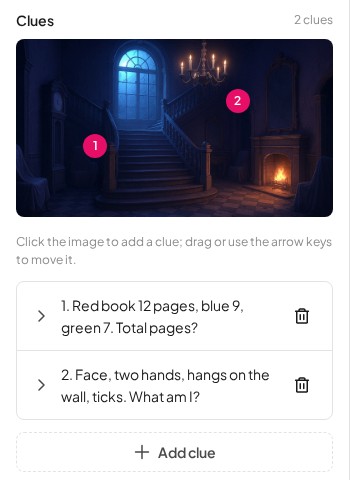
- Stellen Sie den Türcode und den Timer ein und seien Sie dann anwesend. Geben Sie einen Türcode mit bis zu 6 Ziffern und ein Zeitlimit in Sekunden ein. Die Spieler nehmen über ihre Smartphones teil; drücken Sie Start und auf dem Bildschirm des Moderators wird jede Bewegung der Spieler zwischen den Räumen angezeigt.
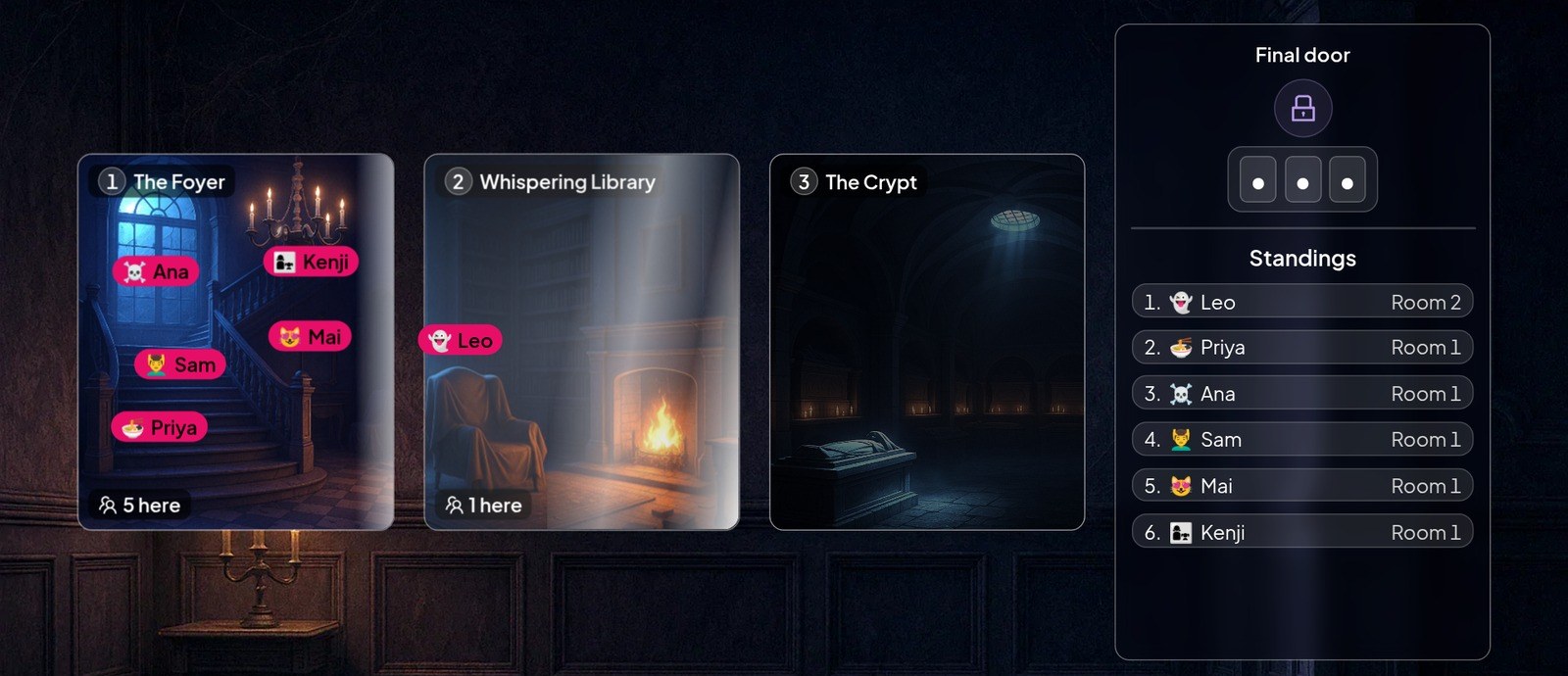
Einige gelöste Rätsel geben Codefragmente in Form von Symbolen preis; an der letzten Tür wandelt eine Tabelle jedes Symbol in eine Ziffer um, und die Spieler geben den Code ein, um zu entkommen. Nach Rundenende listet die Ergebnistafel auf, wer wie schnell entkommen ist und wer noch gefangen ist (in absteigender Reihenfolge). Die Rangliste basiert auf der Fluchtzeit, nicht auf Punkten. Da ein Spielleiter das Spiel leitet, eignet es sich für Klassenzimmer, Schulungen oder Teamevents, nicht aber für das Ausfüllen eines Formulars allein zu Hause. Sie möchten alle zusammenbringen? Bauen Sie eine Escape-Room-Rutsche! AhaSlides.
Produktdetails geprüft in AhaSlides auf 14 Oktober 2026.
FAQ
Kann man in Google Forms einen Escape Room erstellen?
Ja. Verwenden Sie für jeden Raum einen Abschnitt und eine obligatorische Kurzfrage mit Antwortvalidierung als Sicherheitsmaßnahme.
Kann Google Forms eine eingegebene Antwort überprüfen?
Ja, mit Antwortvalidierung bei Kurzfragen: eine Regel für Zahlen, Text, Länge oder reguläre Ausdrücke, wobei ein benutzerdefinierter Fehlertext angezeigt wird, wenn die Antwort gegen die Regel verstößt.
Gibt es eine Google Forms-Vorlage für Escape Rooms?
Hier gibt es keine fertige Vorlage zum Herunterladen. Das obige Beispiel mit vier Räumen listet alle Hinweise, Lösungen und Regeln auf, sodass du es nachbauen und die Geschichte anschließend verändern kannst. Erstelle zunächst deine eigene Version anhand der einzelnen Schritte, damit du die Funktionsweise jedes Schlosses verstehst, bevor du die einer anderen Person verwendest.
Kann Google Forms anzeigen, wer gewinnt?
Nicht live: Antworten werden erst im Tab „Antworten“ angezeigt, nachdem sie abgeschickt wurden. Googles Dokumentation sieht keine Live-Ansicht vor.
Kann man in einem Escape Room von Google Forms einen Timer hinzufügen?
Nicht in Google Forms selbst: In den dokumentierten Steuerelementen von Google gibt es keinen nativen Timer, daher müssen Sie die Uhr selbst auf einem Bildschirm oder Telefon starten.
Wie viele Räume sollte ein Escape Room auf Google Forms haben?
Drei bis fünf Spieler empfehlen wir für das erste Spiel, dies ist keine Begrenzung durch die Formulare. Jeder Raum entspricht einem Abschnitt mit einem Schloss, und jeder zusätzliche Raum stellt eine weitere Validierungsregel dar, die in der Vorschau getestet werden muss.
Können die Spieler die richtigen Antworten sehen?
Nicht standardmäßig. Bei aktivierter Antwortvalidierung fordert Google Forms die Spieler auf, ein leeres Schloss zu beantworten und zeigt Ihren benutzerdefinierten Fehlertext an, falls die Antwort falsch ist. Wenn Sie das Formular stattdessen als Quiz einrichten, können Sie laut Google-Hilfe in den Quiz-Einstellungen festlegen, ob die Teilnehmer falsch beantwortete Fragen, richtige Antworten und Punktwerte sehen sollen.Hilfe für Google Docs-Editoren: Quizze mit Google Forms erstellen und bewertenBei einem Escape Room sollte diese Funktion ausgeschaltet bleiben, damit die Antworten geheim bleiben.
Weitere Escape-Room-Ideen
Wenn Sie nur die kostenlose Variante nutzen möchten, reichen die oben genannten Schritte aus. Wenn Sie Formular-Tools umfassender vergleichen möchten, finden Sie in unserer Liste… kostenlose Alternativen zu Google Forms Die verschiedenen Optionen werden abgedeckt. Ideen für Puzzles, die Sie in Ihre Zimmer stellen können, finden Sie hier. Rätsel mit Antworten und Querdenken-RätselUnd für Varianten, die man persönlich treffen kann, versuchen Sie Folgendes: Ideen für Schnitzeljagden.
Mehr zum Thema Escape Rooms: Rätsel aus dem Escape Room, Escape Rooms für das Klassenzimmer und Escape-Room-Themen.







