



Um ein YouTube-Video in PowerPoint einzubetten, kopieren Sie den Videolink von YouTube, gehen Sie zu „Einfügen“ > „Video“ > „Onlinevideo“ (auf einem Mac: „Onlinefilm“), fügen Sie den Link ein und wählen Sie „Einfügen“. Das Video wird während der Bildschirmpräsentation direkt in Ihrer Folie abgespielt. Daher benötigen Sie für Ihre Präsentation eine Internetverbindung.
Das ist der ganze Trick. Der Rest dieses Leitfadens beschreibt die genauen Klicks unter Windows, Mac und im Web, die von Microsoft angegebenen Beschränkungen sowie den Schritt, den die meisten Präsentatoren auslassen: herauszufinden, ob jemand das Video überhaupt angesehen hat.
Wie man ein YouTube-Video in PowerPoint unter Windows einbettet
Diese Schritte folgen der Anleitung von Microsoft. Einfügen eines Videos von YouTube oder einer anderen Site (Geprüft am 19. November 2026), für Microsoft 365 und neuere Versionen von PowerPoint.
- Kopieren Sie den Link. Öffnen Sie das Video auf YouTube in Ihrem Browser und kopieren Sie die Seitenadresse aus der Adressleiste.
- Wählen Sie die Folie aus. Wählen Sie in PowerPoint die Folie aus, auf der das Video eingefügt werden soll.
- Online-Video öffnen. Auf der Registerkarte Einfügen wählen Sie Video > Online-Video.
- Einfügen und einfügen. Fügen Sie den Link in das Feld ein und wählen Sie „Einfügen“. PowerPoint fügt einen Videorahmen hinzu, den Sie wie jedes andere Bild verschieben und in der Größe anpassen können.
Drücken Sie F5 oder wählen Sie „Bildschirmpräsentation“, um die Darstellung so zu testen, wie sie Ihr Publikum sehen wird. In der Desktop-App können Sie außerdem in der Normalansicht die Wiedergabetaste im Video auswählen.
So betten Sie ein YouTube-Video in PowerPoint auf einem Mac ein
Auf einem Mac ist der Menüname anders, und die Version spielt eine Rolle.
- Kopieren Sie den YouTube-Link aus Ihrem Browser.
- In PowerPoint die Folie auswählen.
- Auf der Registerkarte „Einfügen“ in der Gruppe „Medien“ die Option „Video“ > „Online-Film“ auswählen.
- Fügen Sie den Link ein und wählen Sie „Einfügen“.
Microsoft listet Online-Videos für Microsoft 365 für Mac sowie PowerPoint 2024 und 2021 für Mac auf. Laut Anleitung unterstützen ältere Mac-Versionen das Einfügen von Online-Videos nicht, daher wird die Option „Online-Film“ in älteren PowerPoint-Versionen nicht angezeigt.
Wie man ein YouTube-Video in PowerPoint für das Web einbettet
PowerPoint im Browser funktioniert genauso: Klicken Sie auf die Registerkarte „Einfügen“, wählen Sie in der Gruppe „Medien“ die Option „Onlinevideo“, fügen Sie den Link ein und klicken Sie auf „Einfügen“. Wie auf dem Desktop wird das Video während der Bildschirmpräsentation abgespielt.
Fünf Dinge, die Sie vor Ihrer Präsentation wissen sollten
In Microsofts Leitfaden werden einige Beschränkungen aufgeführt, die den Spielern im Laufe des Tages zum Verhängnis werden.
- Sie benötigen Internet. Ein Online-Video wird von YouTube gestreamt. Microsoft gibt an, dass eine Internetverbindung zum Abspielen erforderlich ist.
- Nicht jedes Video kann eingebettet werden. Der Videoinhaber kann das Einbetten blockieren. Falls das Einfügen fehlschlägt, überprüfen Sie die Freigabeoptionen des Videos auf YouTube.
- Kein Beschneiden. Wiedergabewerkzeuge wie Trimmen, Überblenden und Lesezeichen funktionieren mit Videodateien von Ihrem Computer, nicht mit Online-Videos.
- Es wird per Mausklick abgespielt. YouTube- und Vimeo-Videos werden standardmäßig in der Klickreihenfolge abgespielt, planen Sie Ihre Klicks also um das Video herum.
- Es gelten die Geschäftsbedingungen des Anbieters. Die Nutzung eines Online-Videos unterliegt den Nutzungsbedingungen und der Datenschutzrichtlinie der Website.
Falls das WLAN des Veranstaltungsortes ein Sicherheitsrisiko darstellt, fügen Sie stattdessen eine Videodatei ein: Wählen Sie unter Windows „Einfügen“ > „Video“ > „Dieses Gerät“ und wählen Sie eine Datei aus, die Sie erstellt haben oder für deren Verwendung Sie die Rechte besitzen. Weitere Informationen finden Sie in der Anleitung von Microsoft. Einfügen und Abspielen einer Videodatei Empfohlen werden .mp4-Dateien, die mit H.264-Video und AAC-Audio codiert sind.
Wo es für ein Live-Publikum anhält
Ein YouTube-Video in PowerPoint lässt sich problemlos abspielen. Es kann Ihnen jedoch keine Rückmeldung geben.
Wenn das Video endet, weiß man nicht, wer es verfolgt hat, wer nach zwei Minuten abgeschaltet hat oder welchen Punkt niemand verstanden hat. Man erfährt es erst eine Woche später, wenn dieselbe Frage erneut auftaucht, oder gar nicht. Für eine Unterrichtsstunde, eine Schulung oder eine Betriebsversammlung ist genau diese Lücke entscheidend.
Die Lösung ist simpel: Im Anschluss an das Video stellt man ein oder zwei kurze Fragen, die jeder auf seinem Smartphone beantwortet. Die Ergebnisse sind in Sekundenschnelle sichtbar, und die Frage direkt im Anschluss an das Video motiviert die Zuschauer, es aufmerksam zu verfolgen.
Die Live-Variante: Fügen Sie nach dem Video eine Quizfolie mit dem/der/dem folgenden Text ein: AhaSlides Add-In
AhaSlides ist eine All-in-One-Plattform für die Interaktion in Teams und Schulklassen. Stellen Sie direkt im Anschluss an das Video zwei oder drei kurze Fragen, die jeder über sein Smartphone beantwortet. So sehen Sie sofort, wer teilgenommen hat, sobald die Antworten eintreffen.
Zwei schnelle Möglichkeiten zum Einstieg:
- Lade dein Deck hoch. Laden Sie Ihre PowerPoint-Datei hoch an AhaSlides und ermöglichen Sie es der KI, Umfragen und Quizfragen darüber hinzuzufügen (KI-PowerPoint-Ersteller), fügen Sie Ihr Video anschließend wieder als YouTube-Slide-in hinzu. AhaSlidesneben den Fragen.
- Oder präsentieren Sie weiterhin in PowerPoint. Fügen Sie die kostenlose Option hinzu AhaSlides Add-In und fügen Sie Live-Folien zwischen Ihre eigenen ein. Das geht in drei Schritten, die unten beschrieben werden.
- Installieren und anmelden. In PowerPoint gehen Sie zu Start > Add-Ins > Weitere Add-Ins (in PowerPoint für das Web: Einfügen > Add-Ins) und suchen Sie nach AhaSlidesWählen Sie „Hinzufügen“ und melden Sie sich anschließend an oder erstellen Sie ein kostenloses Konto.
- Füge dein Quiz nach dem Video ein. Schreiben Sie zwei oder drei Multiple-Choice- oder Richtig/Falsch-Fragen zum Video. AhaSlidesWählen Sie im Add-In Ihre Präsentation aus, markieren Sie die Quizfolien und wählen Sie direkt nach der Videofolie „Folien hinzufügen“.
- Wie gewohnt anwesend. Drücken Sie in der Bildschirmpräsentation Q, um den QR-Code zum Beitreten anzuzeigen. Teilnehmer scannen ihn, um beizutreten. Die Antworten werden live auf der Folie angezeigt, und durch Drücken von L wird die Rangliste eingeblendet. AhaSlides Add-in-Leitfaden (geprüft am 19. November 2026).
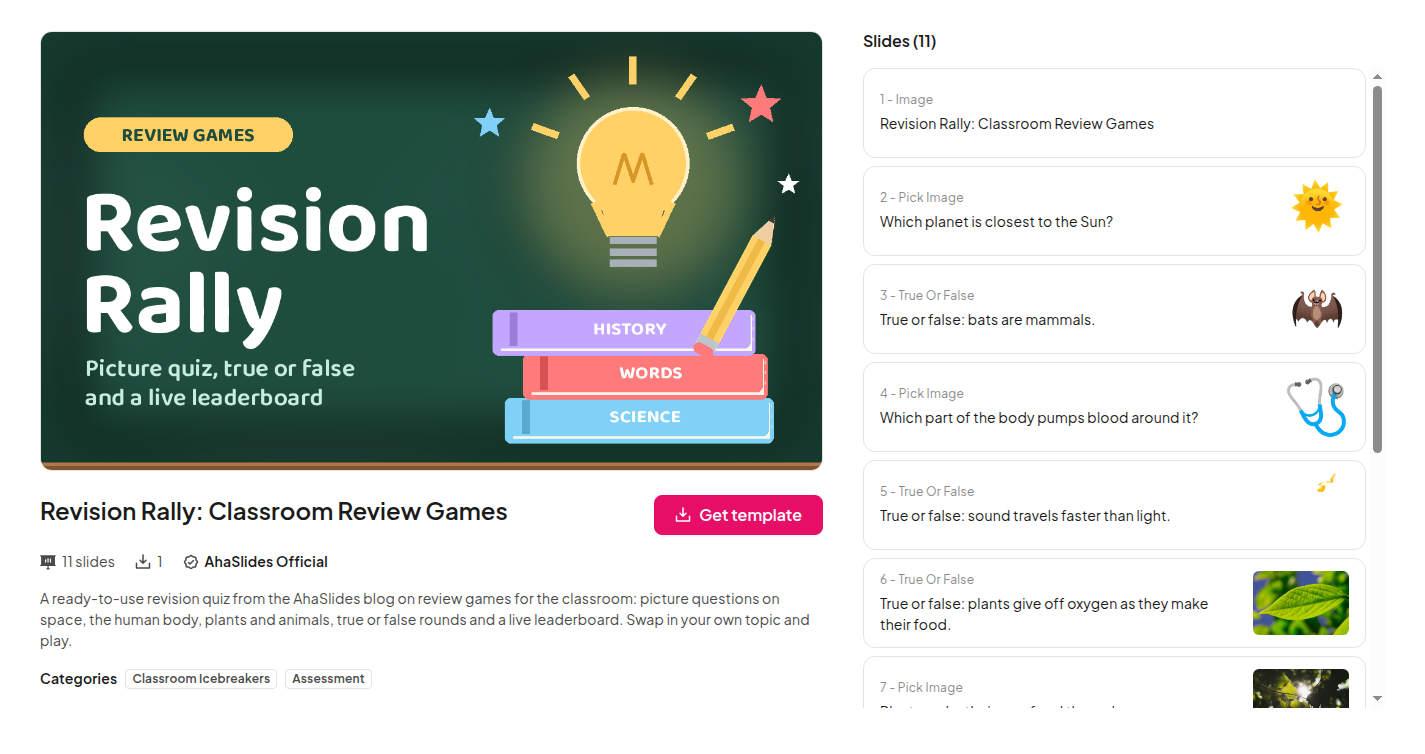
Du willst einen Vorsprung? Die Vorlage „Revision Rally“ ist ein fertiges Wiederholungsquiz mit Richtig/Falsch-Runden und einer Live-Rangliste. Ersetze die Fragen durch Fragen zu deinem Video und füge es deiner Präsentation hinzu.
Ich präsentiere lieber von AhaSlides selbst?
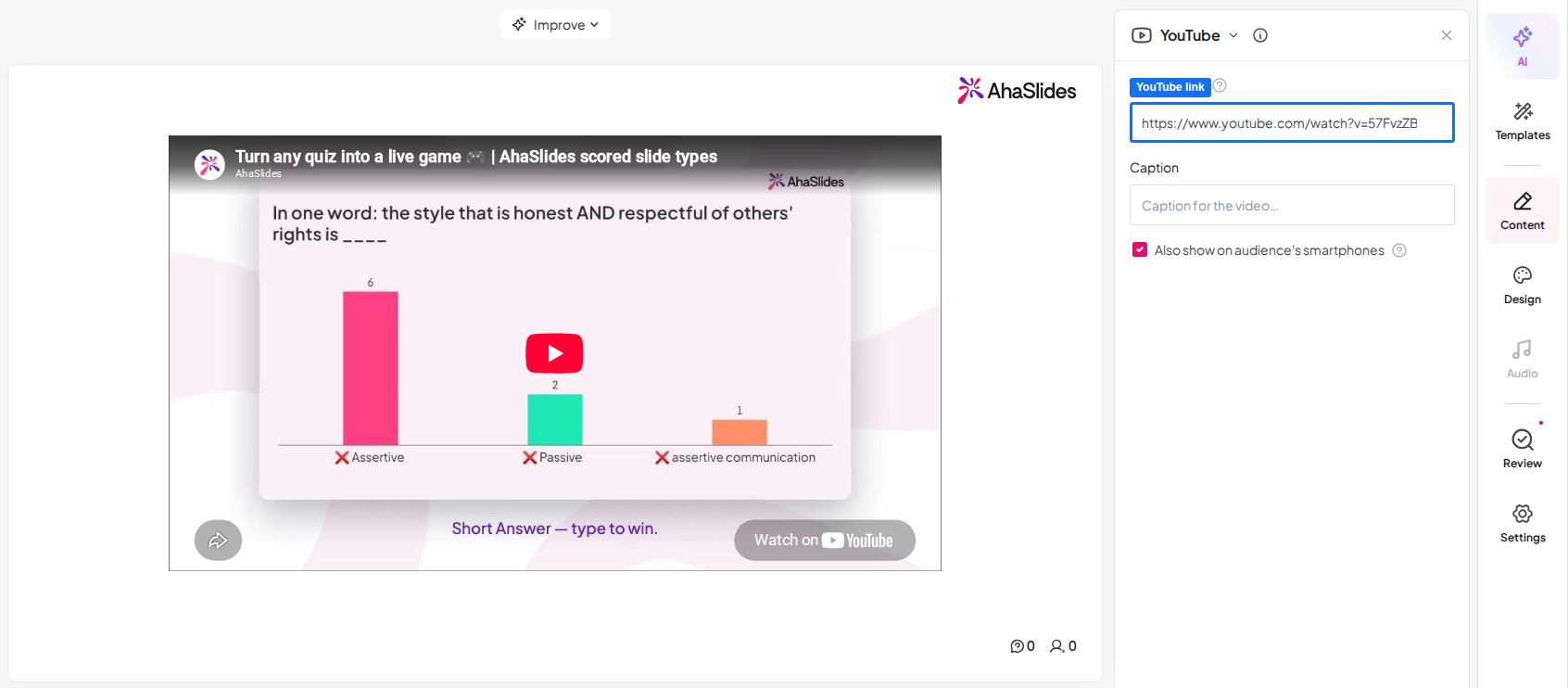
Sie können die gesamte Sitzung auch in AhaSlidesDie YouTube-Folie spielt ein Video über einen Link ab, und die Option „Auch auf Smartphones des Publikums anzeigen“ sorgt dafür, dass es auch auf den Smartphones der Zuschauer zu sehen ist. Platzieren Sie Ihre Quizfolien direkt im Anschluss.
Es gibt einen kostenlosen Plan, um all das auszuprobieren. Siehe AhaSlides Kosten für das, was jeder Tarif beinhaltet.
5 kurze Fragen, die Sie nach einem Video stellen können
Wähle ein oder zwei aus. Eine kurze Überprüfung nach dem Video ist besser als ein langes Quiz am Ende.
- Der Kernpunkt. Eine Multiple-Choice-Frage zu dem einen Kernpunkt des Videos. Falls die Hälfte der Teilnehmenden die Frage falsch beantwortet, wird dieser Abschnitt wiederholt.
- Der Mythos. Eine Richtig-oder-Falsch-Frage zu einem weit verbreiteten Irrtum, den das Video aufklärt.
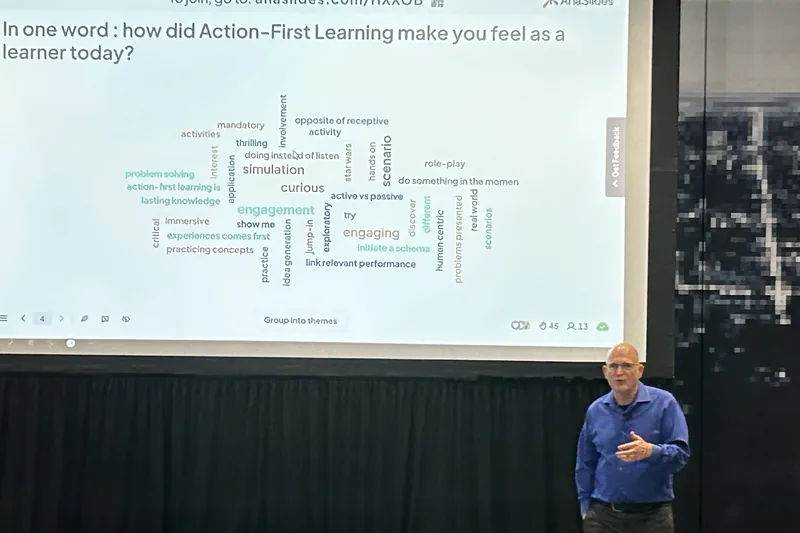
- Ein Wort. Eine Wortwolke: „Fassen Sie das Video in einem Wort zusammen.“ Die größten Wörter zeigen, was die Zuschauer mitgenommen haben.
- Selbstvertrauensprüfung. Eine Bewertungsskala: „Wie bereit fühlen Sie sich, dies auszuprobieren?“ Niedrige Werte zeigen Ihnen, wo Sie langsamer machen sollten.
- Was noch unklar ist. Eine offene Frage: „Welche Fragen möchten Sie noch stellen?“ Beantworten Sie die ersten beiden, bevor Sie fortfahren.
FAQ
Kann ein YouTube-Video in PowerPoint ohne Internetverbindung abgespielt werden?
Nein. Eingebettete YouTube-Videos werden von YouTube gestreamt, und Microsoft gibt an, dass für die Wiedergabe eine Internetverbindung erforderlich ist. Um Videos offline wiederzugeben, fügen Sie stattdessen eine Videodatei von Ihrem Computer ein (unter Windows: Einfügen > Video > Dieses Gerät). Verwenden Sie dazu eine Datei, die Sie selbst erstellt haben oder für die Sie die Nutzungsrechte besitzen.
Wie kann ich ein eingebettetes Video automatisch abspielen lassen?
Wählen Sie eine Videodatei aus, öffnen Sie den Wiedergabe-Tab und stellen Sie „Start“ auf „Automatisch“. Laut Microsoft-Anleitung wird ein YouTube-Video standardmäßig in der Klickreihenfolge abgespielt, also beim nächsten Klick.
Warum kann ich kein YouTube-Video in PowerPoint einbetten?
Üblicherweise liegt es an einem der folgenden drei Gründe: Der Besitzer des Videos hat das Einbetten deaktiviert, Ihre PowerPoint-Version für Mac ist älter als PowerPoint 2021 oder Sie sind offline. Überprüfen Sie die einzelnen Punkte der Reihe nach.
Kann ich sehen, wer das Video angesehen hat?
Nicht in PowerPoint. Um dies zu überprüfen, fügen Sie nach dem Video eine Quizfolie mit folgendem Inhalt hinzu: AhaSlides Zusatzfunktion. Jeder antwortet mit seinem Handy und die Ergebnisse werden sofort auf der Folie angezeigt.
Gestalte dieses Deck interaktiv
Ein statisches Deck zeigt zwar Ihre Folien, sammelt aber nichts zurück: keine Antworten, keine Fragen, kein Anzeichen dafür, wer gefolgt ist.
Neu hier? Lesen Sie die vollständige Anleitung auf Wie man eine interaktive PowerPoint-Präsentation erstellt.
Fügen Sie nach Ihrem nächsten Video eine kurze Quizfolie ein und sehen Sie, was die Leute mitgenommen haben.







