
Um ein YouTube-Video interaktiv zu gestalten, wählen Sie ein kurzes Video aus, schneiden Sie es auf den gewünschten Ausschnitt zu, legen Sie die Pausenpunkte fest, formulieren Sie für jede Pause eine Frage und spielen Sie das Video einer Gruppe vor, die die Fragen auf ihren Smartphones beantwortet. Mit der YouTube-Quiz-Folie auf AhaSlidesDas Video stoppt automatisch bei jeder Frage, alle antworten, die richtige Antwort erscheint und das Video wird fortgesetzt. Die Punktzahlen werden am Ende in einer Rangliste angezeigt.
Warum der Aufwand? Weil die Zuschauer während eines Videos abschweifen und ein paar Fragen sie wieder zurückholen. In einer Studie über Online-Vorlesungen… Studierende, die zwischen den Vorlesungsabschnitten kurze Tests absolvierten, ließen ihre Gedanken weniger abschweifen, machten sich mehr Notizen und lernten mehr als Studierende, die dieselbe Vorlesung ohne diese Tests besuchten. (Szpunar, Khan und Schacter, 2013). Ein Video allein kann den Inhalt vermitteln. Es kann nicht überprüfen, wer dem Video folgt, und es kann nicht pausieren, wenn die Followerzahl sinkt.
Dieser Leitfaden richtet sich an Ausbilder, Lehrer und alle, die Videos einer Gruppe in einem Schulungsraum oder Klassenzimmer zeigen.
Was ein interaktives YouTube-Video ist
Ein interaktives Video fordert den Zuschauer zur Interaktion auf, anstatt ihn nur abzuspielen. Es gibt verschiedene Arten:
- Quizvideos An festgelegten Punkten innehalten und Fragen stellen. Das ist es, was die meisten Ausbilder und Lehrer wünschen, und was dieser Leitfaden behandelt.
- Verzweigungsvideos Der Zuschauer kann selbst entscheiden, was als Nächstes passiert, ähnlich wie bei einer Geschichte, in der man seinen Weg selbst wählen kann.
- Klickbare Videos Fügen Sie Schaltflächen oder Links über dem Bild hinzu.
YouTube selbst pausiert kein Video, um Quizfragen zu stellen: Infokarten und Abspann verlinken zu anderen Inhalten. Sie benötigen ein Tool, das das Video abspielt und die dazugehörigen Fragen verwaltet. Die folgenden Schritte verwenden YouTube Quiz, eine Quizfolie mit Punktesystem. AhaSlides, das für eine Live-Session konzipiert wurde, bei der alle gemeinsam auf denselben Bildschirm schauen.
So erstellen Sie in 5 Schritten ein interaktives YouTube-Video
1. Wähle ein kurzes Video aus, das eine Sache vermittelt.
Wählen Sie ein Video aus, das Sie Ihrer Gruppe zeigen dürfen: ein eigenes, ein Video Ihrer Organisation oder ein speziell für Lehrzwecke erstelltes Video. Die besten Videos erklären eine Idee, einen Prozess oder eine Geschichte. Wenn Sie nicht in einem Satz zusammenfassen können, was die Teilnehmenden am Ende wissen sollten, ist das Video wahrscheinlich zu allgemein gehalten für ein Quiz.
Kürzere Videos sind leichter zu handhaben. Eine Studie mit 6.9 Millionen Videositzungen in vier edX-Kursen ergab Folgendes: Kürzere Videos waren deutlich ansprechender: Die durchschnittliche Verweildauer der Zuschauer betrug nie mehr als 6 Minuten, unabhängig von der Videolänge. (Guo, Kim und Rubin, 2014). Sie können auch ein längeres Video verwenden. Dieses wird in Schritt 3 gekürzt.
2. Fügen Sie eine YouTube-Quizfolie hinzu.
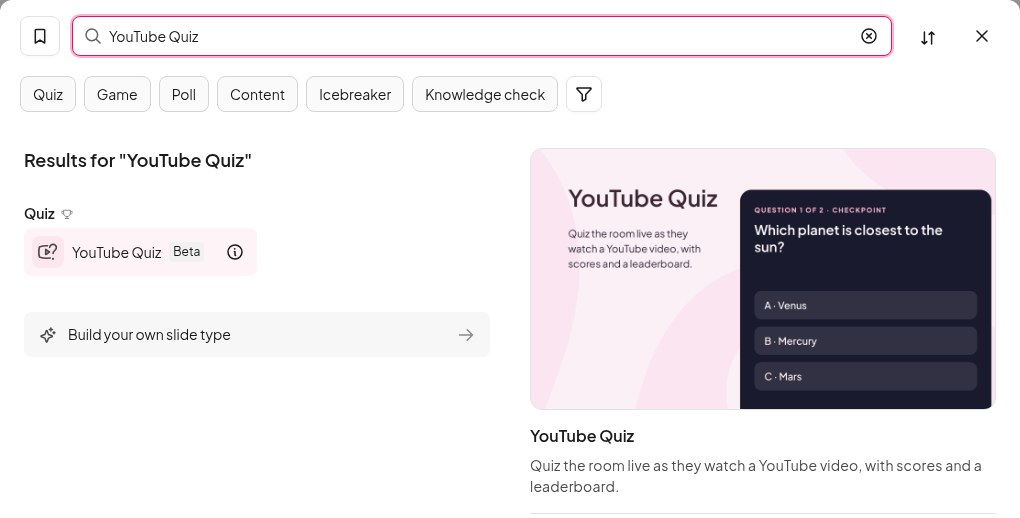
Im AhaSlides Editor, klicken Neue Folie und finde YouTube-Quiz in England, Quiz Gruppe oder geben Sie den Namen in das Suchfeld ein. Fügen Sie die Adresse Ihres Videos ein in Einfügen eines YouTube-LinksDas Video erscheint in der Folie mit einer darunterliegenden Zeitleiste.
3. Schneiden Sie das Video auf den benötigten Teil zu.
Öffne Trimmen und schneiden Ziehen Sie die beiden Enden der Zeitleiste an den gewünschten Anfang und das gewünschte Ende. Um etwas in der Mitte zu überspringen, z. B. eine lange Einleitung oder einen Exkurs, fügen Sie eine Leiste hinzu. Neuer SchnittIhre Gruppe sieht nur das, was übrig bleibt.
4. Pausieren Sie die Wiedergabe an der Stelle, an der Sie eine Frage stellen möchten.
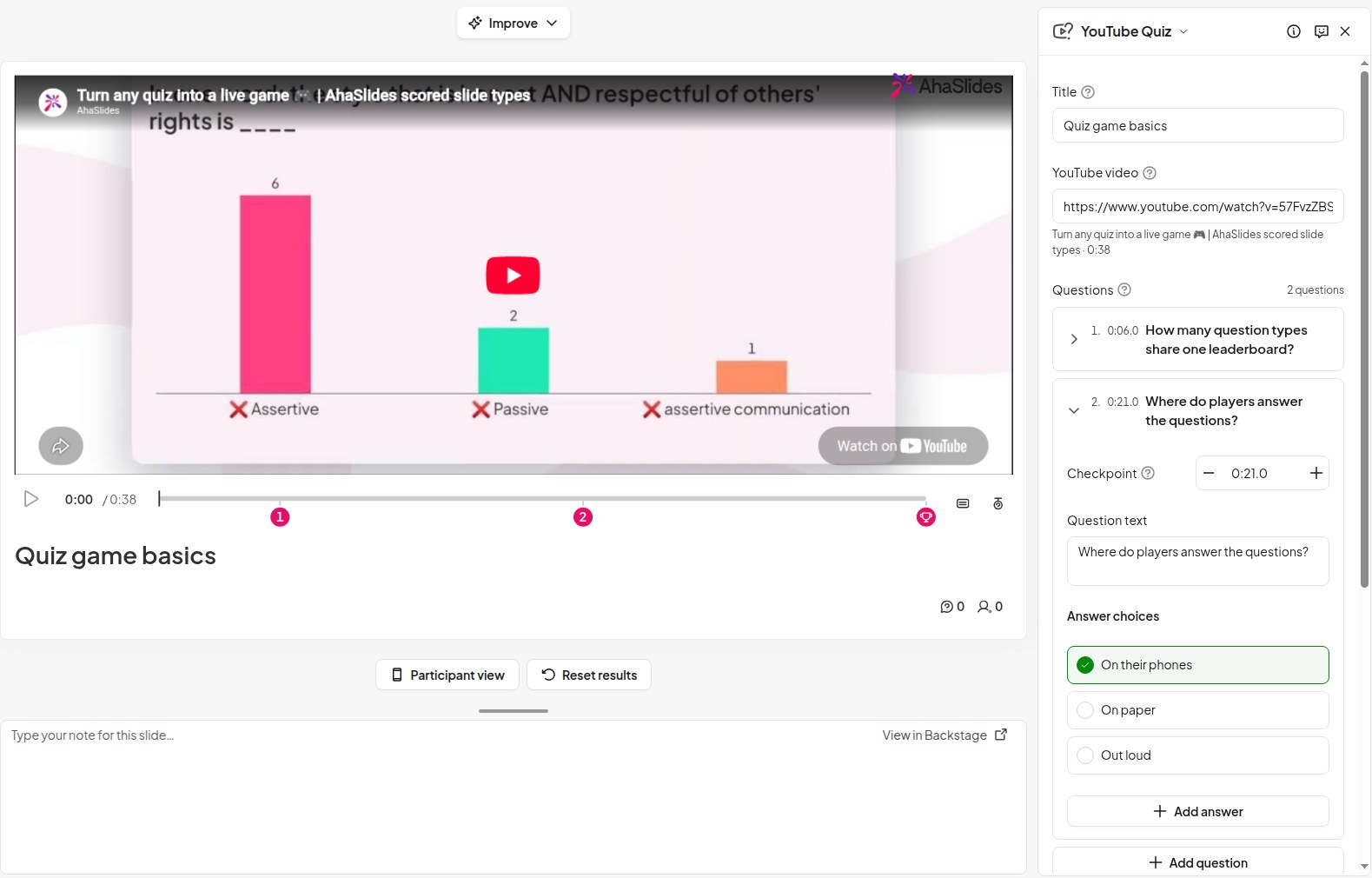
Spielen Sie das Video ab und pausieren Sie es in dem Moment, in dem Sie eine Frage stellen möchten, und klicken Sie dann. In FrageAn diesem Punkt erscheint eine nummerierte Markierung auf der Zeitleiste. Jede Markierung steht für … KontrollpunktDas Video stoppt an dieser Stelle und die Frage wird angezeigt. Verwenden Sie die Minus- und Plus-Schaltflächen neben der Checkpoint-Zeit, um diese um eine Sekunde vor- oder zurückzuverlegen.
Schreibe die Frage auf, fülle das Feld aus Antwortmöglichkeiten (2 bis 6 Stück) und verwenden Als korrekt markieren auf der rechten Seite.
Gute Orte für eine Pause:
- Nach einem entscheidenden Punktum zu überprüfen, ob es richtig eingegeben wurde („Welcher Schritt kommt zuerst?“)
- Vor der EnthüllungDeshalb sagen die Leute voraus, was als Nächstes passiert.
- Am Ende eines AbschnittsUm es noch einmal zusammenzufassen, bevor das Video weitergeht
Zwei oder drei Fragen in einem 5-minütigen Video sind völlig ausreichend. Bei mehr Fragen wirkt das Video nicht mehr wie ein Video.
5. Einstellungen auswählen und dann präsentieren
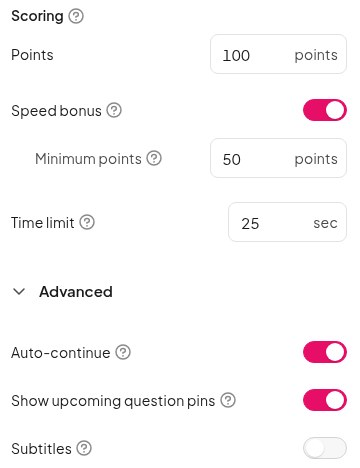
Jede Frage ist wertvoll Punkte (standardmäßig 100) und ein Geschwindigkeitsbonus gibt etwas schnellere, richtige Antworten. Zeitlimit Die Standardeinstellung beträgt 25 Sekunden, sofern Sie sie nicht ändern. Unter Erweitert, mit Automatische Fortsetzung Sobald eine Frage beantwortet ist, läuft das Video automatisch weiter. Anstehende Fragen anpinnen Zeigt den Nutzern auf der Zeitleiste an, wo die nächste Frage kommt, und Sie können diese Option aktivieren. Untertitel für das Video.
Spielen Sie das Video vor Ihrer Präsentation einmal komplett ab. YouTube blendet möglicherweise Werbung ein, und es ist besser, dies vor der Präsentation zu erfahren als währenddessen.
Was Ihre Gruppe sieht
Alle Teilnehmer schalten sich mit dem Sitzungscode über ihr Smartphone ein, und das Video wird auf dem Hauptbildschirm gestartet. Das Video wird nur dort abgespielt, sodass alle gemeinsam zusehen, während ihre Smartphones sie auffordern, den Bildschirm im Auge zu behalten.
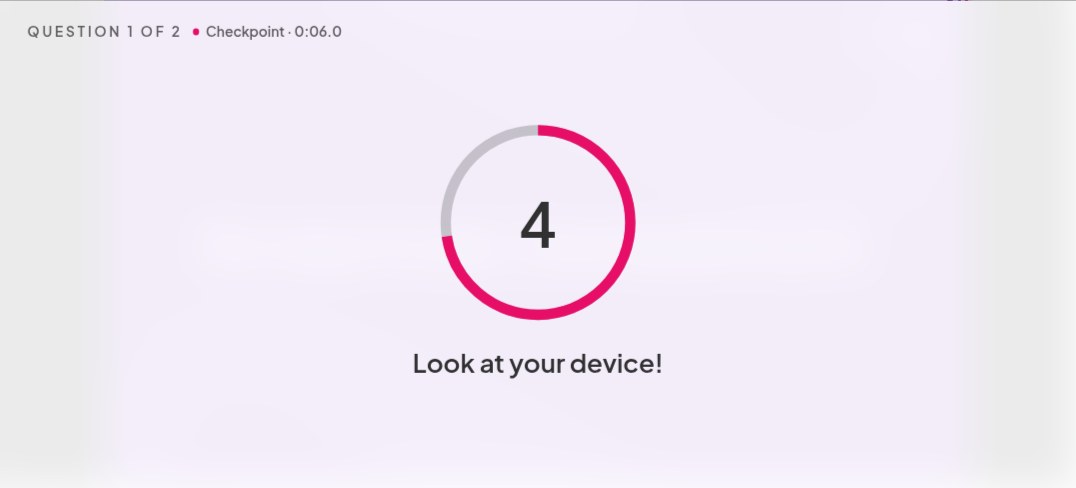
Wenn das Video einen Kontrollpunkt erreicht, pausiert es und ein kurzer Countdown fordert alle auf, auf ihr Gerät zu schauen.
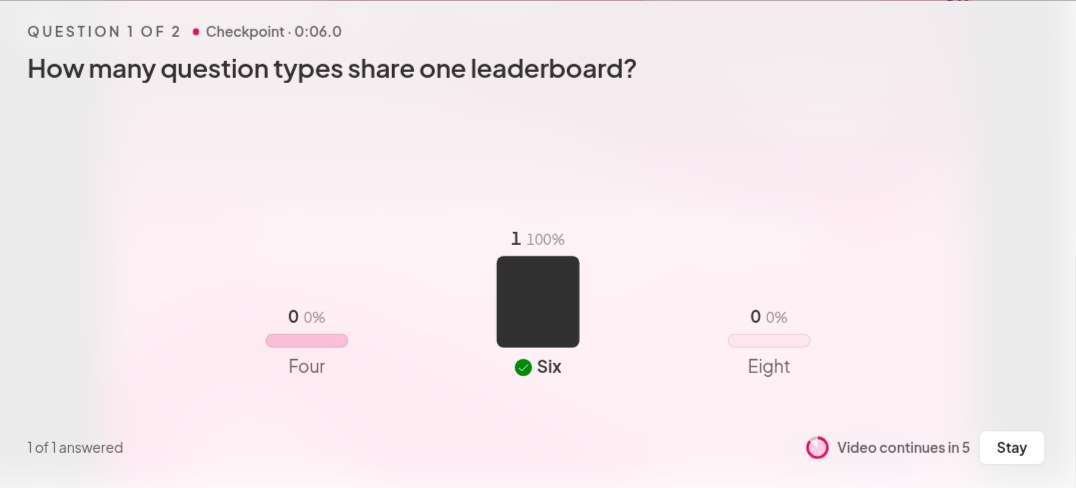
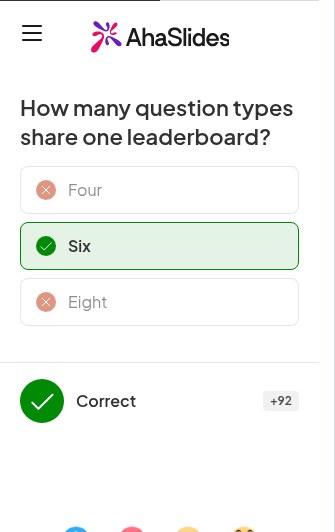
Die Frage erscheint dann auf dem Hauptbildschirm und auf jedem Telefon, begleitet von einem laufenden Timer und einer Live-Übersicht der Antworten. Sobald die Zeit abgelaufen ist oder alle geantwortet haben, wird die richtige Antwort angezeigt. Sie können auch klicken Antwort anzeigen um schneller zum nächsten Thema überzugehen. Jeder sieht seine eigenen Standpunkte, und das Video setzt dort fort, wo es aufgehört hat.
Wenn das Video zu Ende ist, zeigt die Rangliste an, wer bei allen Fragen die höchste Punktzahl erreicht hat.
5 Möglichkeiten zur Nutzung eines interaktiven Videos
- Trainingseinheiten. Zeigen Sie ein kurzes Video zu Sicherheit, Produkt oder Prozess und überprüfen Sie dabei die wichtigsten Punkte, damit Sie vor Ende der Sitzung wissen, ob die Schritte eingehalten wurden.
- Einarbeitung neuer Mitarbeiter. Spielen Sie ein Begrüßungsvideo oder ein Video zu den Unternehmenswerten ab und pausieren Sie bei den Dingen, die jeder neue Mitarbeiter wissen sollte.
- Zusammenfassungen der Unterrichtsstunden. Spielen Sie eine kurze Erklärung von letzter Woche erneut ab und stellen Sie zu jedem Hauptpunkt eine Frage. So können Sie schnell feststellen, was die Klasse noch weiß, bevor Sie darauf aufbauen.
- Sag voraus, was als Nächstes passiert. Unterbrechen Sie ein wissenschaftliches Experiment oder einen Naturfilm kurz vor dem Ergebnis und bitten Sie die Gruppe, es vorherzusagen. Sobald alle geraten haben, wird der Rest des Videos viel interessanter.
- Eine Quizrunde. Fügen Sie bei einem Teamquiz eine Videorunde zwischen den Runden mit Bildern und Allgemeinwissen ein. Ein Clip aus dem Bereich Natur oder Wissenschaft eignet sich gut, da alle Teilnehmer die gleichen Voraussetzungen haben.
Tipps für ein besseres Video-Quiz
- Fragen Sie nach dem, was auf dem Bildschirm zu sehen ist. Die besten Fragen kann nur von jemandem beantwortet werden, der genau hingesehen hat, nicht von jemandem, der die Wahrheit schon kennt.
- Die Fragen sollten kurz sein. Die Leute lesen auf einem Handy mit laufendem Timer, daher ist eine Zeile ideal.
- Nutzen Sie die Pause zum Reden. Wenn die Antwort bekanntgegeben wird, halten Sie kurz inne und erklären Sie, warum sie richtig ist. Kurze Tests zwischen den Lernabschnitten halfen den Lernenden dabei, Szpunar-StudieUnd Ihre Erklärung sorgt dafür, dass jedes einzelne Wort zählt.
- Stellen Sie nicht jede Minute Fragen. Lassen Sie zwischen den Kontrollpunkten genügend Videomaterial, sonst fühlt es sich wie eine Prüfung an.
- Ich möchte nur ein Video abspielen? Verwenden Sie stattdessen die einfache YouTube-Folie. Diese spielt das Video ohne Fragen oder Punkte ab.
Für jede Einstellung und jeden Schritt im Detail siehe die Hilfeartikel zum YouTube-Quiz.
Beginnen Sie mit einem vorgefertigten YouTube-Quiz.
Am schnellsten geht es mit unserer Vorlage „Ansehen und Beantworten“ für Schulungen und Kurse. Einfach öffnen, Ihr eigenes Video und Ihre Fragen einfügen und schon können Sie präsentieren.
Das YouTube-Quiz befindet sich in der Beta-Phase.
Häufig gestellte Fragen
Kann man ein YouTube-Video interaktiv gestalten?
Ja, mit einem Tool, das das Video abspielt und dazu passende Fragen hinzufügt. YouTube bietet keine integrierte Möglichkeit, ein Video für eine Quizfrage anzuhalten: Die Infokarten und Abspanne verlinken zu anderen Inhalten. Die YouTube-Quiz-Folie auf AhaSlides Das Video wird an von Ihnen gewählten Stellen angehalten, und Ihre Gruppe erhält über ihre Handys eine Frage.
Wie fügt man einem YouTube-Video ein Quiz hinzu?
Füge den Videolink in eine YouTube-Quizfolie ein, pausiere das Video an der gewünschten Stelle und klicke auf „Frage hinzufügen“. Formuliere die Frage, füge zwei bis sechs Antwortmöglichkeiten hinzu und markiere die richtige. Wiederhole dies für jede Frage und präsentiere die Präsentation.
Wie viele Fragen sollte ein interaktives Video enthalten?
Etwa 2 oder 3 für ein 5-minütiges Video. Das reicht aus, um die Zuschauer bei der Stange zu halten, ohne dass das Video wie ein Test wirkt.
Müssen die Leute das Video auf ihren eigenen Geräten ansehen?
Nein. Das Video wird nur auf dem Hauptbildschirm abgespielt. Die Telefone dienen lediglich zum Annehmen von Anrufen, sodass die Teilnehmer gemeinsam zusehen und jeder Anruf über sein eigenes Telefon beantwortet.
Worin besteht der Unterschied zwischen einem Live-Video-Quiz und einem Quiz im eigenen Tempo?
Bei einem Live-Video-Quiz schauen sich alle gleichzeitig dasselbe Video an und beantworten die Fragen gemeinsam. Am Ende wird eine Rangliste erstellt. Eine Video-Lektion im Selbststudium kann jeder Teilnehmer individuell und wann immer er möchte ansehen. YouTube Quiz ist speziell für Live-Quiz konzipiert.
Verwandte lesen
- Du willst zuerst dein eigenes Video erstellen? Lies unsere Anleitung dazu. wie man ein Schulungsvideo erstellt.
- Suchen Sie etwas zum Vorzeigen? Hier sind einige Beispiele. Bildungs-YouTube-Kanäle einen Blick wert.
- Einen kompletten Quiz dazu erstellen? Siehe wie man ein Quiz macht.
- Weitere Möglichkeiten, eine Gruppe einzubinden: interaktive Präsentationsideen.