



Um eine PowerPoint-Präsentation mit Ton aufzunehmen, öffnen Sie den Tab „Aufnahme“, wählen Sie „Aufnahme“ > „Von Anfang an“, klicken Sie dann auf die Aufnahmetaste und sprechen Sie Ihre Folien. Klicken Sie auf „Stopp“, wenn Sie fertig sind, spielen Sie die Aufnahme ab und exportieren Sie sie anschließend über „Datei“ > „Exportieren“ > „Video erstellen“, sodass sie jeder ohne PowerPoint ansehen kann.
Dieser Leitfaden folgt den Schritten von Microsoft für Windows und Mac, beschreibt, was vor dem Starten der Aufnahme zu überprüfen ist, und zeigt eine Alternative im eigenen Tempo auf, wenn Sie wissen müssen, ob die Leute zugehört haben und nicht nur, dass sie auf Wiedergabe gedrückt haben.
Wie man eine PowerPoint-Präsentation mit Ton unter Windows aufzeichnet
Diese Schritte folgen der Anleitung von Microsoft. Erstellen Sie eine Diashow mit Kommentar und Zeitschaltuhr für die einzelnen Folien. (geprüft am 19. November 2026), für Microsoft 365.
- Öffnen Sie die Registerkarte „Aufnahme“. Falls Sie diese Option in einer älteren Version nicht sehen können, gehen Sie zu Datei > Optionen > Menüband anpassen und aktivieren Sie die Registerkarte Aufzeichnung.
- Wähle einen Startpunkt. Wählen Sie „Aufzeichnen“ und anschließend „Von Anfang an“ oder „Von der aktuellen Folie“, um mitten in der Aufzeichnung zu beginnen.
- Überprüfen Sie Ihr Mikrofon und Ihre Kamera. Im Aufnahmefenster können Sie Mikrofon und Kamera über die entsprechenden Schaltflächen ein- und ausschalten. Die Teleprompter-Ansicht wandelt Ihre Sprechernotizen während der Aufnahme in Text um, der am oberen Bildschirmrand angezeigt wird.
- Starte die Aufnahme. Wählen Sie die runde Aufnahmetaste. Ein kurzer Countdown startet, dann zeichnet PowerPoint Ihre Stimme, die Anzeigedauer Ihrer Folien und alle Markierungen von Laserpointern, Stiften oder Textmarkern auf.
- Pause oder Stopp. Nutzen Sie die Pause-Funktion für eine kurze Pause und die Stopp-Funktion, wenn Sie fertig sind. Die Sprachaufnahme erfolgt nicht während Folienübergängen. Warten Sie daher, bis jeder Übergang abgeschlossen ist, bevor Sie sprechen.
- Überprüfen und überarbeiten. Wählen Sie „Wiedergabe“, um die Aufnahme zu überprüfen. Um eine Folie erneut aufzunehmen, löschen Sie deren Aufnahme mit der Option „Löschen“ und nehmen Sie sie erneut auf.
Wie man eine PowerPoint-Präsentation mit Ton auf einem Mac aufzeichnet
PowerPoint für Mac öffnet ein Aufnahmestudio für dieselbe Aufgabe.
- Wählen Sie auf der Registerkarte „Aufzeichnung“ die Option „Aufzeichnung“ > „Von Anfang an“ oder „Von der aktuellen Folie“.
- Im Aufnahmestudio wählen Sie die Aufnahmetaste, um zu starten, und verwenden Sie die Kamerataste, um Ihre Kamera für die reine Audioaufnahme auszuschalten.
- Um eine Aufnahme zu wiederholen, verwenden Sie den Papierkorb, um die Aufnahme zu löschen und sie erneut aufzunehmen.
- Drücken Sie Esc, um die Aufnahme zu beenden.
- Um Aufnahmen später zu löschen, verwenden Sie die Funktion „Aufnahme löschen“ auf der Registerkarte „Aufnahme“.
Microsoft weist darauf hin, dass PowerPoint für das Web die Aufzeichnung von Bildschirmpräsentationen nicht unterstützt. Verwenden Sie daher die Desktop-App unter Windows oder Mac.
So wandeln Sie Ihre Aufnahme in ein Video um
Eine aufgezeichnete Präsentation benötigt weiterhin PowerPoint zum Abspielen. Durch den Export als Video kann sie jeder auf jedem Gerät ansehen. Microsofts Anleitung dazu Ihre Präsentation in ein Video umwandeln (Geprüft am 19. November 2026) listet diese Schritte für Windows auf.
- Speichern Sie Ihre Präsentation und wählen Sie anschließend Datei > Exportieren > Video erstellen.
- Wählen Sie eine Qualität: Ultra HD (4K), Full HD (1080p), HD (720p) oder Standard (480p).
- Wählen Sie „Aufgezeichnete Zeitangaben und Kommentare verwenden“, damit Ihre Stimme und Ihre Zeitangaben automatisch übernommen werden.
- Wählen Sie „Video erstellen“ und speichern Sie es anschließend als MPEG-4-Video (.mp4) oder Windows Media-Video (.wmv).
Das Exportieren einer längeren Präsentation kann einige Zeit dauern; Sie können währenddessen in PowerPoint weiterarbeiten. Auf einem Mac verwenden Sie „Aufnehmen“ > „Als Video exportieren“.
Wo es für ein Live- oder Remote-Publikum anhält
Eine aufgezeichnete PowerPoint-Präsentation ist eine Einwegübertragung. Die Zuschauer können auf „Abspielen“ klicken, zum Ende springen oder die Präsentation in einem anderen Tab weiterlaufen lassen, und Sie haben keine Möglichkeit festzustellen, was passiert ist.
Bei Schulungen, Einarbeitungen oder Lektionen, die sich die Teilnehmer in ihrer Freizeit ansehen, ist diese Zeitspanne relevant. Man weiß nicht, wer das Ende erreicht hat, wer den Kernpunkt falsch verstanden hat oder wer eine Frage hatte. Das erfährt man erst später, wenn überhaupt.
Die Lösung: Behalten Sie Ihre Stimme und Ihre Folien bei und fügen Sie ein paar Fragen hinzu, die die Leute im Laufe der Präsentation beantworten.
Eine Version im Selbststudium, bei der die Teilnehmer die Antworten nach und nach beantworten. AhaSlides
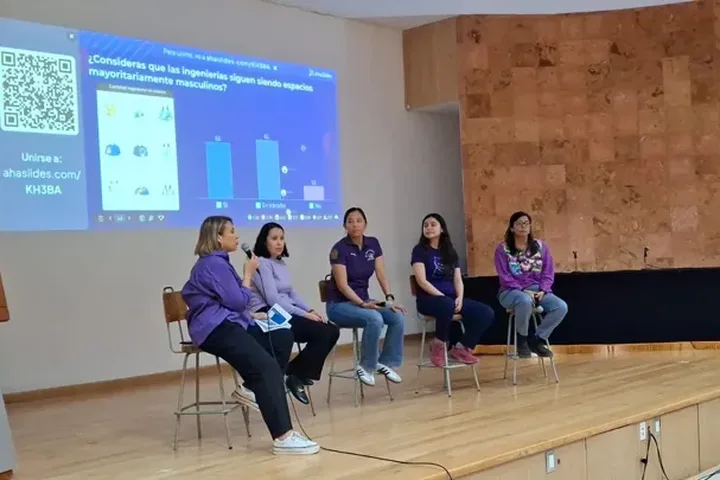
AhaSlides ist eine umfassende Plattform für die Interaktion in Teams und Schulklassen. Anstelle eines Videos können Sie Ihre Präsentation als interaktives Lernprogramm teilen: Die Teilnehmenden öffnen einen Link auf ihrem Smartphone oder Laptop, können die Folien in ihrem eigenen Tempo durchgehen und dabei Fragen beantworten. Der Bericht zeigt die Ergebnisse aller Teilnehmenden.
Zwei schnelle Möglichkeiten zum Einstieg:
- Lade dein Deck hoch. Laden Sie Ihre PowerPoint-Datei hoch an AhaSlidesLassen Sie die KI Fragen zwischen Ihre Folien einfügen (KI-PowerPoint-ErstellerTeilen Sie es anschließend als selbstgesteuerte Sitzung mit den folgenden Schritten.
- Stattdessen live präsentieren? Behalten Sie PowerPoint bei und fügen Sie die kostenlose Version hinzu. AhaSlides Add-InInstallieren Sie es, wählen Sie Ihre Live-Folien aus und präsentieren Sie.
Schritt 1: Importiere dein Deck. In AhaSlidesWählen Sie „Importieren“ und laden Sie Ihre .pptx-Datei hoch. Wählen Sie „Als bearbeitbare Folien importieren (Beta)“, um Ihren Text, Ihre Formatierung und Ihre Animationen bearbeitbar zu halten. Komplexe Elemente können als Bilder importiert werden (Importleitfaden(Zugriff am 19. November 2026).
Schritt 2: Fügen Sie zwischen Ihren Folien Fragen ein. Fügen Sie nach jedem wichtigen Abschnitt eine Folie mit einer Schnellauswahl (Richtig/Falsch oder Bewertungsskala) hinzu.
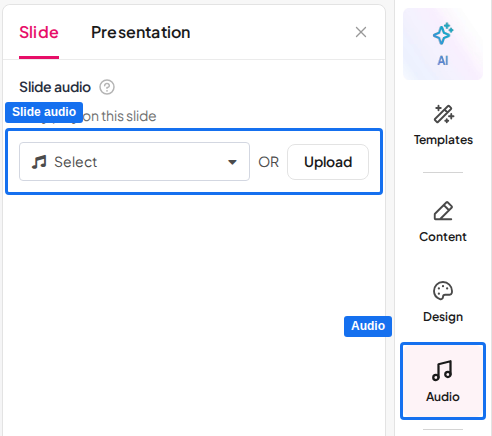
Schritt 3: Bringen Sie Ihre Stimme ein. Öffnen Sie den Audio-Tab, wählen Sie den Untertab „Folie“ und laden Sie eine MP3-Datei mit Ihrem Kommentar für die jeweilige Folie hoch (bis zu 15 MB). Aktivieren Sie die Option „Auf den Geräten des Publikums abspielbar“, damit die Zuhörer den Kommentar auf ihrem eigenen Bildschirm hören können. Die Audiofunktion für Folien ist in kostenpflichtigen Abonnements enthalten (Audio-Leitfaden für Folien(Zugriff am 19. November 2026).
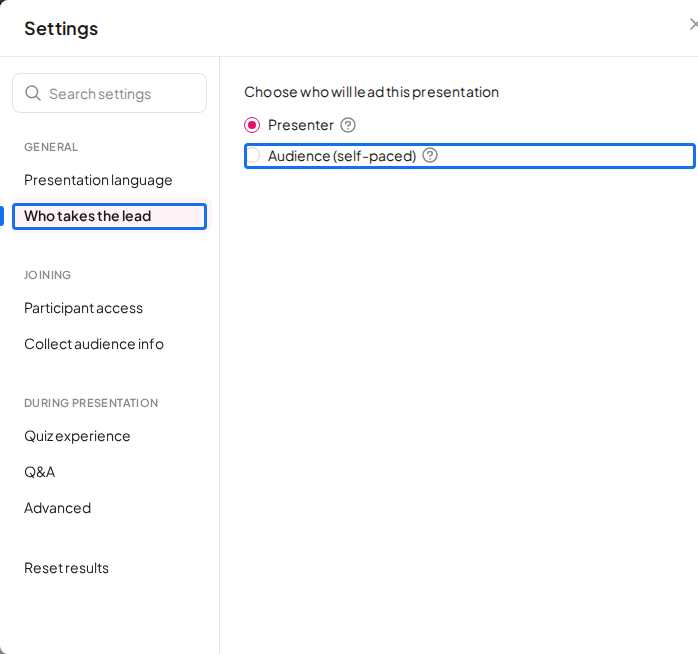
Schritt 4: Aktivieren Sie den selbstgesteuerten Modus. Öffnen Sie die Einstellungen, wählen Sie „Wer übernimmt die Führung?“ und anschließend „Zielgruppe (selbstgesteuert)“ aus.Leitfaden im eigenen Tempo(Zugriff am 19. November 2026).
Schritt 5: Teilen Sie den Link. Stellen Sie die Präsentation auf öffentlich und teilen Sie dann den Link. Jeder kann beitreten, wann es ihm passt, und eine Rangliste erfasst die Punktzahl aller Spieler.
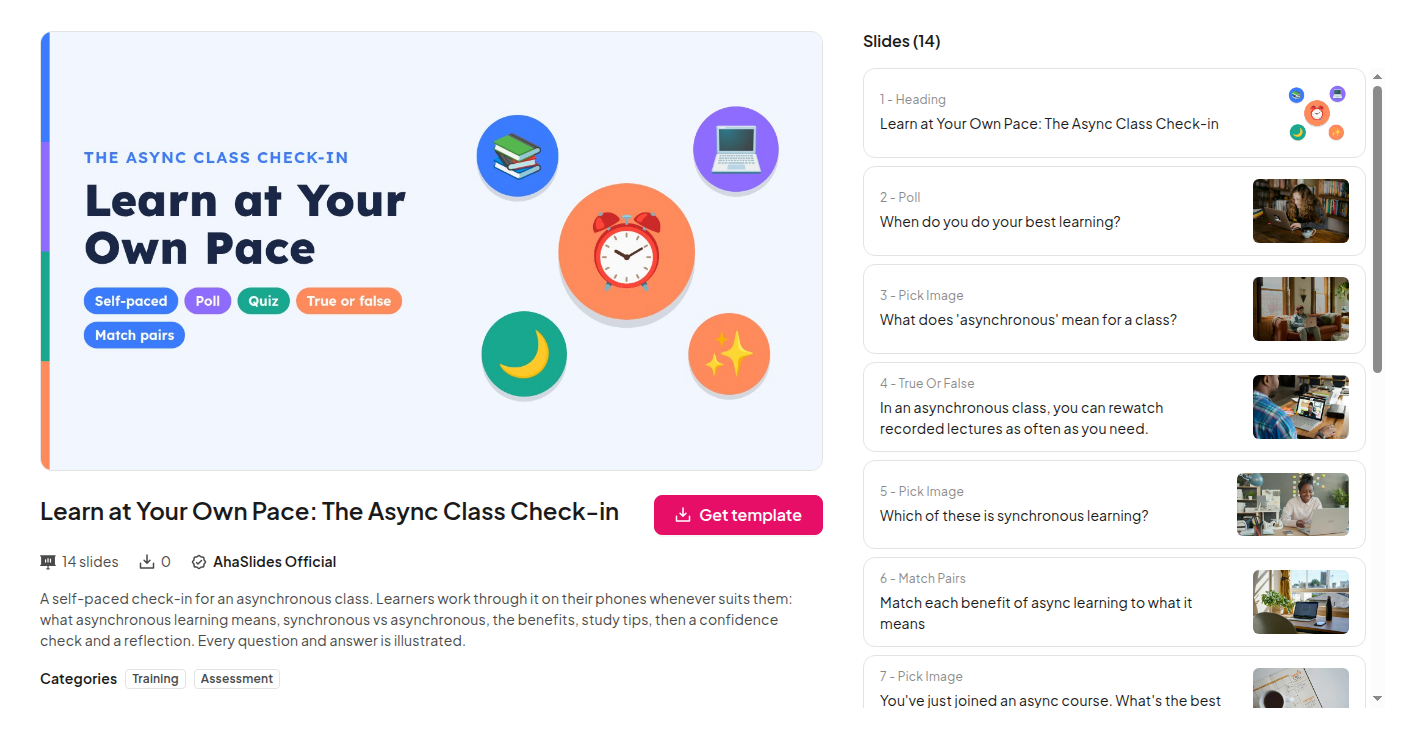
Möchten Sie sich zuerst ein Beispiel ansehen? Die Vorlage „Lernen im eigenen Tempo“ ist ein 14-seitiger Selbstlerntest zum asynchronen Lernen mit Bildauswahl-, Antwort- und Richtig/Falsch-Fragen, einer Selbsteinschätzung und einer Reflexionsübung. Ersetzen Sie die Vorlage einfach durch Ihre eigenen Inhalte und Ihren eigenen Kommentar.
Es gibt einen kostenlosen Plan zum Ausprobieren. AhaSlides. Sehen AhaSlides Kosten für das, was jeder Tarif beinhaltet.
5 Ideen für eine aufgezeichnete Präsentation – Leute antworten
- Onboarding-Schritte. Präsentieren Sie die Begrüßungspräsentation Ihres Unternehmens und fügen Sie nach jedem Abschnitt der Unternehmensrichtlinien eine Richtig/Falsch-Frage hinzu.
- Auffrischung der Compliance-Vorgaben. Die Regel wird einmal notiert, anschließend wird eine Frage mit Auswahlmöglichkeit gestellt, um festzustellen, ob die Personen die Regel anwenden können.
- Umgedrehter Unterricht. Die Schüler hören Ihre Erklärung zu Hause und beantworten drei Fragen vor dem Unterricht, sodass Sie zu Beginn des Unterrichts wissen, wo sie Schwierigkeiten hatten.
- Produktaktualisierung für ein Remote-Team. Beschreiben Sie die Veränderungen und schließen Sie mit einer offenen Frage ab: „Was wird sich dadurch für Ihre Arbeit ändern?“
- Selbstvertrauensprüfung. Zum Abschluss eine Bewertungsskala: „Wie gut sind Sie darauf vorbereitet, dies zu nutzen?“ Niedrige Werte zeigen Ihnen, wer einen Rückruf benötigt.
FAQ
Warum kann ich in PowerPoint keinen Ton aufnehmen?
Meist liegt es am Mikrofon oder an der Version. Prüfen Sie, ob das richtige Mikrofon ausgewählt ist und PowerPoint die Berechtigung hat, es zu verwenden. PowerPoint für das Web kann keine Aufnahmen machen, und bei älteren Desktop-Versionen muss möglicherweise die Registerkarte „Aufnahme“ unter „Datei“ > „Optionen“ > „Menüband anpassen“ aktiviert werden.
Wie kann ich meine Stimme während einer PowerPoint-Präsentation aufnehmen?
Nutzen Sie die Registerkarte „Aufzeichnen“: Wählen Sie „Aufzeichnen“ > „Von Anfang an“, klicken Sie auf die Aufnahmetaste und präsentieren Sie wie gewohnt. PowerPoint speichert Ihren Kommentar und die Zeitangaben mit jeder Folie, und Sie können das Ergebnis als Video exportieren.
Können sich Leute eine aufgezeichnete PowerPoint-Präsentation auch ohne PowerPoint ansehen?
Ja, sobald Sie es exportiert haben. Datei > Exportieren > Video erstellen speichert es als .mp4- oder .wmv-Datei, die auf den meisten Geräten ohne PowerPoint abgespielt werden kann.
Kann ich überprüfen, ob sich die Leute meine aufgezeichnete Präsentation angehört haben?
Nicht mit einer Videodatei. Um dies zu überprüfen, teilen Sie es als selbstgesteuertes Lernprogramm. AhaSlides Eine Präsentation mit Fragen zwischen den Folien, anschließend den Bericht öffnen, um zu sehen, wie alle geantwortet haben.
Gestalte dieses Deck interaktiv
Ein statisches Deck zeigt zwar Ihre Folien, sammelt aber nichts zurück: keine Antworten, keine Fragen, kein Anzeichen dafür, wer gefolgt ist.
Neu hier? Lesen Sie die vollständige Anleitung auf Wie man eine interaktive PowerPoint-Präsentation erstellt.
Teilen Sie Ihre nächste Aufnahme als selbstgesteuertes Lernprogramm AhaSlides Präsentation und schauen, was die Leute aufgenommen haben.







