



Um einen QR-Code in PowerPoint hinzuzufügen, erstellen Sie den Code mit einem kostenlosen Generator (oder dem QR4Office-Add-in) und fügen Sie ihn dann als Bild ein: Insert, Fotos, Dieses GerätDas funktioniert für einen Link. Wenn Sie möchten, dass die Teilnehmer Ihre Folien scannen und anschließend abstimmen oder Fragen stellen, verwenden Sie den Beitritts-QR-Code von der AhaSlides stattdessen ein Add-in.
Im Folgenden finden Sie beide Wege, Schritt für Schritt erklärt, und wie Sie den richtigen für Ihre Sitzung auswählen.
Die PowerPoint-Variante: Einen QR-Code als Bild einfügen
PowerPoint verfügt über keine eigene QR-Code-Schaltfläche, daher muss der Code zuerst erstellt und dann einer Folie hinzugefügt werden.
Schritt 1: Erstellen Sie den QR-Code
Wählen Sie eine der folgenden Optionen:
- Eine Webseite zur Generierung von QR-Codes. Fügen Sie Ihren Link ein, laden Sie den Code als PNG oder SVG herunter und speichern Sie ihn.
- Das QR4Office-Add-in. Es ist im Microsoft Add-In Store gelistet. In PowerPoint, auf der Startseite Tab, klicken Sie auf Add-Ins und dann Weitere Add-Ins, und suche nach QR4OfficeGeben Sie Ihren Link ein und klicken Sie dann auf Insert Um den Code direkt auf Ihre Folie einzufügen.
- Microsoft 365 Copilot Chat. Auf der Supportseite von Microsoft wird erklärt, wie man im Copilot-Chat einen QR-Code anfordert, der auf einen Link verweist, den man dann kopieren oder herunterladen kann (Microsoft Support(geprüft im November 2026).
- Ihr Browser. Sowohl Microsoft Edge als auch Google Chrome können einen QR-Code für die geöffnete Seite erstellen.
Schritt 2: Fügen Sie es in Ihre Folie ein.
- Windows: öffnen Insert Tab, klicken Sie auf Fotos und dann Dieses Gerätund wählen Sie die Datei aus.
- Mac: öffnen Insert Tab, klicken Sie auf Fotos und dann Bild aus Datei (Der genaue Wortlaut variiert je nach PowerPoint-Version).
- PowerPoint fürs Web: öffnen Insert Tab, klicken Sie auf Fotos und dann Dieses Gerät.
Schritt 3: Erleichtern Sie das Scannen
- Mach es groß. Auch die Personen im hinteren Bereich müssen den Code scannen, daher sollte der Code ausreichend Platz auf der Folie einnehmen.
- Halten Sie den Kontrast hoch. Ein dunkler Code auf weißem Hintergrund lässt sich am besten scannen. Lassen Sie einen weißen Rand darum herum.
- Füge den Link als Text hinzu. Manche Leute tippen den Code lieber ein, deshalb fügen Sie unter dem Code einen Kurzlink ein.
- Probier es aus. Scannen Sie den Code mit Ihrem Smartphone von der anderen Seite des Raumes, bevor die Sitzung beginnt.
Wo es für ein Live-Publikum anhält
Ein QR-Code in PowerPoint öffnet einen Link, und das war's dann auch schon:
- Es erscheint nichts auf Ihrer Folie. Wenn der Link ein Formular oder eine Umfrage öffnet, bleiben die Antworten in diesem Tool gespeichert. Ihre Zielgruppe kann sie nicht auf dem Bildschirm sehen.
- Du wechselst die App. Um die Ergebnisse anzuzeigen, verlassen Sie Ihre Diashow und öffnen ein neues Fenster.
- Ein Code pro Link. Jede Aktivität benötigt ihren eigenen Code, damit die Leute ihn immer wieder scannen.
- Man kann nicht sehen, wer beigetreten ist. Es gibt keine Angaben darüber, wie viele Menschen bereit sind, teilzunehmen.
Wenn der QR-Code dazu dient, dass die Leute teilnehmen können, verwenden Sie einen, der sie direkt zu Ihren Präsentationsfolien führt.
Die Live-Methode: den Beitritts-QR-Code im AhaSlides Add-In
AhaSlides ist eine All-in-One-Plattform für die Interaktion in Teams und Klassen. Jede Präsentation enthält einen QR-Code zum Mitmachen, den die Teilnehmenden einmal mit ihrer Handykamera scannen und so an allen Umfragen und Quiz teilnehmen können – ganz ohne App und Konto.
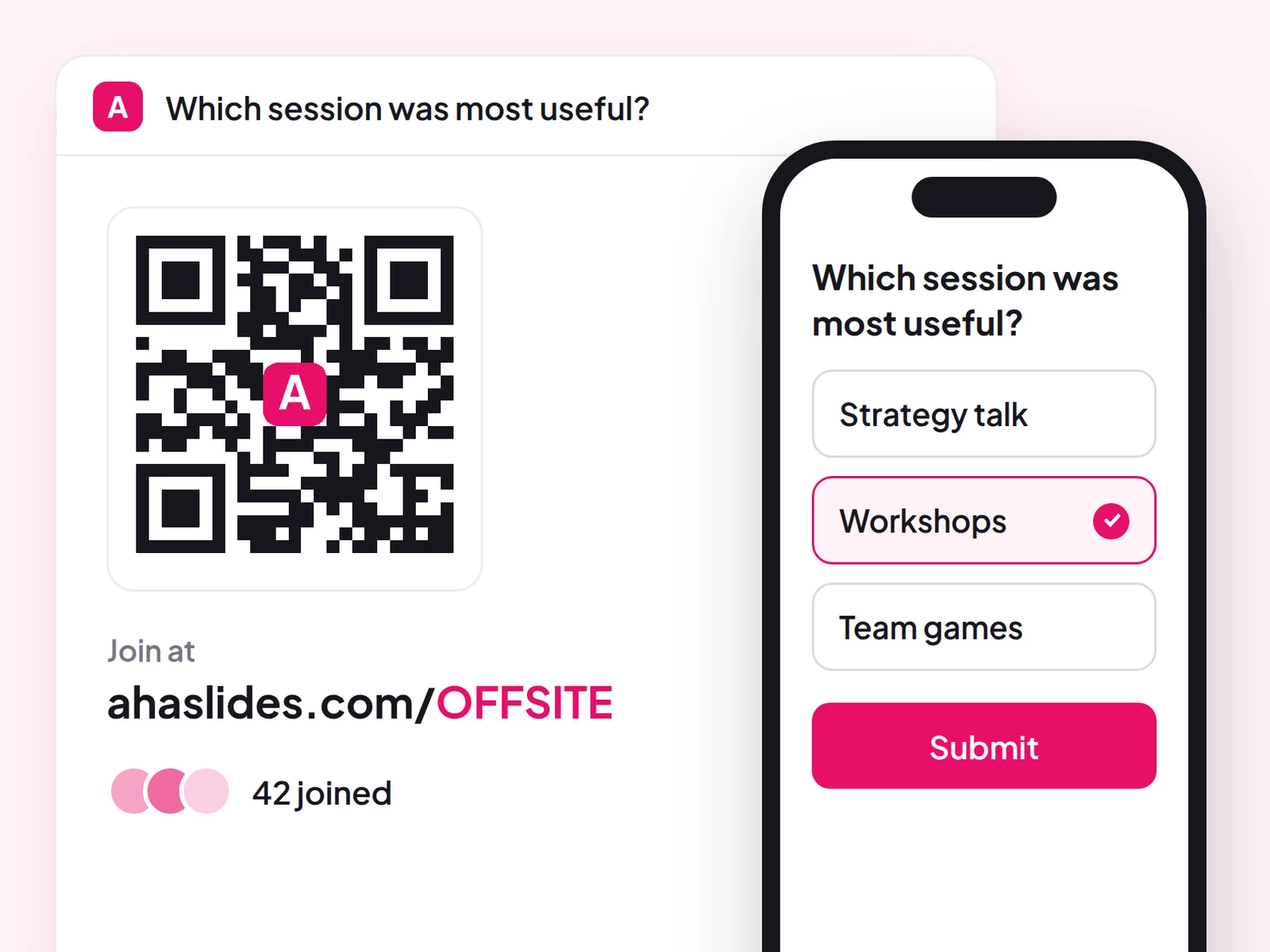
Zwei schnelle Möglichkeiten zum Einstieg:
- Lade dein Deck hoch. Laden Sie Ihre PowerPoint-Datei hoch an AhaSlides und lassen Sie die KI Umfragen und Quizfragen darüber einfügen, sodass es zu einer interaktiven Sitzung wird, ohne dass man von vorne beginnen muss (KI-PowerPoint-Ersteller).
- Oder präsentieren Sie weiterhin in PowerPoint. Fügen Sie die kostenlose Option hinzu AhaSlides Add-In und fügen Sie Live-Folien zwischen Ihre eigenen ein. Das geht in drei Schritten, die unten beschrieben werden.
Schritt 1: Finden Sie Ihren QR-Code und fügen Sie ihn in Ihre Karte ein.
Im AhaSlides Editor, klicken Teilen und wählen Sie Publikumslink abrufenSie sehen dort den Link zur Teilnahme und den QR-Code für die gesamte Präsentation.
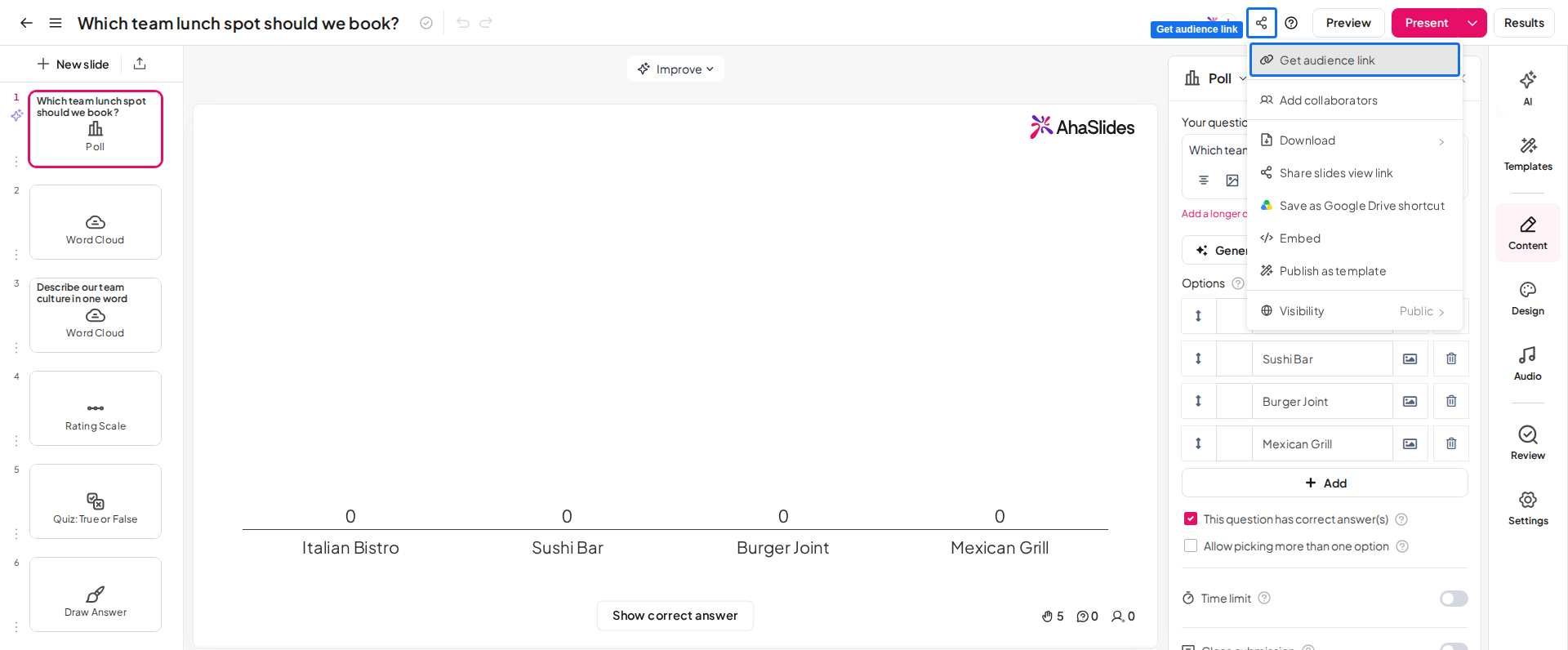
Der QR-Code bleibt unverändert, auch wenn Sie den Kurzzugangscode ändern. Sie können ihn ausdrucken oder vor der Sitzung auf einer Folie der Tagesordnung einfügen.
Wählen Sie anschließend, wie die Karte in Ihr Kartenspiel gelangt. Sie haben drei Möglichkeiten:
- Laden Sie es als Bild herunter. In Publikumslink abrufen, klicken HerunterladenSie erhalten eine PNG-Datei, die Sie wie jedes andere Bild einfügen können (Insert, Fotos).
- Fügen Sie eine QR-Code-Folie hinzu. In AhaSlides, füge hinzu ein QR Code Fügen Sie die Folie am Anfang Ihrer Präsentation ein und fügen Sie sie anschließend mit dem Add-In zu PowerPoint hinzu.
- Blenden Sie das Beitrittsfeld während Ihrer Präsentation ein. Presse Q auf ein AhaSlides Fügen Sie in Ihrer Präsentation eine Folie ein, um das Feld mit dem QR-Code und dem Beitrittslink ein- oder auszublenden. Dies funktioniert auch im PowerPoint-Add-In.
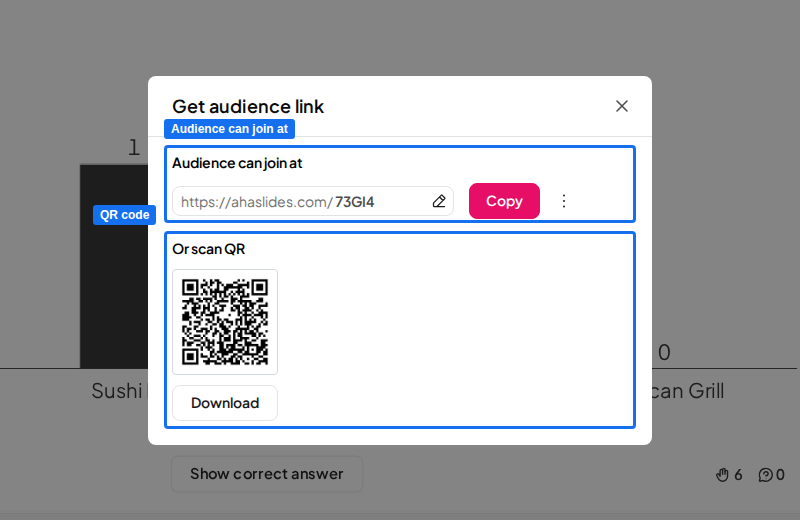
Schritt 2: Fügen Sie Ihre interaktiven Folien hinzu
In PowerPoint klicken Add-Ins auf die Startseite Registerkarte (oder die Insert Registerkarte in PowerPoint für das Web), dann Weitere Add-Ins, suchen Sie nach AhaSlides und klicken auf SpeichernAnmelden, klicken Präsentation auswählenMarkieren Sie die gewünschten Folien und klicken Sie auf Folien hinzufügenZiehen Sie das Add-In-Fenster so weit, dass es die gesamte PowerPoint-Folie ausfüllt, damit der QR-Code nicht abgeschnitten wird.
Schritt 3: Präsentieren
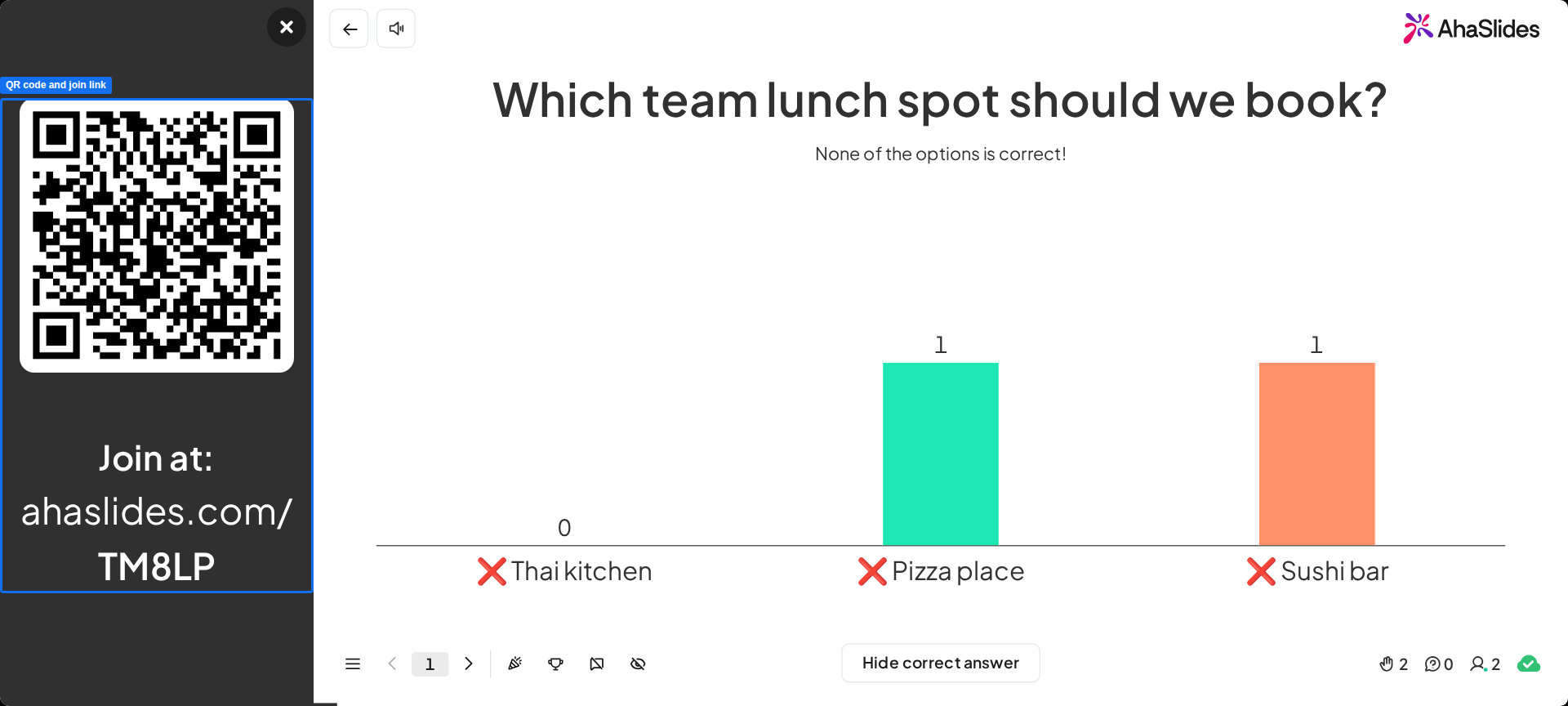
Starten Sie Ihre Präsentation. Die Teilnehmer scannen den Code, und ihre Antworten erscheinen während der Abstimmung auf Ihrer Folie. Beim Wechsel zur nächsten interaktiven Folie wird diese automatisch auf ihren Smartphones angezeigt, ohne dass ein erneuter Scan erforderlich ist.
Beginnen Sie mit einer Vorlage
Die Vorlage für das Online-Webinar enthält ein Quiz, eine Umfrage und eine Rangliste. Kopieren Sie sie, ändern Sie die Fragen und fügen Sie die Folien Ihrer PowerPoint-Präsentation hinzu.
5 Ideen für einen QR-Code in Ihrer PowerPoint-Präsentation
- Eine Begrüßungsfolie. Platzieren Sie den QR-Code zum Anmelden bei der Ankunft der Leute und stellen Sie eine kurze Frage wie „Wie läuft Ihre Woche?“.
- Eine Check-in-Umfrage im Training. Fragen Sie, was die Leute bereits über das Thema wissen, und passen Sie die Session dann dem entsprechenden Niveau an.
- Ein Quiz zum Abschluss der Unterrichtsstunde. Fünf Fragen und eine Rangliste zeigen Ihnen, woran sich die Schüler erinnern.
- Fragen während eines Vortrags. Ermöglichen Sie es Nutzern, Fragen anonym über denselben QR-Code zu senden. Unser Leitfaden dazu Live-Fragerunde in PowerPoint zeigt wie.
- Ein Eisbrecher bei einem Meeting. Probieren Sie eines davon aus PowerPoint-Eisbrecher als erste Folie nach dem QR-Code.
FAQ
Verfügt Microsoft über einen QR-Code-Generator?
Ja, einige. Microsoft 365 Copilot Chat kann einen QR-Code für einen Link generieren, und Microsoft Edge kann einen für die aktuelle Seite erstellen. In PowerPoint erstellt das Add-In QR4Office einen QR-Code und fügt ihn in Ihre Folie ein.
Kann ChatGPT QR-Codes generieren?
Manchmal. ChatGPT kann bei einigen Tarifen und Einstellungen einen QR-Code erstellen, ist dafür aber nicht zuverlässig. Ein QR-Code-Generator oder das QR4Office-Add-on liefert Ihnen eine Datei, die Sie herunterladen und in Sekundenschnelle einfügen können. Scannen Sie den Code in jedem Fall vor Ihrer Präsentation mit Ihrem Smartphone.
Ist der QR-Code von Google kostenlos?
Ja. Der in Google Chrome integrierte QR-Code für eine Webseite ist kostenlos und erfordert keine Registrierung. Er verlinkt direkt zur geöffneten Seite. Speichern Sie das Bild und fügen Sie es in PowerPoint als Grafik ein.
Gestalte dieses Deck interaktiv
Umfragen, Quizze und Fragerunden machen einen Vortrag interaktiv. Unser Leitfaden dazu Wie man eine interaktive PowerPoint-Präsentation erstellt Er führt Sie Schritt für Schritt durch den Prozess, und das Starter-Deck enthält die Folien, die Sie direkt hinzufügen können.
Erweitere dein Deck: Füge mit unserem Quiz ein Quiz hinzu. interaktives Quiz in PowerPoint oder schauen Sie, was Sie den Ratgeber fragen können. AhaSlides Online-Umfrage-Ersteller.
Verwandle einen QR-Code in eine Live-Umfrage
Speichern AhaSlides Fügen Sie Ihre PowerPoint-Präsentation hinzu, und die Teilnehmer können mit ihren Smartphones einmal scannen, um abzustimmen, Quizfragen zu beantworten und Fragen zu stellen.







