

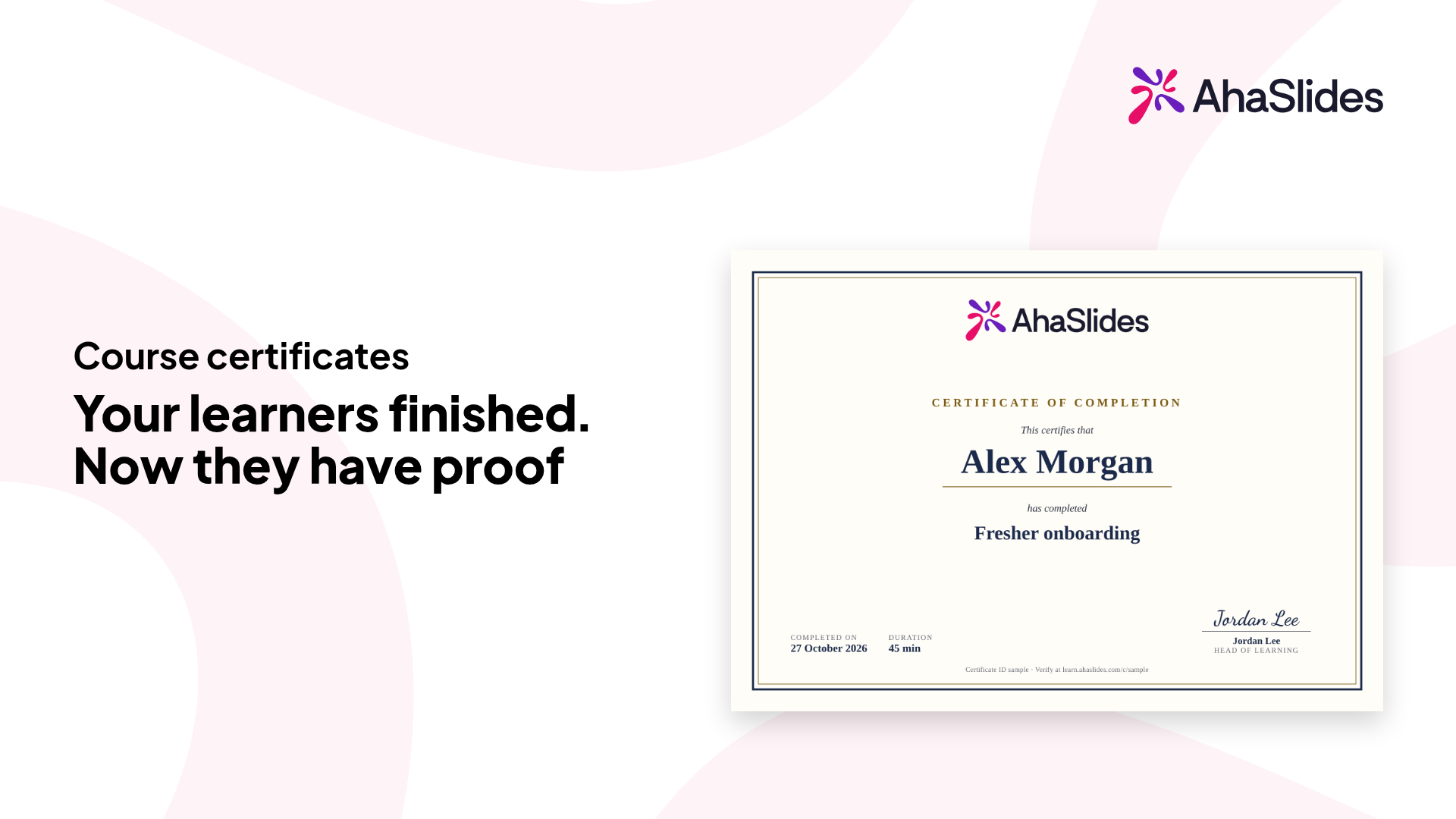
Erstellen Sie einmalig ein Zertifikat und aktivieren Sie es für einen Kurs. Jeder Teilnehmer, der den Kurs abschließt, erhält ein Zertifikat, das er herunterladen, teilen und auf LinkedIn hinzufügen kann.
.webp)
.webp)
.webp)
.webp)

.webp)
.webp)
.webp)
.webp)
.webp)
Unter „Verwalten“ > „Zertifikate“ wählen Sie zunächst das Standardzertifikat und anschließend eines von sechs Designs aus. Fügen Sie Ihr Logo, Ihre Unterschrift, die Kursdauer und die Punktzahl hinzu und überprüfen Sie die Live-Vorschau.
Aktivieren Sie die Option für jeden Kurs unter Kurseinstellungen > Allgemein oder weisen Sie Kurse über den Zertifikatseditor zu.
Im Kursbericht gibt es eine Spalte „Zertifikat“, sodass Sie sehen können, wer ein Zertifikat besitzt.
Wenn ein Lernender den Kurs abgeschlossen hat, sieht er die Meldung "Sie haben ein Zertifikat erhalten" und kann es sofort verwenden.
Bewahren Sie eine Kopie zum Ausdrucken, Ablegen oder Weiterleiten auf.
Kopiere den Link und teile ihn. Jeder kann das Zertifikat ohne Konto überprüfen.
Fügen Sie das Zertifikat Ihrem LinkedIn-Profil als Zertifizierung hinzu.
Auch diejenigen, die den Kurs vor Ihrer Zertifikatsausstellung abgeschlossen haben, erhalten ein Zertifikat.
Die Spalte „Zertifikat“ in Ihrem Kursbericht zeigt an, wer ein Zertifikat besitzt, und ermöglicht Ihnen dessen Verwaltung.
Ein Lernzertifikat kann geöffnet oder zurückgezogen werden. Der Link eines zurückgezogenen Zertifikats zeigt „Nicht mehr gültig“ an.
Haben Sie es sich anders überlegt? Stellen Sie ein zurückgezogenes Zertifikat wieder her, und die Verbindung funktioniert wieder.
Senden Sie die Zertifikats-E-Mail bei Bedarf erneut an den Lernenden.
Nein. Für exportierte Pakete werden keine Zertifikate ausgestellt.
Ihre Änderungen werden auf Zertifikaten angezeigt, die die Lernenden bereits erworben haben.
Auf der Kurskarte unter learn.ahaslides.com. Dort können sie sie jederzeit öffnen.
Nur der Kursinhaber.
Bereits erworbene Zertifikate behalten ihre Gültigkeit.
Wählen Sie eines von sechs Designs (Standard, Klassisch, Traditionell, Modern, Botanisch oder Mitternacht) und fügen Sie dann Ihr Logo, Ihre Unterschrift, die Kursdauer und die Punktzahl hinzu. Eine Live-Vorschau zeigt Ihnen das Ergebnis während des gesamten Prozesses.




