



Έχετε μια τράπουλα PowerPoint που χρειάστηκε ώρες για να κατασκευαστεί. Τώρα θέλετε να την εκτελέσετε ζωντανά, να κάνετε μια ερώτηση στην αίθουσα στη μέση και να συνεχίσετε να τροποποιείτε τις διαφάνειες καθώς προχωράτε. Μέχρι τώρα, η ενσωμάτωση αυτής της τράπουλας AhaSlides σήμαινε την εισαγωγή κάθε διαφάνειας ως επίπεδης εικόνας. Μπορούσες να την παρουσιάσεις, αλλά δεν μπορούσες να αλλάξεις ούτε λέξη.
Επεξεργάσιμη εισαγωγή PowerPoint αλλάζει αυτό. Εισαγάγετε το PowerPoint σας, διατηρήστε τη μορφοποίηση και τις κινήσεις του και συνεχίστε την επεξεργασία στο AhaSlidesΕίναι διαθέσιμο σε κάθε AhaSlides πρόγραμμα, το δωρεάν περιλαμβάνεται, και φέρει την ένδειξη Beta όσο το βελτιώνουμε.
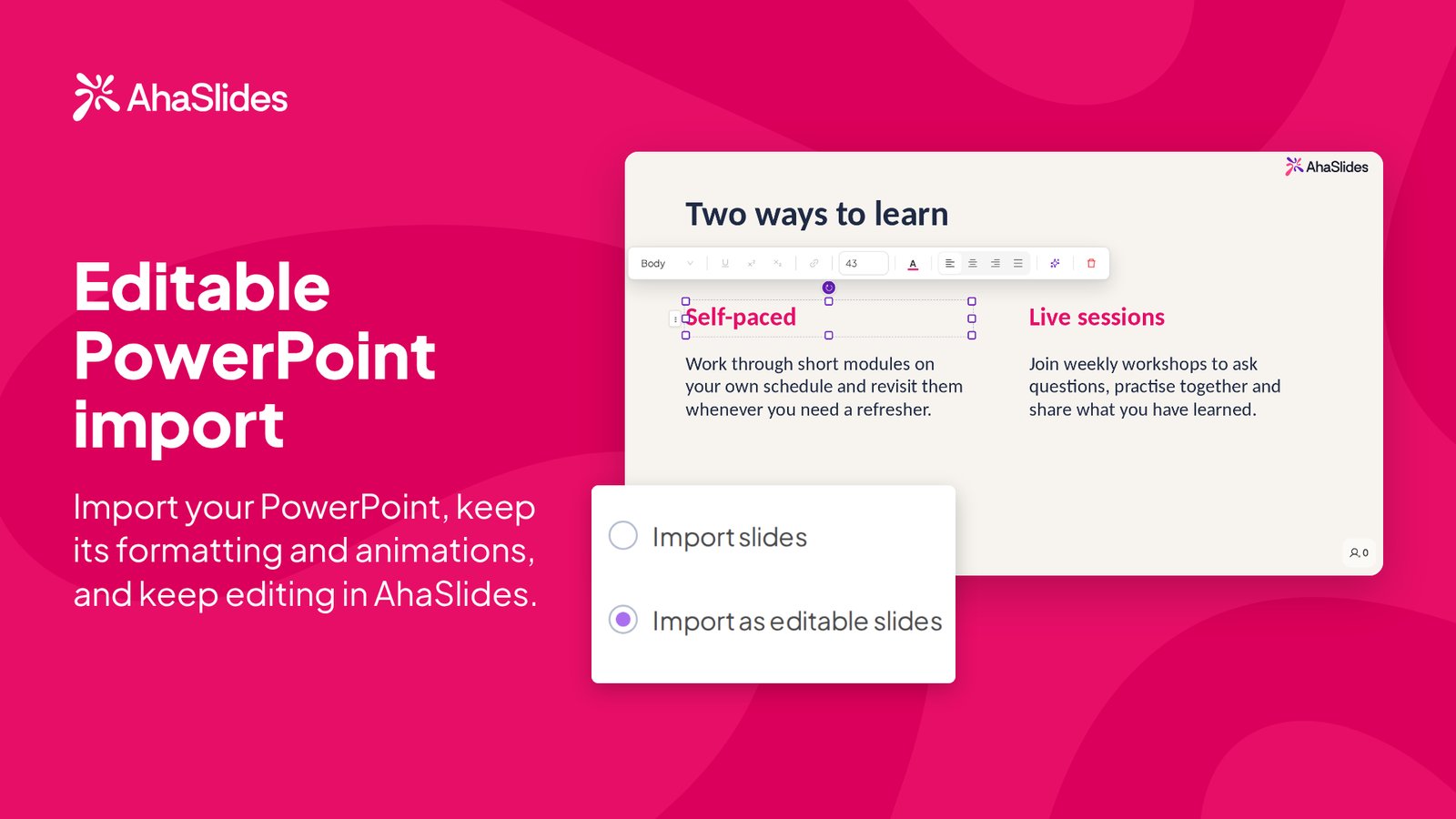
Τι είναι η επεξεργάσιμη εισαγωγή PowerPoint;
Όταν ανεβάζετε ένα .pptx αρχείο στο AhaSlides, τώρα επιλέγετε ανάμεσα σε δύο τρόπους για να το φέρετε μέσα. Ο νέος, Εισαγωγή ως επεξεργάσιμες διαφάνειες, μετατρέπει κάθε διαφάνεια σε κανονική AhaSlides περιεχόμενο. Το κείμενο, τα σχήματα και η διάταξη φτάνουν ως πράγματα στα οποία μπορείτε να κάνετε κλικ και να αλλάξετε, όπως θα κάνατε αν είχατε δημιουργήσει τη διαφάνεια AhaSlides καταρχήν.
Αυτό το καθιστά έναν πρακτικό τρόπο για να επεξεργαστείτε ένα PowerPoint online χωρίς να ξαναχτίσετε την τράπουλα από την αρχή και στη συνέχεια να το μετατρέψετε σε μια διαδραστική παρουσίαση προσθέτοντας δημοσκοπήσεις, κουίζ και σύννεφα λέξεων μεταξύ των διαφανειών σας.
Πώς να εισαγάγετε ένα PowerPoint σε AhaSlides σε τρία βήματα
- Ανεβάστε το αρχείο .pptx σας. Ανοίξτε μια παρουσίαση, κάντε κλικ στο εικονίδιο εισαγωγής δίπλα στο Νέα διαφάνεια και επιλέξτε το αρχείο PowerPoint σας.
- Επιλέξτε Εισαγωγή ως επεξεργάσιμες διαφάνειες. Επιλέξτε την επεξεργάσιμη επιλογή στο παράθυρο εισαγωγής και, στη συνέχεια, πατήστε Αρχική.
- Επεξεργασία και προσθήκη αλληλεπίδρασης. Κάντε κλικ σε οποιοδήποτε κείμενο ή σχήμα για να το αλλάξετε και, στη συνέχεια, προσθέστε τις διαδραστικές σας διαφάνειες.
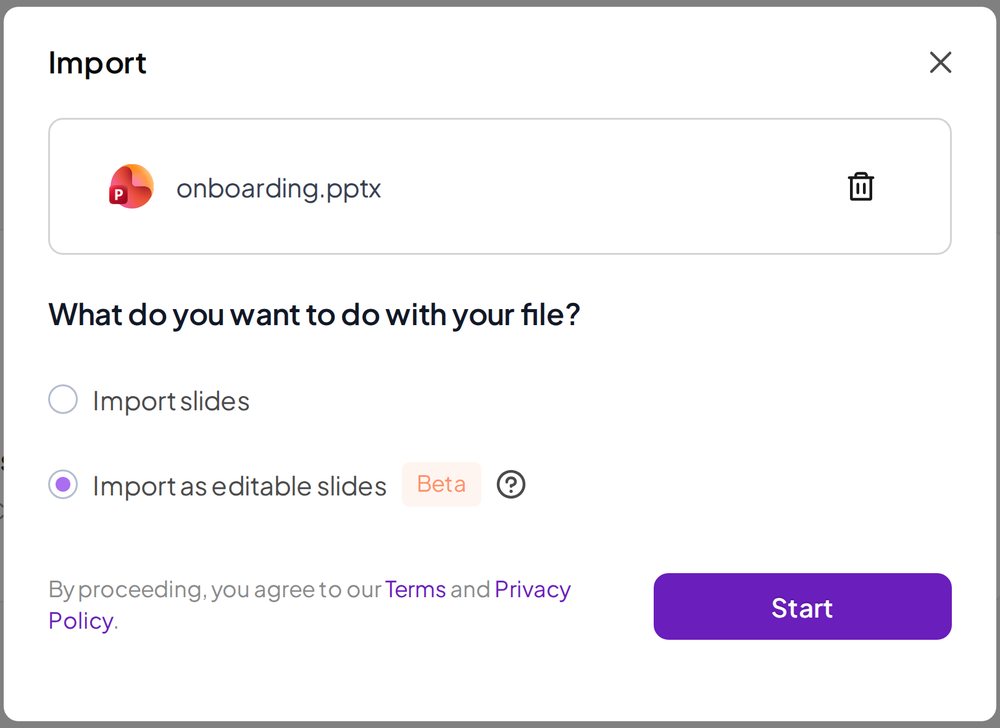
Οι δύο επιλογές εισαγωγής, δίπλα-δίπλα
Όταν ανεβάζετε ένα .pptx, το παράθυρο εισαγωγής προσφέρει δύο επιλογές. Καμία από τις δύο δεν αντικαθιστά την άλλη, επομένως μπορείτε να επιλέξετε ανά τράπουλα.
| Εισαγωγή διαφανειών | Εισαγωγή ως επεξεργάσιμες διαφάνειες | |
|---|---|---|
| Το καλύτερο για | Μια βεράντα που πρέπει να φαίνεται ακριβώς όπως έχει σχεδιαστεί | Μια τράπουλα στην οποία θα συνεχίσετε να εργάζεστε |
| Τι παίρνεις | Κάθε διαφάνεια εμφανίζεται ως εικόνα του σχεδίου σας | Κάθε διαφάνεια έρχεται ως AhaSlides περιεχόμενο |
| Μπορείτε να το επεξεργαστείτε; | Όχι. Μπορείτε να το παρουσιάσετε ως έχει, αλλά δεν μπορείτε να το επεξεργαστείτε AhaSlides | Ναι. Άλλαξε τις λέξεις, μετακίνησε τα πράγματα και βασίσου σε αυτά. |
| επιγραφή | Ν/Α | Βήτα |
Χρήση Εισαγωγή διαφανειών όταν μια τράπουλα πρέπει να φαίνεται ακριβώς όπως έχει σχεδιαστεί και εσείς χρειάζεται μόνο να την παρουσιάσετε. Χρησιμοποιήστε Εισαγωγή ως επεξεργάσιμες διαφάνειες όταν είναι μια τράπουλα στην οποία θα συνεχίσετε να εργάζεστε. Μόνο .pptx Τα αρχεία έχουν την επιλογή επεξεργασίας. Άλλοι τύποι αρχείων που ανεβάζετε διατηρούν τις επιλογές εισαγωγής που έχουν σήμερα.
Τι μεταφέρεται από το PowerPoint σας
Εδώ είναι τι μπορείτε να περιμένετε να δείτε στο AhaSlides μετά από μια επεξεργάσιμη εισαγωγή:
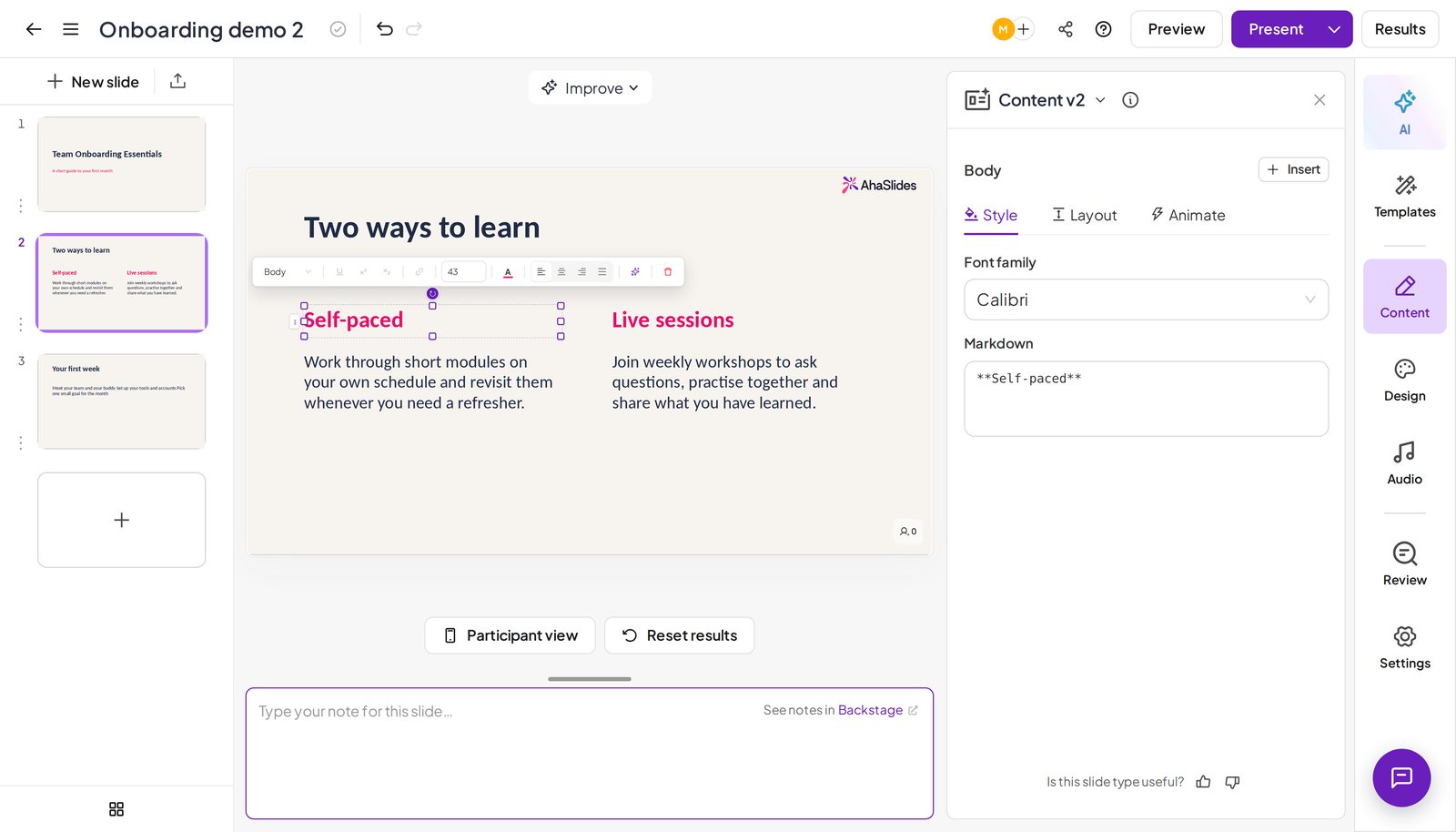
- Επεξεργάσιμο κείμενο και διάταξη. Τα πλαίσια κειμένου, τα σχήματα και η διάταξη φτάνουν ως AhaSlides περιεχόμενο στο οποίο μπορείτε να κάνετε κλικ και να αλλάξετε.
- Η μορφοποίησή σας. Οι γραμματοσειρές, τα χρώματα και τα στυλ κειμένου συνοδεύονται από αυτό, έτσι ώστε οι διαφάνειές σας να εξακολουθούν να μοιάζουν με τις διαφάνειές σας.
- Κινούμενα σχέδια. Οι κινούμενες εικόνες συνοδεύουν τις διαφάνειές σας και Εμψυχος Η καρτέλα σάς επιτρέπει να τα ρυθμίσετε με ακρίβεια.
Τι δεν μεταφέρεται ακόμα
Η επεξεργάσιμη εισαγωγή φέρει την ένδειξη Beta στο παράθυρο εισαγωγής, επομένως δεν αποτελεί τέλειο αντίγραφο κάθε τράπουλας. Σύνθετα στοιχεία ενδέχεται να εμφανίζονται ως εικόνες και ορισμένα εφέ Μεταμόρφωσης PowerPoint χάνονται. Μετά την εισαγωγή, ελέγξτε την τράπουλά σας και ελέγξτε κάθε διαφάνεια πριν την παρουσιάσετε. Το πρωτότυπο .pptx το αρχείο δεν έχει επηρεαστεί, επειδή η εισαγωγή δημιουργεί νέο AhaSlides διαφάνειες από αυτό.
Οι επεξεργάσιμες διαφάνειες αποτελούν επίσης ξεχωριστό αντίγραφο. Δεν συγχρονίζονται με το OneDrive ή το Google Drive, επομένως οι μεταγενέστερες αλλαγές στο αρχικό αρχείο δεν φτάνουν. AhaSlidesΕάν χρειάζεστε διαφάνειες που συμβαδίζουν με ένα αρχείο στο cloud, χρησιμοποιήστε Συγχρονισμός με το Google Drive ή Συγχρονισμός με το OneDrive στο ίδιο παράθυρο εισαγωγής: αυτές οι διαφάνειες φτάνουν ως εικόνες που μπορείτε να ενημερώσετε από την πηγή, όχι ως επεξεργάσιμο περιεχόμενο.
Εάν μια συγκεκριμένη τράπουλα πρέπει να φαίνεται ακριβώς όπως ήταν στο PowerPoint, χρησιμοποιήστε Εισαγωγή διαφανειών για αυτό αντ' αυτού.
Κάντε την εισαγόμενη τράπουλά σας διαδραστική
Μόλις οι διαφάνειές σας είναι επεξεργάσιμες, μπορείτε να δημοσιεύσετε μια δημοσκόπηση, ένα κουίζ ή ένα σύννεφο λέξης μεταξύ των εισαγόμενων διαφανειών σας. Το κοινό σας απαντά στα τηλέφωνά του και τα αποτελέσματα εμφανίζονται ζωντανά στην οθόνη.
Μερικοί τρόποι για να το χρησιμοποιήσετε:
- Άνοιξε με μια ερώτηση. Τοποθετήστε μια δημοσκόπηση αμέσως μετά τη διαφάνεια τίτλου για να μάθετε τι γνωρίζει ήδη ο κόσμος και, στη συνέχεια, προσαρμόστε τις διαφάνειες που ακολουθούν.
- Ελέγξτε την κατανόηση. Προσθέστε ένα σύντομο κουίζ μετά από ένα πυκνό τμήμα της τράπουλας αντί να κάνετε «έχετε ερωτήσεις;» και να περιμένετε να σιωπήσει.
- Συγκεντρώστε ιδέες. Ακολουθήστε μια διαφάνεια περιεχομένου με ένα σύννεφο λέξεων, ώστε όλοι να μπορούν να προσθέσουν την άποψή τους με λίγες λέξεις.
Για περισσότερους τρόπους για να προσελκύσετε άτομα στη συμμετοχή, από μια εγγραφή QR μέχρι μια διαφάνεια σχολίων λήξης, ανατρέξτε στον οδηγό μας για κάνοντας το PowerPoint διαδραστικό.
Αν σκέφτεστε αν θα παραμείνετε στο PowerPoint ή αν θα μετακινήσετε τις τράπουλές σας, ο οδηγός μας για Εναλλακτικές λύσεις PowerPoint Καλύπτει πώς να κάνετε εναλλαγή χωρίς να χάσετε την τράπουλά σας.
Κάντε αυτήν την τράπουλα διαδραστική
Οι άνθρωποι σταματούν να ακούν στατικές διαφάνειες μετά από λίγα λεπτά. Μια δημοσκόπηση, ένα κουίζ ή ένα σύννεφο λέξεων τους επαναφέρει, με απαντήσεις από κάθε τηλέφωνο στην οθόνη.
Ερωτήσεις που κάνουν οι άνθρωποι
Ποια αρχεία μπορώ να εισαγάγω ως επεξεργάσιμες διαφάνειες;
Αρχεία PowerPoint που αποθηκεύτηκαν ως .pptxΆλλα αρχεία που ανεβάζετε διατηρούν τις επιλογές εισαγωγής που έχουν σήμερα.
Μεταφέρονται όλα στην τράπουλά μου;
Εμφανίζονται κείμενο, σχήματα, διάταξη, μορφοποίηση και κινούμενα σχέδια. Ορισμένα εφέ μεταμόρφωσης χάνονται και σύνθετα στοιχεία ενδέχεται να εμφανίζονται ως εικόνες, επομένως ελέγξτε την τράπουλά σας μετά την εισαγωγή.
Συγχρονίζονται οι επεξεργάσιμες διαφάνειες με το OneDrive ή το Google Drive;
Όχι. Είναι ξεχωριστό αντίγραφο, επομένως οι μεταγενέστερες αλλαγές στο αρχικό αρχείο δεν εμφανίζονται στο AhaSlidesΓια να διατηρήσετε τις διαφάνειες συνδεδεμένες σε ένα αρχείο cloud, χρησιμοποιήστε την επιλογή Συγχρονισμός με το Google Drive ή Συγχρονισμός με το OneDrive, η οποία τις εισάγει ως εικόνες.
Γιατί λέει Βήτα;
Η επεξεργάσιμη επιλογή φέρει την ετικέτα Beta όσο την βελτιώνουμε. Το αρχικό σας αρχείο δεν αλλάζει ποτέ και μπορείτε πάντα να επιλέξετε Εισαγωγή διαφανειών.
Ποια σχέδια το περιλαμβάνουν;
Κάθε AhaSlides πρόγραμμα, συμπεριλαμβανομένου του δωρεάν.
Τι συμβαίνει με το αρχικό αρχείο PowerPoint μου;
Τίποτα. Η εισαγωγή δημιουργεί νέο AhaSlides διαφάνειες από αυτό, και το δικό σας .pptx παραμένει ακριβώς όπως ήταν.
Δοκιμάστε την επεξεργάσιμη εισαγωγή του PowerPoint
Πάρτε μια τράπουλα που έχετε ήδη, εισαγάγετέ την ως επεξεργάσιμες διαφάνειες και προσθέστε μία δημοσκόπηση. Είναι ο πιο γρήγορος τρόπος για να μάθετε πόσο από την τράπουλά σας εμφανίζεται και τι κάνει μια ζωντανή ερώτηση για την αίθουσα. Εγγραφείτε ή συνδεθείτε και, στη συνέχεια, κάντε κλικ στο εισαγωγή στον πίνακα ελέγχου σας ή στον επεξεργαστή και επιλέξτε Εισαγωγή ως επεξεργάσιμες διαφάνειες. ο Οδηγός κέντρου βοήθειας για την εισαγωγή ενός PowerPoint έχει κάθε βήμα.