



Για να ενσωματώσετε ένα βίντεο YouTube στο PowerPoint, αντιγράψτε τον σύνδεσμο του βίντεο από το YouTube, μεταβείτε στην επιλογή Εισαγωγή > Βίντεο > Online Video (Online Movie σε Mac), επικολλήστε τον σύνδεσμο και επιλέξτε Εισαγωγή. Το βίντεο αναπαράγεται από το YouTube μέσα στη διαφάνειά σας κατά τη διάρκεια της παρουσίασης, επομένως χρειάζεστε σύνδεση στο διαδίκτυο όταν κάνετε παρουσίαση.
Αυτό είναι όλο το κόλπο. Το υπόλοιπο αυτού του οδηγού καλύπτει τα ακριβή κλικ σε Windows, Mac και στο διαδίκτυο, τα όρια που παραθέτει η Microsoft και το βήμα που παραλείπουν οι περισσότεροι παρουσιαστές: να διαπιστώσουν εάν κάποιος παρακολούθησε το βίντεο.
Πώς να ενσωματώσετε ένα βίντεο YouTube στο PowerPoint στα Windows
Αυτά τα βήματα ακολουθούν τον οδηγό της Microsoft, Εισαγάγετε ένα βίντεο από το YouTube ή άλλο ιστότοπο (ελέγχθηκε στις 19 Νοεμβρίου 2026), για το Microsoft 365 και πρόσφατες εκδόσεις του PowerPoint.
- Αντιγράψτε το σύνδεσμο. Ανοίξτε το βίντεο στο YouTube στο πρόγραμμα περιήγησής σας και αντιγράψτε τη διεύθυνση της σελίδας από τη γραμμή διευθύνσεων.
- Επιλέξτε τη διαφάνεια. Στο PowerPoint, επιλέξτε τη διαφάνεια όπου θα πρέπει να τοποθετηθεί το βίντεο.
- Άνοιγμα διαδικτυακού βίντεο. Στην καρτέλα Εισαγωγή, επιλέξτε Βίντεο > Βίντεο στο διαδίκτυο.
- Επικόλληση και εισαγωγή. Επικολλήστε τον σύνδεσμο στο πλαίσιο και επιλέξτε Εισαγωγή. Το PowerPoint προσθέτει ένα καρέ βίντεο που μπορείτε να μετακινήσετε και να αλλάξετε το μέγεθός του όπως οποιαδήποτε εικόνα.
Πατήστε F5 ή επιλέξτε Παρουσίαση για να το δοκιμάσετε όπως θα το δει το κοινό σας. Στην εφαρμογή για υπολογιστές, μπορείτε επίσης να επιλέξετε το κουμπί Αναπαραγωγή στο βίντεο σε Κανονική προβολή.
Πώς να ενσωματώσετε ένα βίντεο YouTube στο PowerPoint σε Mac
Σε Mac, το όνομα του μενού είναι διαφορετικό και η έκδοση έχει σημασία.
- Αντιγράψτε τον σύνδεσμο του YouTube από το πρόγραμμα περιήγησής σας.
- Στο PowerPoint, επιλέξτε τη διαφάνεια.
- Στην καρτέλα Εισαγωγή, στην ομάδα Πολυμέσα, επιλέξτε Βίντεο > Ταινία στο διαδίκτυο.
- Επικολλήστε τον σύνδεσμο και επιλέξτε Εισαγωγή.
Η Microsoft παραθέτει το online βίντεο για το Microsoft 365 για Mac και το PowerPoint 2024 και 2021 για Mac. Ο οδηγός της αναφέρει ότι οι παλαιότερες εκδόσεις Mac δεν υποστηρίζουν την εισαγωγή ενός online βίντεο, επομένως ένα παλαιότερο αντίγραφο του PowerPoint δεν θα εμφανίζει την επιλογή Online Movie.
Πώς να ενσωματώσετε ένα βίντεο YouTube στο PowerPoint για το Web
Το PowerPoint σε ένα πρόγραμμα περιήγησης λειτουργεί με τον ίδιο τρόπο: στην καρτέλα Εισαγωγή, στην ομάδα Πολυμέσα, επιλέξτε Online βίντεο, επικολλήστε τον σύνδεσμο και εισαγάγετέ τον. Όπως και στην επιφάνεια εργασίας, το βίντεο αναπαράγεται όταν κάνετε παρουσίαση σε προβολή παρουσίασης.
Πέντε πράγματα που πρέπει να γνωρίζετε πριν κάνετε μια παρουσίαση
Ο οδηγός της Microsoft παραθέτει μερικούς περιορισμούς που αποκλείουν τους χρήστες εκείνη την ημέρα.
- Χρειάζεσαι το διαδίκτυο. Ένα βίντεο μεταδίδεται online από το YouTube. Η Microsoft λέει ότι πρέπει να είστε συνδεδεμένοι στο διαδίκτυο για να είναι δυνατή η αναπαραγωγή του.
- Δεν είναι δυνατή η ενσωμάτωση κάθε βίντεο. Ο κάτοχος του βίντεο μπορεί να αποκλείσει την ενσωμάτωση. Εάν η εισαγωγή αποτύχει, ελέγξτε τις επιλογές κοινής χρήσης του βίντεο στο YouTube.
- Χωρίς κλάδεμα. Τα εργαλεία αναπαραγωγής, όπως το Trim, το Fade και οι σελιδοδείκτες, λειτουργούν σε αρχεία βίντεο από τον υπολογιστή σας και όχι σε διαδικτυακά βίντεο.
- Παίζει με ένα κλικ. Τα βίντεο του YouTube και του Vimeo αναπαράγονται με την ακολουθία κλικ από προεπιλογή, επομένως σχεδιάστε τα κλικ σας με βάση το βίντεο.
- Ισχύουν οι όροι του παρόχου. Η χρήση ενός διαδικτυακού βίντεο υπόκειται στους όρους χρήσης και την πολιτική απορρήτου του ιστότοπου.
Εάν το Wi-Fi του χώρου αποτελεί κίνδυνο, εισαγάγετε ένα αρχείο βίντεο: στα Windows επιλέξτε Εισαγωγή > Βίντεο > Αυτή η συσκευή και επιλέξτε ένα αρχείο που δημιουργήσατε εσείς ή έχετε τα δικαιώματα χρήσης. Οδηγός της Microsoft για εισαγωγή και αναπαραγωγή ενός αρχείου βίντεο συνιστά αρχεία .mp4 κωδικοποιημένα με βίντεο H.264 και ήχο AAC.
Πού σταματάει για ένα ζωντανό κοινό
Ένα βίντεο YouTube στο PowerPoint παίζει καλά. Αυτό που δεν μπορεί να κάνει είναι να σας πει κάτι πίσω.
Όταν τελειώνει το βίντεο, δεν ξέρεις ποιος το ακολούθησε, ποιος παρασύρθηκε στο δεύτερο λεπτό ή ποιο σημείο δεν κατάλαβε κανείς. Το ανακαλύπτεις μια εβδομάδα αργότερα, όταν το ίδιο ερώτημα επανέρχεται, ή καθόλου. Για ένα μάθημα, μια προπόνηση ή μια ενημέρωση σε όλα τα χέρια, αυτό το κενό είναι το κομμάτι που έχει σημασία.
Η λύση είναι μικρή: ακολουθήστε το βίντεο με μία ή δύο γρήγορες ερωτήσεις στις οποίες απαντούν όλοι από τα τηλέφωνά τους. Βλέπετε τα αποτελέσματα σε δευτερόλεπτα και μια ερώτηση αμέσως μετά το βίντεο δίνει στους ανθρώπους έναν λόγο να το παρακολουθήσουν προσεκτικά.
Ο ζωντανός τρόπος: προσθέστε μια διαφάνεια κουίζ μετά το βίντεο με το AhaSlides πρόσθετο
AhaSlides είναι μια ολοκληρωμένη πλατφόρμα αλληλεπίδρασης για ομάδες και τάξεις. Τοποθετήστε δύο ή τρεις γρήγορες ερωτήσεις αμέσως μετά το βίντεο και όλοι απαντούν στο τηλέφωνό τους, ώστε να βλέπετε ποιος το παρακολούθησε καθώς φτάνουν οι απαντήσεις.
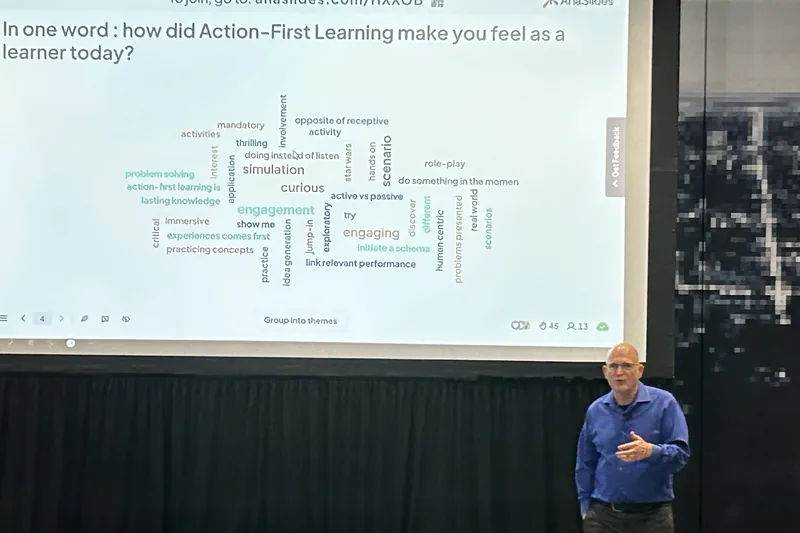
Δύο γρήγοροι τρόποι για να ξεκινήσετε:
- Ανεβάστε την τράπουλά σας. Ανεβάστε το αρχείο PowerPoint σας στο AhaSlides και αφήστε την Τεχνητή Νοημοσύνη να προσθέσει δημοσκοπήσεις και ερωτήσεις κουίζ μέσω αυτού (Δημιουργός PowerPoint με τεχνητή νοημοσύνη), και στη συνέχεια προσθέστε ξανά το βίντεό σας ως διαφάνεια YouTube στο AhaSlides, δίπλα στις ερωτήσεις.
- Ή συνεχίστε να κάνετε παρουσιάσεις στο PowerPoint. Προσθέστε το δωρεάν AhaSlides πρόσθετο και τοποθετήστε ζωντανές διαφάνειες ανάμεσα στις δικές σας. Χρειάζονται τρία βήματα, παρακάτω.
- Εγκατάσταση και σύνδεση. Στο PowerPoint, μεταβείτε στην Αρχική > Πρόσθετα > Περισσότερα πρόσθετα (Εισαγωγή > Πρόσθετα στο PowerPoint για το Web), αναζητήστε AhaSlides, επιλέξτε Προσθήκη και, στη συνέχεια, συνδεθείτε ή δημιουργήστε έναν δωρεάν λογαριασμό.
- Προσθέστε το κουίζ σας μετά το βίντεο. Γράψτε δύο ή τρεις ερωτήσεις Επιλογής Απάντησης ή Σωστού ή Λάθους στο βίντεο. AhaSlidesΣτο πρόσθετο, επιλέξτε την παρουσίασή σας, επιλέξτε τις διαφάνειες του κουίζ και επιλέξτε Προσθήκη διαφανειών, αμέσως μετά τη διαφάνεια βίντεο.
- Παρουσιάστε κανονικά. Στην Προβολή διαφανειών, πατήστε το πλήκτρο Q για να εμφανιστεί ο κωδικός QR συμμετοχής. Οι χρήστες τον σαρώνουν για να συμμετάσχουν. Οι απαντήσεις εμφανίζονται ζωντανά στη διαφάνεια και πατώντας το L εμφανίζεται ο πίνακας κατάταξης. Αυτά τα βήματα ακολουθούν τα παρακάτω: AhaSlides οδηγός προσθήκης (ελέγχθηκε στις 19 Νοεμβρίου 2026).
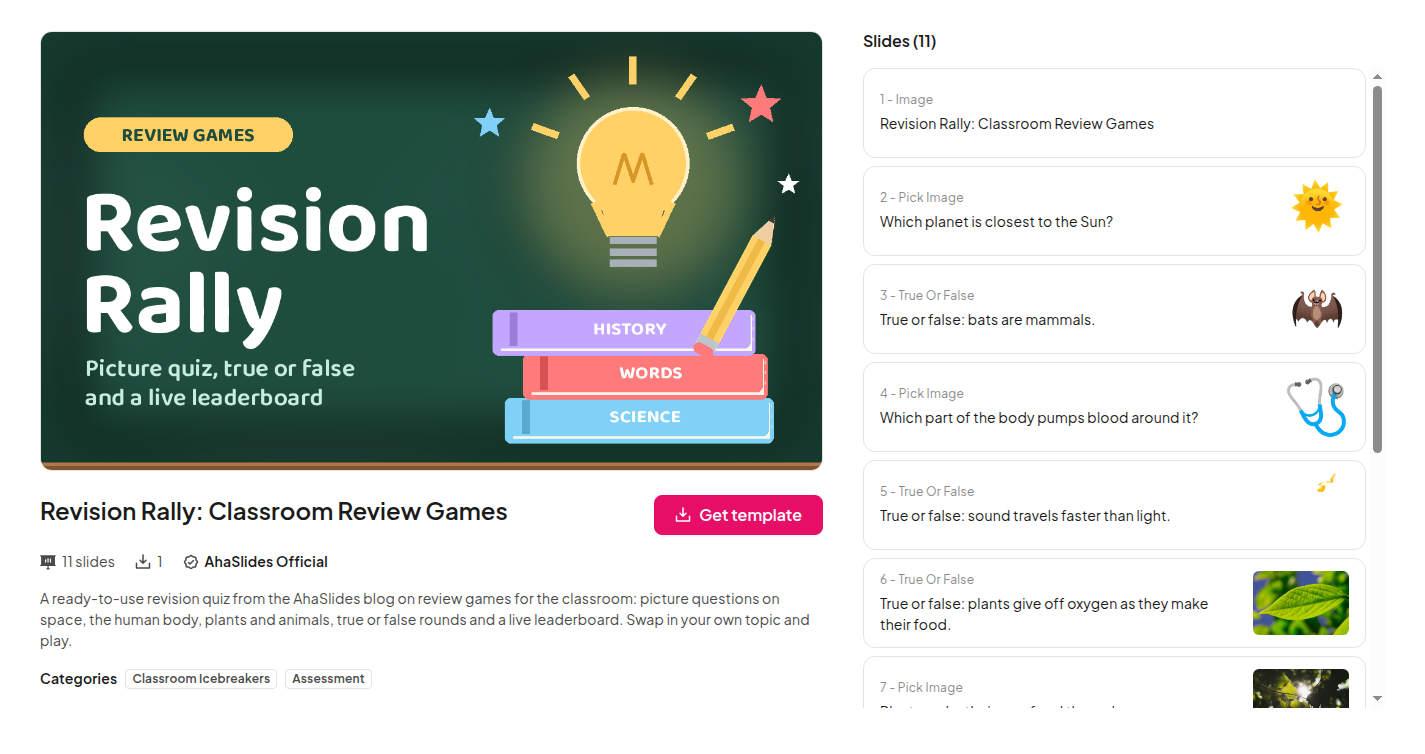
Θέλετε να ξεκινήσετε καλά; Το πρότυπο Revision Rally είναι ένα έτοιμο κουίζ αξιολόγησης με γύρους με σωστές ή λανθασμένες βαθμολογίες και έναν ζωντανό πίνακα κατάταξης. Ανταλλάξτε ερωτήσεις σχετικά με το βίντεό σας και προσθέστε το στην τράπουλά σας.
Προτιμώ να παρουσιάσω από AhaSlides εαυτό?
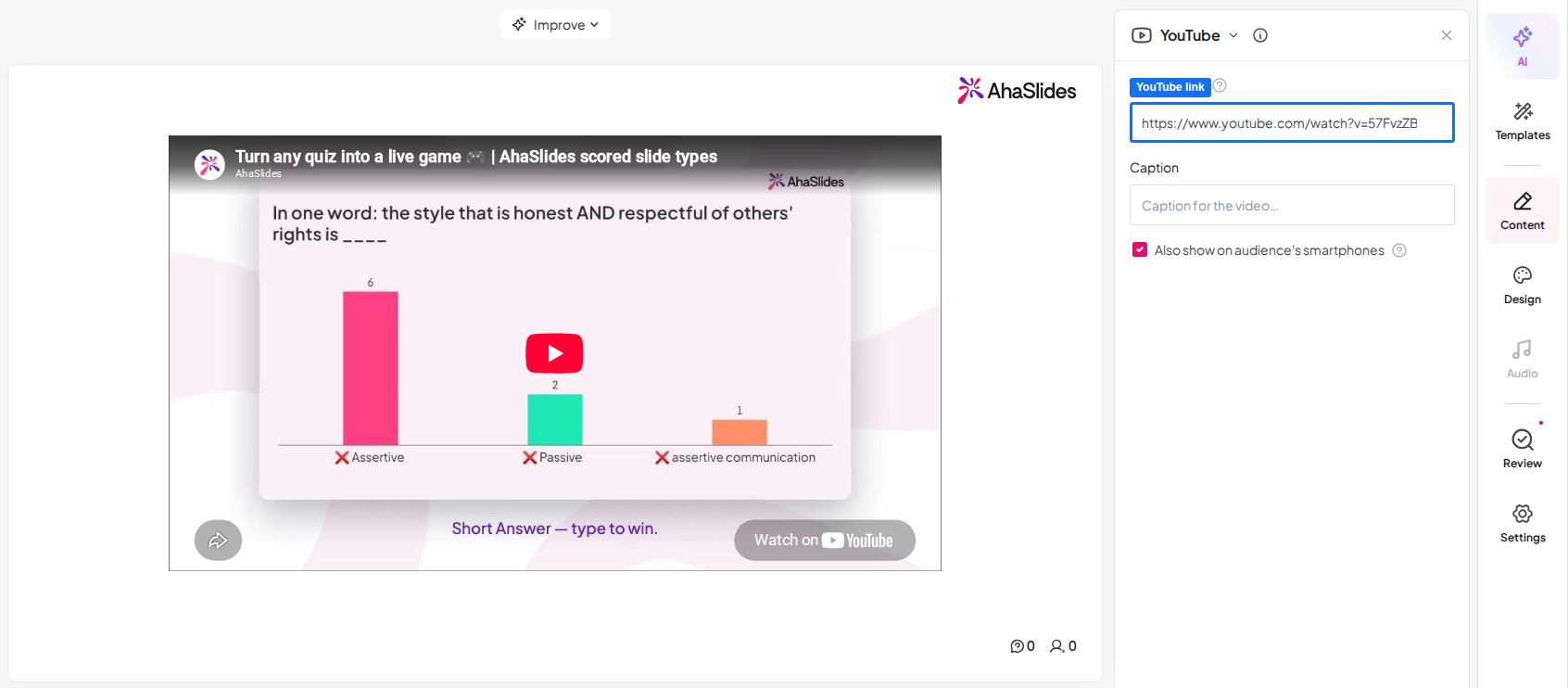
Μπορείτε επίσης να δημιουργήσετε ολόκληρη την συνεδρία σε AhaSlidesΗ διαφάνειά του στο YouTube αναπαράγει ένα βίντεο από έναν σύνδεσμο και η επιλογή "Επίσης, εμφάνιση σε smartphone του κοινού" το εμφανίζει και στα τηλέφωνα των χρηστών. Τοποθετήστε τις διαφάνειες του κουίζ σας αμέσως μετά.
Υπάρχει ένα δωρεάν πρόγραμμα για να δοκιμάσετε όλα αυτά. Δείτε AhaSlides τιμολόγηση για το τι περιλαμβάνει κάθε σχέδιο.
5 γρήγορες ερωτήσεις που πρέπει να κάνετε μετά από ένα βίντεο
Διάλεξε ένα ή δύο. Μια σύντομη κριτική μετά το βίντεο είναι καλύτερη από ένα μακρύ κουίζ στο τέλος.
- Το κύριο σημείο. Μια ερώτηση με επιλογή απάντησης σχετικά με τη μία ιδέα που υπάρχει για να διδάξει το βίντεο. Αν οι μισοί άνθρωποι κάνουν λάθος, επαναλάβετε αυτό το μέρος.
- Ο μύθος. Μια ερώτηση Σωστό ή Λάθος σχετικά με μια συνηθισμένη παρανόηση που διορθώνει το βίντεο.
- Μια λέξη. Ένα σύννεφο λέξεων: «Συνοψίστε το βίντεο με μία λέξη». Οι μεγαλύτερες λέξεις δείχνουν τι αποκόμισαν οι άνθρωποι.
- Έλεγχος εμπιστοσύνης. Μια κλίμακα αξιολόγησης: «Πόσο έτοιμοι νιώθετε να το δοκιμάσετε αυτό;» Οι χαμηλές βαθμολογίες σας λένε πού να επιβραδύνετε.
- Τι είναι ακόμα ασαφές. Μια ερώτηση ανοιχτού τύπου: «Τι θα θέλατε ακόμα να ρωτήσετε;» Απαντήστε στις δύο πρώτες ερωτήσεις πριν προχωρήσετε.
Συχνές Ερωτήσεις
Μπορεί ένα βίντεο YouTube στο PowerPoint να αναπαραχθεί χωρίς internet;
Όχι. Ένα ενσωματωμένο βίντεο YouTube μεταδίδεται από το YouTube και η Microsoft λέει ότι χρειάζεστε σύνδεση στο διαδίκτυο για να γίνει η αναπαραγωγή του. Για να κάνετε παρουσίαση εκτός σύνδεσης, εισαγάγετε ένα αρχείο βίντεο από τον υπολογιστή σας (Εισαγωγή > Βίντεο > Αυτή η συσκευή στα Windows), χρησιμοποιώντας ένα αρχείο που δημιουργήσατε εσείς ή έχετε τα δικαιώματα χρήσης.
Πώς μπορώ να κάνω αυτόματη αναπαραγωγή ενός ενσωματωμένου βίντεο;
Για ένα αρχείο βίντεο, επιλέξτε το, ανοίξτε την καρτέλα Αναπαραγωγή και ορίστε την επιλογή Έναρξη σε Αυτόματη. Για ένα βίντεο YouTube, ο οδηγός της Microsoft αναφέρει ότι η αναπαραγωγή γίνεται με την ακολουθία κλικ από προεπιλογή, επομένως ξεκινά με το επόμενο κλικ.
Γιατί δεν μπορώ να ενσωματώσω ένα βίντεο YouTube στο PowerPoint;
Συνήθως για έναν από τους τρεις λόγους: ο κάτοχος του βίντεο έχει απενεργοποιήσει την ενσωμάτωση, το αντίγραφο του PowerPoint για Mac που διαθέτετε είναι παλαιότερο από το PowerPoint 2021 ή είστε εκτός σύνδεσης. Ελέγξτε τους δύο με αυτήν τη σειρά.
Μπορώ να δω ποιος είδε το βίντεο;
Δεν είναι στο PowerPoint. Για να ελέγξετε, προσθέστε μια διαφάνεια κουίζ μετά το βίντεο με το AhaSlides πρόσθετο. Όλοι απαντούν στο τηλέφωνό τους και βλέπετε αμέσως τα αποτελέσματα στη διαφάνεια.
Κάντε αυτήν την τράπουλα διαδραστική
Μια στατική τράπουλα δείχνει τις διαφάνειές σας αλλά δεν συγκεντρώνει τίποτα πίσω: καμία απάντηση, καμία ερώτηση, κανένα σημάδι για το ποιος ακολούθησε.
Είστε νέος σε αυτό; Διαβάστε τον πλήρη οδηγό στο πώς να δημιουργήσετε ένα διαδραστικό PowerPoint.
Προσθέστε μια γρήγορη διαφάνεια κουίζ μετά το επόμενο βίντεό σας και δείτε τι παρατήρησε ο κόσμος.







