
Για να κάνετε ένα βίντεο YouTube διαδραστικό, επιλέξτε ένα σύντομο βίντεο, περικόψτε το στο σημείο που χρειάζεστε, επιλέξτε τις στιγμές όπου θα πρέπει να κάνει παύση, γράψτε μια ερώτηση για κάθε παύση και παίξτε την σε μια ομάδα που απαντά στα τηλέφωνά της. Με τη διαφάνεια του YouTube Quiz ενεργοποιημένη AhaSlides, το βίντεο σταματάει μόνο του σε κάθε ερώτηση, όλοι απαντούν, εμφανίζεται η σωστή απάντηση και το βίντεο συνεχίζεται. Οι βαθμολογίες αθροίζονται σε έναν πίνακα κατάταξης στο τέλος.
Γιατί να ασχοληθούμε; Επειδή οι άνθρωποι παρασύρονται κατά τη διάρκεια ενός βίντεο και μερικές ερωτήσεις τους φέρνουν πίσω. Σε μια μελέτη διαδικτυακών διαλέξεων, Οι φοιτητές που είχαν σύντομα τεστ μεταξύ των τμημάτων των διαλέξεων άφηναν το μυαλό τους να περιπλανιέται λιγότερο, κρατούσαν περισσότερες σημειώσεις και έμαθαν περισσότερα από τους φοιτητές που παρακολούθησαν την ίδια διάλεξη χωρίς αυτές. (Szpunar, Khan και Schacter, 2013). Ένα βίντεο από μόνο του μπορεί να προσφέρει το περιεχόμενο. Δεν μπορεί να ελέγξει ποιος ακολουθεί και δεν μπορεί να διακόψει την παρακολούθηση όταν οι χρήστες σταματήσουν να ακολουθούν.
Αυτός ο οδηγός απευθύνεται σε εκπαιδευτές, δασκάλους και οποιονδήποτε προβάλλει βίντεο σε μια ομάδα, σε αίθουσα εκπαίδευσης ή σε τάξη.
Τι είναι ένα διαδραστικό βίντεο στο YouTube
Ένα διαδραστικό βίντεο ζητά κάτι από τον θεατή αντί απλώς να αναπαράγεται. Υπάρχουν μερικά είδη:
- Βίντεο κουίζ Σταματήστε στα καθορισμένα σημεία και κάντε μια ερώτηση. Αυτό είναι που θέλουν οι περισσότεροι εκπαιδευτές και δάσκαλοι και αυτό καλύπτει αυτός ο οδηγός.
- Βίντεο διακλάδωσης Αφήστε τον θεατή να επιλέξει τι θα συμβεί στη συνέχεια, σαν μια ιστορία τύπου "διάλεξε τη διαδρομή σου".
- Βίντεο με δυνατότητα κλικ προσθέστε κουμπιά ή συνδέσμους στο πάνω μέρος της εικόνας.
Το ίδιο το YouTube δεν διακόπτει προσωρινά ένα βίντεο για να θέσει ερωτήσεις κουίζ: οι κάρτες πληροφοριών και οι τελικές οθόνες του συνδέονται με άλλο περιεχόμενο. Χρειάζεστε ένα εργαλείο που αναπαράγει το βίντεο και χειρίζεται τις ερωτήσεις γύρω από αυτό. Τα παρακάτω βήματα χρησιμοποιούν το YouTube Quiz, μια διαφάνεια κουίζ με βαθμολογία AhaSlides, το οποίο έχει σχεδιαστεί για μια ζωντανή συνεδρία όπου όλοι παρακολουθούν την ίδια οθόνη μαζί.
Πώς να δημιουργήσετε ένα διαδραστικό βίντεο στο YouTube σε 5 βήματα
1. Επιλέξτε ένα σύντομο βίντεο που διδάσκει ένα πράγμα
Επιλέξτε ένα βίντεο που επιτρέπεται να δείξετε στην ομάδα σας: το δικό σας, του οργανισμού σας ή ένα βίντεο που έχει δημιουργηθεί για διδασκαλία. Τα καλύτερα εξηγούν μια ιδέα, μια διαδικασία ή μια ιστορία. Αν δεν μπορείτε να πείτε σε μια πρόταση τι πρέπει να γνωρίζουν οι άνθρωποι μέχρι το τέλος, το βίντεο είναι πιθανώς πολύ γενικό για ένα κουίζ.
Όσο πιο σύντομο είναι τόσο πιο εύκολο να το δουλέψεις. Σε μια μελέτη 6.9 εκατομμυρίων βιντεοσκοπήσεων σε τέσσερα μαθήματα edX, Τα βίντεο μικρότερης διάρκειας ήταν πολύ πιο ελκυστικά: ο μέσος χρόνος αλληλεπίδρασης των θεατών δεν ήταν ποτέ πάνω από 6 λεπτά, ανεξάρτητα από τη διάρκεια του βίντεο. (Guo, Kim και Rubin, 2014). Μπορείτε ακόμα να χρησιμοποιήσετε ένα μεγαλύτερο βίντεο. Θα το περικόψετε στο βήμα 3.
2. Προσθέστε μια διαφάνεια κουίζ YouTube
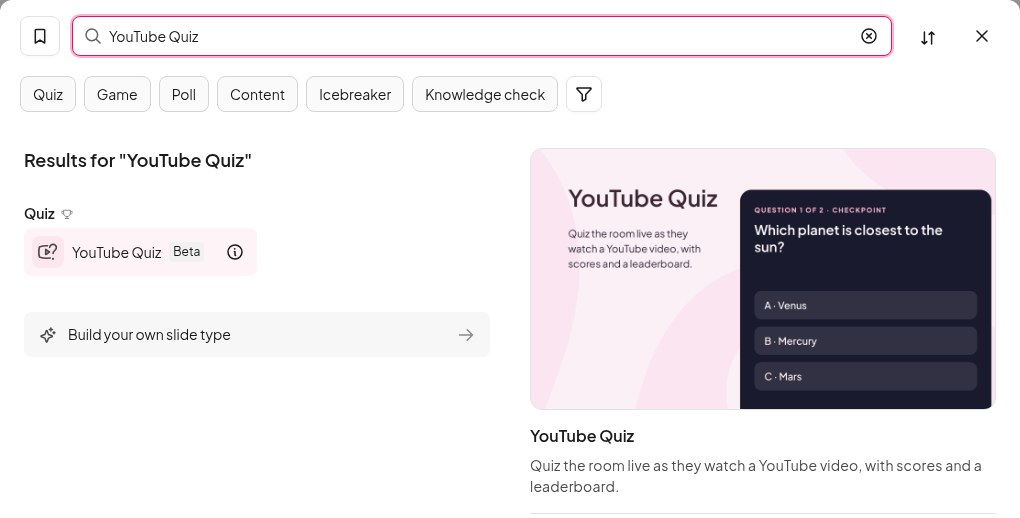
Στο AhaSlides πρόγραμμα επεξεργασίας, κάντε κλικ Νέα διαφάνεια και να βρούμε Κουίζ YouTube στο Κουίζ ομάδα ή πληκτρολογήστε το όνομά της στο πλαίσιο αναζήτησης. Επικολλήστε τη διεύθυνση του βίντεό σας στο Επικόλληση συνδέσμου YouTubeΤο βίντεο εμφανίζεται στη διαφάνεια με μια χρονογραμμή από κάτω.
3. Περικοπή του βίντεο στο σημείο που χρειάζεστε
Ανοικτό Κόψιμο & Κλάδεμα και σύρετε τα δύο άκρα της γραμμής χρόνου στην αρχή και το τέλος που θέλετε. Για να παραλείψετε κάτι στη μέση, όπως μια μεγάλη εισαγωγή ή ένα σημείωμα, προσθέστε ένα Νέα κοπήΗ ομάδα σας βλέπει μόνο ό,τι έχει απομείνει.
4. Παύση στο σημείο που θέλετε μια ερώτηση
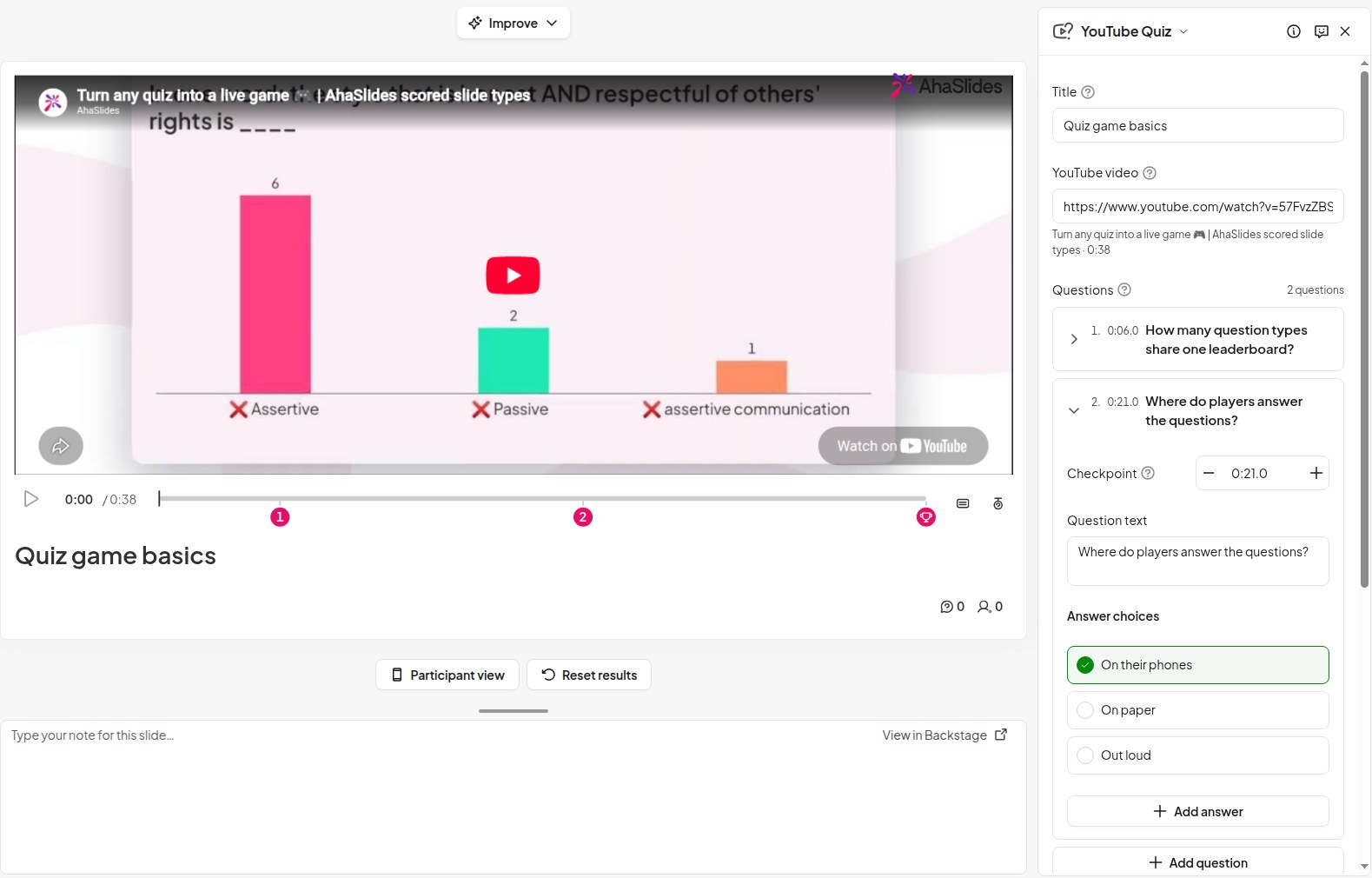
Αναπαραγωγή του βίντεο και παύση του τη στιγμή που θέλετε να ρωτήσετε κάτι και, στη συνέχεια, κάντε κλικ Προσθήκη ερώτησηςΜια αριθμημένη πινέζα εμφανίζεται στη γραμμή χρόνου σε αυτό το σημείο. Κάθε πινέζα είναι μια Checkpoint: το βίντεο σταματά εκεί και ανοίγει η ερώτηση. Χρησιμοποιήστε τα κουμπιά μείον και συν δίπλα στην ώρα του σημείου ελέγχου για να την μετακινήσετε ένα δευτερόλεπτο νωρίτερα ή αργότερα.
Γράψε την ερώτηση, συμπλήρωσε Επιλογές απαντήσεων (2 έως 6 από αυτά) και χρησιμοποιήστε Επισήμανση ως σωστού στο δεξί.
Καλά μέρη για μια παύση:
- Μετά από ένα κομβικό σημείο, για να ελέγξετε αν μπήκε («Ποιο βήμα έρχεται πρώτο;»)
- Πριν από μια αποκάλυψη, έτσι ώστε οι άνθρωποι να προβλέπουν τι θα συμβεί στη συνέχεια
- Στο τέλος μιας ενότητας, για να συνοψίσω πριν προχωρήσει το βίντεο
Δύο ή τρεις ερωτήσεις σε ένα βίντεο 5 λεπτών είναι αρκετές. Με όσες περισσότερες ερωτήσεις κι αν κάνετε, το βίντεο θα πάψει να μοιάζει με βίντεο.
5. Επιλέξτε τις ρυθμίσεις και, στη συνέχεια, παρουσιάστε
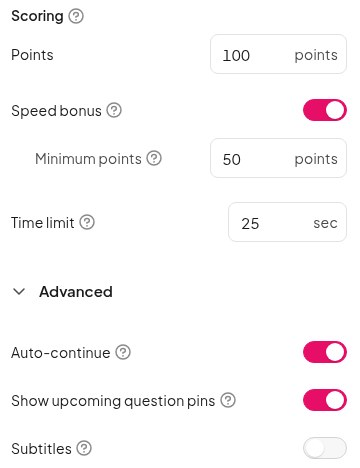
Κάθε ερώτηση αξίζει σημεία (100 από προεπιλογή), και ένα Μπόνους ταχύτητας δίνει πιο γρήγορες σωστές απαντήσεις λίγο περισσότερο. Το Προθεσμία είναι 25 δευτερόλεπτα εκτός αν το αλλάξετε. Κάτω από Προηγμένη, με Αυτόματη συνέχεια ενεργοποιημένο, το βίντεο συνεχίζεται μόνο του μόλις ολοκληρωθεί μια ερώτηση. Εμφάνιση καρφιτσών επερχόμενων ερωτήσεων επιτρέπει στους χρήστες να βλέπουν στο χρονοδιάγραμμα πού έρχεται η επόμενη ερώτηση και μπορείτε να ενεργοποιήσετε Υπότιτλοι για το βίντεο.
Πριν από την παρουσίαση, αναπαράγετε το βίντεο μία φορά. Το YouTube μπορεί να εμφανίζει διαφημίσεις και θα προτιμούσατε να το μάθετε αυτό πριν από την παρουσίαση παρά κατά τη διάρκειά της.
Τι βλέπει η ομάδα σας
Όλοι συνδέονται από το τηλέφωνό τους με τον κωδικό συνεδρίας και ξεκινάτε το βίντεο στην κύρια οθόνη. Το βίντεο αναπαράγεται μόνο εκεί, επομένως το δωμάτιο παρακολουθεί μαζί ενώ τα τηλέφωνά τους τους λένε να προσέχουν την οθόνη.
Όταν το βίντεο φτάσει σε ένα σημείο ελέγχου, σταματάει και μια σύντομη αντίστροφη μέτρηση λέει σε όλους να κοιτάξουν τη συσκευή τους.
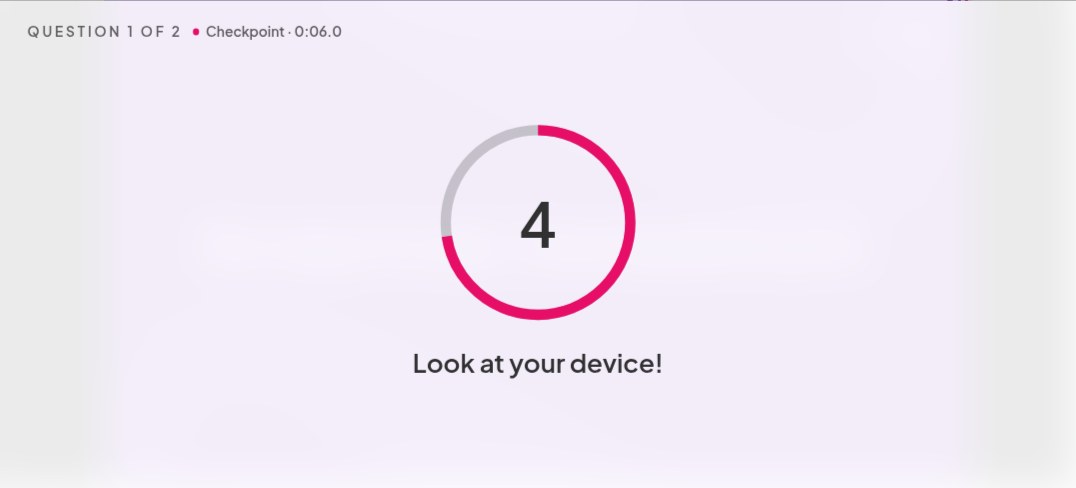
Στη συνέχεια, η ερώτηση ανοίγει στην κύρια οθόνη και σε κάθε τηλέφωνο, με το χρονόμετρο να τρέχει και ένα ζωντανό διάγραμμα απαντήσεων. Όταν λήξει ο χρόνος ή όταν όλοι έχουν απαντήσει, αποκαλύπτεται η σωστή απάντηση. Μπορείτε επίσης να κάνετε κλικ Αποκάλυψη απάντησης να προχωρήσουν πιο γρήγορα. Κάθε άτομο βλέπει τα δικά του σημεία και το βίντεο συνεχίζει από εκεί που σταμάτησε.
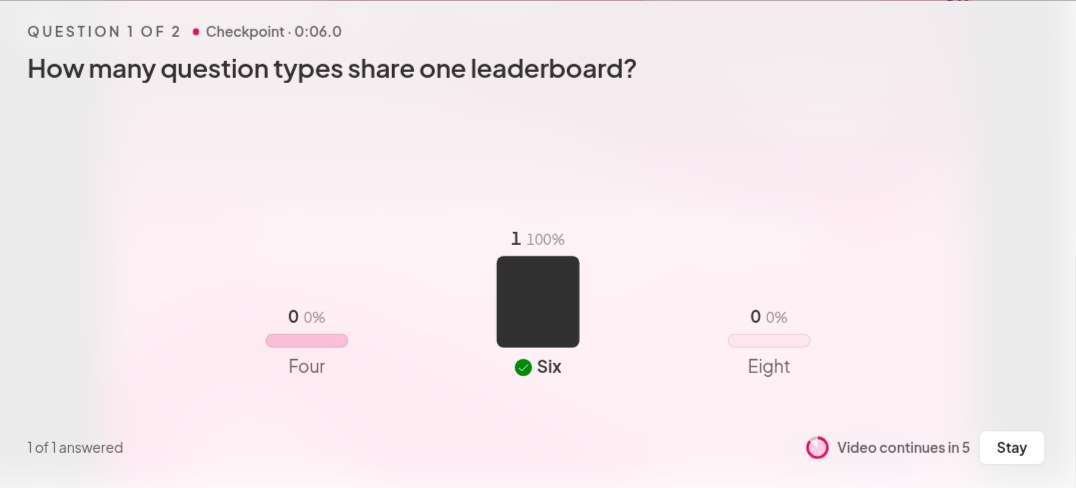
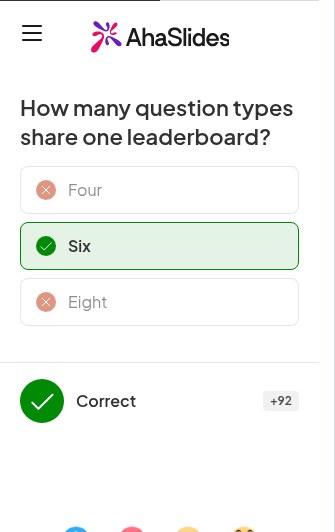
Όταν ολοκληρωθεί το βίντεο, ο πίνακας κατάταξης δείχνει ποιος σημείωσε την υψηλότερη βαθμολογία σε όλες τις ερωτήσεις.
5 τρόποι για να χρησιμοποιήσετε ένα διαδραστικό βίντεο
- Εκπαιδευτικές συνεδρίες. Δείξτε ένα σύντομο βίντεο ασφαλείας, προϊόντος ή διαδικασίας και ελέγξτε τα βασικά σημεία καθώς προχωράτε, ώστε να γνωρίζετε πριν από το τέλος της συνεδρίας εάν έχουν ολοκληρωθεί τα βήματα.
- Ένταξη νέου υπαλλήλου. Βάλτε ένα βίντεο καλωσορίσματος ή ένα βίντεο με τις εταιρικές αξίες και σταματήστε στα πράγματα που πρέπει να γνωρίζει κάθε νέος υπάλληλος.
- Ανακεφαλαιώσεις μαθημάτων. Επαναλάβετε μια σύντομη επεξήγηση από την προηγούμενη εβδομάδα και κάντε μια ερώτηση για κάθε κύρια ιδέα. Είναι ένας γρήγορος τρόπος για να δείτε τι θυμάται η τάξη πριν βασιστείτε σε αυτήν.
- Προβλέψτε τι θα συμβεί στη συνέχεια. Διακόψτε ένα επιστημονικό πείραμα ή ένα απόσπασμα φύσης λίγο πριν το αποτέλεσμα και ζητήστε από την ομάδα να το ανακοινώσει. Μόλις όλοι κάνουν μια εικασία, το υπόλοιπο απόσπασμα γίνεται πολύ πιο ενδιαφέρον.
- Ένας γύρος κουίζ. Προσθέστε έναν γύρο βίντεο σε ένα ομαδικό κουίζ, ανάμεσα στους γύρους με τις εικόνες και τους γύρους γενικών γνώσεων. Ένα κλιπ για τη φύση ή τις επιστήμες λειτουργεί καλά, καθώς όλοι ξεκινούν ισότιμα.
Συμβουλές για ένα καλύτερο βίντεο-κουίζ
- Ρωτήστε για το τι υπάρχει στην οθόνη. Οι καλύτερες ερωτήσεις μπορούν να απαντηθούν μόνο από κάποιον που παρακολούθησε προσεκτικά, όχι από κάποιον που ήδη γνώριζε.
- Κρατήστε τις ερωτήσεις σύντομες. Οι άνθρωποι διαβάζουν σε ένα τηλέφωνο με χρονοδιακόπτη σε λειτουργία, επομένως μία γραμμή είναι ιδανική.
- Χρησιμοποιήστε την παύση για να μιλήσετε. Όταν αποκαλυφθεί η απάντηση, σταματήστε για μια στιγμή και εξηγήστε γιατί είναι σωστή. Σύντομες δοκιμασίες μεταξύ των τμημάτων βοήθησαν τους μαθητές στο Μελέτη Szpunar, και η εξήγησή σας κάνει το καθένα να μετράει.
- Μην κάνεις κουίζ κάθε λεπτό. Αφήστε ένα καλό κομμάτι βίντεο ανάμεσα στα σημεία ελέγχου, αλλιώς θα αρχίσει να μοιάζει με εξέταση.
- Θέλετε μόνο να παίξετε ένα βίντεο; Χρησιμοποιήστε την απλή διαφάνεια του YouTube. Αναπαράγει το βίντεο χωρίς ερωτήσεις ή βαθμολογίες.
Για κάθε ρύθμιση και βήμα λεπτομερώς, ανατρέξτε στο Άρθρο βοήθειας για το YouTube Quiz.
Ξεκινήστε με ένα έτοιμο κουίζ για το YouTube
Ο πιο γρήγορος τρόπος για να το δοκιμάσετε είναι με το πρότυπό μας "Παρακολουθήστε και απαντήστε" για εκπαίδευση και μάθημα. Ανοίξτε το, αντικαταστήστε το δικό σας βίντεο και ερωτήσεις και είστε έτοιμοι να κάνετε την παρουσίαση.
Το YouTube Quiz είναι σε beta έκδοση.
Συχνές ερωτήσεις
Μπορείτε να κάνετε ένα βίντεο στο YouTube διαδραστικό;
Ναι, με ένα εργαλείο που αναπαράγει το βίντεο και προσθέτει ερωτήσεις γύρω από αυτό. Το YouTube δεν διαθέτει ενσωματωμένο τρόπο παύσης ενός βίντεο για μια ερώτηση κουίζ: οι κάρτες πληροφοριών και οι τελικές οθόνες του συνδέονται με άλλο περιεχόμενο. Η διαφάνεια του κουίζ του YouTube συνεχίζεται AhaSlides διακόπτει προσωρινά το βίντεο σε σημεία που επιλέγετε και κάνει στην ομάδα σας μια ερώτηση στα τηλέφωνά τους.
Πώς προσθέτω ένα κουίζ σε ένα βίντεο στο YouTube;
Επικολλήστε τον σύνδεσμο βίντεο σε μια διαφάνεια κουίζ στο YouTube, σταματήστε τη στιγμή που θέλετε να ρωτήσετε κάτι και κάντε κλικ στην επιλογή Προσθήκη ερώτησης. Γράψτε την ερώτηση, προσθέστε 2 έως 6 επιλογές απάντησης και σημειώστε τη σωστή. Επαναλάβετε για κάθε ερώτηση και στη συνέχεια παρουσιάστε την.
Πόσες ερωτήσεις πρέπει να έχει ένα διαδραστικό βίντεο;
Περίπου 2 ή 3 για ένα βίντεο 5 λεπτών. Αυτό είναι αρκετό για να κρατήσει το κοινό να παρακολουθεί προσεκτικά χωρίς να δίνει την αίσθηση ότι το βίντεο είναι τεστ.
Πρέπει οι χρήστες να παρακολουθήσουν το βίντεο στις δικές τους συσκευές;
Όχι. Το βίντεο αναπαράγεται μόνο στην κύρια οθόνη. Τα τηλέφωνα προορίζονται μόνο για την απάντηση, επομένως οι χρήστες παρακολουθούν μαζί και απαντούν στο δικό τους τηλέφωνο.
Ποια είναι η διαφορά μεταξύ ενός ζωντανού κουίζ βίντεο και ενός κουίζ με αυτορυθμιζόμενο ρυθμό;
Σε ένα ζωντανό κουίζ βίντεο, όλοι παρακολουθούν το ίδιο βίντεο ταυτόχρονα και απαντούν μαζί, με έναν πίνακα κατάταξης στο τέλος. Ένα μάθημα βίντεο με τον δικό του ρυθμό παρακολουθείται από κάθε άτομο μόνο του, όποτε θέλει. Το YouTube Quiz έχει σχεδιαστεί για ζωντανό κουίζ.
Σχετική ανάγνωση
- Δημιουργήστε πρώτα το δικό σας βίντεο; Διαβάστε τον οδηγό μας στο πώς να φτιάξετε ένα εκπαιδευτικό βίντεο.
- Ψάχνετε κάτι να δείξετε; Ορίστε μερικά εκπαιδευτικά κανάλια YouTube αξίζει μια ματιά.
- Δημιουργώντας ένα πλήρες κουίζ γύρω από αυτό; Βλέπε. πώς να φτιάξετε ένα κουίζ.
- Περισσότεροι τρόποι για να εμπλακείτε σε μια ομάδα: διαδραστικές ιδέες παρουσίασης.