



Για να εγγράψετε μια παρουσίαση PowerPoint με ήχο, ανοίξτε την καρτέλα Εγγραφή, επιλέξτε Εγγραφή > Από την αρχή και, στη συνέχεια, επιλέξτε το κουμπί εγγραφής και παρουσιάστε τις διαφάνειές σας. Επιλέξτε Διακοπή όταν τελειώσετε, αναπαραγάγετε την παρουσίαση και, στη συνέχεια, εξαγάγετε την με Αρχείο > Εξαγωγή > Δημιουργία βίντεο, ώστε οποιοσδήποτε να μπορεί να την παρακολουθήσει χωρίς PowerPoint.
Αυτός ο οδηγός ακολουθεί τα βήματα της Microsoft για Windows και Mac, καλύπτει τι πρέπει να ελέγξετε πριν πατήσετε το κουμπί εγγραφής και παρουσιάζει μια εναλλακτική λύση που μπορείτε να ρυθμίσετε μόνοι σας για όταν χρειάζεται να ξέρετε ότι οι άνθρωποι άκουσαν, όχι μόνο ότι πάτησαν το κουμπί αναπαραγωγής.
Πώς να εγγράψετε μια παρουσίαση PowerPoint με ήχο στα Windows
Αυτά τα βήματα ακολουθούν τον οδηγό της Microsoft, Εγγραφή παρουσίασης με αφήγηση και χρονισμό διαφανειών (ελέγχθηκε στις 19 Νοεμβρίου 2026), για το Microsoft 365.
- Ανοίξτε την καρτέλα Εγγραφή. Εάν δεν μπορείτε να το δείτε σε παλαιότερη έκδοση, μεταβείτε στο Αρχείο > Επιλογές > Προσαρμογή Κορδέλας και επιλέξτε την καρτέλα Εγγραφή.
- Επιλέξτε από πού να ξεκινήσετε. Επιλέξτε Εγγραφή και, στη συνέχεια, επιλέξτε Από την αρχή ή Από την τρέχουσα διαφάνεια για να ξεκινήσετε εν μέρει.
- Ελέγξτε το μικρόφωνο και την κάμερά σας. Στο παράθυρο εγγραφής, χρησιμοποιήστε τα κουμπιά του μικροφώνου και της κάμερας για να τα ενεργοποιήσετε ή να τα απενεργοποιήσετε. Η προβολή Teleprompter μετατρέπει τις σημειώσεις του ομιλητή σας σε κείμενο στο επάνω μέρος της οθόνης κατά την εγγραφή.
- Ξεκινήστε την εγγραφή. Επιλέξτε το στρογγυλό κουμπί εγγραφής. Εκτελείται μια σύντομη αντίστροφη μέτρηση και, στη συνέχεια, το PowerPoint καταγράφει τη φωνή σας, τους χρονισμούς των διαφανειών σας και τυχόν σημάδια δείκτη λέιζερ, στυλό ή μαρκαδόρου.
- Παύση ή διακοπή. Χρησιμοποιήστε την Παύση για ένα διάλειμμα και τη Διακοπή όταν τελειώσετε. Η αφήγηση δεν καταγράφεται κατά τη διάρκεια των μεταβάσεων μεταξύ των διαφανειών, επομένως αφήστε κάθε μετάβαση να ολοκληρωθεί πριν μιλήσετε.
- Αναθεώρηση και επανάληψη. Επιλέξτε Αναπαραγωγή για να ελέγξετε την εγγραφή. Για να επαναλάβετε μια διαφάνεια, διαγράψτε την εγγραφή της με την επιλογή διαγραφής και ηχογραφήστε την ξανά.
Πώς να εγγράψετε μια παρουσίαση PowerPoint με ήχο σε Mac
Το PowerPoint για Mac ανοίγει ένα στούντιο ηχογράφησης για την ίδια εργασία.
- Στην καρτέλα Εγγραφή, επιλέξτε Εγγραφή > Από την αρχή ή Από την τρέχουσα διαφάνεια.
- Στο Στούντιο Ηχογράφησης, επιλέξτε το κουμπί εγγραφής για να ξεκινήσετε και χρησιμοποιήστε το κουμπί της κάμερας για να απενεργοποιήσετε την κάμερά σας μόνο για ήχο.
- Για να επαναλάβετε τη λήψη μιας διαφάνειας, χρησιμοποιήστε τον κάδο απορριμμάτων για να αφαιρέσετε την εγγραφή της και να την εγγράψετε ξανά.
- Πατήστε Esc για να τερματίσετε την ηχογράφηση.
- Για να διαγράψετε τις εγγραφές αργότερα, χρησιμοποιήστε την επιλογή Διαγραφή εγγραφής στην καρτέλα Εγγραφή.
Η Microsoft σημειώνει ότι το PowerPoint για το web δεν υποστηρίζει την εγγραφή παρουσίασης, επομένως χρησιμοποιήστε την εφαρμογή για υπολογιστές σε Windows ή Mac.
Πώς να μετατρέψετε την ηχογράφηση σας σε βίντεο
Μια ηχογραφημένη τράπουλα εξακολουθεί να χρειάζεται το PowerPoint για να αναπαραχθεί. Η εξαγωγή της ως βίντεο σημαίνει ότι ο καθένας μπορεί να την παρακολουθήσει σε οποιαδήποτε συσκευή. Οδηγός της Microsoft για μετατρέποντας την παρουσίασή σας σε βίντεο (ελέγχθηκε στις 19 Νοεμβρίου 2026) παραθέτει αυτά τα βήματα για τα Windows.
- Αποθηκεύστε την παρουσίασή σας και, στη συνέχεια, επιλέξτε Αρχείο > Εξαγωγή > Δημιουργία βίντεο.
- Επιλέξτε ποιότητα: Ultra HD (4K), Full HD (1080p), HD (720p) ή Standard (480p).
- Επιλέξτε Χρήση ηχογραφημένων χρονισμών και αφηγήσεων, ώστε να συνοδεύεται από τη φωνή και τους χρονισμούς σας.
- Επιλέξτε Δημιουργία βίντεο και, στη συνέχεια, αποθηκεύστε το ως βίντεο MPEG-4 (.mp4) ή βίντεο Windows Media (.wmv).
Μια μεγάλη τράπουλα μπορεί να χρειαστεί λίγο χρόνο για να εξαχθεί. Μπορείτε να συνεχίσετε να εργάζεστε στο PowerPoint όσο διαρκεί η εξαγωγή. Σε Mac, χρησιμοποιήστε την επιλογή Εγγραφή > Εξαγωγή σε βίντεο.
Πού σταματάει για ένα ζωντανό ή απομακρυσμένο κοινό
Ένα εγγεγραμμένο PowerPoint είναι μια μονόδρομη μετάδοση. Οι χρήστες μπορούν να πατήσουν την αναπαραγωγή, να μεταβούν στο τέλος ή να το αφήσουν να εκτελείται σε άλλη καρτέλα, και εσείς δεν έχετε τρόπο να καταλάβετε ποιο από τα δύο.
Για την εκπαίδευση, την ένταξη ή ένα μάθημα που οι άνθρωποι παρακολουθούν στον ελεύθερο χρόνο τους, αυτό το κενό έχει σημασία. Δεν ξέρεις ποιος έφτασε στο τέλος, ποιος έκανε λάθος στο βασικό σημείο ή ποιος είχε μια ερώτηση. Το ανακαλύπτεις αργότερα, αν το μάθεις ποτέ.
Η λύση: κρατήστε τη φωνή σας, κρατήστε τις διαφάνειές σας και προσθέστε μερικές ερωτήσεις στις οποίες οι άνθρωποι απαντούν καθώς προχωρούν.
Μια εκδοχή με τον δικό τους ρυθμό που οι άνθρωποι απαντούν καθώς προχωρούν, με AhaSlides
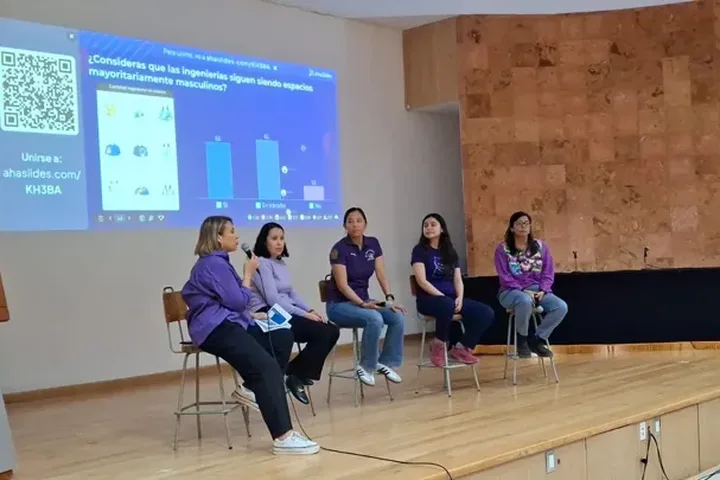
AhaSlides είναι μια ολοκληρωμένη πλατφόρμα αλληλεπίδρασης για ομάδες και τάξεις. Αντί για βίντεο, μπορείτε να μοιραστείτε την παρουσίαση σας ως μια αυτορυθμιζόμενη παρουσίαση: οι χρήστες ανοίγουν έναν σύνδεσμο στο τηλέφωνο ή τον φορητό υπολογιστή τους, περιηγούνται στις διαφάνειές σας στον ελεύθερο χρόνο τους και απαντούν σε ερωτήσεις στην πορεία. Η αναφορά δείχνει πώς τα πήγαν όλοι.
Δύο γρήγοροι τρόποι για να ξεκινήσετε:
- Ανεβάστε την τράπουλά σας. Ανεβάστε το αρχείο PowerPoint σας στο AhaSlides, αφήστε την Τεχνητή Νοημοσύνη να προσθέσει ερωτήσεις μεταξύ των διαφανειών σας ( )Δημιουργός PowerPoint με τεχνητή νοημοσύνη), στη συνέχεια, μοιραστείτε το ως συνεδρία με τον δικό σας ρυθμό ακολουθώντας τα παρακάτω βήματα.
- Παρουσιάζοντας ζωντανά αντ' αυτού; Κρατήστε το PowerPoint και προσθέστε το δωρεάν AhaSlides πρόσθετο: εγκαταστήστε το, επιλέξτε τις ζωντανές διαφάνειες και παρουσιάστε τις.
Βήμα 1: Εισαγάγετε την τράπουλά σας. In AhaSlides, επιλέξτε Εισαγωγή και ανεβάστε το αρχείο .pptx. Επιλέξτε Εισαγωγή ως επεξεργάσιμες διαφάνειες (Beta) για να διατηρήσετε το κείμενο, τη μορφοποίηση και τις κινούμενες εικόνες σας επεξεργάσιμα. Σύνθετα στοιχεία μπορούν να εισαχθούν ως εικόνες (οδηγός εισαγωγής, ελεγμένο στις 19 Νοεμβρίου 2026).
Βήμα 2: Προσθέστε ερωτήσεις ανάμεσα στις διαφάνειές σας. Μετά από κάθε βασική ενότητα, προσθέστε μια γρήγορη διαφάνεια με επιλογή απάντησης, Σωστό ή Λάθος ή Κλίμακα αξιολόγησης.
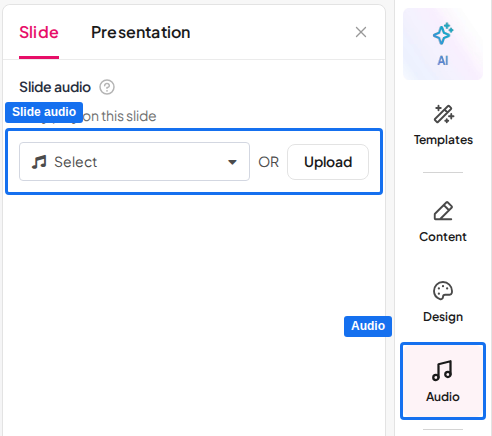
Βήμα 3: Προσθέστε τη φωνή σας. Ανοίξτε την καρτέλα Ήχος, επιλέξτε την υποκαρτέλα Διαφάνειες και ανεβάστε ένα MP3 της αφήγησής σας για αυτήν τη διαφάνεια (έως 15 MB). Ενεργοποιήστε την επιλογή Αναπαραγόμενη στις συσκευές του κοινού, ώστε οι χρήστες να την ακούν στην οθόνη τους. Ο ήχος των διαφανειών είναι διαθέσιμος σε προγράμματα επί πληρωμή (ηχητικός οδηγός διαφανειών, ελεγμένο στις 19 Νοεμβρίου 2026).
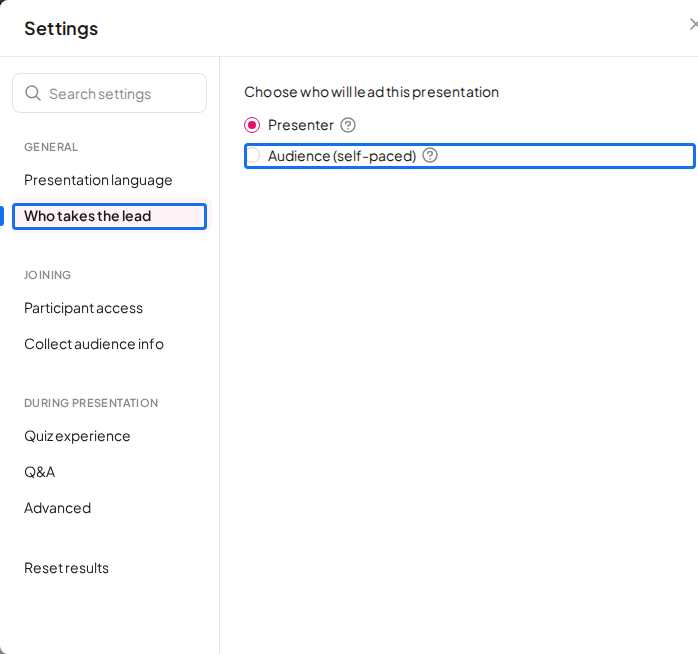
Βήμα 4: Ενεργοποιήστε τη λειτουργία αυτορυθμιζόμενου ρυθμού. Ανοίξτε τις Ρυθμίσεις, επιλέξτε Ποιος αναλαμβάνει την πρωτοβουλία και επιλέξτε Κοινό (με δικό σας ρυθμό) (οδηγός με αυτορυθμιζόμενο ρυθμό, ελεγμένο στις 19 Νοεμβρίου 2026).
Βήμα 5: Κοινοποιήστε τον σύνδεσμο. Ορίστε την παρουσίαση ως δημόσια και, στη συνέχεια, κοινοποιήστε τον σύνδεσμό της. Οι χρήστες μπορούν να συμμετέχουν όποτε τους βολεύει και ένας πίνακας κατάταξης διατηρεί μια τρέχουσα βαθμολογία για όλους όσους παίζουν.
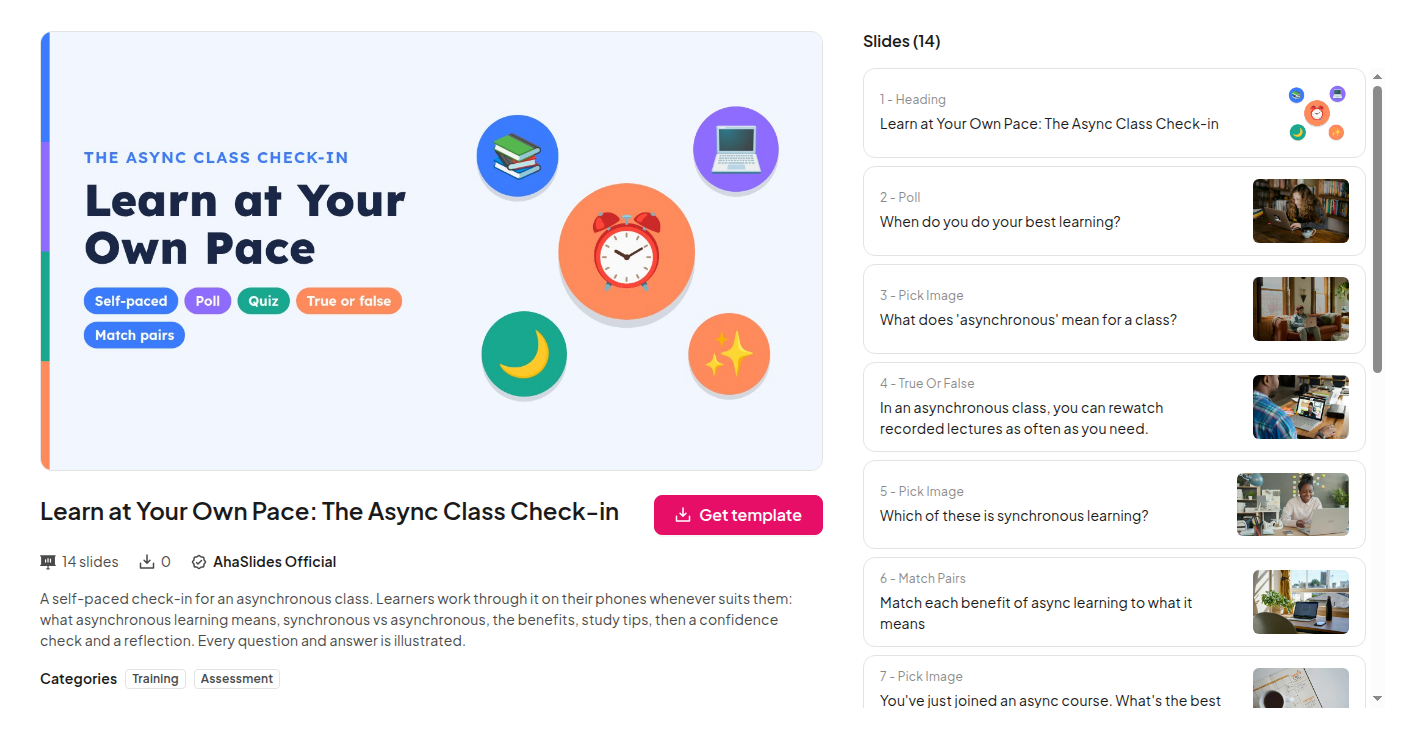
Θέλετε να δείτε ένα πρώτοι; Το πρότυπο «Μάθετε με τον Δικό σας Ρυθμό» είναι ένα αυτορυθμιζόμενο check-in 14 διαφανειών για την ασύγχρονη μάθηση, με ερωτήσεις επιλογής εικόνας, επιλογής απάντησης και σωστού ή λανθασμένου, έλεγχο αυτοπεποίθησης και αναστοχασμό. Αλλάξτε το περιεχόμενο και την αφήγηση με το δικό σας.
Υπάρχει ένα δωρεάν πρόγραμμα για να δοκιμάσετε AhaSlides. Βλέπω AhaSlides τιμολόγηση για το τι περιλαμβάνει κάθε σχέδιο.
5 ιδέες για μια ηχογραφημένη παρουσίαση - απαντήσεις από άτομα
- Οδηγός ενσωμάτωσης. Αφηγηθείτε το καλωσόρισμα της εταιρείας σας και προσθέστε μια ερώτηση Σωστού ή Λάθους μετά από κάθε ενότητα πολιτικής.
- Υπενθύμιση συμμόρφωσης. Καταγράψτε τον κανόνα μία φορά και, στη συνέχεια, κάντε μια ερώτηση Επιλογής Απάντησης που δείχνει εάν οι χρήστες μπορούν να τον εφαρμόσουν.
- Ανεστραμμένο μάθημα. Οι μαθητές ακούν την εξήγησή σας στο σπίτι και απαντούν σε τρεις ερωτήσεις πριν από το μάθημα, ώστε να ξεκινήσετε το μάθημα γνωρίζοντας πού δυσκολεύτηκαν.
- Ενημέρωση προϊόντος για μια απομακρυσμένη ομάδα. Αφηγηθείτε τι άλλαξε και ολοκληρώστε με μια διαφάνεια ανοιχτού τύπου: «Τι θα αλλάξει αυτό για την εργασία σας;»
- Έλεγχος εμπιστοσύνης. Ολοκληρώστε με μια κλίμακα αξιολόγησης: «Πόσο έτοιμοι αισθάνεστε να το χρησιμοποιήσετε αυτό;» Οι χαμηλές βαθμολογίες σας λένε ποιος χρειάζεται μια επακόλουθη κλήση.
Συχνές Ερωτήσεις
Γιατί το PowerPoint μου δεν μου επιτρέπει να εγγράψω ήχο;
Συνήθως λόγω του μικροφώνου ή της έκδοσης. Ελέγξτε ότι ο υπολογιστής σας έχει επιλέξει το σωστό μικρόφωνο και ότι το PowerPoint έχει δικαίωμα να το χρησιμοποιήσει. Το PowerPoint για το Web δεν μπορεί να κάνει εγγραφή και μια παλαιότερη έκδοση για υπολογιστή ενδέχεται να χρειάζεται να είναι ενεργοποιημένη η καρτέλα Εγγραφή στην περιοχή Αρχείο > Επιλογές > Προσαρμογή Κορδέλας.
Πώς ηχογραφείτε τη φωνή σας κατά την παρουσίαση ενός PowerPoint;
Χρησιμοποιήστε την καρτέλα Εγγραφή: επιλέξτε Εγγραφή > Από την αρχή, επιλέξτε το κουμπί εγγραφής και παρουσιάστε την κανονικά. Το PowerPoint αποθηκεύει την αφήγησή σας και τους χρονισμούς με κάθε διαφάνεια και μπορείτε να εξαγάγετε το αποτέλεσμα ως βίντεο.
Μπορούν οι άνθρωποι να παρακολουθήσουν ένα ηχογραφημένο PowerPoint χωρίς PowerPoint;
Ναι, μόλις το εξαγάγετε. Αρχείο > Εξαγωγή > Δημιουργία βίντεο το αποθηκεύει ως αρχείο .mp4 ή .wmv που αναπαράγεται στις περισσότερες συσκευές χωρίς PowerPoint.
Μπορώ να ελέγξω αν κάποιος άκουσε την ηχογραφημένη παρουσίασή μου;
Όχι με αρχείο βίντεο. Για να το ελέγξετε, κοινοποιήστε το ως αρχείο με τον δικό σας ρυθμό AhaSlides παρουσίαση με ερωτήσεις ανάμεσα στις διαφάνειες και, στη συνέχεια, ανοίξτε την αναφορά για να δείτε πώς απάντησαν όλοι.
Κάντε αυτήν την τράπουλα διαδραστική
Μια στατική τράπουλα δείχνει τις διαφάνειές σας αλλά δεν συγκεντρώνει τίποτα πίσω: καμία απάντηση, καμία ερώτηση, κανένα σημάδι για το ποιος ακολούθησε.
Είστε νέος σε αυτό; Διαβάστε τον πλήρη οδηγό στο πώς να δημιουργήσετε ένα διαδραστικό PowerPoint.
Μοιραστείτε την επόμενη ηχογράφηση σας με τον δικό σας ρυθμό AhaSlides παρουσίαση και δείτε τι παρατήρησε ο κόσμος.







