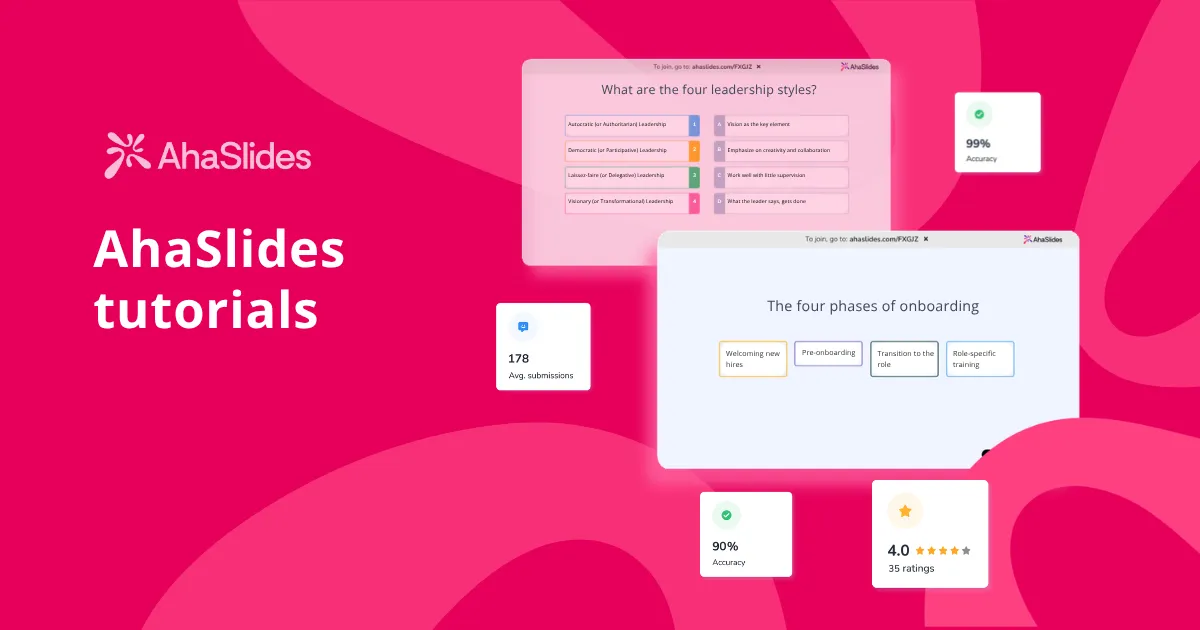
Jos olet uusi AhaSlides, tai olet käyttänyt meitä vuosia, mutta et ole hetkeen katsonut ruokalistaa, tämä opas on juuri se, jonka toivoimme olevan olemassa. Tuote on kasvanut paljon viimeisen kahdentoista kuukauden aikana, ja toimitamme nyt Yli 30 diatyyppiä — ja lisäämme uusia edelleen lähes joka kuukausi — kattaen kaikkea live-kyselyistä ja tietokilpailuista täysimittaisiin kyselyihin, kaavioihin, kuvien kiinnittämiseen ja aivoriihitauluihin aina pisteiden jakamiseen perustuviin kyselyihin, mielipidematriiseihin ja satunnaisesti voittaneisiin ankkakisoihin asti.
Mutta ominaisuusluettelot eivät auta. Työnkulut auttavat. Joten järjestimme tämän opetusohjelman tapaan, jolla henkilö suunnittelee istuntoja: ennen, aikana ja jälkeen. Jokaisessa vaiheessa näytämme, minkä tyyppiseen diaan kannattaa tarttua ja miten se asetetaan hyvin.
Pikakartta: mikä diatyyppi tekee mitä - lataa huijauslehti tästä.
Ennen sessiota: kannattava valmistelu
Parhaat näkemämme interaktiiviset koulutukset alkavat ennen kuka tahansa liittyy puheluun. Kaksi diatyyppiä helpottaa tätä vaihetta.
Kyselydia: kerää esitöitä ilman ihmisten jahtaamista
Kyselydia on yksi uusimmista lisäyksistä AhaSlides, ja siitä on hiljalleen tullut yksi eniten L&D-tiimien käyttämistä ominaisuuksista. Sen avulla voit luoda monikysymyslomakkeen, joka toimii useita kysymyksiä kerrallaVoit sekoittaa erityyppisiä kysymyksiä samassa kyselyssä: monivalintakysymyksiä, avoimia tekstikysymyksiä, arviointiasteikkoja ja rankingia. Se on oikea kysely, ei yksi koristeltu äänestys.
Kuinka sitä käytetään AhaSlides tapa
- Valitse esityksessä Kysely-diatyyppi
- Luo uusi kyselytutkimus, jossa on enintään 3–5 kysymystä: aiheen tuntemus, tärkein kysymys ja mitä he toivovat oppivansa.
- Julkaise kysely ja linkitä se esitykseen
- Kun pidät esitystä live-istunnossa ja siirryt tähän diaan, osallistujat näkevät laitteillaan lomakkeen, jonka he voivat täyttää.
Olemme nähneet harjoitussessiota edeltävien kyselyiden muuttavan harjoitusten aloitukset kylmistä avauksista "luin vastauksenne ja tässä on mihin keskitymme" -hetkiksi. Pelkästään se muuttaa koko huoneen tunnelman.
Avaus: murtaa jään
Istunnon kaksi ensimmäistä minuuttia luovat tunnelman seuraaville kuudellekymmenelle minuutille. Kolme diatyyppiä tekevät tämän hyvin.
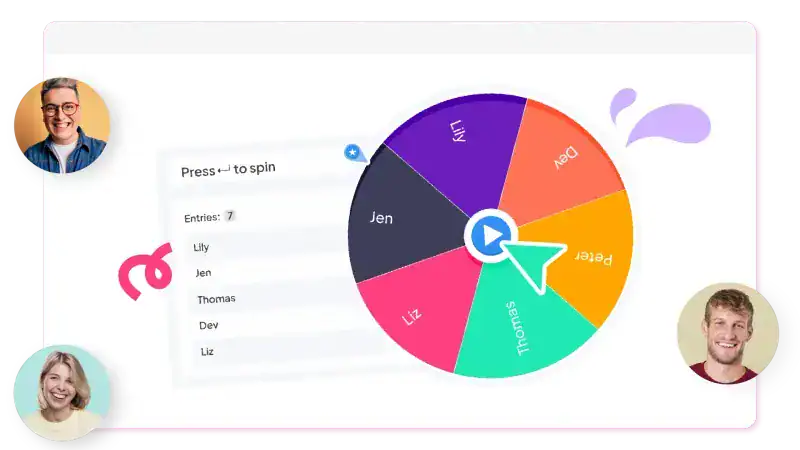
Spinner Wheel: pidä kaikki valppaina
Syötä osallistujien nimet kiekkoon, pyöräytä sitä ja pyydä sitä, kenelle se pysähtyy, kertomaan jotain. Satunnaisuus on koko jutun idea. Kaikki tietävät, että heidät voidaan valita, joten kaikki pysyvät läsnä.
Hyviä esimerkkejä
- Yrityskoulutus: "Mikä on yllättävintä roolissasi, mitä kukaan tiimisi ulkopuolinen ei arvaisi?"
- Perehdytys: "Mitä työkalua ilman et voinut elää edellisessä työssäsi?"
Sanapilvi: paljasta huoneen tunnelma 30 sekunnissa
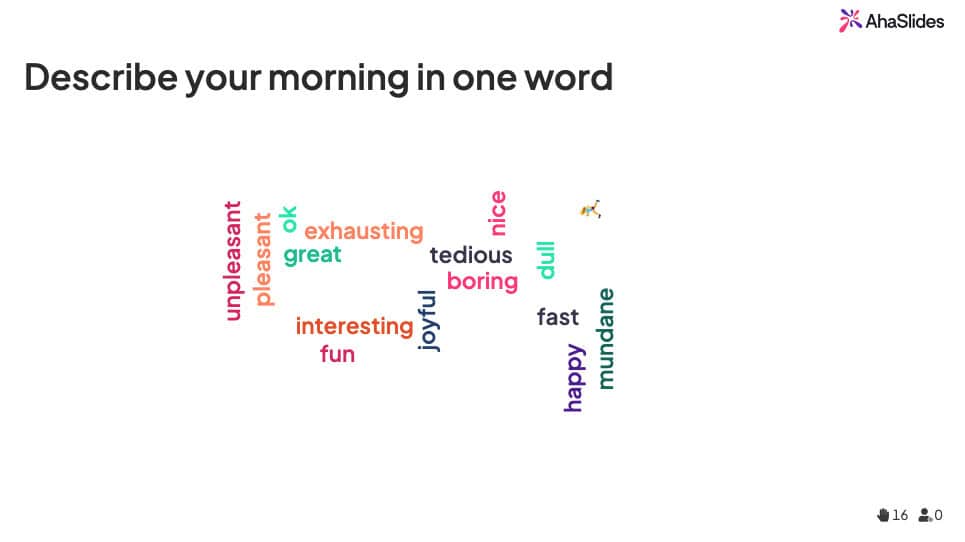
Sanapilvi pyytää yhtä tai kahta sanaa ja kasvattaa ne visuaaliseksi kokonaisuudeksi, jossa suurempi = suositumpi. Suosikkialoituksemme yli 15 hengen ryhmille. Lue se ääneen sen kasvaessa; esiin nousevat sanat yleensä kertovat tarkalleen, mihin keskittää energiasi.
Äänestys: äänestä nopeasti
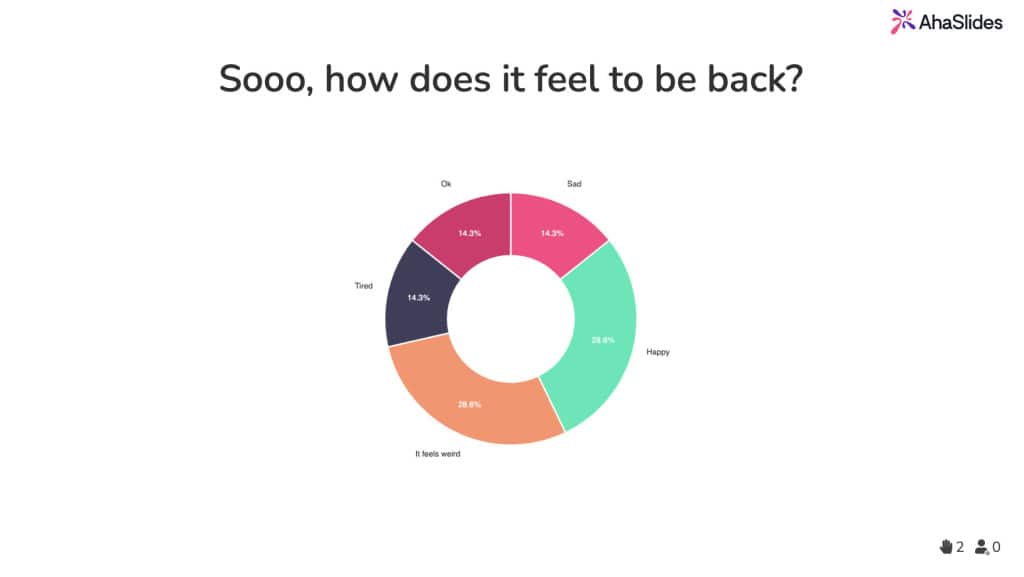
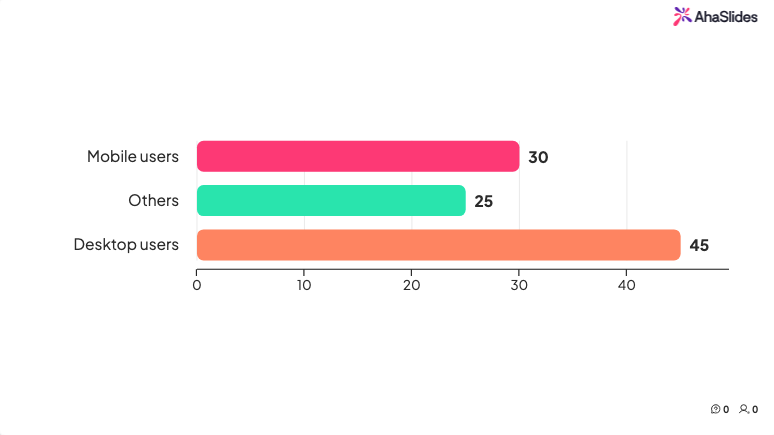
Kyselyt ovat työjuhta. Monivalintakysymyksiä, jotka näkyvät palkki-, donitsi- tai ympyrädiagrammina. Käytä niitä, kun haluat nopean kyllä/ei-vastauksen, tarkistaa lämpötilan tai äänestää tiettyjen vaihtoehtojen välillä.
Avauskyselyn esimerkkejä
- "Mikä on kokemustasosi [aiheesta]? Aloittelija / Jonkin verran kokemusta / Melko kokenut / Asiantuntija"
- "Mitä mieltä olet tästä koulutuksesta? Innostunut / Utelias / Skeptinen / Olen täällä vain todistuksen takia" (käytä rehellisiä vaihtoehtoja, niin saat rehellisempiä vastauksia)
Ankkakisa: valitse voittaja satunnaisesti (ja saat naurua)
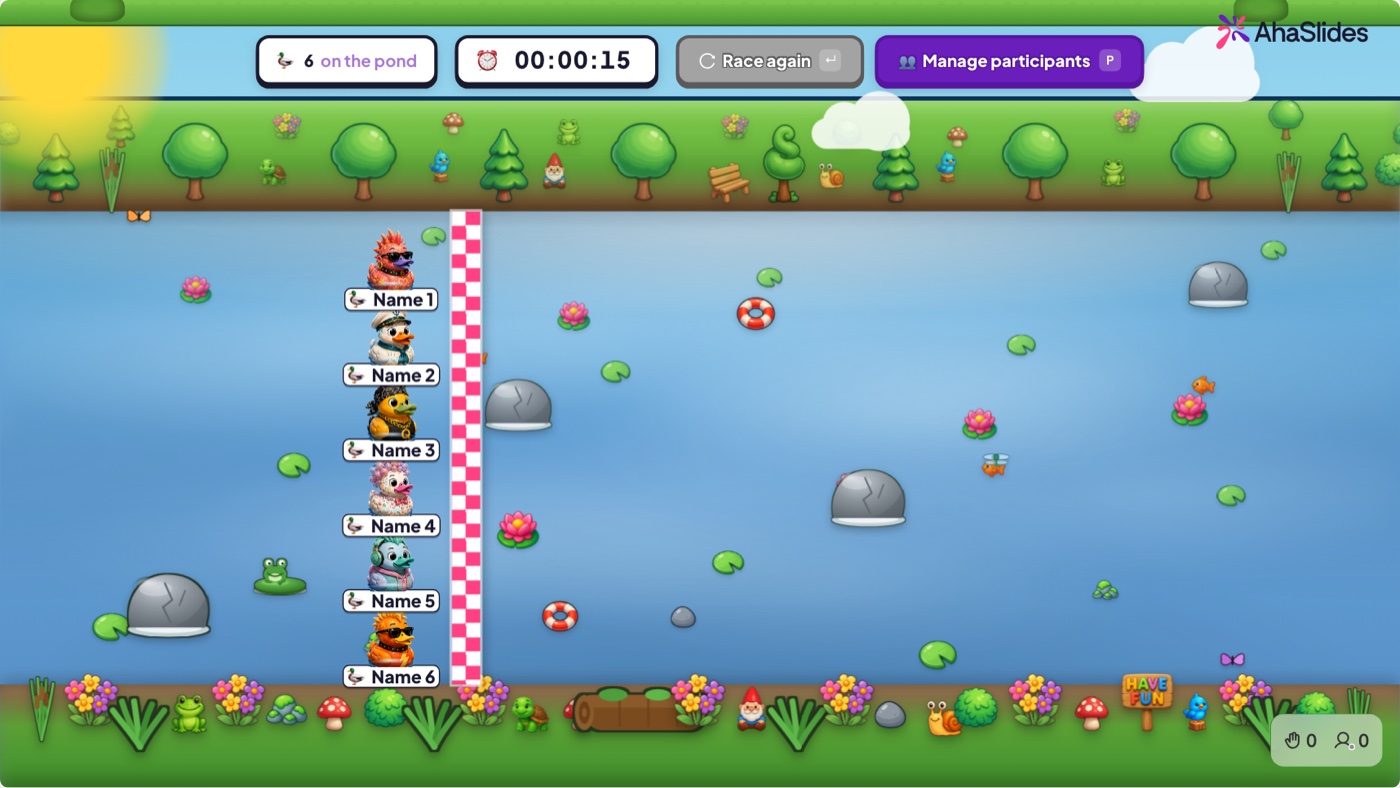
Ankkakisa on hauskin ja hölmöin tapa rikkoa jäätä, jakaa tehtävä, lahjoittaa palkinto tai vain löytää satunnainen voittaja. Jokainen saa ankan, ankat kilpailevat, ja voittaja arvotaan puhtaasti tuurilla – ei pisteitä, ei taitoa, vain hieman yhteistä kaaosta huoneen lämmittämiseksi.
Kuvanjako: live-kuvaseinä
Photo Share kutsuu yleisöä lähettämään kuvia suoraan puhelimistaan jaetulle seinälle. Se on mukava aloitus – "näytä meille työpöytäsi, näkymäsi tai lemmikkisi" – ja yhtä kätevä kesken session ottaa taltio, prototyyppi tai todellinen esimerkki, jotta kaikkien kuva päätyy ruudulle kerralla.
Opetus: pidä ne mukanasi
Tämä on session ydin. Viisi liukumäkeä hoitavat suurimman osan raskaasta työstä.
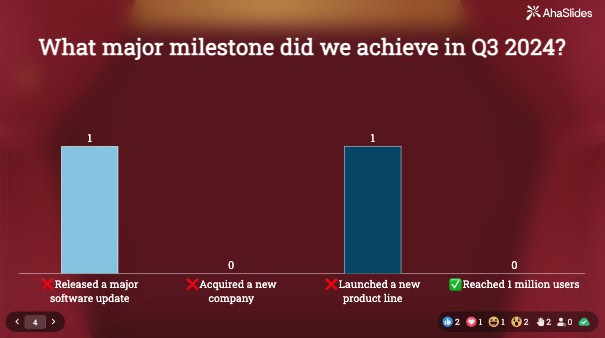
Tietovisa: Valitse vastaus klassisiin tietotesteihin
Perusvisa. Monivalinta, aikaraja (15–30 sekuntia toimii hyvin), pisteet ja tulostaulukko. Julista tulostaulukko alussa, niin sitoutuminen pysyy korkealla koko pelin ajan.
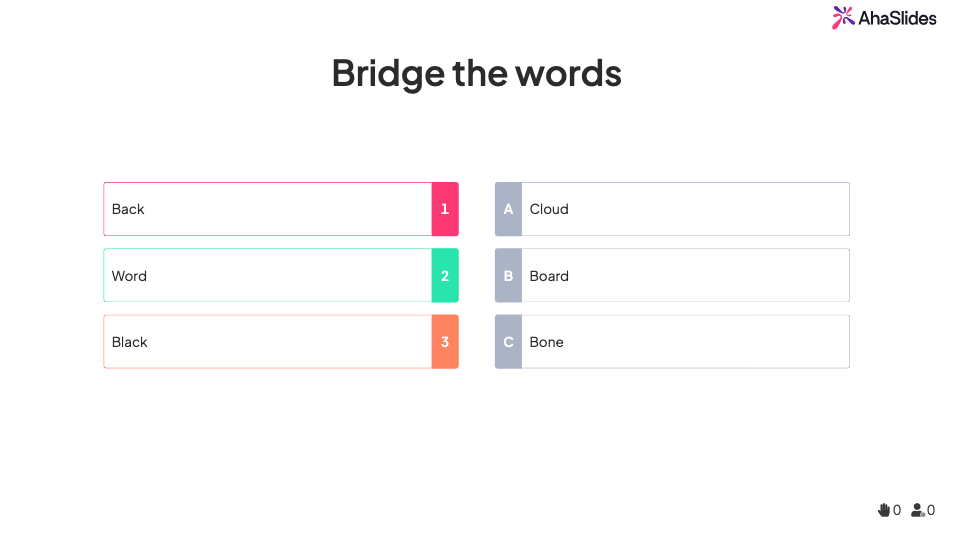
Tietovisa: Yhdistä sanasto- ja käsiteparit
Vedä sarakkeen A kohteita vastaamaan sarakkeen B kohteita. Sopii erinomaisesti termien ja määritelmien, tuotteiden ja ominaisuuksien, ongelmien ja ratkaisujen sekä osastojen ja vastuiden kuvaamiseen.
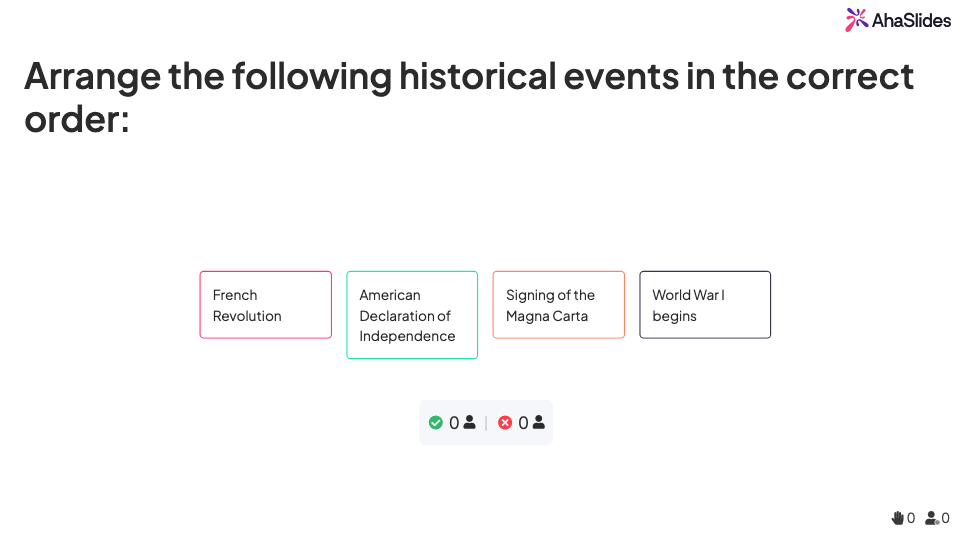
Tietovisa: Prosessien ja työnkulkujen oikea järjestys
Vedä kohteet oikeaan järjestykseen. Jos opetat Kaikki prosessityyppi (perehdytysvaiheet, SOP, myynnin työnkulku, historiallisten tapahtumien järjestys), tämä on dia.
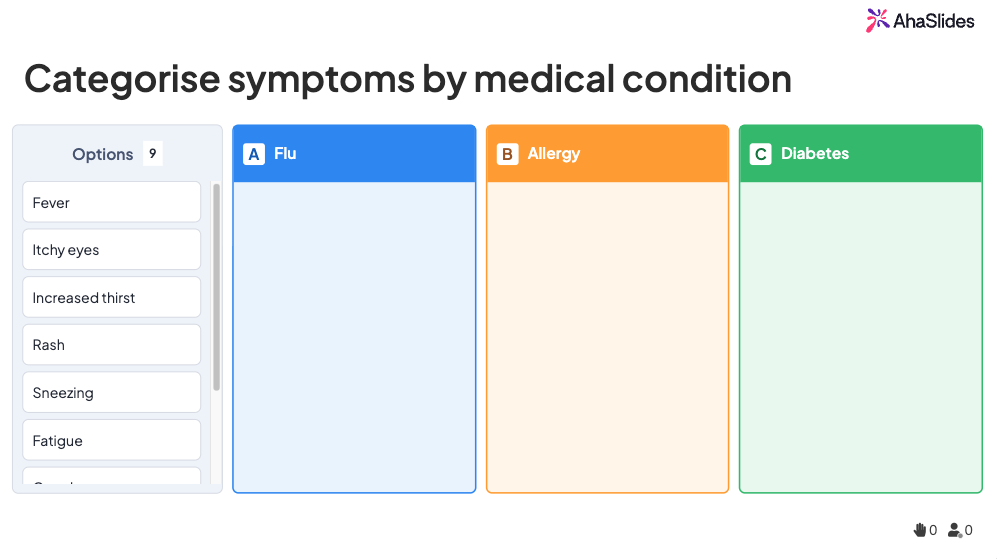
Tietovisa: Luokittelu luokittelutaitojen kehittämiseksi
Osallistujat lajittelevat kohteet oikeisiin kategorioihin. Käytä sitä seuraaviin kysymyksiin: mitkä kulut kuuluvat mihinkin budjettikategoriaan, mitkä oireet liittyvät mihinkin sairauteen ja mitkä tehtävät kuuluvat mihinkin rooliin. Se on loistava tapa opettaa päätöksentekoa, ei vain faktoja.
Kaaviodia: näytä, miten asiat liittyvät toisiinsa
Kaaviodia on yksi uusimmista ja vähiten käytetyistä diasovelluksistamme. Sen avulla voit rakentaa ja esittää visuaalisia rakenteita: vuokaavioita, hierarkioita, prosessikarttoja, organisaatiorakenteita ja järjestelmäkaavioita. Sen sijaan, että kuvailisit jonkin toiminnan sanoin, näytät sen.
Missä L&D loistaa
- Vaatimustenmukaisuuskoulutus: visualisoi hyväksyntäprosessit ja eskalointipolut
- Perehdytys: näytä organisaatiokaavio, asiakaspolku tai tuotearkkitehtuuri
- Prosessikoulutus: visualisoi SOP vuokaaviona tekstiseinän sijaan
Kaavio sijaitsee diassa, joten et tarvitse erillistä Miro- tai Lucidchart-linkkiä katkaisemaan esityksesi sujuvuutta.
Pin, Kuva: "näytä missä" -kysymykset
Lataa kuva. Osallistujat pudottavat siihen nastoja. Näet kaikki nastan reaaliajassa esittäjän näytöllä. Se kuulostaa yksinkertaiselta, ja se onkin sitä, mutta se ratkaisee tietyn opetusongelman todella hyvin.
Käytä tapauksia, jotka toimivat
- Ohjelmistokoulutus: "Kiinnitä kohta, josta klikkaamalla aloittaisit uuden projektin"
- Myynnin mahdollistaminen: "Kiinnitä tämän myyntipuheen se osa, joka hämmentää sinua"
- UX-tutkimus: "Kiinnitä tämän näytön hämmentävin osa"
- Koulutus: "Merkitse maa, josta teollinen vallankumous alkoi"
Kun 30 ihmistä pudottaa nuppineuloja samaan väärään paikkaan, se on oppimisaukko, jota et olisi voinut huomata millään muulla tavalla.
Tietovisa: Lyhyt vastaus avoimeen muistamiseen
Lyhyt vastaus on visailudia, jossa ei ole valittavana mitään – osallistujat kirjoittavat vastauksensa, ja se yhdistetään oikeaan vastaukseen, joten heidän täytyy muistaa se tunnistamisen sijaan. Se on vaikeampi ja rehellisempi tiedon testaus kuin monivalintakysymykset. Pidä hyväksytty vastaus lyhyenä ja lisää pari järkevää kirjoitusasua, jotta läheltä piti -tilanteetkin pisteytetään.
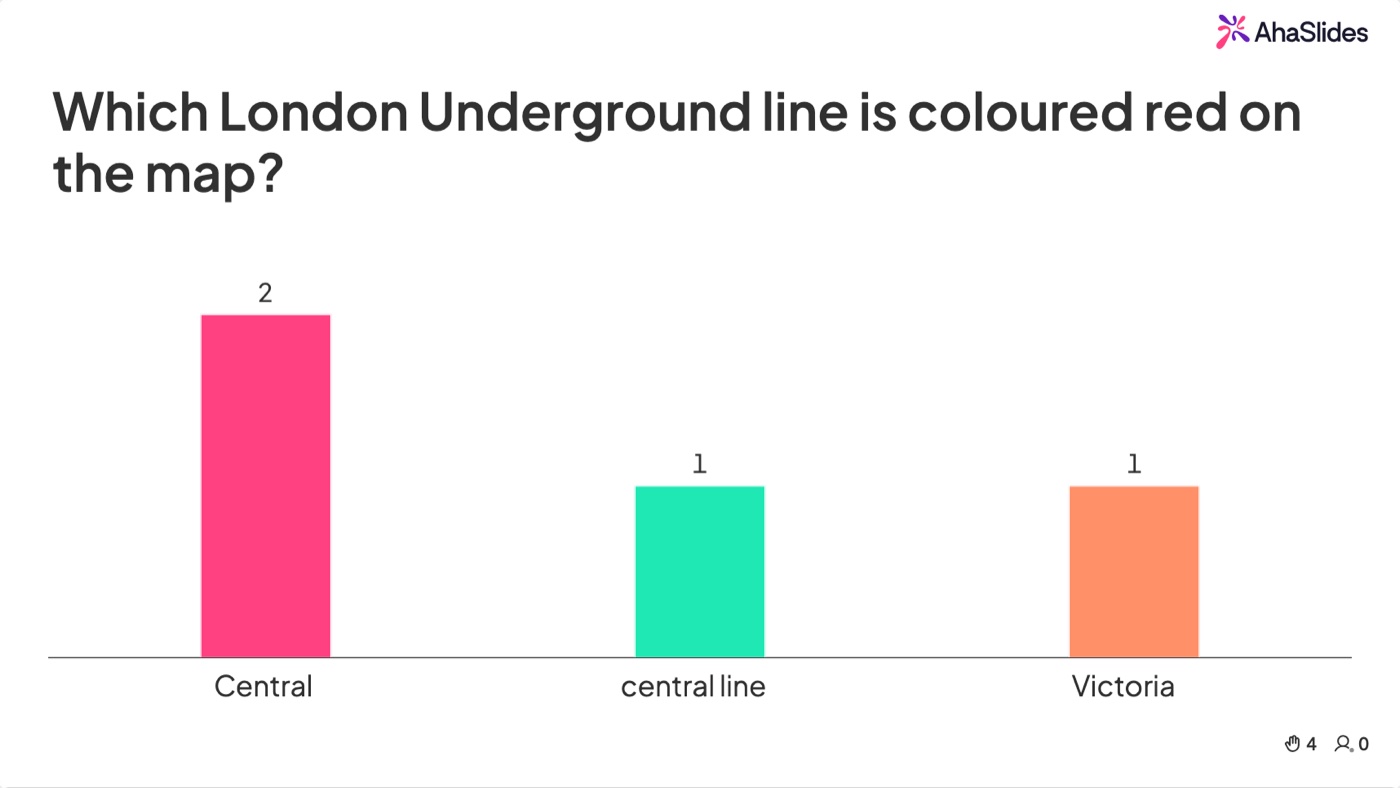
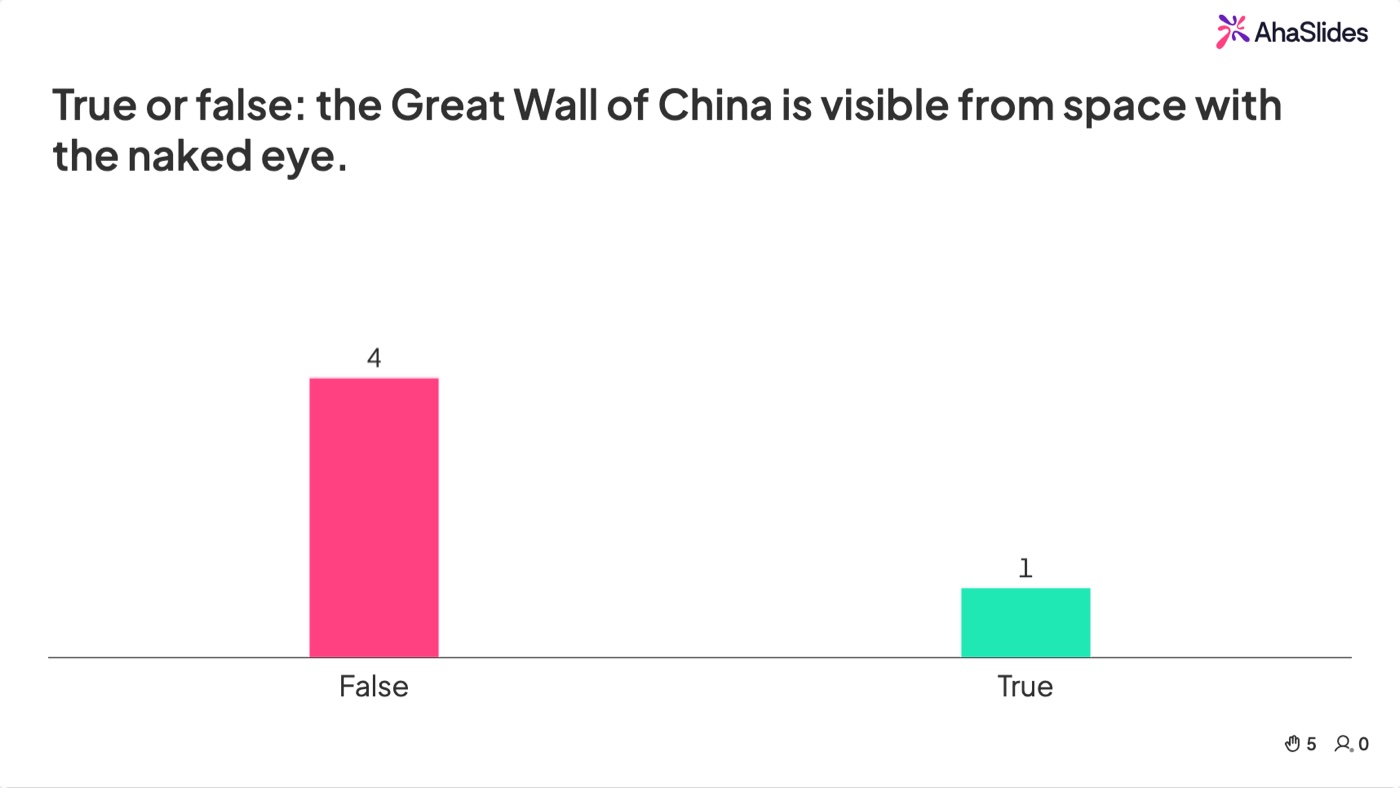
Tietovisa: Oikein vai väärin pikatulituksen osalta
Totta vai tarua on yksi uusimmista visailumuodoistamme, ja se on loistava tapa pitää vauhti yllä. Osallistujat selaavat useita väittämiä ja arvioivat jokaisen niistä oikein tai väärin aikaa vastaan, pisteitä kerryttäen sitä mukaa, kun he laskevat. Koska vaihtoehtoja on vain kaksi joka kerta, kukaan ei jähmety vaikean kysymyksen ääreen – täydellinen tapa murtaa myyttien kysymykset alkuvaiheessa tai nopeaan "kuinka hyvin tiedät tämän?" -tarkistukseen.
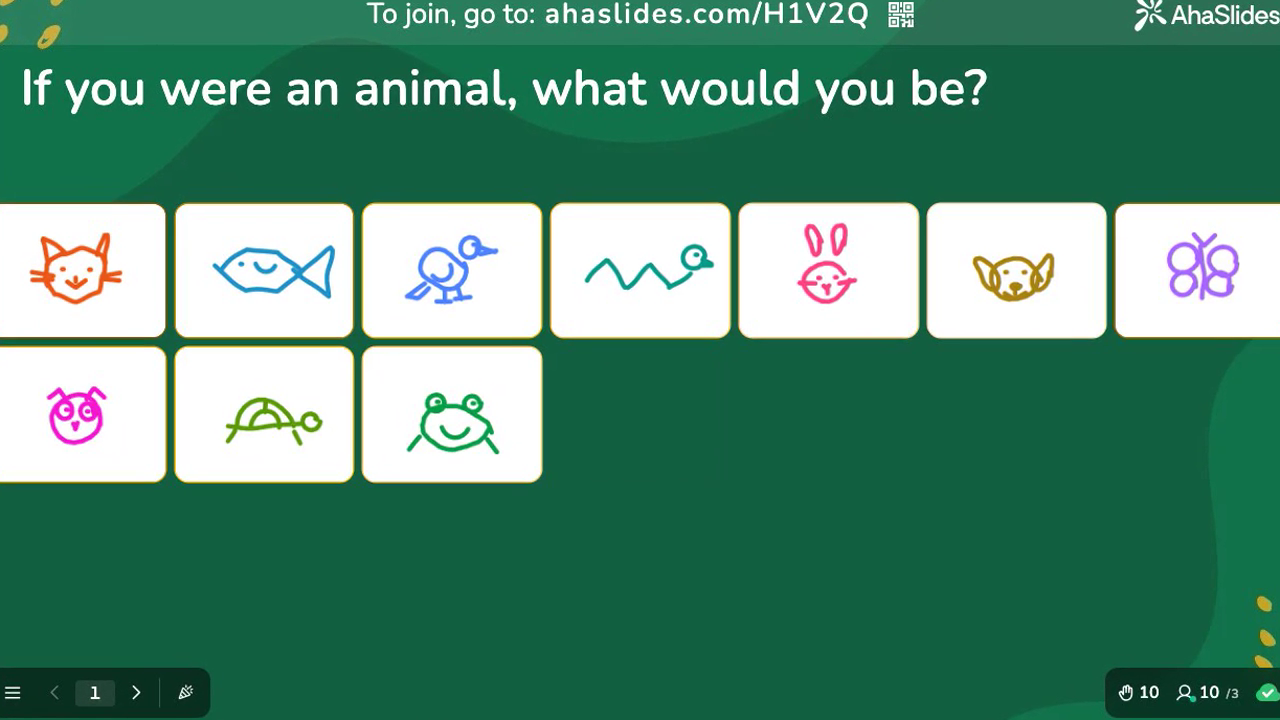
Piirrä vastaus: anna heidän luonnostella se
Piirrä vastaus -toiminnolla osallistujat piirtävät vastauksensa puhelimellaan ja lähettävät sen jaetulle näytölle – ihanteellinen kaikkeen, minkä kuva selittää nopeammin kuin sanat, kuten työnkulun luonnosteluun, kaavion merkitsemiseen tai jonkin asian ratkaisemisen näyttämiseen. Kyseessä on uudempi muoto, joka on vielä tulossa, joten avaa se omalla puhelimellasi tarkistaaksesi sen ennen esityksen aloittamista.
Interaktiivinen kuva: tutkia omaan tahtiin
Interaktiivisen kuvan avulla voit kiinnittää muistiinpanoja tiettyihin kohtiin kuvassa; osallistujat napauttavat sitten kutakin kiinnitystä lukeakseen sen omalla laitteellaan omaan tahtiinsa. Koska se on omaan tahtiin etenevä, se sopii yksityiskohtaisiin visuaaleihin – kommentoituihin kuvakaappauksiin, merkittyihin kaavioihin, tuotekuviin – jotka palkitsevat tarkemmasta tarkastelusta kuin live-esittely mahdollistaa.
Keskustelu: nosta esiin heidän mielipiteensä
Puolivälissä istuntoa haluat avata puheenvuoron. Mutta "onko kysyttävää?" -kysymykset eivät juuri koskaan saa oikeita kysymyksiä. Nämä kolme diatyyppiä tekevät niin.
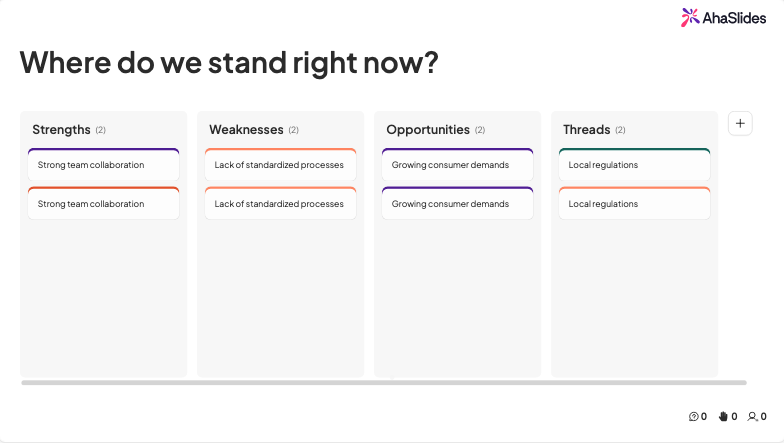
Ideataulu: digitaaliset tarralaput
Ideataulu antaa osallistujien lähettää lyhyitä ideoita, jotka näkyvät tarralappuina jaetulla kankaalla, ja ryhmitellä ja äänestää niistä. (Jos haluat vain tarralaput ja äänestää ilman ryhmittelyvaihetta, saatavilla on myös kevyempi Brainstorm-dia.) He voivat tykätä toistensa ideoista, mikä nostaa vahvimmat ideat luonnollisesti esiin.
Täydellinen
- Retrospektiivit: "Mikä toimi? Mikä ei? Mitä meidän pitäisi kokeilla?"
- Ongelmanratkaisu: "Kuinka voisimme [ratkaista tämän haasteen]?"
- Strategiatyöpajat: "Mitä yhtä asiaa meidän pitäisi lopettaa?"
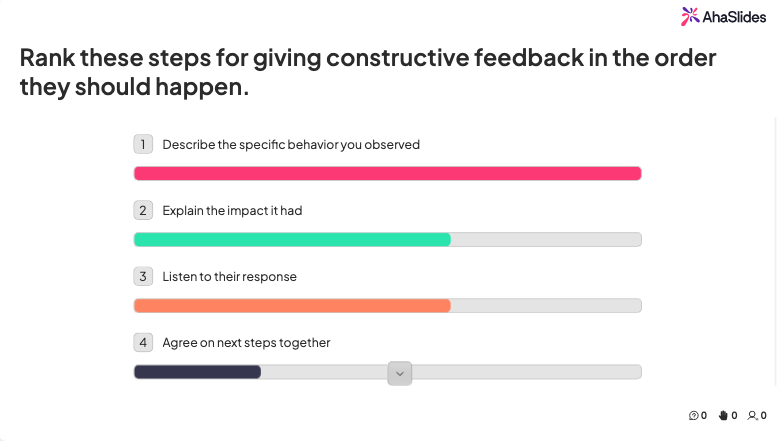
Sijoitus: pakotettu priorisointi
Sijoitusdia antaa osallistujille luettelon ja pyytää heitä vetämään kohteet tärkeysjärjestykseen. Tulokset kootaan yhdeksi koko ryhmän yhdeksi järjestetyksi listaksi. Se on nopein tapa saada huone sopimaan tärkeimmistä asioista.
Milloin sitä käytetään
- "Aseta nämä viisi asiakkaan kipukohtaa tärkeydestä vähiten kiireelliseen"
- "Laita nämä koulutusaiheet järjestykseen sen mukaan, mitä haluat eniten käsiteltäväksi seuraavaksi"
- "Aseta nämä ominaisuudet järjestykseen sen mukaan, mikä niistä auttaisi sinua päivittäisessä työssäsi eniten."
Kun kyselyssä sanotaan "valitse yksi", rankingissa sanotaan "valitse kaikki järjestyksessä". Sillä on merkitystä, kun tarvitaan todellista priorisointia.
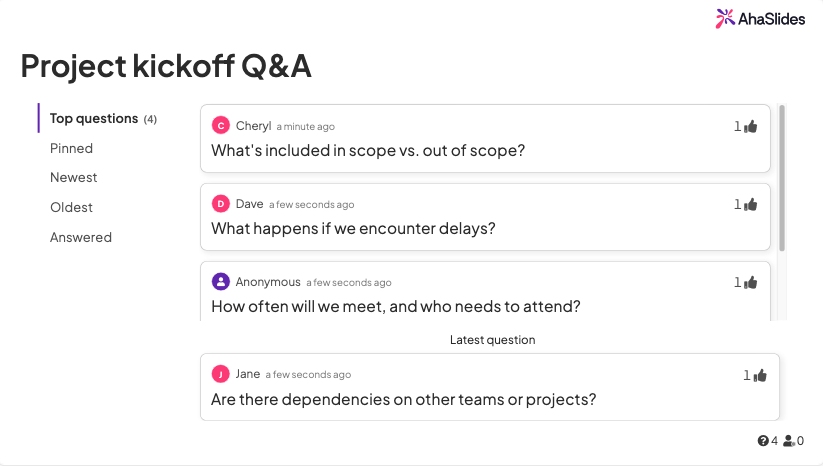
Kysymykset ja vastaukset: anonyymi, äänestetty ylös, ei kiusallisia hiljaisuuksia
Avaa kysymys- ja vastausdia istunnon alussa ja jätä se auki. Osallistujat voivat lähettää kysymyksiä milloin tahansa puhelimillaan, nimettömästi, jos he haluavat. Muut osallistujat voivat äänestää ylös, joten kiireellisimmät kysymykset nousevat ylös.
Kuinka käytämme kysymyksiä ja vastauksia
- Avaa se ennen istunnon alkua ja kerro osallistujille, että he voivat lähettää hakemuksen milloin tahansa.
- Vastaa 2–3 eniten plussaääniä saaneeseen kysymykseen suunnitelluissa taukokohdissa
- Merkitse kysymykset vastatuiksi, jotta live-lista pysyy siistinä
Avoin kysymys: vastaukset omin sanoin
Avoin dia kerää vapaamuotoisia vastauksia ja näyttää ne näytöllä niiden saapuessa. Kun kyselyssä osallistujat jaetaan tiettyihin vaihtoehtoihin, avoin dia antaa heidän sanoa tarkalleen, mitä he ajattelevat – täydellinen vastaus esimerkiksi kysymyksille "mikä on suurin haasteesi tässä?" tai "mikä parantaisi tätä prosessia?". Lue muutama vastaus ääneen niiden saapuessa pitääksesi keskustelun käynnissä.
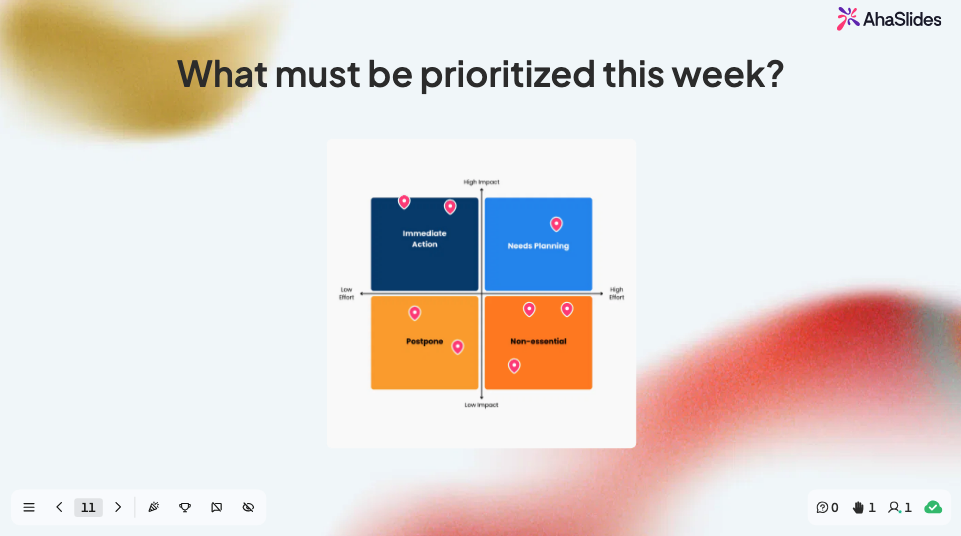
2x2-matriisi: ideoiden kartoittaminen kahdelle akselille
2x2-matriisissa osallistujien on piirrettävä asiat kahta akselia vasten – ponnisteluja vaikutusta vastaan, kiireellisyyttä tärkeyttä vastaan, kustannuksia arvoa vastaan – ja ryhmän sijoittelut rakentavat yhteisen kartan reaaliajassa. Se on nopein tapa muuttaa epämääräinen keskustelu kuvaksi, jota kaikki voivat osoittaa ja priorisoida.
Jaa pisteet: pakota tekemään todellisia kompromisseja
Pisteiden jakaminen antaa jokaiselle osallistujalle potin pisteitä, jotka he voivat jakaa vaihtoehtojen kesken haluamallaan tavalla. Koska he eivät voi tukea kaikkea, saat paljon tarkemman käsityksen prioriteeteista kuin kädennosto – ihanteellinen budjetin jakamiseen, ominaisuuksien punnitsemiseen tai päättämiseen, mihin tiimin aika tulisi käyttää.
Istunnon jälkeen: palautetta, josta on oikeasti hyötyä
Sähköpostilomakkeisiin vastataan 10–20 prosentissa palautteesta. Istunnon aikana annettuun palautteeseen vastataan 70–90 prosentissa tapaamisista. Ajoitus on kaikki kaikessa.
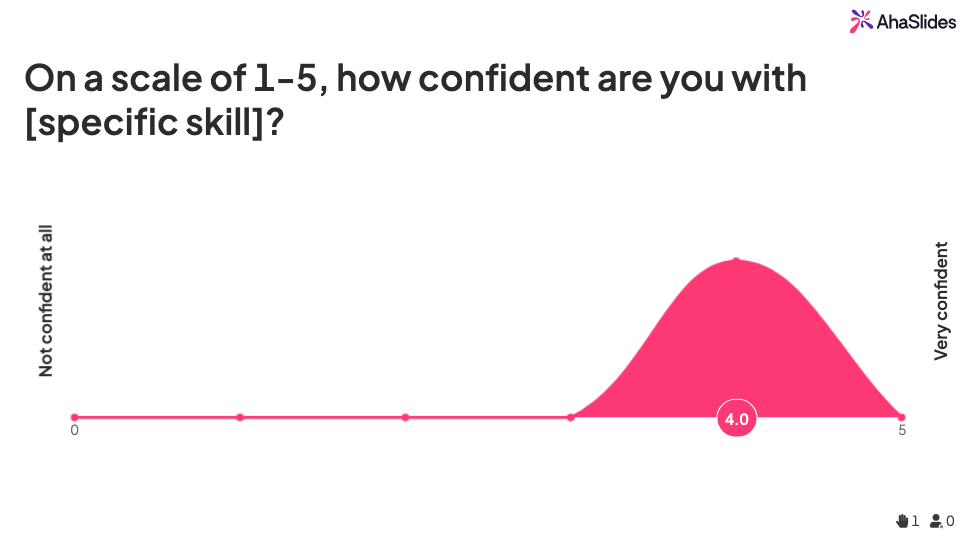
Arviointiasteikko: nopea palaute istunnon aikana
Lisää arviointiasteikolla varustettu dia istunnon viimeisten 3–5 minuutin aikana. Käytä asteikkoja 1–5, 1–10 tai hymiöitä. Kysymyksiä voi olla enintään 2–3. Koko huone vastaa, kun kokemus on vielä tuore.
Kolme kysymystä, jotka toimivat johdonmukaisesti
- "Kuinka relevantti tämä sessio oli työsi kannalta?" (1–5)
- "Kuinka todennäköisesti sovellat tällä viikolla oppimaasi?" (1–10)
- "Kuinka todennäköisesti suosittelisit tätä koulutusta kollegallesi?" (NPS-tyyppinen 0–10)
Kyselydia: pidempi palaute, jonka he ottavat mukaansa
Syvemmän palautteen saamiseksi ohjaa osallistujat kyselyyn istunnon lopussa. Toisin kuin arviointiasteikko, kysely on monikysymyslomake, joka suoritetaan yhdellä dialla osallistujien laitteilla. Koska se voidaan tehdä heti esityksesi jälkeen, yleisö on alttiimpi vastaamaan siihen, mikä parantaa vastausaste.
Mitä istunnon jälkeiseen kyselyyn kannattaa laittaa
- Avoin teksti: "Mitä yhtä asiaa aiot tehdä eri tavalla tämän session tuloksena?"
- Avoin teksti: "Mitä aihetta olisit toivonut meidän käsitelleen perusteellisemmin?"
- Arvosana: "Arvioi näitä seuraavan oppitunnin aiheita sen mukaan, mitä pidät hyödyllisimpinä"
Raportti ja analytiikka: kuitit
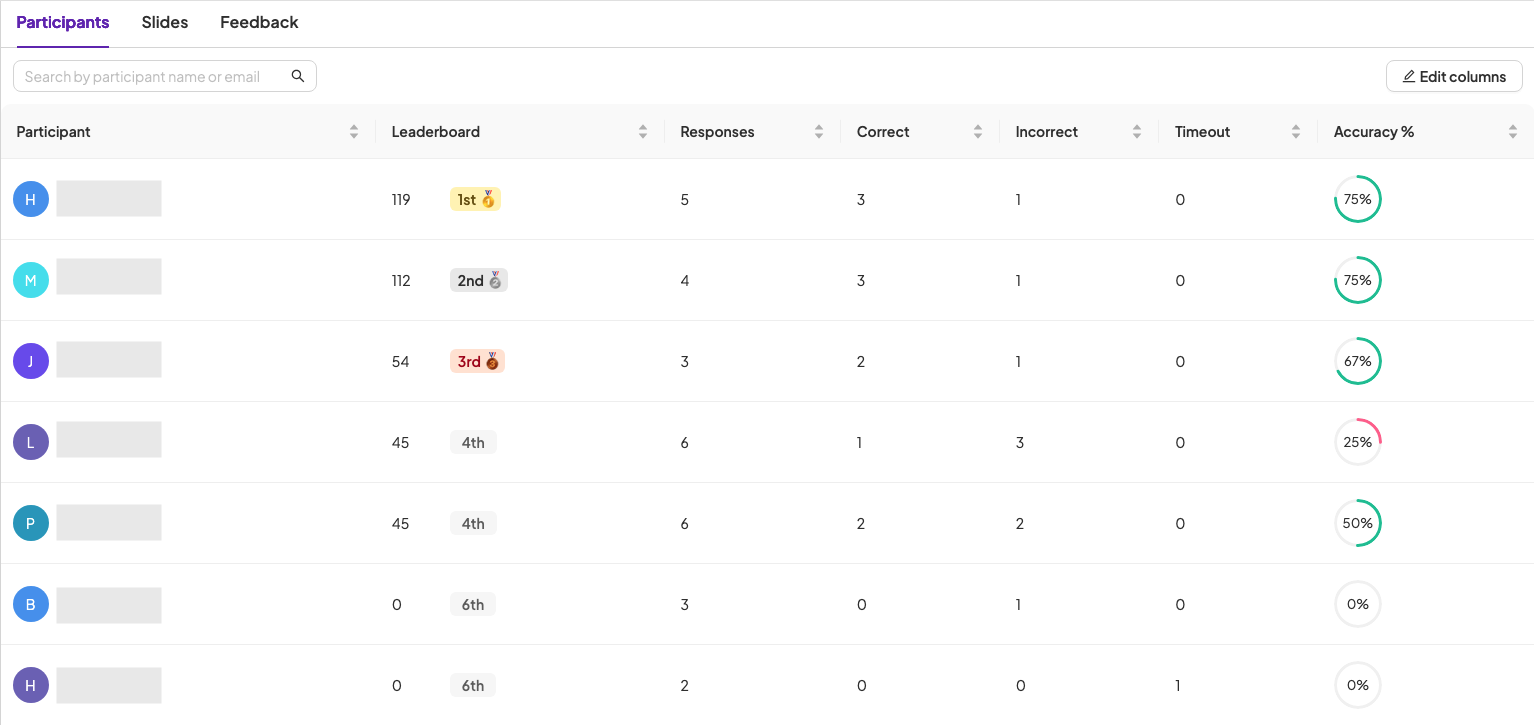
Jokainen järjestämäsi istunto luo raportin: sitoutumisasteet, kyselyjen tulokset, tietokilpailujen pisteet, kysymys- ja vastausaktiivisuus, yksilölliset vastaukset. L&D-johtajille, jotka perustelevat koulutusbudjettejaan, tämä on data, joka tukee sitä. "Sitoutuminen oli keskimäärin 87 % 14 istunnossa tällä neljänneksellä" osuu eri tavalla kuin "ihmiset näyttivät pitävän siitä".
Vinkkejä AhaSlides joukkue-
Muutamia pieniä tapoja, jotka olemme omaksuneet tuhansien katselukertojen jälkeen:
Käytä AI Slides Makeria luonnosteluun ja mukauta sitten
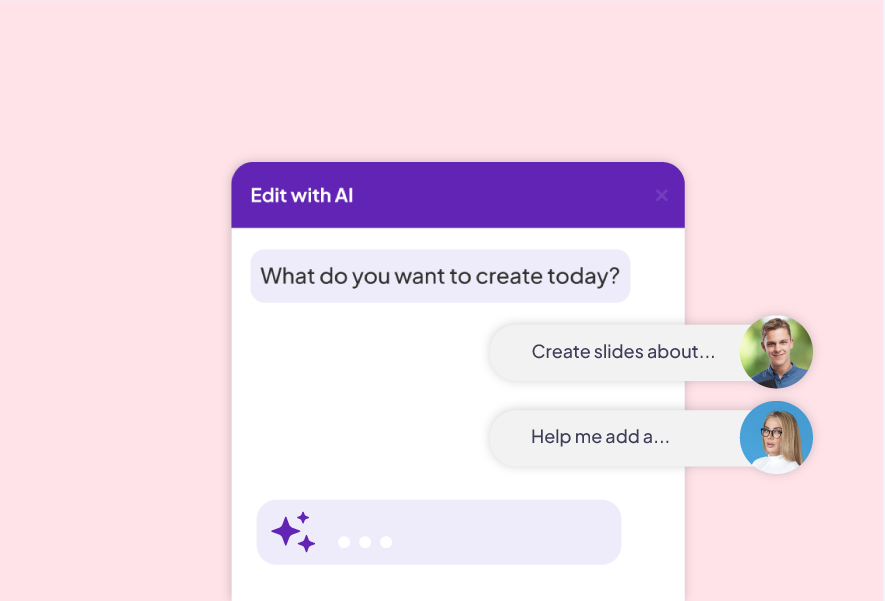
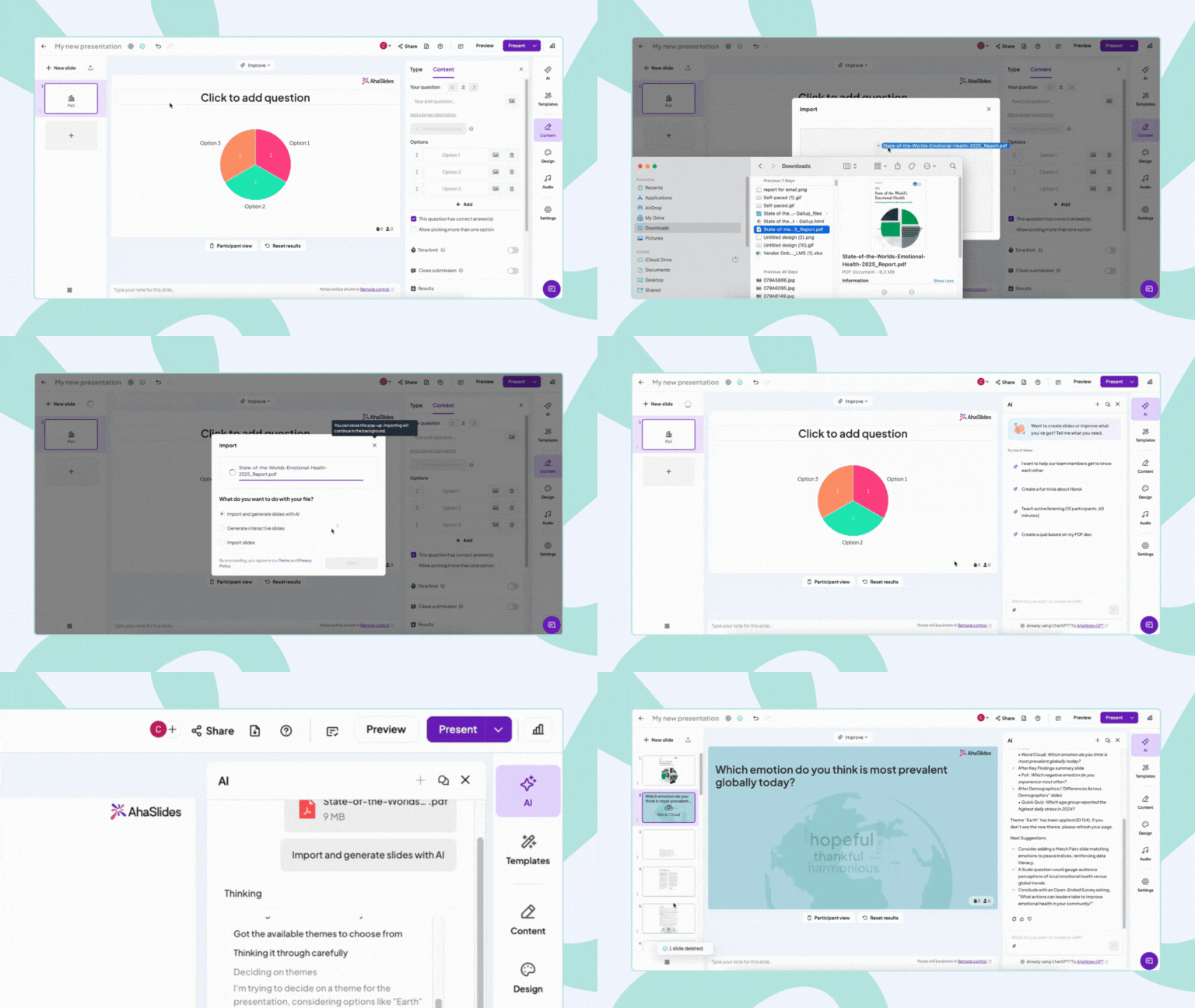
Syötä aiheesi tai dokumenttisi tekoälyllä luotuun diaeditoriimme, niin saat täydellisen interaktiivisen diaesityksen alle minuutissa. Se ei ole pikselintarkka, mutta se on lähtökohta, joka säästää tunnin. Pidä sitä luonnoksena, älä lopullisena versiona.
Älä ole liian vuorovaikutteinen
60 minuutin sessiolle 5–7 vuorovaikutteista hetkeä on ihanteellinen aika. Jos sitä enemmän, konteksti vaihtuu jatkuvasti. Jos sitä vähemmän, ihmiset ajautuvat muualle.
Yhdistä kaukosäädin/Backstage-toiminto tablettiin
Kaukosäädin- tai Backstage-ominaisuutemme avulla voit siirtyä dioista toiseen puhelimellasi tai tabletillasi. Tämä kuulostaa pieneltä asialta, mutta ei ole sitä. Vapaus kävellä huoneessa (tai vaeltaa pois web-kameran ääreltä hybridi-istunnossa) muuttaa koko energiasi esittäjänä.
Tuo olemassa oleva PPT-tiedostosi
Jos sinulla on jo PowerPoint-esitys, tuo se muokattavina dioina, muuta mitä tahansa ja lisää interaktiiviset diat omiin paikkoihinsa. Älä rakenna sitä uudelleen. Useimmat ahkerimmat käyttäjämme aloittivat tällä tavalla.
Yhteinen virheitä välttää
Tulosten ohittaminen
Kyselyn tulokset eivät ole siirtymädia. Pysähdy, lue ne ääneen ja reagoi niihin. "Mielenkiintoista, 60 % teistä sanoi X. Käytetäänpä siihen kaksi minuuttia lisää." Siinä se sitouttamistemppu on.
Unohda testata puhelimella
Avaa istuntosi omalla puhelimellasi ennen kuin osallistujat liittyvät mukaan. Käy liittymiskoodi läpi oppijan tavoin. Kahdenkymmenen sekunnin testaus estää "miksi vastaukseni ei näy" -kysymyksen suistumisen raiteiltaan.
Liittymiskoodin hautaaminen
Pieni liittymiskoodi nurkassa = alhainen osallistujamäärä. Tee siitä iso, pidä se näytöllä ja toista se ääneen. Älä oleta, että myöhään liittyneet näkivät sen.
Aloittaminen
Rekisteröidyt ahaslides.comSelaa mallipohjakirjastoa, valitse käyttötapaukseesi sopiva pakka, vaihda sisältösi siihen ja käynnistä se. Aloita pienestä. Yksi kysely. Yksi tietokilpailu. Rakenna siitä.
Jos rakennat kokonaisvaltaista koulutussuunnitelmaa yhden istunnon sijaan, tutustu tähän AhaSlides Verkkokurssien rakentaja, joka paketoi nämä samat interaktiiviset diatyypit omaan tahtiin eteneviksi oppitunneiksi, joita oppijat voivat käsitellä omaan tahtiinsa.