



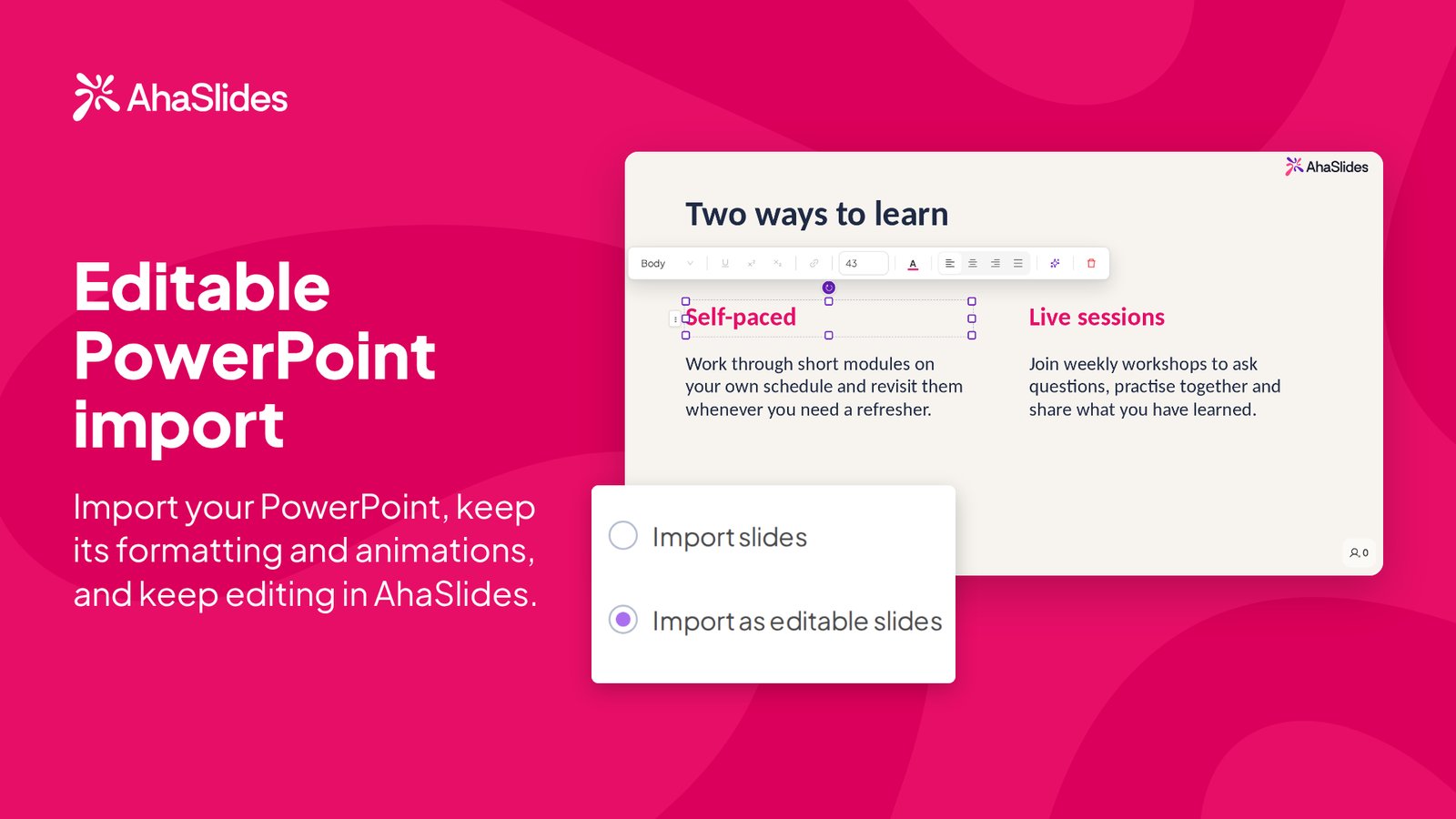
Sinulla on PowerPoint-esitys, jonka rakentaminen vei tuntikausia. Nyt haluat esittää sen livenä, esittää huoneessa kysymyksen puolivälissä ja hienosäätää dioja sitä mukaa. Tähän asti esitysten toteuttaminen on ollut vaikeaa. AhaSlides tarkoitti jokaisen dian tuomista yksikuvaisena kuvana. Voit esittää sen, mutta et voi muuttaa sanaakaan.
Muokattava PowerPoint-tuonti muuttaa sitä. Tuo PowerPoint-tiedostosi, säilytä sen muotoilu ja animaatiot ja jatka muokkaamista AhaSlidesSe on saatavilla joka AhaSlides ilmainen versio sisältyy hintaan, ja se on merkitty Beta-versioksi, kunnes viimeistelemme sitä.
Mitä on muokattava PowerPoint-tuonti?
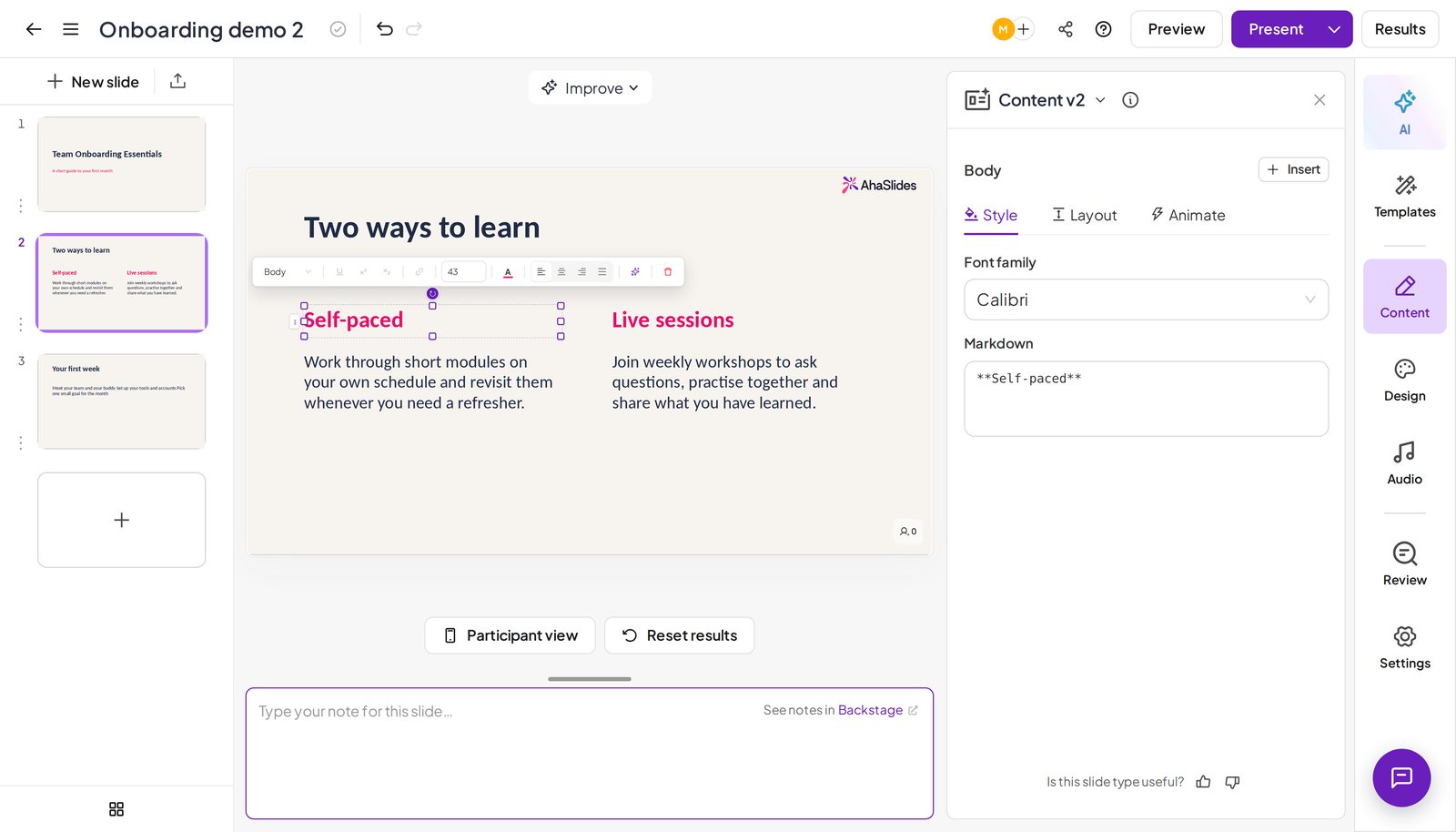
Kun lataat tiedoston .pptx tiedosto AhaSlides, voit nyt valita kahden tavan välillä tuoda se sisään. Uusi, Tuo muokattavina dioina, muuttaa jokaisen dian normaaliksi AhaSlides sisältö. Teksti, muodot ja asettelu tulevat näkyviin osina, joita voit napsauttaa ja muuttaa, aivan kuin olisit luonut dian AhaSlides Ensinnäkin.
Tämä tekee siitä käytännöllisen tavan muokata PowerPoint-esitystä verkossa ilman, että sinun tarvitsee rakentaa sitä uudelleen tyhjästä, ja sitten muuttaa se interaktiiviseksi esitykseksi lisäämällä diojen väliin kyselyitä, tietokilpailuja ja sanapilviä.
PowerPoint-esityksen tuominen AhaSlides kolmessa vaiheessa
- Lataa .pptx-tiedostosi. Avaa esitys ja napsauta tuontikuvaketta sen vieressä Uusi dia ja valitse PowerPoint-tiedostosi.
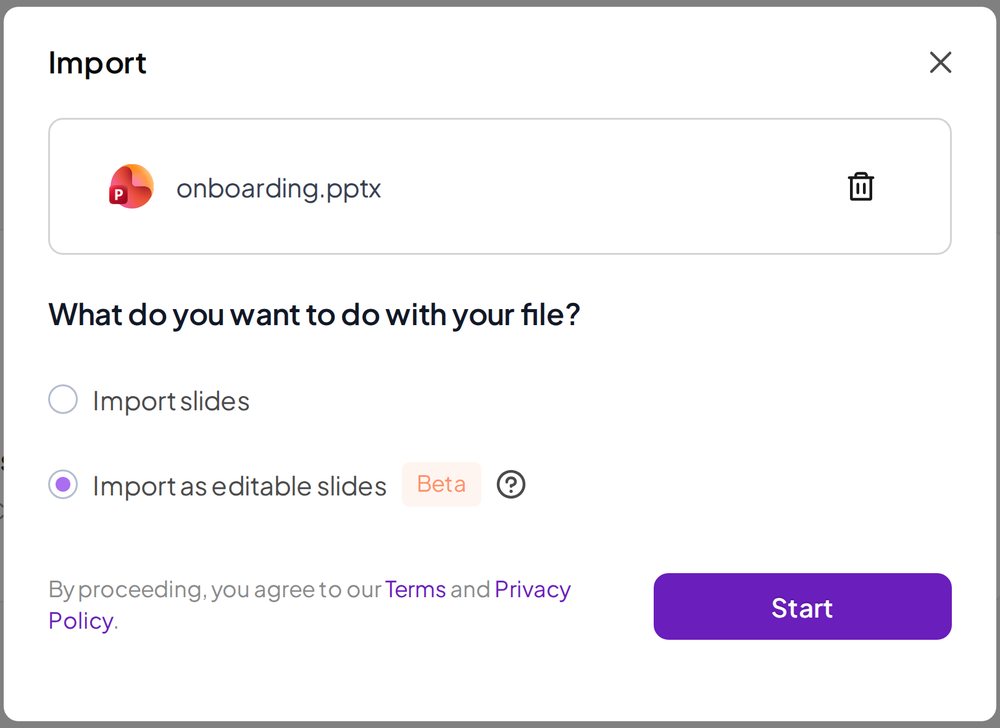
- Valitse Tuo muokattavina dioina. Valitse muokattava vaihtoehto tuonti-ikkunassa ja paina sitten Aloita.
- Muokkaa ja lisää vuorovaikutusta. Napsauta mitä tahansa tekstiä tai muotoa muuttaaksesi sitä ja lisää sitten interaktiiviset diasi.
Kaksi tuontivaihtoehtoa rinnakkain
Kun lataat tiedoston .pptxtuonti-ikkunassa on kaksi vaihtoehtoa. Kumpikaan ei korvaa toista, joten voit valita pakan mukaan.
| Tuo dioja | Tuo muokattavina dioina | |
|---|---|---|
| Parasta | Terassi, jonka on näytettävä täsmälleen suunnitellulta | Kansi, jonka parissa työskentelet jatkuvasti |
| Mitä saat | Jokainen dia on kuvana suunnittelustasi | Jokainen dia tulee sisään muodossa AhaSlides pitoisuus |
| Voitko muokata sitä? | Ei. Voit esittää sen sellaisenaan, mutta et voi muokata sitä AhaSlides | Kyllä. Muuta sanoja, siirtele asioita ja rakenna sen pohjalle. |
| Merkki | Ei eristetty | beeta |
Käyttää Tuo dioja kun terassin on näytettävä täsmälleen suunnitellulta ja sinun tarvitsee vain esitellä se. Käytä Tuo muokattavina dioina kun kyseessä on pakka, jonka parissa työskentelet jatkuvasti. .pptx tiedostot saavat muokattavissa olevan vaihtoehdon. Muiden lataamiesi tiedostotyyppien tuontiasetukset pysyvät samoina kuin ne nykyään ovat.
Mitä PowerPoint-tiedostoistasi siirtyy eteenpäin
Tässä on mitä voit odottaa näkeväsi AhaSlides muokattavan tuonnin jälkeen:
- Muokattava teksti ja asettelu. Tekstilaatikot, muodot ja asettelu saapuvat AhaSlides sisältöä, jota voit klikata ja muuttaa.
- Muotoilusi. Fontit, värit ja tekstityylit tulevat mukana, joten diasi näyttävät edelleen samalta kuin ne ovat.
- Animaatioita. Animaatiot tulevat diojesi mukana, ja elävöittää -välilehdellä voit hienosäätää niitä.
Mikä ei vielä siirry eteenpäin
Muokattava tuonti on tuonti-ikkunassa merkitty Beta-merkinnällä, joten se ei ole täydellinen kopio jokaisesta pakasta. Monimutkaiset elementit voivat tulla kuvina, ja jotkin PowerPoint Morph -tehosteet menetetään. Kun olet tuonut pakan, tarkista jokainen dia ennen esityksen aloittamista. Alkuperäinen .pptx tiedostoon ei tehdä muutoksia, koska tuonti luo uuden AhaSlides liukuu siitä.
Muokattavat diat ovat myös erillisiä kopioita. Ne eivät synkronoidu OneDriven tai Google Driven kanssa, joten alkuperäiseen tiedostoon tehdyt myöhemmät muutokset eivät näy. AhaSlidesJos tarvitset dioja, jotka pysyvät ajan tasalla pilvitiedoston kanssa, käytä Synkronoi Google Driven tai OneDriven kanssa samassa tuonti-ikkunassa: diat saapuvat kuvina, joita voit päivittää lähteestä, eivät muokattavana sisältönä.
Jos tietyn pakan on näytettävä täsmälleen samalta kuin PowerPointissa, käytä Tuo dioja sen sijaan sille.
Tee tuodusta pakastasi interaktiivinen
Kun diat ovat muokattavissa, voit lisätä kyselyn, tietokilpailun tai sana pilvi tuotujen diojen välillä. Yleisösi vastaa omilla puhelimillaan ja tulokset näkyvät reaaliajassa näytöllä.
Muutamia tapoja käyttää sitä:
- Aloita kysymyksellä. Lisää kysely heti otsikkodian jälkeen selvittääksesi, mitä ihmiset jo tietävät, ja muokkaa sitten seuraavia dioja.
- Tarkista ymmärrys. Lisää lyhyt tietokilpailu pakan tiheän osan jälkeen sen sijaan, että kysyisit "onko kysyttävää?" ja odottaisit hiljaisuutta.
- Kerää ideoita. Lisää sisältödiaan sanapilvi, jotta kaikki voivat lisätä oman näkemyksensä muutamalla sanalla.
Lisää tapoja saada ihmiset osallistumaan, QR-koodilla liittymisestä päätösdiaan, on oppaassamme. PowerPointin interaktiiviseksi tekeminen.
Jos pohdit, pitäisikö sinun pysyä PowerPointissa vai siirtää esityksiäsi, oppaamme PowerPoint -vaihtoehdot kattaa, miten vaihtaa korttia menettämättä pakkaansa.
Tee tästä pakasta interaktiivinen
Ihmiset lopettavat staattisten diojen kuuntelemisen muutaman minuutin kuluttua. Kysely, tietokilpailu tai sanapilvi palauttaa heidät mieleensä, ja vastaukset näkyvät näytöllä jokaisesta puhelimesta.
Kysymyksiä ihmisiltä
Mitä tiedostoja voin tuoda muokattavina dioina?
PowerPoint-tiedostot tallennettuina nimellä .pptxMuiden lataamiesi tiedostojen tuontiasetukset pysyvät samoina kuin ne nykyään ovat.
Jatkuuko kaikki pakassani oleva?
Teksti, muodot, asettelu, muotoilu ja animaatiot toistuvat. Jotkin Morph-tehosteet katoavat ja monimutkaiset elementit saattavat tulla kuvina, joten tutustu pakkaasi tuonnin jälkeen.
Synkronoivatko muokattavat diat OneDriven tai Google Driven kanssa?
Ei. Ne ovat erillinen kopio, joten alkuperäiseen tiedostoon tehdyt myöhemmät muutokset eivät näy AhaSlidesJos haluat pitää diat yhdistettyinä pilvitiedostoon, käytä Synkronoi Google Driven kanssa tai Synkronoi OneDriven kanssa -toimintoa, joka tuo ne kuvina.
Miksi siinä lukee Beta?
Muokattava vaihtoehto on merkitty Beta-versioksi, kunnes sitä on vielä hiottu. Alkuperäistä tiedostoasi ei koskaan muuteta, ja voit aina valita Tuo diat -vaihtoehdon.
Mitkä suunnitelmat sisältävät sen?
Joka AhaSlides paketti, ilmainen sisältyy hintaan.
Mitä alkuperäiselle PowerPoint-tiedostolleni tapahtuu?
Ei mitään. Tuonti luo uuden AhaSlides liukuu siitä, ja sinun .pptx pysyy täsmälleen sellaisena kuin oli.
Kokeile muokattavaa PowerPoint-tuontia
Ota jo olemassa oleva pakka, tuo se muokattaviksi dioiksi ja lisää yksi kysely. Se on nopein tapa selvittää, kuinka paljon pakkaasi näkyy ja mitä live-kysymys tekee huoneelle. Rekisteröidy tai kirjaudu sisään ja napsauta sitten Tuo kojelaudassasi tai editorissa ja valitse Tuo muokattavina dioina. Ohjekeskuksen opas PowerPoint-tiedoston tuomiseen on joka askeleella.