


Kirjoitettu henkilölle, joka on hieman kyllästynyt rakentamaan samaa staattista esitysmateriaalia, katsomaan samaa huonetta hiljaa kaivamassa puhelimiaan ja miettimään, onko vihdoin jotain parempaa, ilman että tarvitsee rakentaa kuukausien dioja uudelleen tyhjästä.
Jos haluat lyhyen version: useimmat PowerPoint-vaihtoehdot pyytävät sinua aloittamaan alusta uudessa editorissa, ja hyvät vaihtoehdot muuttavat pääasiassa diojen ulkoasua. katsoAhaSlides muuttaa diojesi ominaisuuksia do, ja se on ainoa vaihtoehto tällä listalla, jonka avulla voit säilyttää nykyisen .pptx samalla kun lisäät live-kyselyitä, tietokilpailuja ja pelejä, joihin yleisösi vastaa puhelimillaan joko pudottamalla AhaSlides-lisäosan suoraan PowerPointiin tai tuomalla koko pakan. Tämän oppaan loppuosa vertailee rehellisesti kymmentä vaihtoehtoa ja käy läpi sitten pienimmän riskin tavan siirtyä niiden välillä.
PowerPoint ei ole katoamassa minnekään; se on edelleen useimpien esittäjien oletusarvoinen työkalu, ja lineaarisen diaesityksen rakentamisessa sitä on vaikea päihittää. Mutta sen muoto, yksi henkilö puhuu, kaikki muut katsovat, on se, mistä yleisö tarkistaa. Alla olevat vaihtoehdot vastaavat tähän eri tavalla: jotkut tekevät dioista kauniimpia, jotkut epälineaarisia, yksi tekee niistä vuorovaikutteisia. Sovita työkalu ongelmaasi.
.webp)
Miksi ylipäätään etsiä PowerPoint-vaihtoehtoa?
Kolme syytä nousee esiin yhä uudelleen.
Ensimmäinen on vuorovaikutus. Diaesitys on suunniteltu yksisuuntaiseksi, ja oppitunnilla, koulutuksessa tai yleisötilaisuudessa se on sen sisäänrakennettu katto; mikään määrä animaatiota ei nosta sitä, koska yleisöllä ei vieläkään ole mitään tekemistä.
Toinen on yhteistyö ja kustannukset. PowerPointin reaaliaikainen yhteismuokkaus on jäljessä verkkopohjaisista työkaluista, ja kertaluonteinen Office-lisenssi maksaa edelleen reilusti yli 100 dollaria laitetta kohden, vaikka ilmaisia, selainpohjaisia vaihtoehtoja on olemassa.
Kolmas on sopivuus: epälineaarinen tarinankerronta, liikkuva grafiikka, brändiohjatut mallit ja klikattavat prototyypit ovat kaikki asioita, joita PowerPoint pystyy lähes tulkitsemaan, mutta joita varten sitä ei ole tehty.
Rehellisesti sanottuna vaihtaminen tarkoittaa normaalisti diojen uudelleenluomista uudessa sovelluksessa. Tämän kitkan vuoksi lopun siirto-osio on yhtä tärkeä kuin vertailu.
Kymmenen parasta PowerPoint-vaihtoehtoa yhdellä silmäyksellä
Tässä on kenttä yhdessä taulukossa. Vuorovaikutteisuus, visuaalisuus, helppokäyttöisyys ja tuki pisteytetään asteikolla yhdestä viiteen; hinnat ovat vuosittain laskutettavan maksullisen aloitushinnan mukaisia, kuten syyskuussa 2026 julkisesti listattiin, ja kuukausittainen laskutushinta on useimmille korkeampi (useille on saatavilla ilmaisia tilauksia).
Yksi kaava erottuu joukosta ennen kuin jatkat lukemista: yhdeksän kymmenestä kilpailee diaesi ulkoasusta tai sujuvuudesta. Vain yksi kilpailee siitä, mitä yleisösi tekee esityksen aikana.
Kymmenen vaihtoehtoa yksi kerrallaan
1. AhaSlides: paras esityksen muuttamiseen kaksisuuntaiseksi istunnoksi
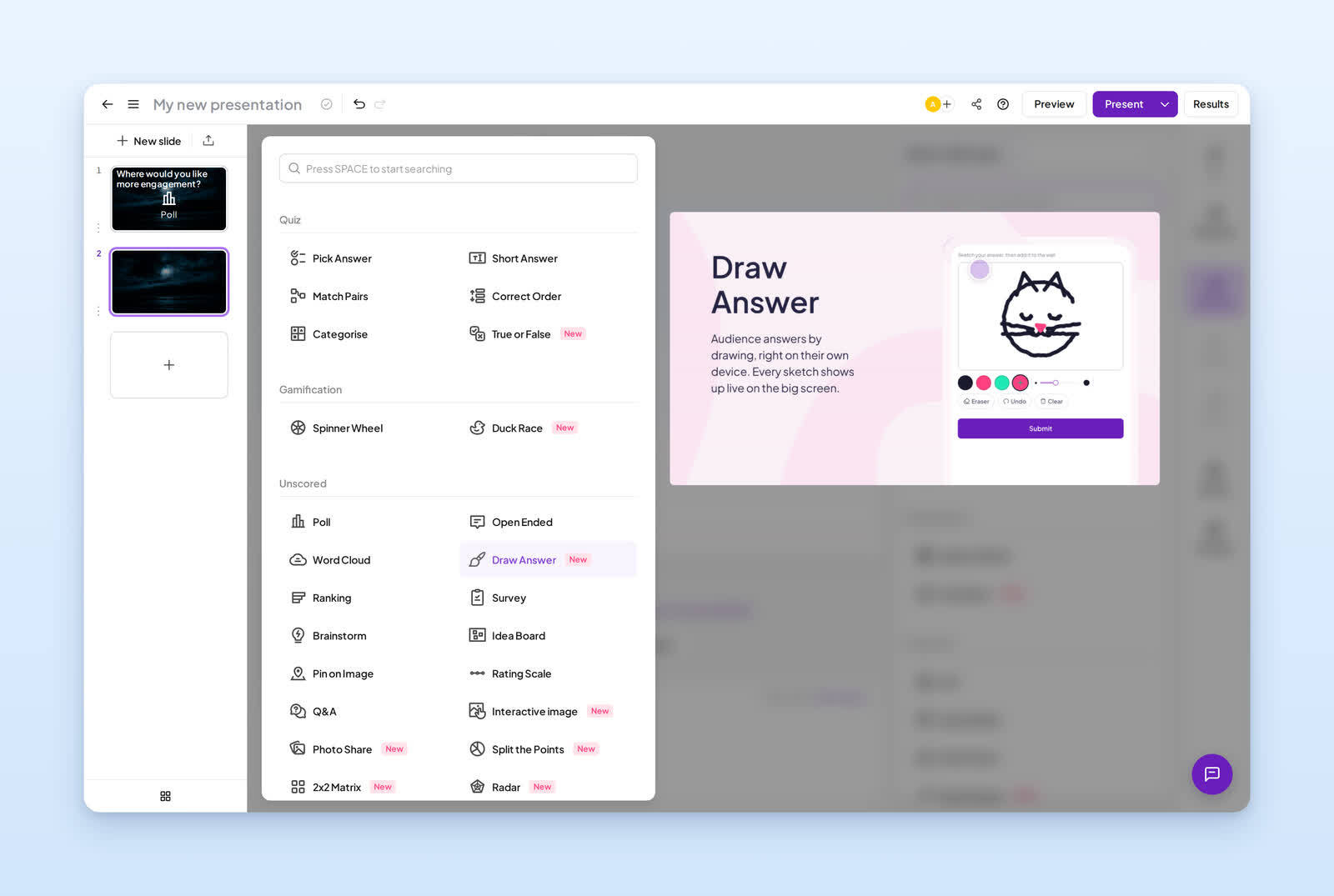
Jos olet joskus katsellut huoneen ajautuvan pois dian keskeltä, tiedät miltä tunteelta staattinen esitys voi tuntua. AhaSlides paikaa tämän aukon: sen avulla voit yhdistää live-kyselyitä, sanapilviä, arviointiasteikkoja, avoimia kysymyksiä, kysymys- ja vastaustilaisuuksia ja pisteytettyjä tietokilpailuja suoraan muuten normaaliin esitykseen. Yleisö liittyy mukaan puhelimen selaimella, ilman sovellusta tai tiliä, ja vastaa omalla näytöllään, kun taas tulokset näkyvät reaaliajassa sinun näytölläsi.
Se erottuu edukseen myös vaihtokustannusten suhteen. Sinun ei tarvitse valita "pidä PowerPoint" ja "siirry interaktiiviseksi": lisää AhaSlides että olemassa olevaa esittelydiaa lisäosan kautta ja esitä se PowerPointista tai tuo se AhaSlides-dioihin. Kummassakin tapauksessa diasi tulevat mukanasi. (Täydellinen ohje alla.)
Erottuva: interaktiivisia diatyyppejä (kyselyitä, tietokilpailuja, pelejä), jotka toimivat diojesi sisällä, sekä PowerPoint-apuohjelman, jotta nykyinen diaesityksesi pysyy toiminnassa.
Kompromissi: Yksittäisten diojen syvällinen visuaalinen mukauttaminen on kevyempää kuin suunnitteluun keskittyvillä työkaluilla, kuten Canvalla tai Vismellä; vahvuus on sitoutuminen, ei pikselitason taiteellinen suunta.
Hinta: runsas ilmainen paketti; alkaen 7.95 dollaria/kk.
2. Decktopus: paras ensimmäiseen luonnokseen viidessä minuutissa
Decktopus on tekoälyllä toimiva korttipakan rakentaja: anna sille aihe, niin se palauttaa jäsennellyn, järkevästi suunnitellun esityksen, jota voit hioa. Se on todellinen ajansäästö aloituskohtana.
Pro: nopeita ja vaivattomia ensimmäisiä luonnoksia järkevillä asetteluilla ja kuvilla.
con: Tekoälyn tuotos vaatii yleensä siistimistä vastaamaan tarkoitustasi, ja parhaat tekoälyn ominaisuudet jäävät maksullisen tason taakse, mikä heikentää "ilmaisen ja välittömän" houkuttelevuutta.
3. Google Slides: paras ilmainen, tuttu korvaaja
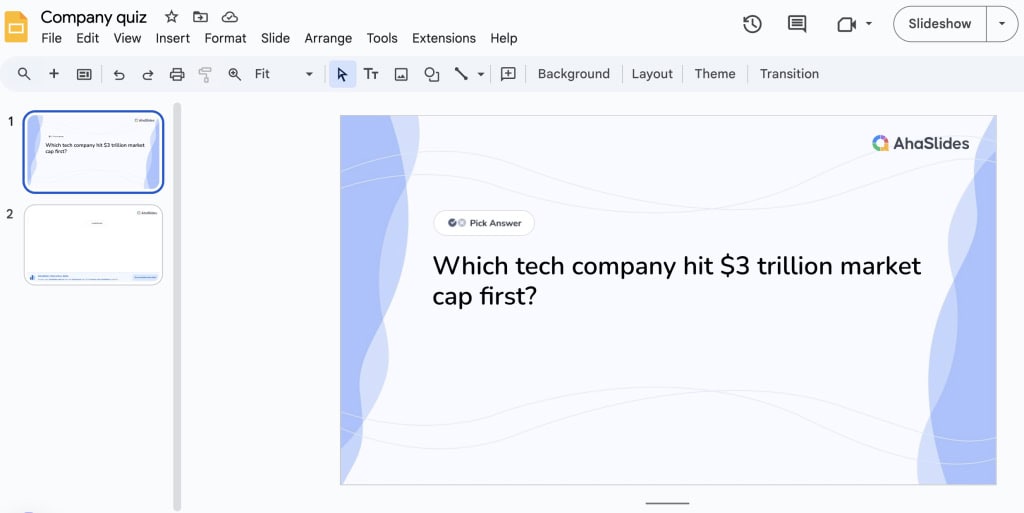
Google Slides on lähimpänä vastaavaa vaihtoehtoa. Käyttöliittymä peilaa PowerPointia, reaaliaikainen yhteistyö on erinomaista ja se on ilmainen Google-tilillä.
Pro: ilmainen, tuttu, aidosti yhteistyöhön perustuva ja käytettävissä mistä tahansa.
con: ohempi mallikirjasto kuin PowerPoint, ja kuten PowerPoint, se on edelleen yksisuuntainen muoto, joten se ratkaisee kustannus- ja yhteistyöongelman, mutta ei sitoutumisongelman.
4. Prezi: paras epälineaariseen, visuaaliseen tarinankerrontaan
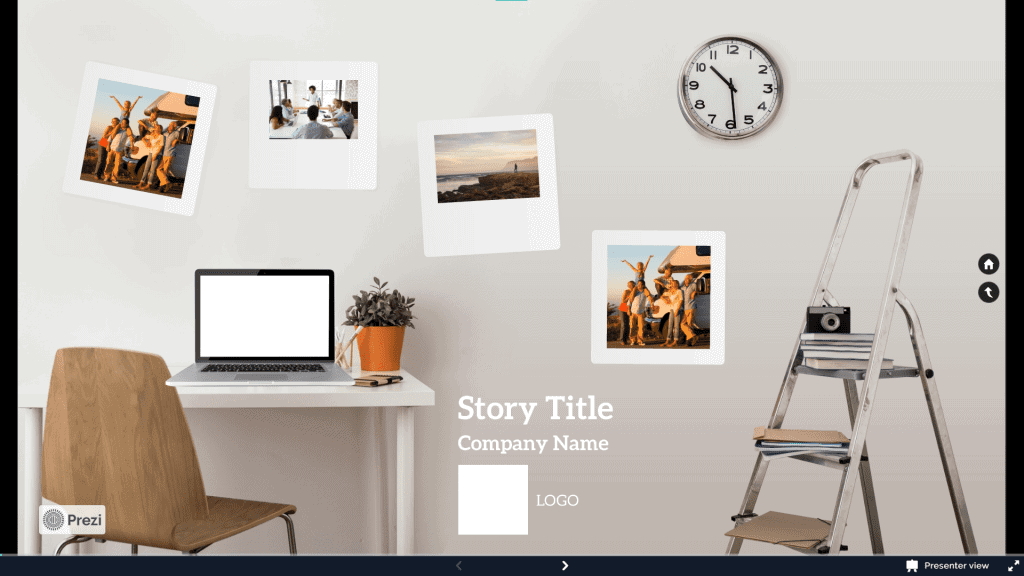
Prezi luopuu dia dialta -mallista ja käyttää vain yhtä avointa kanvasta, jonka yli zoomataan ja panoroidaan, jolloin luodaan aiheita ja ala-aiheita ja yhdistetään niitä. Hyvin käytettynä se saa tarinan tuntumaan matkalta.
Pro: mieleenpainuva zoomaus- ja panorointiliike; tehokas Prezi Video -tila, joka asettaa sinut sisällön päälle.
con: Vapautta on helppo liioitella, liike itsessään voi jättää yleisön hieman merisairaaksi, ja oppimiskäyrä on todellinen.
5. Canva: paras design-lähtöisille pakkapakoille
Canvan vedä ja pudota -editori ja valtava malli- ja resurssikirjasto antavat muidenkin kuin suunnittelijoiden luoda aidosti hyvännäköisiä dioja nopeasti. Visuaalisesti viimeistellyn ja brändinmukaisen diojen esittelyn osalta se on yksi listan parhaista.
Pro: valtava malli- ja arkistokirjasto, helppokäyttöinen editori, vankka yhteistyö.
con: Vuorovaikutteisuus rajoittuu perusupotuksiin; se tekee dioista kauniita, ei osallistavia.
6. SlideDog: paras sekamediasoittolistoille
SlideDogin erikoisalaa on yhdistää erilaisia tiedostotyyppejä, kuten PowerPoint, PDF, Prezi, video ja verkkosivut, yhdeksi saumattomaksi soittolistaksi, jota voit käyttää ilman Alt-Tabbausta sovellusten välillä selaamisen aikana.
Pro: esittää mediasekoituksen yhtenä sujuvana sekvenssinä.
con: Se on toistotyökalu, ei editori; luot diasi muualla, eivätkä visuaalit ja mallit ole sen tehtävä.
7. Visme: paras datapitoisille, brändiin sopiville dokumenteille
Visme sijoittuu esitystyökalun ja suunnittelualustan välimaastoon ja on vahva kaavioiden, infografiikan ja brändinhallinnan saralla. Se sopii raportteihin ja paljon dataa sisältäviin esitteisiin, joiden on oltava yhtenäisiä.
Pro: erinomainen datan visualisointi ja brändipakettien hallinta.
con: Leveys tarkoittaa jyrkempää alkua kuin yksinkertaisella liukutyökalulla, ja vuorovaikutteisuus on rajallista.
8. Powtoon: paras animoituihin, videotyyppisiin esityksiin
Powtoon nojaa animaatioon ja videoon, mikä on kätevää, kun haluat selittävän vaikutelman staattisten diojen sijaan.
Pro: erottuva animoitu ja videotyylinen lähtö.
con: Talon tyyli on tunnistettava eikä sovi kaikille yleisöille; renderöinti ja editointi vievät kauemmin kuin pelkät diat.
9. Pitch: paras viimeistellyille tiimi- ja myyntitiimeille
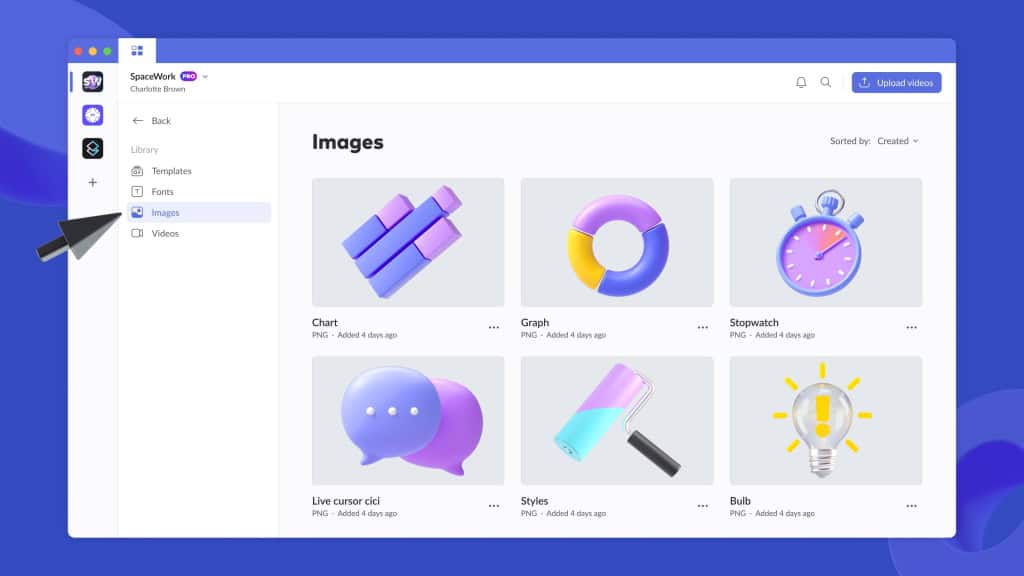
Pitch on suunniteltu tiimeille, jotka tuottavat teräviä, brändikohtaisia myynti- ja startup-esittelyjä, joissa hyödynnetään vahvaa yhteistyötä ja analytiikkaa siitä, miten vastaanottajat reagoivat jaettuun esittelyyn.
Pro: kauniita malleja, aitoa tiimityönkulkua ja katsoja-analytiikkaa.
con: hinnoiteltu ja tiimeille esitelty; liioittelua kertaluonteiseen esitykseen, ja se on suunnittelu- ja jakamistyökalu, ei live-vuorovaikutukseen tarkoitettu.
10. Figma: paras klikattavien prototyyppien luomiseen pakassa
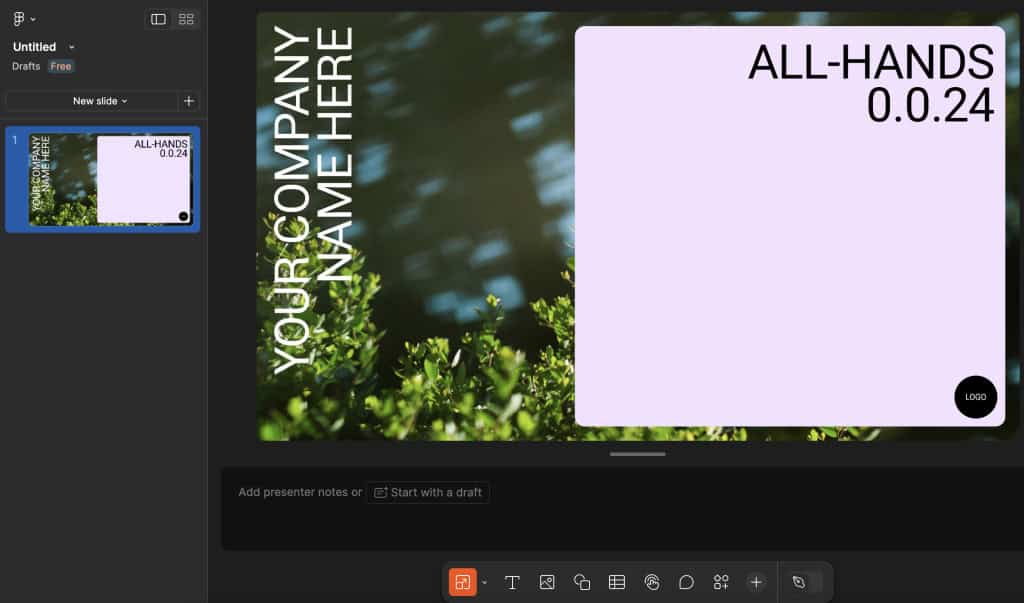
Figma (ja Figma Slides) antavat tuote- ja suunnittelutiimien upottaa diojen viereen oikeita, klikattavia prototyyppejä, joten demo on itse käyttöliittymä kuvakaappauksen sijaan.
Pro: live-prototyyppejä esityksen sisällä; erinomainen suunnittelukatselmuksiin.
con: jyrkin oppimiskäyrä täällä, eikä siitä ole arvoa, ellet jo työskentele Figmassa.
Sinun ei tarvitse hylätä PowerPoint-esitystäsi
Suurin syy siihen, miksi ihmiset pysyvät PowerPointissa, on harvoin rakkaus työkalua kohtaan; se on se, että vaihtaminen tarkoittaa kaiken uudelleenrakentamista. AhaSlides on yksi vaihtoehto tällä listalla, joten sinun ei tarvitse. On olemassa kaksi todistettua tapaa, ja voit aloittaa tänään ensimmäisellä.
1. Pidä PowerPoint, lisää AhaSlides-apuohjelma (saatavilla nyt, pienin riski). AhaSlides toimittaa virallisen PowerPoint-lisäosan, joka upottaa live-kyselyitä, tietokilpailuja, sanapilviä ja kysymyksiä ja vastauksia suoraan olemassa olevaan tiedostoosi. .pptx. Pidät esityksen PowerPointista täsmälleen kuten aina ennenkin; kun saavutat interaktiivisen dian, yleisösi vastaa puhelimiinsa ja tulokset näkyvät suoraan esittelyssäsi. Lisäosa rakennettiin uudelleen vuonna 2025 Microsoftin WebView2:een samalla pohjakoodilla kuin AhaSlides-sovellus, joten interaktiivisten diajen tyypit vastaavat koko verkkoversiota ja yleisönäkymä seuraa nyt esittäjää automaattisesti, kun liikut esittelyssä. Se toimii PowerPoint 2019:n ja uudempien versioiden sekä Microsoft 365:n kanssa. Alkuperäisissä dioissa, siirtymissä tai animaatioissa ei tapahdu mitään muutosta, koska ne pysyvät PowerPointissa. Tämä on turvallisin ensimmäinen vaihe: esittelysi pysyy koskemattomana ja lisäät vuorovaikutusta, etkä siirry.
2. Tuo korttipakkasi AhaSlides-sovellukseen (täydellinen vaihto). Voit ladata PowerPoint- tai PDF-tiedoston suoraan AhaSlides-ohjelmaan, jopa 50 Mt ja 100 diaa, ja rakentaa sen päälle AhaSlides-esityksen. Tuonti on ollut mahdollista jo pitkään; uudempi on tarkkuus. Tarkempi tuonti, joka siirtää animaatiosi ja siirtymäsi, on tulossa, joten tulos näyttää paljon lähempänä alkuperäistä kuin aiempi "diat kuvina" -muunnos. Yksi rehellinen varoitus: AhaSlides-ohjekeskus dokumentoi edelleen vanhempaa polkua, jossa animaatioita, siirtymiä ja upotettua ääntä ei säilytetä, joten jokaisen siirtymän säilyttäminen ehjänä on välttämätöntä. tänäänYllä oleva apuohjelmien reitti on varma asia, koska siinä diasi renderöidään PowerPointissa natiivisti ja jokainen tehoste on täsmälleen sellainen kuin sen loit.
Yksi ominaisuus on aidosti matkalla eikä toimitettu: tuotujen diojen muokkaaminen AhaSlidesissaTällä hetkellä tuotua pakkaa on parasta käsitellä visuaalisena selkärankana, jonka ympärille kerrostetaan interaktiivisia dioja; täysi editointi paikan päällä on suunnitteilla, joten tuontipolun odotetaan kehittyvän joustavammaksi tulevissa julkaisuissa. Sanomme tämän mieluummin suoraan kuin odotamme sinun huomaavan sen vasta vaihdon jälkeen.
Paras työnkulku siirtyäksesi PowerPointista AhaSlidesiin
Valitsetpa minkä tahansa reitin, sama kolmivaiheinen kaava antaa sinulle parhaan vastineen rahalle vähimmällä vaivalla.
Vaihe 1: tuo kansi poikki. Nopein ja pienimmän riskin: asenna AhaSlides-lisäosa ja pidä se tallessa .pptx PowerPointissa. Kaikki peliin: tuo pakka AhaSlidesiin. Joka tapauksessa et aloita tyhjältä kankaalta.
Vaihe 2: lisää vuorovaikutusta sinne, missä huomio normaalisti laskee. Et tarvitse interaktiivista diaa kahden minuutin välein. Lisää nopea kysely yläreunaan herättääksesi huoneen, pisteytetty tietokilpailu tiiviin osion jälkeen varmistaaksesi, että vastaus päätyi maaliin, sanapilvi tai avoin kysymys, johon haluat yleisön omat sanat, ja anonyymi kysymys- ja vastausdia kysymyksille, joita ihmiset eivät kysy ääneen. Kolme tai neljä hyvin sijoitettua hetkeä mullistavat puheen.
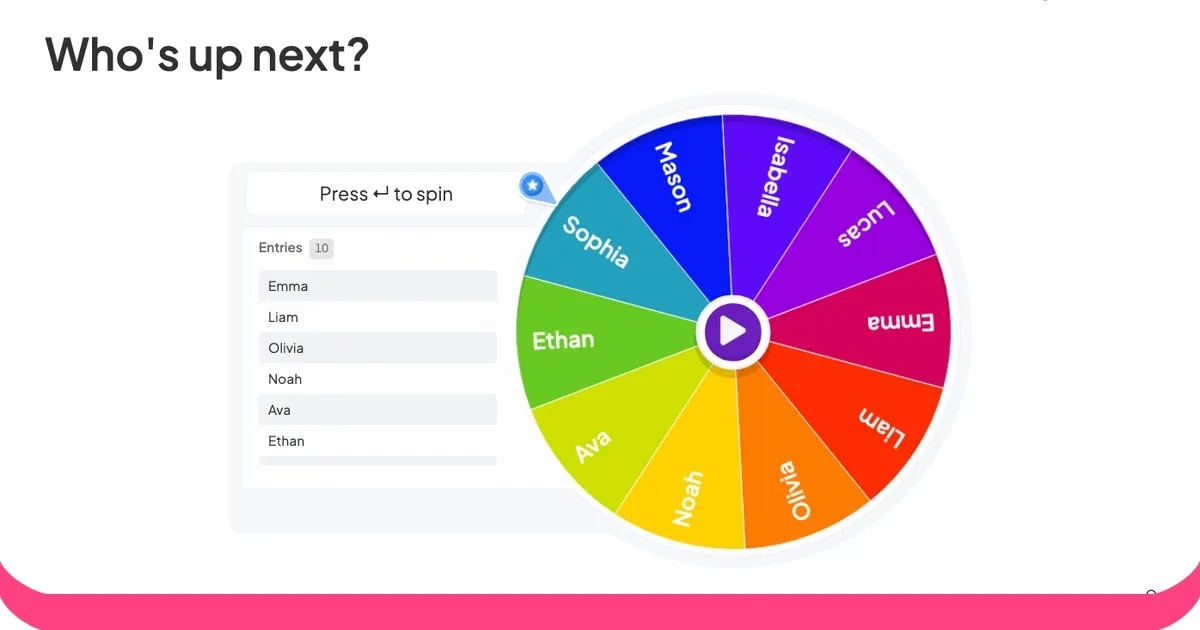
Vaihe 3: esitä ja anna ihmisten leikkiä. Nyt pidät yhden istunnon, joka tekee sen, mikä aiemmin vaati kolme erillistä työkalua: esittelet diasi, kysyt oikeita kysymyksiä ja näet vastauksia reaaliajassa, ja voit osallistua joukkuevisaan tai spinner-pyöräpeliin – kaikki samasta pakasta, yleisön käyttäessä puhelimiaan ilman sovellusten asentamista.
Tuo viimeinen kohta on koko positionointi, selvästi ilmaistuna: AhaSlides on PowerPoint-vaihtoehto, jonka avulla vaihtaja voi pitää korttinsa ja yhdessä istunnossa esittää, kyselyitä tehdä, tietokilpailuja tehdä ja pelata pelejä samanaikaisesti. Muut yhdeksän työkalua tekevät kukin yhden asian hyvin: näyttävät paremmilta, sujuvat eri tavalla, luovat prototyyppejä ja animoivat niitä. Vain yksi muuttaa itse esityksen joksikin, johon yleisö osallistuu.
Kumman vaihtoehdon sinun pitäisi valita?
- Haluat säilyttää PowerPointin, mutta lopettaa yksisuuntaisen monologin: AhaSlides, lisäosan kautta. Pienin riski, suurin muutos huoneessa.
- Haluat ilmaisen ja tutun vaihdon: Google Slides.
- Haluat parhaimman näköisen terassin mahdollisimman vähällä suunnittelutyöllä: Canva tai Visme paljon dataa käsittelevään työhön.
- Haluat mieleenpainuvan, epälineaarisen tarinan: Hinta.
- Haluat hiottuja myyntitietoja tiimillesi ja katsoja-analytiikkaa: Piki.
- Asut Figmassa ja haluat klikattavia prototyyppejä: Figma-diat.
- Haluat ensimmäisen luonnoksen kirjoitettuna sinulle: Kansi.
Jos tavoitteesi on sitoutuminen eikä estetiikka, ja varsinkin jos sinulla on jo PowerPoint-paketteja, joita et halua rakentaa uudelleen, AhaSlides on se, joka kohtaa sinut siellä missä olet.
Usein kysyttyjä kysymyksiä
Mikä on paras ilmainen vaihtoehto PowerPointille?
Vastaavanlaisen ilmaisen vaihdon saamiseksi Google Slides on lähin, tuttu, yhteistyöhön perustuva ja aidosti ilmainen. Jos tavoitteenasi on sitoutuminen pelkän editorin korvaamisen sijaan, AhaSlidesilla on runsas ilmainen tilaus, jonka avulla voit lisätä esitykseen live-kyselyitä, tietokilpailuja ja kysymys- ja vastausosioita, myös olemassa olevan PowerPoint-esityksen sisällä sen lisäosan kautta.
Voinko käyttää AhaSlidesia poistumatta PowerPointista?
Kyllä. AhaSlides PowerPoint -lisäosa upottaa reaaliaikaisia kyselyitä, tietokilpailuja, sanapilviä ja kysymys- ja vastausosioita suoraan olemassa olevaan PowerPoint-tiedostoosi. .pptx, ja esität PowerPointista normaalisti. Se luotiin uudelleen vuonna 2025 WebView2:ssa samalla koodilla kuin AhaSlides-sovellus, joten interaktiiviset diatyypit vastaavat täysversiota ja se toimii PowerPoint 2019:n ja uudempien versioiden sekä Microsoft 365:n kanssa. Alkuperäiset diasi, siirtymäsi ja animaatiosi pysyvät koskemattomina, koska ne eivät koskaan poistu PowerPointista.
Voinko tuoda PowerPoint-diojani AhaSlidesiin?
Kyllä. Voit ladata PowerPoint- tai PDF-tiedoston (enintään 50 Mt ja 100 diaa) ja rakentaa sen päälle AhaSlides-esityksen. Tarkempi tuontitoiminto, joka sisältää animaatiot ja siirtymät, on tulossa. Huomaa, että ohjekeskuksessa on edelleen käytössä vanhempi polku, jossa animaatioita, siirtymiä ja upotettua ääntä ei säilytetä. Jos siis jokaisen siirtymän säilyttäminen on tärkeää tänä päivänä, lisäosareitti on luotettava valinta. Tuotujen diojen muokkaaminen paikallaan on vasta suunnitelmissa, mutta ei ole vielä saatavilla.
Mikä PowerPoint-vaihtoehto on paras yleisön sitouttamiseen?
AhaSlides. Se on tällä listalla oleva vaihtoehto, joka on erityisesti suunniteltu tekemään esityksestä kaksisuuntainen, live-kyselyt, pisteytetyt tietokilpailut, sanapilvet, nimettömät kysymys- ja vastausosiot sekä pelit, joihin yleisö vastaa puhelimillaan, ja ainoa, jonka avulla voit esittää, esittää kysymyksiä ja suorittaa aktiviteetteja samassa istunnossa hylkäämättä olemassa olevaa pakkaasi.
Kokeile sitä jo olemassa olevalla pakalla
Sinun ei tarvitse rakentaa mitään uudelleen selvittääksesi, toimiiko tämä yleisöllesi. Asenna AhaSlides PowerPoint -lisäosa, säilytä nykyinen pakkasi ja lisää yksi kysely ja yksi tietokilpailu seuraavaan esitykseesi. Tuo yksittäinen muutos, huoneesta, joka tarkkailee, huoneeseen, joka osallistuu, on yleensä se hetki, jolloin vaihto on järkevää. AhaSlidesin aloittaminen on ilmaista, ja diasi tulevat mukanasi.
.webp)




