



Lisätäksesi QR-koodin PowerPointiin, luo koodi ilmaisella koodigeneraattorilla (tai QR4Office-apuohjelmalla) ja lisää se sitten kuvana: liite, kuvat, Tämä laite. Se toimii linkin kanssa. Jos haluat ihmisten skannaavan ja äänestävän tai esittävän kysymyksiä dioistasi, käytä liittymis-QR-koodia osoitteesta AhaSlides lisäosa sen sijaan.
Alta löydät molemmat tavat vaihe vaiheelta ja ohjeet oikean tavan valitsemiseen istuntoasi varten.
Vain PowerPointilla toimiva tapa: lisää QR-koodi kuvana
PowerPointissa ei ole omaa QR-koodipainiketta, joten luot koodin ensin ja lisäät sen sitten diaan.
Vaihe 1: Tee QR-koodi
Valitse yksi näistä:
- QR-koodigeneraattorin verkkosivusto. Liitä linkkisi, lataa koodi PNG- tai SVG-tiedostona ja tallenna se.
- QR4Office-lisäosa. Se on lueteltu Microsoftin apuohjelmien kaupassa. PowerPointissa Etusivu välilehti, napsauta Apuohjelmia, sitten Lisää lisäosia, ja etsi QR4OfficeKirjoita linkkisi ja napsauta sitten liite laittaaksesi koodin suoraan diallesi.
- Microsoft 365 Copilot -keskustelu. Microsoftin tukisivulla selitetään, miten voit pyytää Copilot Chatilta QR-koodia, joka osoittaa linkkiin, jonka voit sitten kopioida tai ladata (Microsoftin tuki, tarkistettu marraskuussa 2026).
- Selaimesi. Microsoft Edge ja Google Chrome voivat molemmat luoda QR-koodin avaamallesi sivulle.
Vaihe 2: Lisää se diaan
- Windows: avaa liite välilehti, napsauta kuvat, sitten Tämä laiteja valitse tiedosto.
- Mac: avaa liite välilehti, napsauta kuvat, sitten Kuva tiedostosta (sanamuoto vaihtelee PowerPoint-version mukaan).
- PowerPointin verkkoversio: avaa liite välilehti, napsauta kuvat, sitten Tämä laite.
Vaihe 3: Tee skannaamisesta helppoa
- Tee siitä iso. Myös takana olevien ihmisten on skannattava se, joten anna koodille reilusti tilaa diasta.
- Pidä kontrasti korkealla. Tumma koodi valkoisella taustalla skannaa parhaiten. Jätä sen ympärille valkoinen marginaali.
- Lisää linkki tekstinä. Jotkut ihmiset haluavat kirjoittaa sen itse, joten laita lyhyt linkki koodin alle.
- Testaa. Skannaa koodi puhelimestasi huoneen toiselta puolelta ennen istunnon alkua.
Missä se pysähtyy live-yleisölle
PowerPointin QR-koodi avaa linkin, ja se päättyy siihen:
- Mikään ei palaa diallesi. Jos linkki avaa lomakkeen tai kyselyn, vastaukset pysyvät kyseisessä työkalussa. Yleisösi ei näe niitä näytöllä.
- Vaihdat sovelluksia. Näyttääksesi tulokset, poistu diaesityksestä ja avaa uusi ikkuna.
- Yksi koodi linkkiä kohden. Jokainen aktiviteetti tarvitsee oman koodinsa, joten ihmiset skannaavat sitä yhä uudelleen ja uudelleen.
- Et voi nähdä, ketkä ovat liittyneet. Ei ole laskettu, montako ihmistä olisi valmis osallistumaan.
Jos QR-koodi on mukana, jotta ihmiset voivat osallistua, käytä sellaista, joka tuo heidät dioihisi.
Live-tapa: liittymis-QR-koodi AhaSlides apuohjelman
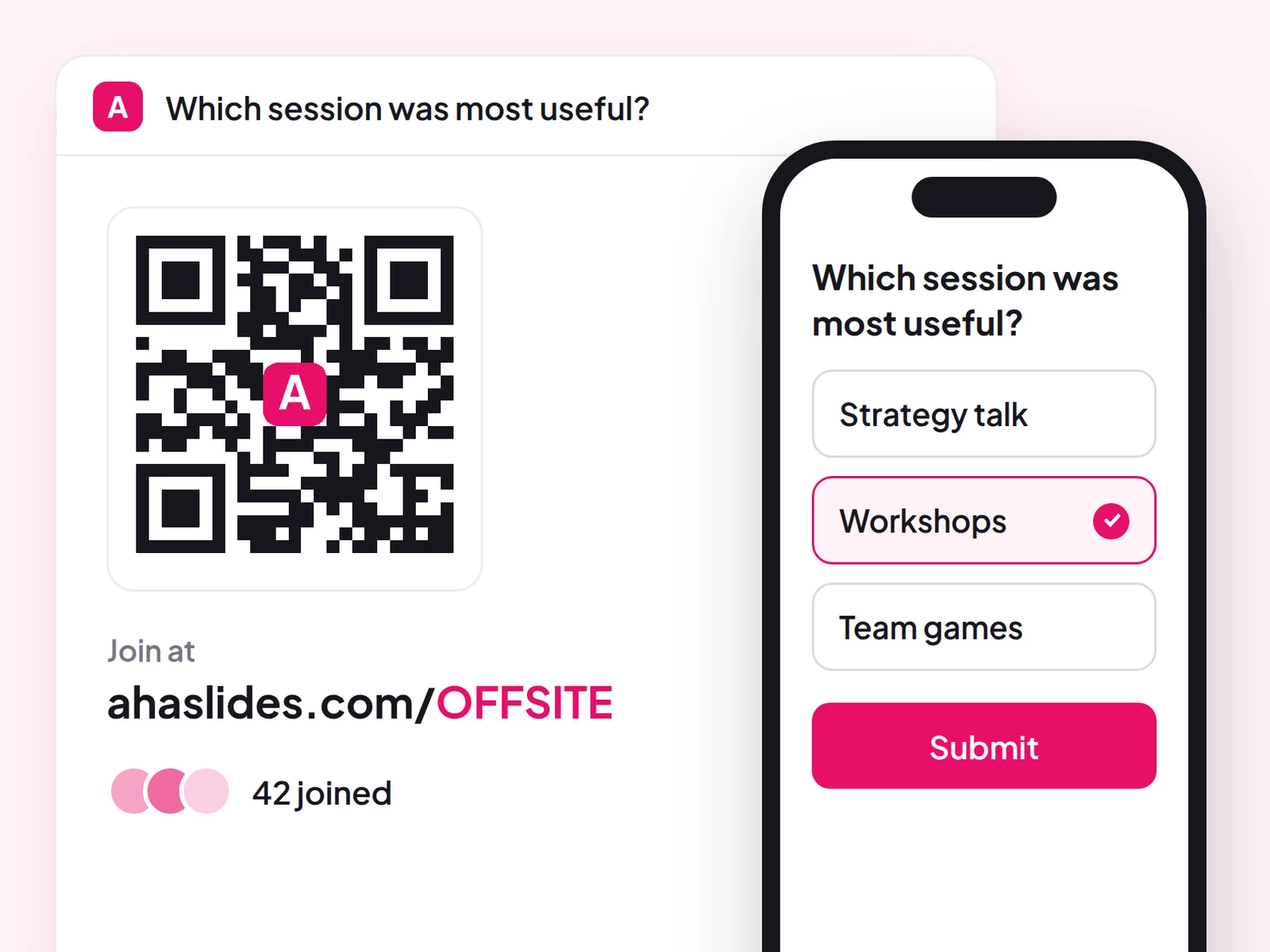
AhaSlides on kaikenkattava vuorovaikutusalusta tiimeille ja luokkahuoneille. Jokaisella esityksellä on yksi QR-koodi liittymiseen, joten ihmiset skannaavat sen kerran puhelimensa kameralla ja pysyvät mukana jokaisessa kyselyssä ja tietokilpailussa ilman sovellusta tai tiliä.
Kaksi nopeaa tapaa aloittaa:
- Lataa pakkasi. Lataa PowerPoint-tiedostosi kohteeseen AhaSlides ja anna tekoälyn lisätä kyselyitä ja tietokilpailukysymyksiä sen kautta, jotta siitä tulee interaktiivinen istunto ilman alusta aloittamista (Tekoälyinen PowerPoint-tekijä).
- Tai jatka esitystä PowerPointissa. Lisää ilmainen AhaSlides apuohjelman ja lisää live-dioja omiesi väliin. Se tapahtuu kolmessa vaiheessa, jotka on kuvattu alla.
Vaihe 1: Etsi QR-koodisi ja laita se pakkaasi
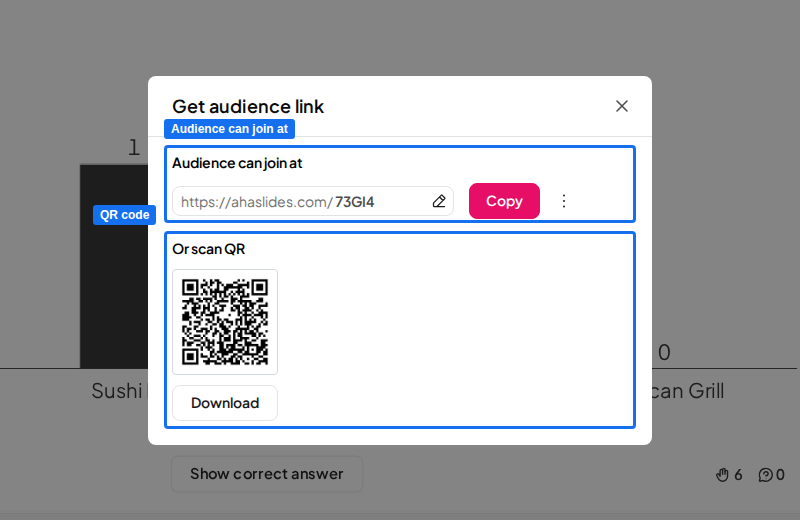
In AhaSlides editori, napsauta Jaa: Ja valitse Hanki yleisölinkkiNäet liittymislinkin ja QR-koodin koko esitykseen.
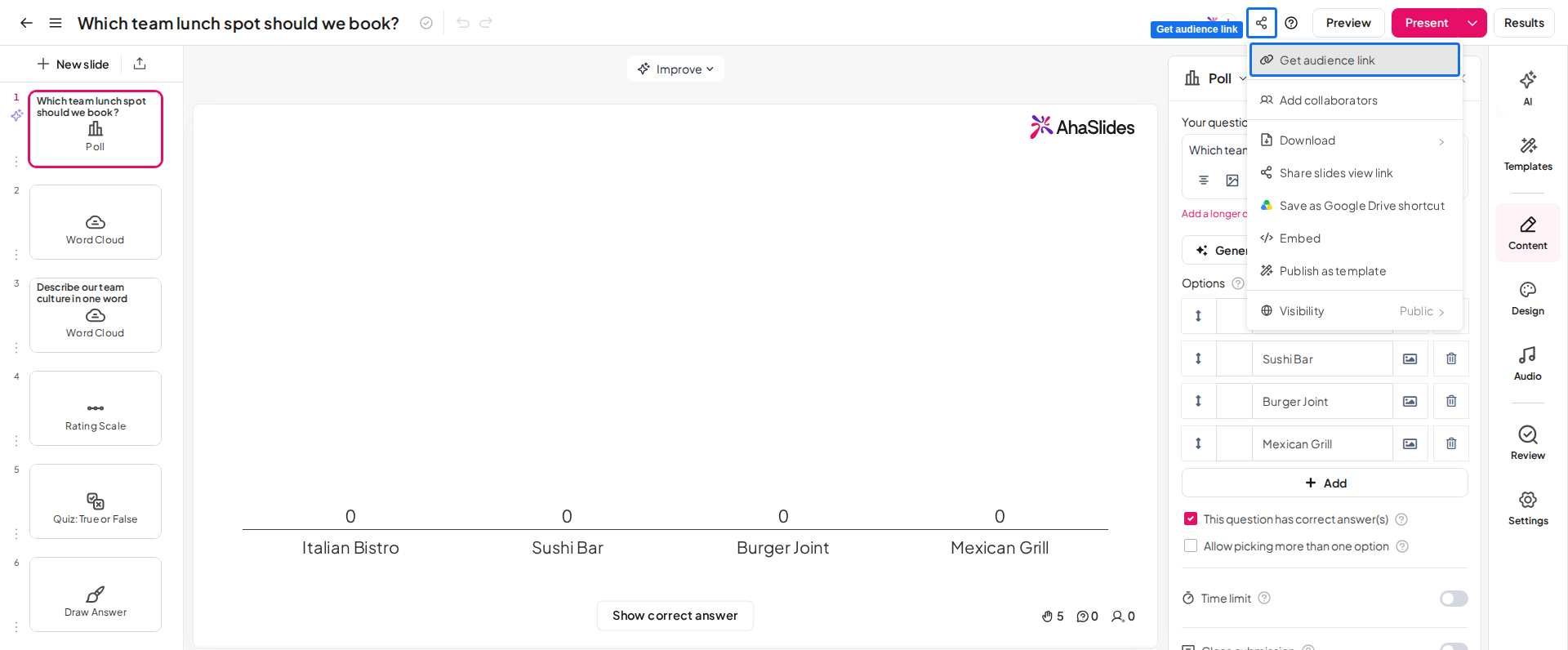
QR-koodi pysyy samana, vaikka muuttaisit lyhyttä käyttökoodia. Voit tulostaa sen tai lisätä sen esityslistan diaan ennen istuntoa.
Valitse sitten, miten se lisätään pakkaasi. Sinulla on kolme vaihtoehtoa:
- Lataa se kuvana. In Hanki yleisölinkki, Valitse LataaSaat PNG-tiedoston, jonka lisäät kuten minkä tahansa kuvan (liite, kuvat).
- Lisää QR-koodidia. In AhaSlides, lisää QR koodi dian esityksen alussa ja lisää se sitten PowerPointiin apuohjelman avulla.
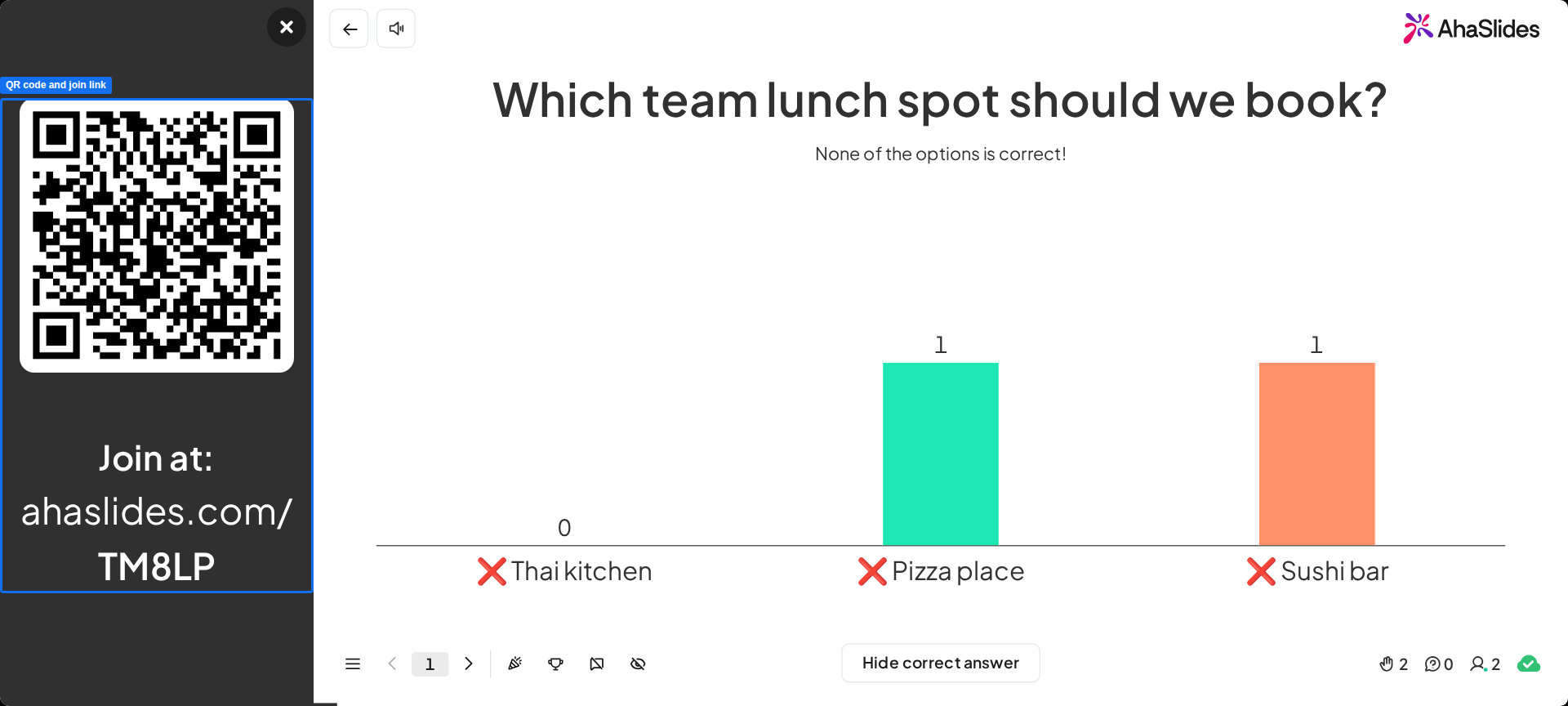
- Näytä liittymispaneeli esityksen aikana. lehdistö Q päällä AhaSlides Liu'uta diaesityksessäsi näyttääksesi tai piilottaaksesi QR-koodin ja liittymislinkin sisältävän paneelin. Tämä toimii myös PowerPoint-apuohjelmassa.
Vaihe 2: Lisää interaktiiviset diat
Napsauta PowerPointissa Apuohjelmia på den Etusivu välilehti (tai liite välilehti PowerPointin verkkoversiossa) ja sitten Lisää lisäosia, etsiä AhaSlides ja valitse LisääKirjaudu sisään, napsauta Valitse esitys, valitse haluamasi diat ja napsauta Lisää diojaVenytä apuohjelman ikkunaa niin, että se täyttää PowerPoint-diaa, jotta QR-koodia ei rajaudu pois.
Vaihe 3: Esitä
Aloita diaesitys. Äänestäjät skannaavat koodin, ja heidän vastauksensa näkyvät diallasi. Kun siirryt seuraavaan interaktiiviseen diaan, se näkyy heidän puhelimissaan ilman uutta skannausta.
Aloita mallista
Verkkoseminaarimallipohja sisältää tietokilpailun, kyselyn ja tulostaulukon. Kopioi se, muuta kysymyksiä ja lisää diat PowerPoint-esitystäsi varten.
5 ideaa QR-koodiksi PowerPointissasi
- Tervetuloa diaesitykseen. Laita liittymis-QR-koodi näkyviin ihmisten saapuessa ja kysy nopea kysymys, kuten "Miten viikkosi menee?".
- Sisäänkirjautumiskysely harjoituksessa. Kysy, mitä ihmiset jo tietävät aiheesta, ja esitä sitten sessio oikealla tasolla.
- Kurssin päättävä tietokilpailu. Viisi kysymystä ja tulostaulukko näyttävät, mitä oppilaat muistavat.
- Kysymyksiä puheen aikana. Anna ihmisten lähettää kysymyksiä nimettömästi samasta QR-koodista. Oppaamme... reaaliaikaiset kysymykset ja vastaukset PowerPointissa näytä näytä.
- Jäänmurtaja kokouksessa. Kokeile yhtä näistä PowerPoint-jäänmurtajat ensimmäisenä diana QR-koodin jälkeen.
FAQ
Onko Microsoftilla QR-koodigeneraattoria?
Kyllä, muutamia. Microsoft 365 Copilot Chat voi luoda QR-koodin linkille ja Microsoft Edge voi tehdä sellaisen sivulle, jolla olet. PowerPointissa QR4Office-apuohjelma luo sellaisen ja lisää sen diaasi.
Voiko ChatGPT luoda QR-koodeja?
Joskus. ChatGPT voi luoda QR-koodikuvan joissakin sopimuksissa ja asetuksissa, mutta se ei ole tähän luotettava. QR-koodigeneraattori tai QR4Office-lisäosa tarjoaa sinulle tiedoston, jonka voit ladata ja lisätä sekunneissa. Käytitpä mitä tahansa, skannaa koodi omalla puhelimellasi ennen esityksen aloittamista.
Onko Googlen QR-koodi ilmainen?
Kyllä. Google Chromen sisäänrakennettu QR-koodi sivulle on ilmainen eikä vaadi rekisteröitymistä. Se linkittää avoimelle sivulle, joten tallenna kuva ja lisää se PowerPointiin kuvana.
Tee tästä pakasta interaktiivinen
Kyselyt, tietokilpailut ja kysymys- ja vastausosiot muuttavat puheen johonkin, johon ihmiset osallistuvat. Oppaamme aiheesta miten tehdä interaktiivinen PowerPoint-esitys opastaa sinua sen läpi, ja aloituspakka antaa sinulle valmiit diat lisättäväksi.
Jatka pakkasi rakentamista: lisää tietokilpailu meidän avullamme interaktiivinen PowerPointin tietokilpailu opas tai katso, mitä voit kysyä AhaSlides online-kyselyn tekijä.
Tee QR-koodista reaaliaikainen kysely
Lisää AhaSlides PowerPoint-esityksiisi ja ihmiset skannaavat sen kerran äänestääkseen, vastatakseen tietokilpailuihin ja esittääkseen kysymyksiä puhelimillaan.







