



Vous avez une présentation PowerPoint qui vous a pris des heures à créer. Vous souhaitez maintenant la diffuser en direct, poser une question à l'auditoire à mi-parcours et peaufiner les diapositives au fur et à mesure. Jusqu'à présent, intégrer cette présentation dans AhaSlides Cela impliquait d'importer chaque diapositive comme une image plate. On pouvait la présenter, mais on ne pouvait pas en modifier un seul mot.
Importation PowerPoint modifiable Cela change la donne. Importez votre PowerPoint, conservez sa mise en forme et ses animations, et continuez à le modifier dans AhaSlidesIl est disponible sur tous les appareils. AhaSlides Ce plan inclut la version gratuite, et il est actuellement étiqueté Beta pendant que nous le perfectionnons.
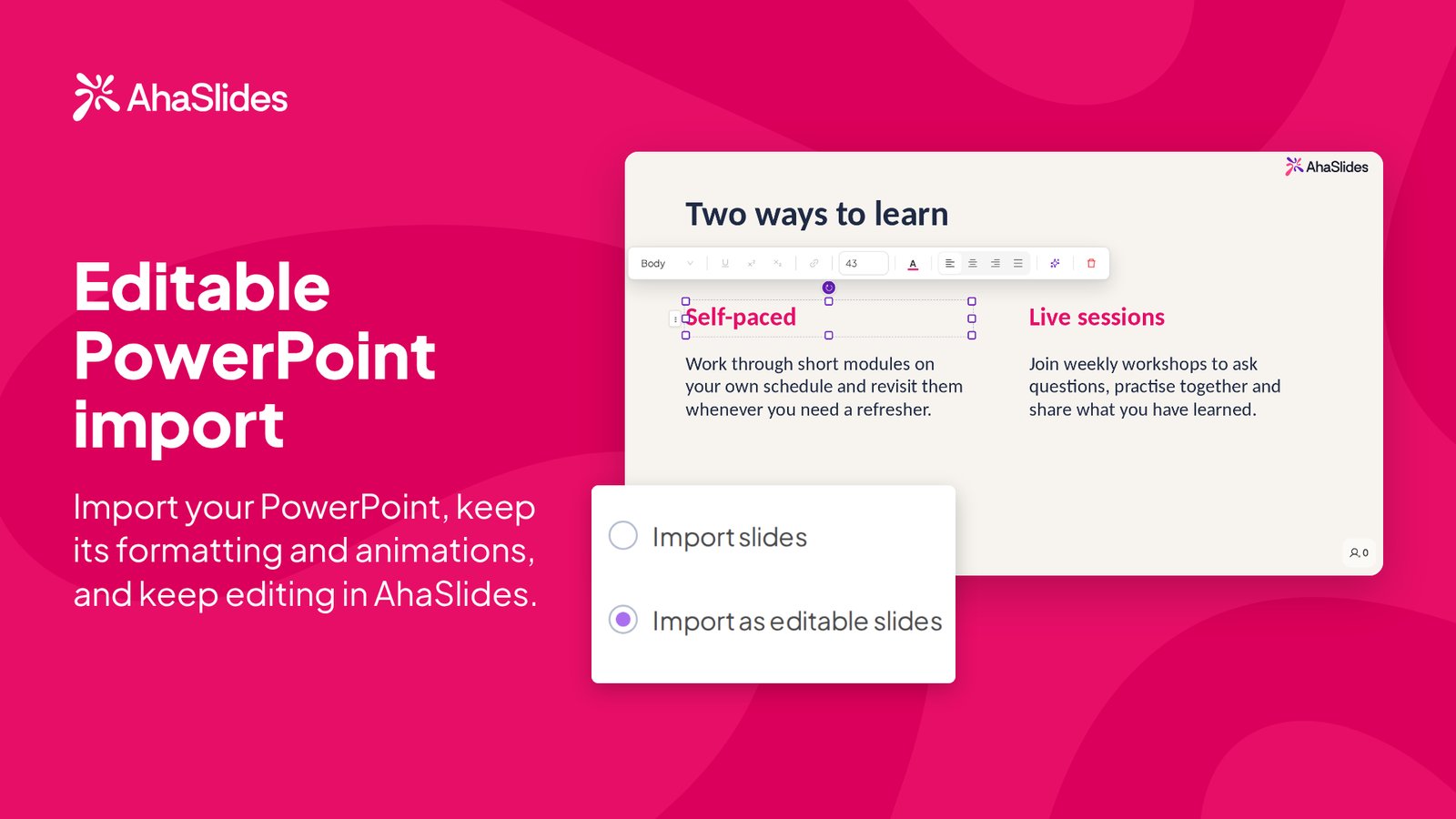
Qu'est-ce que l'importation de fichiers PowerPoint modifiables ?
Lorsque vous téléchargez un .pptx déposer à AhaSlidesVous avez maintenant le choix entre deux méthodes pour l'introduire. La nouvelle, Importer en tant que diapositives modifiables, transforme chaque diapositive en normale AhaSlides Le contenu, le texte, les formes et la mise en page apparaissent comme des éléments sur lesquels vous pouvez cliquer et que vous pouvez modifier, comme si vous aviez créé la diapositive vous-même. AhaSlides en premier lieu.
Cela en fait une méthode pratique pour modifier une présentation PowerPoint en ligne sans avoir à la reconstruire entièrement, puis pour la transformer en une présentation interactive en ajoutant des sondages, des quiz et des nuages de mots entre les diapositives.
Comment importer une présentation PowerPoint dans AhaSlides en trois étapes
- Téléchargez votre fichier .pptx. Ouvrez une présentation, cliquez sur l'icône d'importation à côté de Nouvelle diapositive et sélectionnez votre fichier PowerPoint.
- Choisissez Importer comme diapositives modifiables. Sélectionnez l'option modifiable dans la fenêtre d'importation, puis appuyez sur Commencer.
- Modifier et ajouter des interactions. Cliquez sur n'importe quel texte ou forme pour le modifier, puis ajoutez vos diapositives interactives.
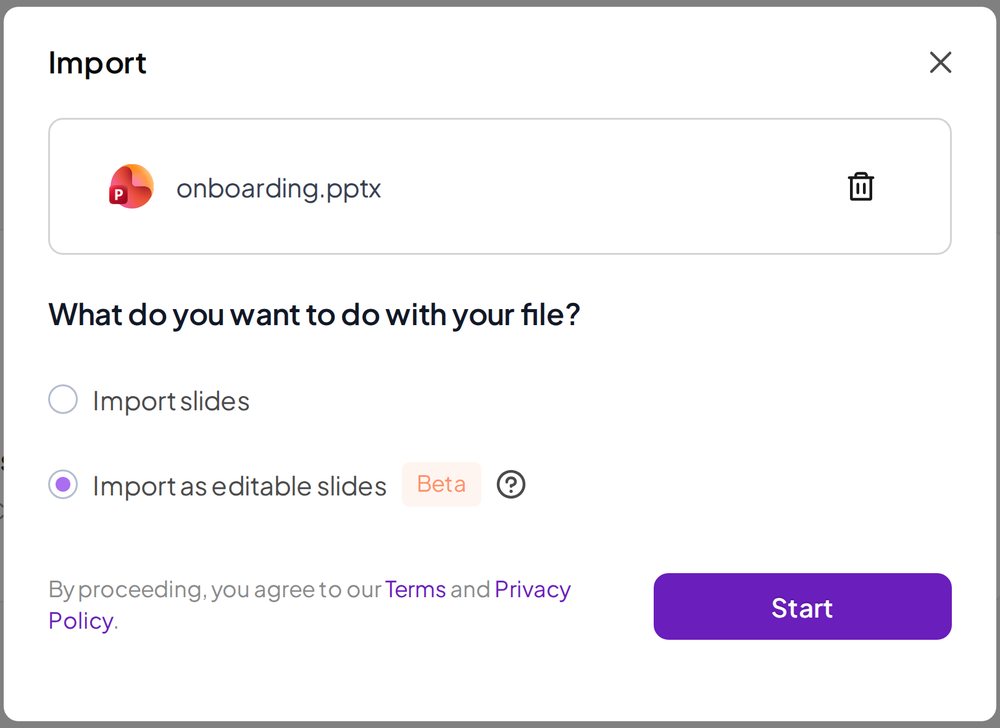
Les deux options d'importation, côte à côte
Lorsque vous téléchargez un .pptxLa fenêtre d'importation propose deux options. Elles ne remplacent pas l'autre ; vous pouvez donc choisir pour chaque paquet de cartes.
| Importer des diapositives | Importer en tant que diapositives modifiables | |
|---|---|---|
| Meilleur pour | Une terrasse qui doit être exactement conforme au design. | Un deck sur lequel vous continuerez à travailler. |
| Ce que vous obtenez | Chaque diapositive se présente sous forme d'image de votre design. | Chaque diapositive arrive sous forme de AhaSlides contenu |
| Pouvez-vous le modifier ? | Non. Vous pouvez le présenter tel quel, mais vous ne pouvez pas le modifier. AhaSlides | Oui. Changez les mots, réorganisez les éléments et développez-les. |
| Étiquette | Aucun | bêta |
Utilisez le Importer des diapositives lorsqu'une présentation doit être exactement conforme au design et que vous n'avez qu'à la présenter. Utilisez-la. Importer en tant que diapositives modifiables quand il s'agit d'un deck sur lequel vous continuerez à travailler. Seulement .pptx Les fichiers modifiés bénéficient désormais de l'option d'édition. Les autres types de fichiers que vous téléchargez conservent leurs options d'importation actuelles.
Ce qui ressort de votre présentation PowerPoint
Voici ce à quoi vous pouvez vous attendre dans AhaSlides après une importation modifiable :
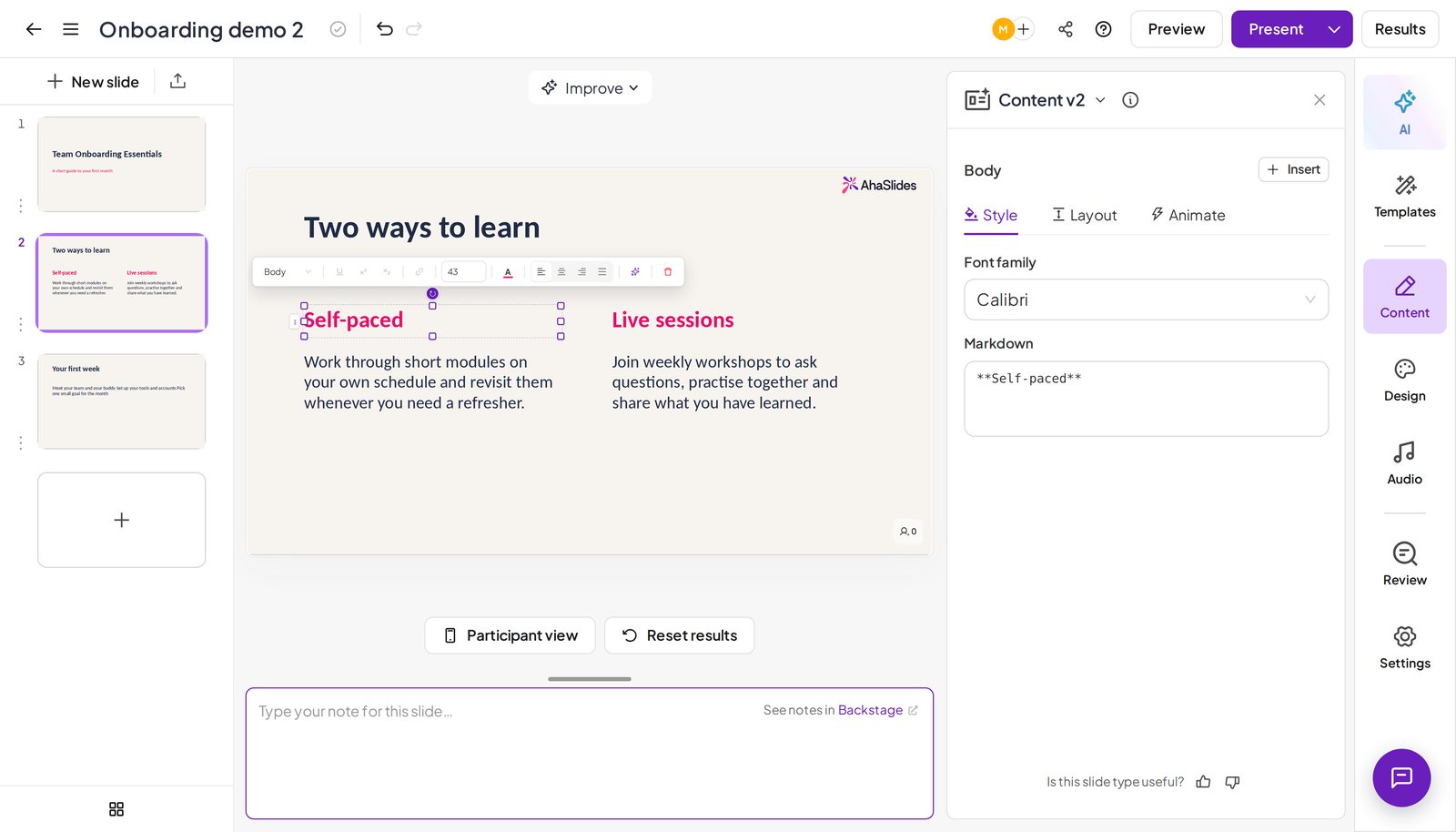
- Texte et mise en page modifiables. Les zones de texte, les formes et la mise en page se présentent sous forme de zones de texte, de formes et de mises en page AhaSlides du contenu que vous pouvez cliquer et modifier.
- Votre mise en forme. Les polices, les couleurs et les styles de texte sont inclus, vos diapositives conservent donc leur aspect d'origine.
- Animations. Les animations accompagnent vos diapositives, et les Animer L'onglet vous permet de les régler avec précision.
Ce qui n'est pas encore reporté
L'importation modifiable est en version bêta ; la copie de chaque présentation n'est donc pas parfaite. Les éléments complexes peuvent être importés sous forme d'images. Après l'importation, vérifiez chaque diapositive avant de présenter. Votre présentation originale .pptx Le fichier reste intact, car l'importation crée de nouveaux fichiers. AhaSlides des diapositives qui en proviennent.
Si une présentation particulière doit ressembler exactement à ce qu'elle était dans PowerPoint, utilisez Importer des diapositives pour celui-là plutôt.
Créer une formation à son propre rythme plutôt qu'une session en direct ? Importez le même fichier .pptx dans un AhaSlides cours, où cela devient une leçon que les apprenants parcourent à leur propre rythme. Pas encore disponible sur les comptes de l'UE.
Rendez votre deck importé interactif
Une fois vos diapositives modifiables, la partie intéressante commence. Vous pouvez ajouter un sondage, un quiz ou un mot nuage Entre vos diapositives importées, votre public répond sur son téléphone et les résultats s'affichent en direct à l'écran.
Quelques façons de l'utiliser :
- Commencez par une question. Placez un sondage juste après votre diapositive de titre pour savoir ce que l'auditoire sait déjà, puis ajustez les diapositives suivantes.
- Vérifier la compréhension. Au lieu de demander « Des questions ? » et d'attendre le silence, proposez un petit quiz après une section dense de la présentation.
- Rassemblez des idées. Faites suivre une diapositive de contenu d'un nuage de mots afin que chacun puisse ajouter son point de vue en quelques mots.
Si vous hésitez entre conserver PowerPoint ou migrer vos présentations, notre guide vous aidera à vous décider. Alternatives à PowerPoint explique comment changer de deck sans le perdre.
Les questions que les gens posent
Quels fichiers puis-je importer comme diapositives modifiables ?Fichiers PowerPoint enregistrés sous .pptxLes autres fichiers que vous téléchargez conservent leurs options d'importation actuelles.
Est-ce que tout le contenu de mon deck est conservé ?Le texte, les formes, la mise en page, le formatage et les animations sont conservés. Les éléments complexes peuvent être importés sous forme d'images ; vérifiez donc votre présentation après l'importation.
Quels forfaits l'incluent ?chaque AhaSlides plan, y compris le plan gratuit.
Qu’advient-il de mon fichier PowerPoint original ?Rien. L'importation crée de nouveaux AhaSlides glisse de celui-ci, et votre .pptx reste exactement comme avant.
Essayez l'importation de PowerPoint modifiable
Utilisez une présentation existante, importez-la en tant que diapositives modifiables et ajoutez un sondage. C'est le moyen le plus rapide de savoir quelle partie de votre présentation est bien comprise et quel est l'impact d'une question posée en direct sur l'auditoire. Inscrivez-vous gratuitement ou connectez-vous à AhaSlides pour l'essayer avec votre propre jeu de cartes.