Transformez votre présentation en cours et voyez qui l'a terminé.

Créez des leçons à partir d'une consigne, d'un fichier ou d'une présentation que vous possédez déjà, puis partagez un seul lien avec vos apprenants.

Construire un cours
Apprenez sur n'importe quel appareil
Soutenir plusieurs appareils
Comment se portent les apprenants ?19 %38 %57 %76 %95 %15 %31 %46 %62 %77 %11 %22 %34 %45 %56 %6%13 %19 %26 %32 %
Analyse des apprenants
Leçon 2 : La photosynthèseDe quoi les plantes ont-elles besoin pour fabriquer leur nourriture ?SoleilLumière du soleil, eau et CO2Lumière du soleil, eau et CO2Sol uniquement
Leçon interactive
Planifiez mon parcoursIntro àla gestion du temps« Générer » 1234
Assistant IA
Ajoutez n'importe quel médiaPDF
Intégrez n’importe quel média

Choisi par

AhaSlides Badge G2 des 100 meilleurs logiciels de 2026AhaSlides Badge G2 Top 50 des produits éducatifs 2026AhaSlides Badge G2 Top 50 des produits d'entreprise 2026AhaSlides Badge G2 Leader Automne 2026AhaSlides Badge G2 Meilleurs résultats Automne 2026

Trois façons de commencer

Choisissez celle qui correspond à ce que vous avez aujourd'hui. Modifiez chaque leçon avant de la publier.

Une invite

Décrivez le cours que vous souhaitez et l'IA le générera entièrement.

Un fichier

Téléchargez un fichier et laissez l'IA créer le cours à partir de celui-ci.

Une présentation

Convertissez une présentation existante en cours en quelques clics.
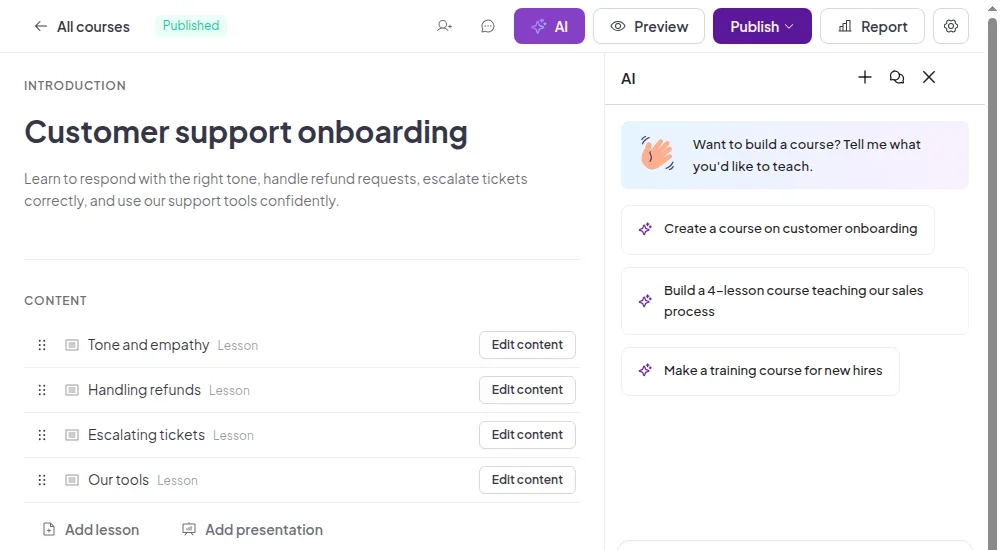
L'assistant IA dans l'éditeur de cours avec des suggestions rapides
Demandez à l'assistant IA le cours dont vous avez besoin.
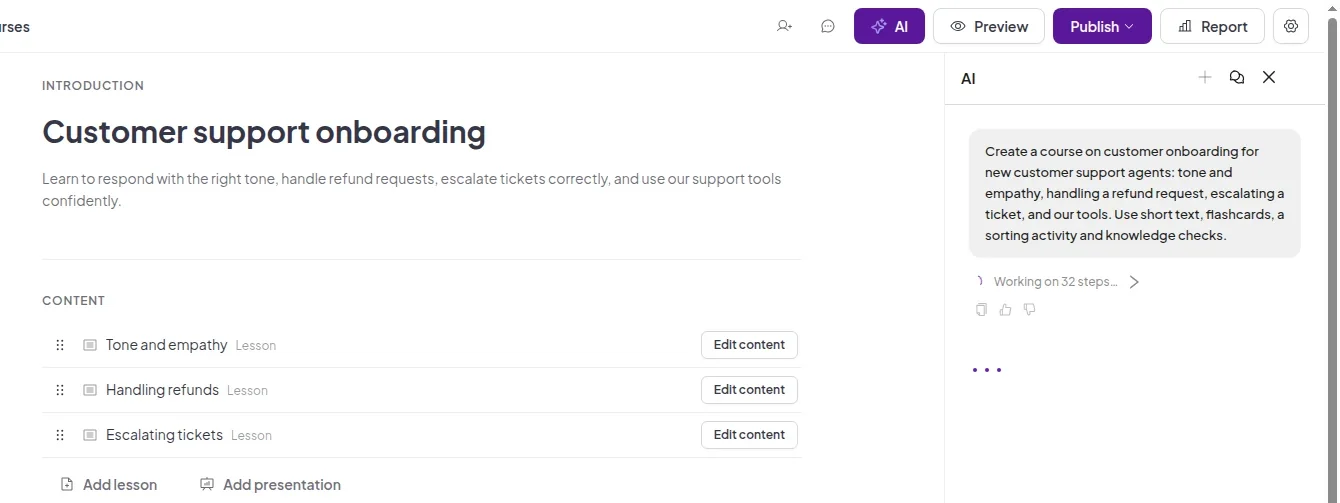
L'assistant IA crée un cours tandis que les leçons apparaissent dans l'éditeur.
Les leçons apparaissent dans l'éditeur au fur et à mesure de leur création par l'IA.

Créez des leçons à partir de pages et de blocs

Chaque leçon est une liste de pages. Remplissez-les avec les blocs dont vos apprenants ont besoin.
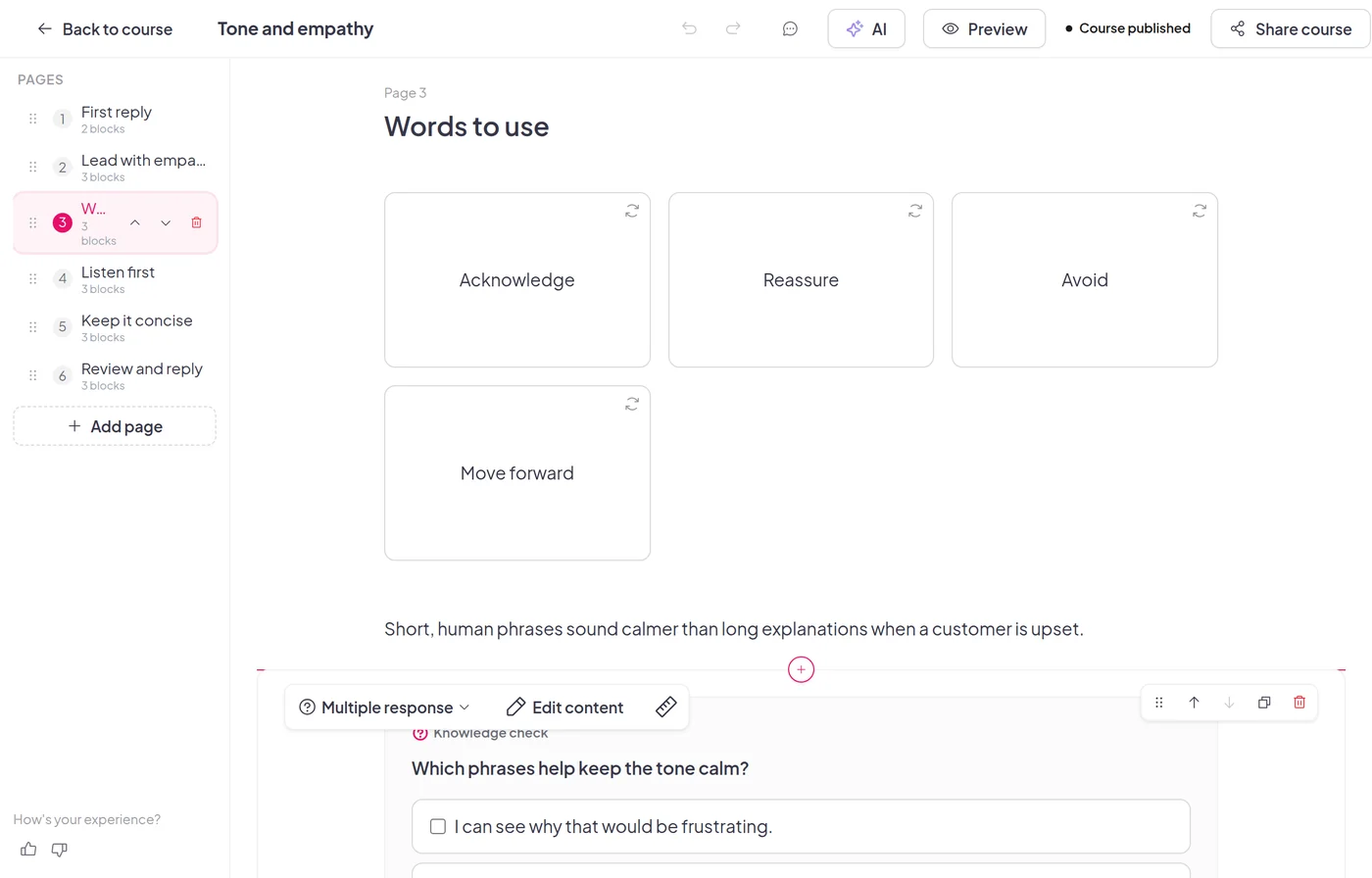
Des blocs qui enseignent et testent

  • Textes, images, vidéos et listes pour expliquer l'idée.
  • Des cartes mémoire et des activités de tri pour faciliter la mémorisation.
  • Des contrôles de connaissances permettent aux apprenants de répondre au fur et à mesure.
L'éditeur de leçons affiche une page avec des flashcards et un contrôle des connaissances

Construisez-le avec votre équipe

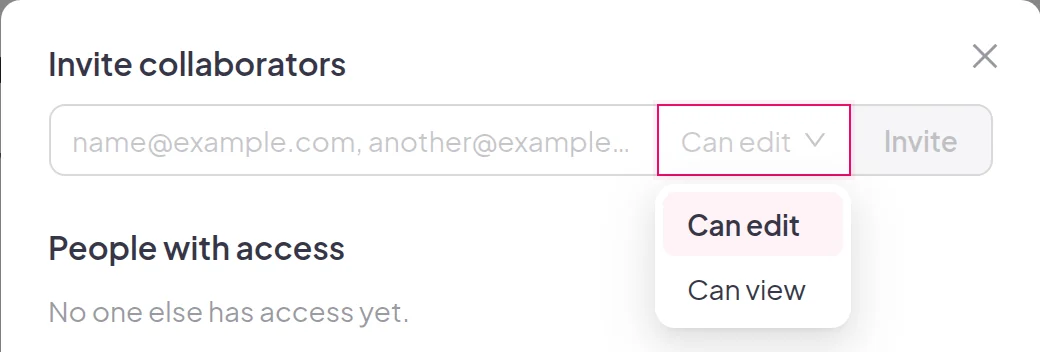
  • Inviter des collaborateurs de la part du responsable éditorial du cours.
  • Choisissez « Peut modifier » pour leur permettre de mettre à jour le cours, ou « Peut consulter » pour leur permettre de le prévisualiser.
Le dialogue d'invitation des collaborateurs comporte des rôles « Peut modifier » et « Peut consulter ».

Partager un lien

Publiez votre cours et envoyez le lien. Les apprenants doivent d'abord se connecter ou s'inscrire afin que leur progression soit enregistrée sur leur compte.
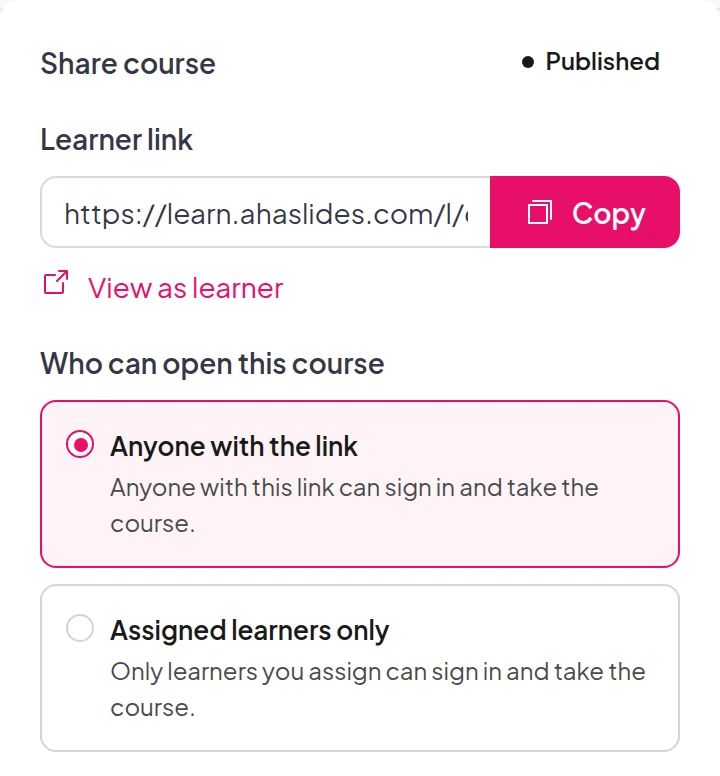
Le panneau Partager le cours avec le lien de l'apprenant et les options « Toute personne disposant du lien » et « Apprenants assignés uniquement »
Choisissez qui peut ouvrir le parcours.
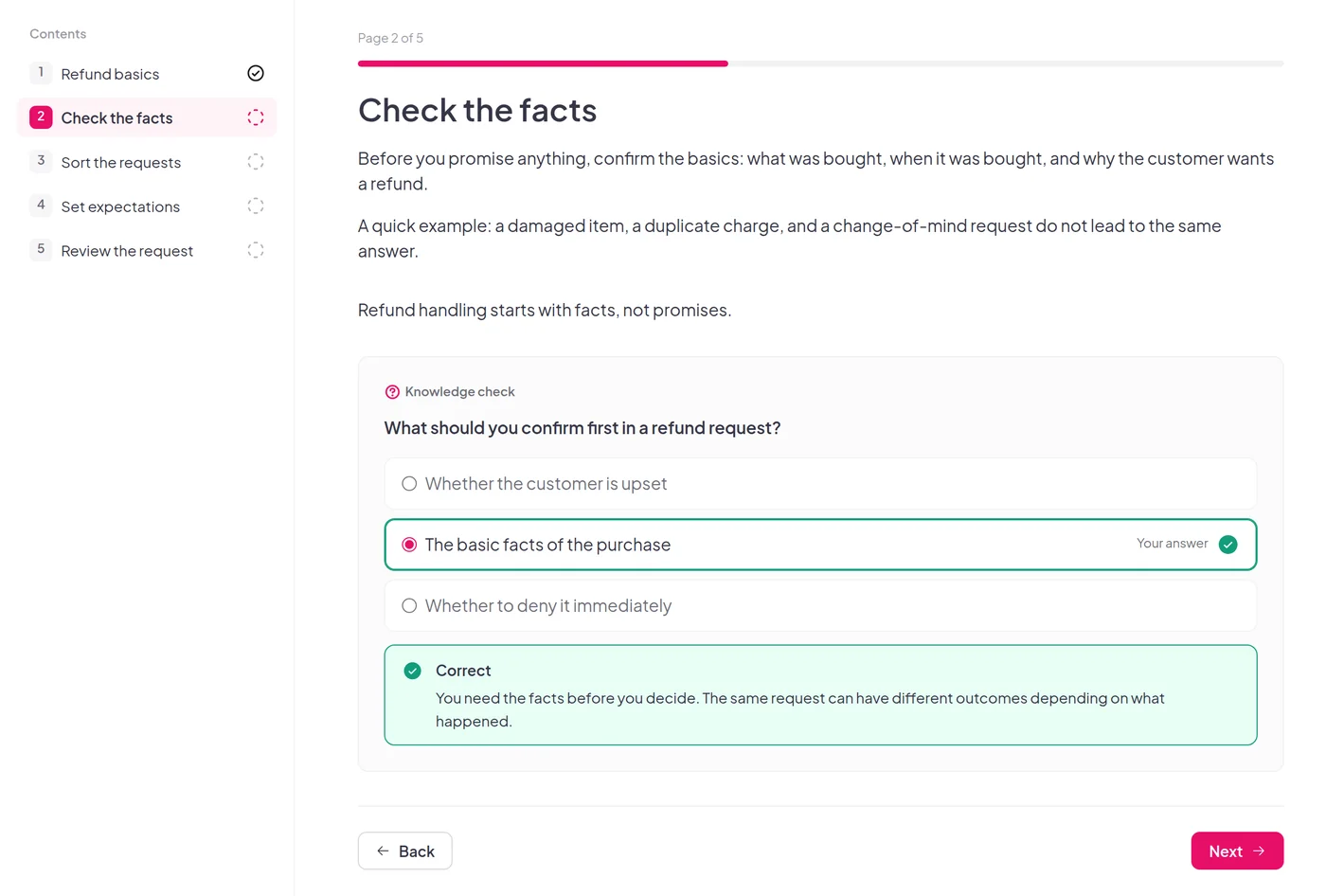
Un apprenant répondant à un contrôle de connaissances dans une leçon, la réponse étant jugée correcte.
Les apprenants progressent dans chaque leçon à leur propre rythme.

Construire un cours

Gérer les apprenants et l'accès

Réunissez tout le monde au même endroit et décidez qui suivra quel cours.
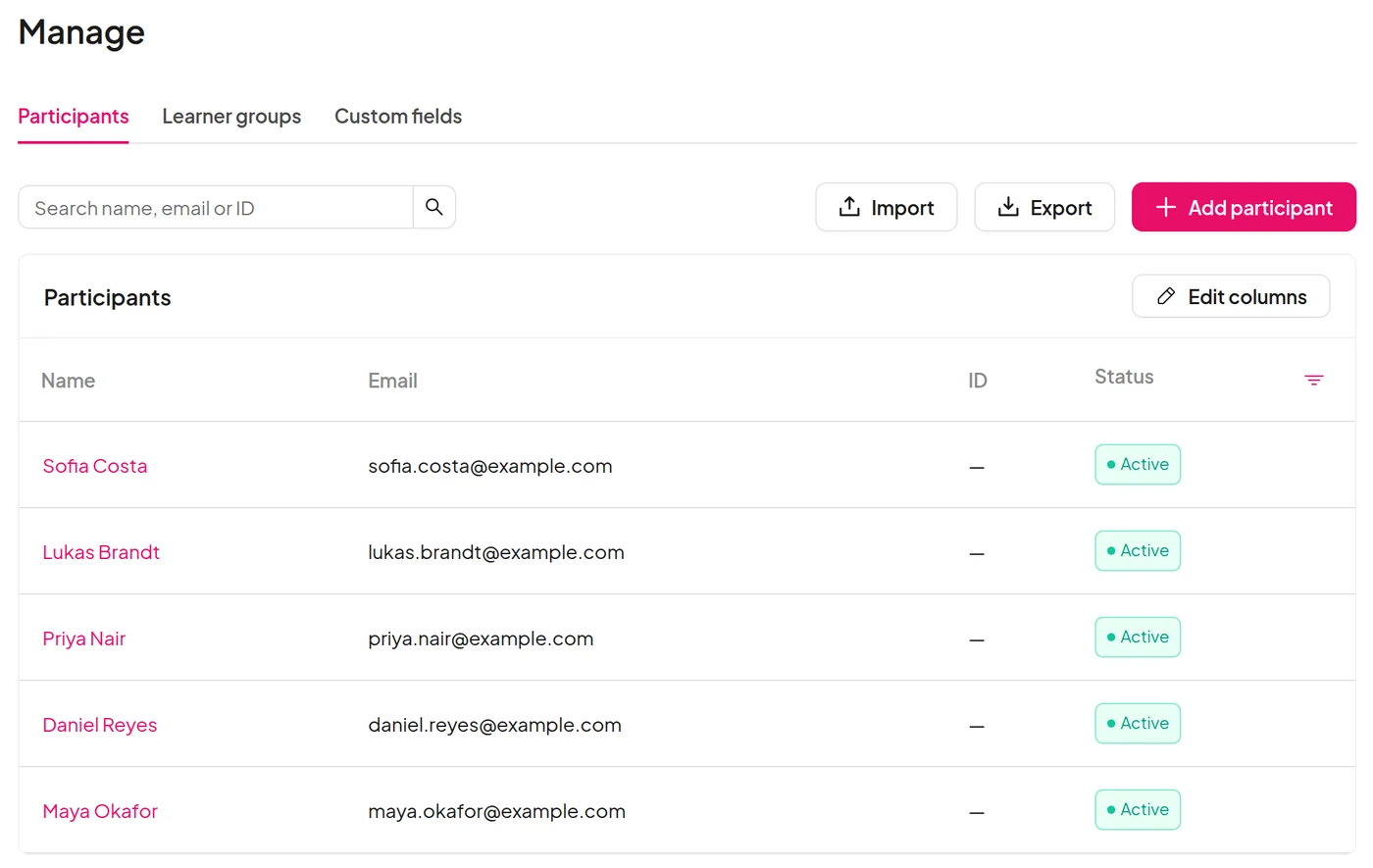
  • Ajoutez les participants un par un, ou importez-les et exportez-les au format CSV.
  • Ouvrez le profil d'un apprenant pour consulter ses cours et sa progression.
  • Ajoutez des champs personnalisés pour les informations dont vous avez besoin.
  • Créer un cours accessible à toute personne disposant du lien, ou uniquement aux apprenants désignés.
La page Gérer répertorie les participants avec leur adresse e-mail et leur statut.

Règles et rapports d'achèvement

Déterminez ce qui constitue un apprentissage complet, puis suivez chaque apprenant du premier clic jusqu'à la fin.
Exigences de réalisation

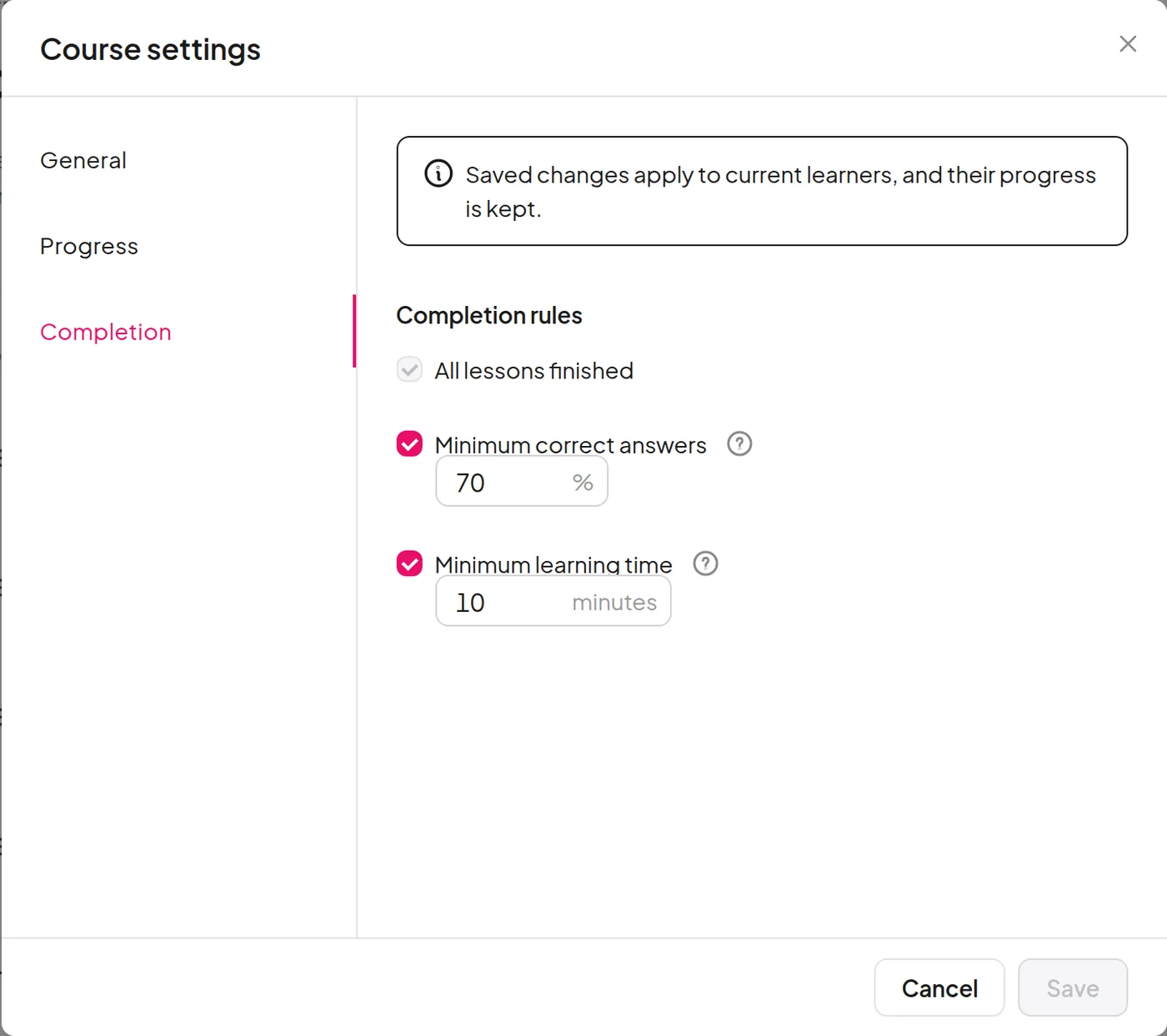
  • Fixez un taux minimal de réponses correctes et un temps d'apprentissage minimal.
  • Activez uniquement les règles que vous souhaitez.
La boîte de dialogue des paramètres du cours, avec les règles de validation des réponses correctes et le temps d'apprentissage,

Visible pour les apprenants

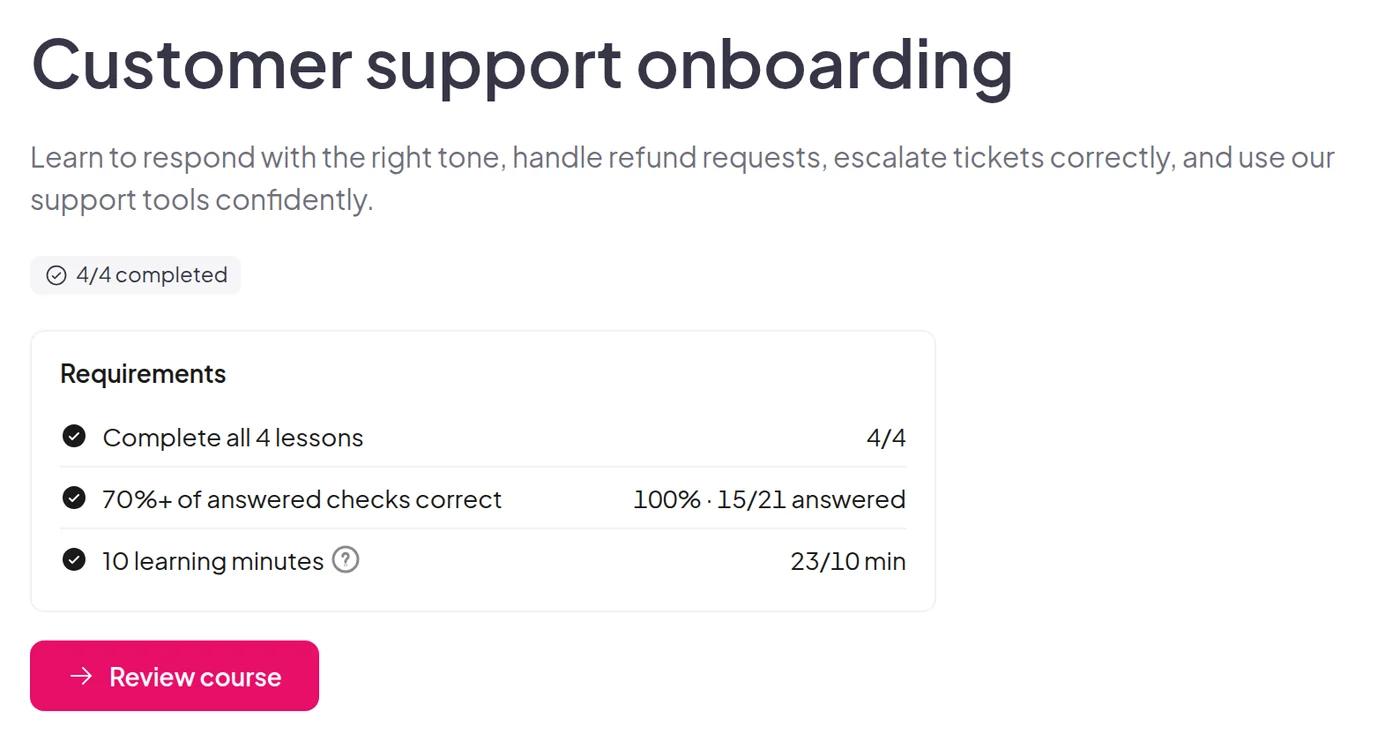
  • Les apprenants visualisent chaque condition et leurs progrès par rapport à celle-ci pendant leur apprentissage.
  • Ils examinent leurs résultats finaux une fois l'étude terminée.
Vue de l'apprenant d'un cours terminé, toutes les exigences étant satisfaites.

Observez les endroits où les apprenants abandonnent.

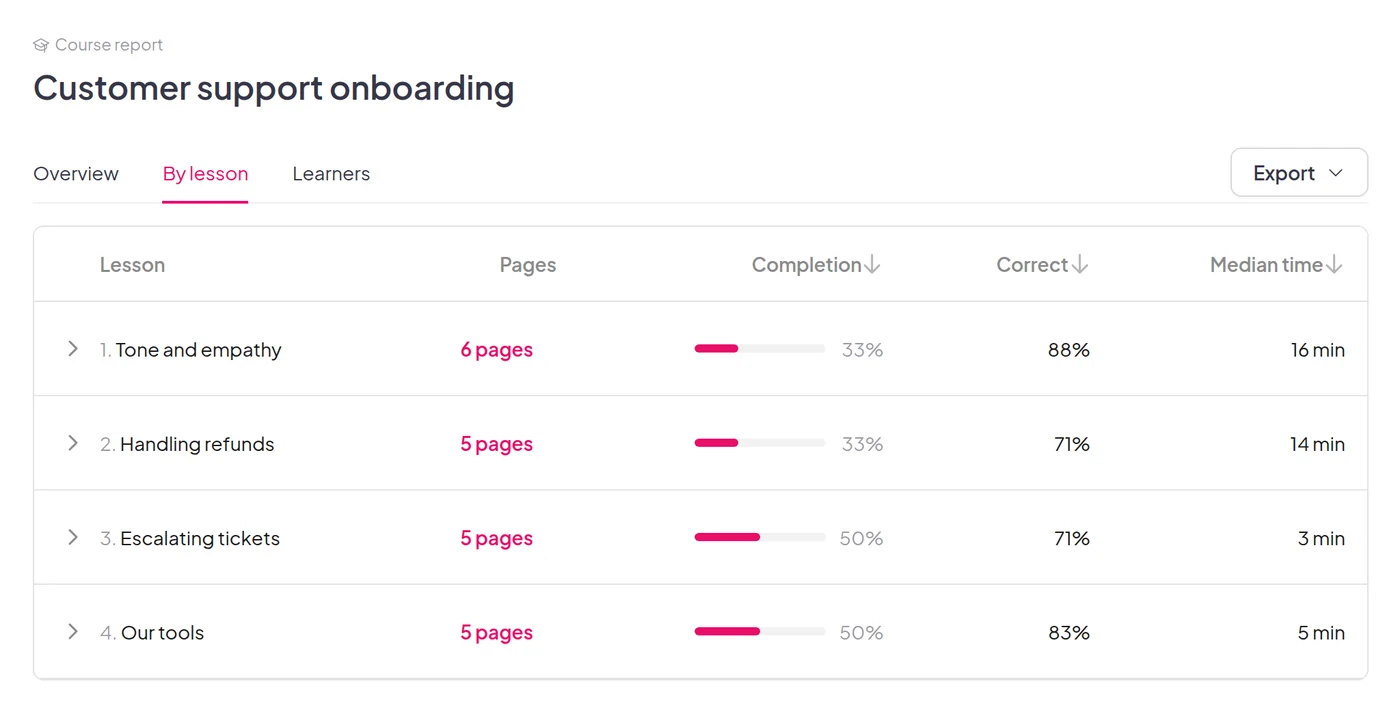
Le rapport de cours présente une vue d'ensemble, le taux d'achèvement et d'abandon par leçon et par page, ainsi que le statut de chaque apprenant.
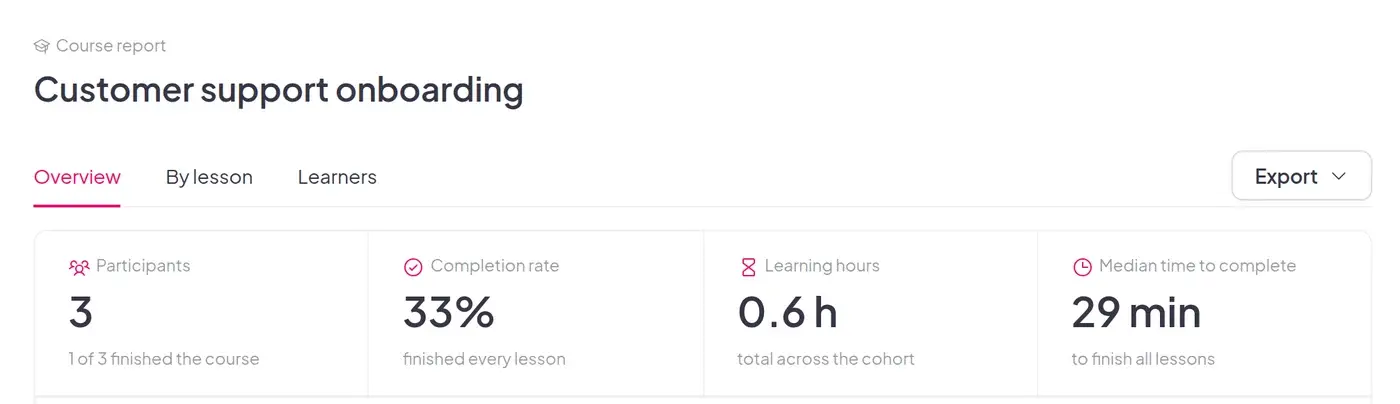
Le rapport de cours présente un aperçu des participants, du taux de réussite, des heures d'apprentissage et du temps médian nécessaire pour terminer le cours.
Aperçu : qui a commencé et qui a terminé.
Rapport de cours par leçon avec taux d'achèvement, réponses correctes et temps médian
Par leçon : là où le taux de réussite diminue.

Un dossier complet pour chaque apprenant

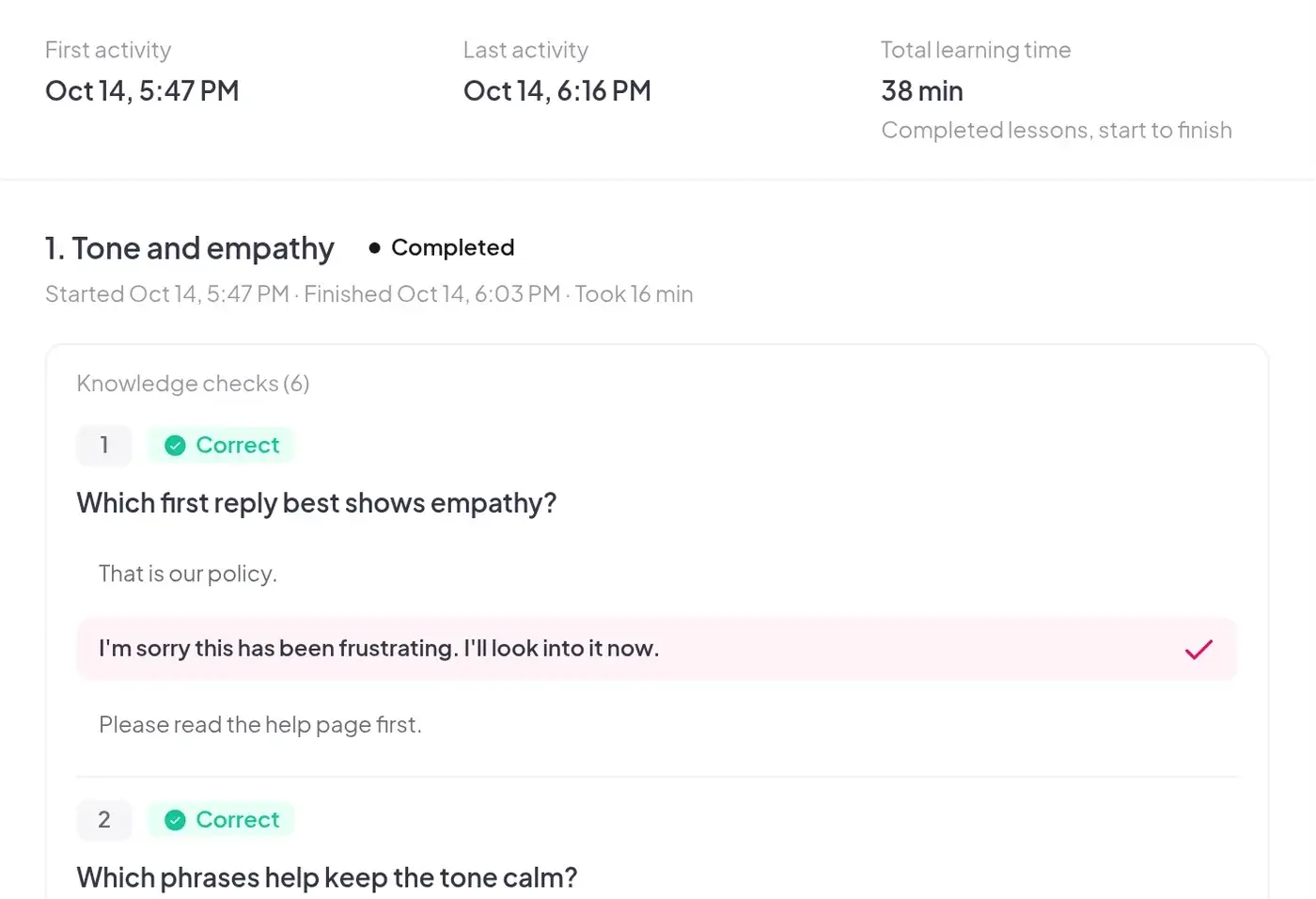
  • Première et dernière activité, durée totale d'apprentissage et leçons terminées.
  • Pour chaque leçon : état, heure de début et de fin, temps passé et nombre de tentatives.
Un registre d'activités de l'apprenant avec la première et la dernière activité et la progression par leçon
Erika Danisi
AhaSlides Cela nous a permis de transformer nos formations, d'une présentation unilatérale à un dialogue interactif. Ce fut un véritable tournant, nous aidant à insuffler plus d'énergie, d'interaction et même un peu d'enthousiasme au monde de l'assurance.
Erika DanisiResponsable de la formation des courtiers, Economical Insurance

Commencez par un cours tout prêt

Choisissez un module de formation à la conformité dans notre bibliothèque de modèles, par exemple sur la prévention du harcèlement, la sécurité au travail ou l'égalité des chances en matière d'emploi. Ajoutez vos propres politiques, contacts et logo, puis partagez un lien unique avec vos apprenants.

Foire aux questions

Qu'est-ce qu'un cours sur AhaSlides?

Un cours est un ensemble de leçons que chacun suit à son propre rythme. Il se construit à partir de leçons, chaque leçon étant composée de pages, et chaque page étant composée d'éléments tels que du texte, des images, des vidéos et des quiz.

Comment créer un cours avec l'IA ?

Ouvrez l'assistant IA dans l'éditeur de cours et décrivez votre besoin. Vous pouvez également transformer une présentation existante en cours. AhaSlides Il crée un brouillon et l'assistant IA convertit vos diapositives en ce brouillon ; vérifiez donc le résultat avant de publier.

Les apprenants peuvent-ils suivre un cours sans se connecter ?

Non. Toute personne disposant du lien peut l'ouvrir, mais il lui est demandé de se connecter ou de créer un compte au préalable afin que sa progression soit enregistrée sur son compte.

Qui peut ouvrir mon cours ?

Vous avez le choix : toute personne disposant du lien, ou uniquement les apprenants désignés. Dans ce dernier cas, sélectionnez les participants qui suivront la formation.

Puis-je voir comment progressent les apprenants ?

Oui. Cliquez sur « Rapport » pour afficher un aperçu, les résultats par leçon et un onglet « Apprenants ». Cliquez sur un apprenant pour ouvrir son compte rendu d'activité complet.

Un collaborateur peut-il publier ou dépublier le cours ?

Non. Seul le propriétaire du cours peut le publier ou le dépublier. Les collaborateurs disposant des droits de modification peuvent en modifier le contenu, et ces modifications sont immédiatement visibles pour les apprenants une fois le cours en ligne. Les collaborateurs disposant des droits de consultation peuvent l'ouvrir et le prévisualiser.

Que se passe-t-il pour la progression des apprenants si je dépublie le document ?

Il est conservé. Les apprenants peuvent reprendre là où ils s'étaient arrêtés une fois le cours republié.


Prêt pour votre premier cours ?

Construire un cours
© 2026 AhaSlides Pte Ltd