



Un escape game numérique est une courte histoire avec des portes verrouillées. Les joueurs lisent un indice, déchiffrent un code ou un mot, et ne passent à la suite que lorsqu'ils trouvent la bonne réponse ; une mauvaise réponse révèle l'indice et les empêche de progresser. Google Forms permet de réaliser ce type d'expérience gratuitement.
Ce guide explique étape par étape comment créer un escape game avec Google Forms, en utilisant les sections comme pièces et la validation des réponses comme système de verrouillage, avec un exemple à quatre pièces à reproduire. Il compare ensuite Forms avec une diapositive d'escape game en direct, afin que vous puissiez choisir la solution la plus adaptée à votre groupe.
En bref: Pour créer un escape game avec Google Forms, créez une section par pièce, ajoutez un indice et une question à réponse courte obligatoire avec validation de la réponse comme verrou, puis ajoutez une section de sortie finale. Testez chaque réponse dans l'aperçu.
De quoi avez-vous besoin pour une escape room avec Google Forms ?
- Un compte Google et quelques minutes suffisent. Google Forms.
- Une histoire et 3 à 5 énigmes (notre suggestion pour une première partie, et non une limite imposée par Forms). Une bibliothèque hantée, une intrusion dans un laboratoire ou une salle de classe verrouillée peuvent toutes convenir.
- Une réponse courte et sans ambiguïté à chaque énigme : un nombre, un mot unique ou une courte phrase.
Commencez par noter les énigmes et les réponses sur papier. Modifier un verrou ultérieurement implique de modifier les règles de validation question par question.
Comment créer une escape room avec Google Forms, étape par étape
- Créez le formulaire. Dans Google Forms, créez un formulaire vierge et donnez-lui le titre de votre histoire. Décrivez le contexte, par exemple : « Vous êtes enfermé(e) dans la bibliothèque de l’école. Trouvez le code à trois chiffres. »
- Ajoutez une section pour chaque pièce. Choisissez Ajouter une section Pour créer une nouvelle page du formulaire, nommez-la (« Salle 1 : La bibliothèque »). L'aide de Google décrit cela comme un saut de section, et vous choisissez où les utilisateurs vont en bas de chaque page (Aide des éditeurs Google Docs : Créer un formulaireLaissez chaque salle sur les paramètres par défaut et passez à la section suivante : c’est la réponse requise et validée qui freine les joueurs.
- Placez l'indice dans la pièce. Ajoutez le texte de l'histoire, une image ou une énigme à la section. Vous pouvez ajouter une image comme élément indépendant, ou à une question ou réponse à choix multiple ou à case à cocher. Vous ne pouvez pas ajouter de vidéo à une question, mais vous pouvez en placer une avant ou après celle-ci (Aide de l'éditeur Google Docs : Ajouter des images ou des vidéos).
- Ajouter une question à réponse courte comme verrou. Sous l'indice, ajoutez un Réponse courte questions telles que « Quel est le code de la porte ? ». Allumer Requis Une réponse vide ne peut donc pas être acceptée.
- Activer la validation des réponses. Ouvrez la question Autres menu et choisissez Validation des réponses, puis choisissez d'abord le type de règle (Aide de l'éditeur Google Docs : Définir des règles pour votre formulairePour une question à réponse courte, les types de règles sont les suivants :
- Numéro , pour un code numérique tel que 4721 : choisissez Égal à afin que seule cette valeur soit acceptée, et testez-la dans l'aperçu. La page d'aide ne mentionne pas les options numériques ; la documentation Google Apps Script répertorie cette règle comme suit : exigerNombreégal.
- Texte, pour vérifier la présence de certains textes, comme par exemple une réponse contenant un mot.
- longueur du câble, pour un nombre minimum ou maximum de caractères.
- Expression régulièreUtilisez cette fonction pour comparer un modèle avec « Contient », « Ne contient pas », « Correspond à » ou « Ne correspond pas ». Utilisez-la lorsqu'il existe plusieurs orthographes acceptables.
- Rédigez l'indice sous forme de message d'erreur. In Texte d'erreur personnaliséDécrivez ce que voit le joueur lorsque sa réponse est incorrecte. Un bon message encourage plutôt que de réprimander : « Pas tout à fait. Regardez à nouveau le troisième livre sur l’étagère. »
- Répétez l'opération pour chaque pièce. Chaque section comporte son propre indice et sa propre question verrouillée. Vérifiez en mode aperçu qu'une mauvaise réponse affiche le message d'erreur et vous empêche de continuer, afin que les salles se déroulent dans l'ordre.
- Ajoutez une section finale. Faites de la dernière section la sortie : un message (« Vous avez réussi ! »), une image finale ou un certificat. L’atteindre signifie que le joueur a franchi tous les obstacles.
- Testez-le en mode aperçu. En haut à droite, choisissez Aperçu (Aide de l'éditeur Google Docs : Créer, envoyer et partager un formulaireEssayez toutes les bonnes réponses, toutes les mauvaises réponses et quelques réponses étranges : majuscules, espaces supplémentaires, orthographe différente.
- Publier et partager. Choisissez Publier, puis Gérer pour décider qui peut répondre. Vous pouvez autoriser toute personne disposant du lien ou limiter l'accès. Limite à 1 réponse est sous Paramètres > Réponses et oblige les participants à se connecter à un compte Google. Laissez cette étape de côté pour un jeu auquel les gens pourraient rejouer.
Les informations relatives à Google Forms présentées ici sont conformes aux pages d'aide de Google, consultées le 14 octobre 2026. Ce guide ne contient aucune capture d'écran de formulaires ; comparez donc chaque nom de menu avec votre propre formulaire.
Si une serrure fonctionne mal
| Problème | Que vérifier |
|---|---|
| Next laisse passer les joueurs sans la bonne réponse | Requis est activé, la validation des réponses est activée pour cette question et la règle est Correspondances or Égal à, Pas Inclus |
| Le mot juste est rejeté | Lettres majuscules : utilisez un modèle tel que [Cc][Ll][Oo][Cc][Kk] et demandez un mot |
| Les joueurs sont priés de s'inscrire. | Limite à 1 réponse est en dessous Paramètres > Réponses, Gérer limites qui peut répondre |
Exemple de jeu d'évasion avec Google Forms (quatre pièces)
Cet exemple suit les étapes décrites ci-dessus : chaque salle correspond à une section avec une question à réponse courte obligatoire. Le code final utilise les réponses précédentes ; indiquez donc aux participants, dans la description du formulaire, de noter chaque réponse. Cet exemple est basé sur les pages d'aide de Google et n'a pas été testé en production ; il n'y a donc pas de lien pour en faire une copie. Les deux verrous de mots exigent un mot exact sans espace : l'aide de Google Forms ne présente qu'un seul exemple et n'explique pas comment gérer les espaces. Les règles restent donc strictes et les indices indiquent « un seul mot ». Adaptez le scénario et les nombres à votre groupe.
| Room | Indice | Compagnie de Solution | Règle de validation | Texte d'erreur personnalisé | Après qu'une bonne réponse soit passée à |
|---|---|---|---|---|---|
| Pièce 1 : la porte de la bibliothèque | Trois livres sur une étagère : le rouge a 12 pages, le bleu 9 et le vert 7. La serrure de cette porte correspond au nombre total de pages. | 28 | Nombre égal à 28 | Pas tout à fait. Il faut additionner les pages des trois livres. | Chambre 2 |
| Salle 2 : le bureau de lecture | Un message dit : « J’ai un visage et deux mains, je suis accroché au mur et je fais tic-tac. Qui suis-je ? » Tapez un mot. | horloge | Expression régulière, Correspondances, [Cc][Ll][Oo][Cc][Kk] | Regardez le mur. | Chambre 3 |
| Pièce 3 : le tiroir verrouillé | Un message indique que le tiroir s'ouvre sur le mot KHOS, mais chaque lettre a été décalée de trois positions dans l'alphabet. Saisissez le mot correct, en un seul mot. | vous aider | Expression régulière, Correspondances, [Hh][Ee][Ll][Pp] | Déplacez chaque lettre de trois positions vers la droite. | Chambre 4 |
| Pièce 4 : la chambre forte | Le code final est la réponse de la salle 1 suivie du nombre de lettres de la réponse de la salle 3. | 284 | Nombre égal à 284 | Utilisez vos réponses des salles précédentes. | Section Sortie (« Vous vous êtes échappé ! ») |
Est-il possible de verrouiller une pièce avec un système de choix multiple ?
Oui. La validation des réponses nécessite que les joueurs saisissent leur réponse ; si vous préférez qu'ils choisissent, utilisez Accédez à la section correspondant à la réponse.L'aide de Google indique que cette option n'est disponible que pour Choix multiple et Déroulante questions, donc cela ne fonctionne pas sur les questions à réponse courte (Aide aux éditeurs de Google Docs).
Chaque choix peut mener le joueur à une section différente : la bonne réponse ouvre la pièce suivante, tandis qu’une mauvaise le dirige vers une section d’indices dont le paramètre « Section suivante » renvoie à la pièce initiale, lui permettant ainsi de réessayer. Ceci rend possible la création d’histoires à embranchements, avec des fins différentes selon les choix. En contrepartie, une question à choix multiples peut être devinée ; il est donc conseillé de proposer quatre ou cinq options plausibles.
Conseils et erreurs courantes
- Tester les lettres majuscules. Les joueurs saisissent « Candle », « candle » et « CANDLE ». Vérifiez comment votre règle les traite dans l'aperçu. Si une règle considère les majuscules comme différentes, une expression régulière telle que
[Cc]andleaccepte Candle et candle mais pas CANDLE, tandis que[Cc][Aa][Nn][Dd][Ll][Ee]accepte les trois. - N'oubliez pas que les règles diffèrent selon le type de question. Les réponses courtes proposent les options Nombre, Texte, Longueur et Expression régulière, tandis que les paragraphes proposent les options Longueur et Expression régulière. L'aide de Google ne mentionne aucune règle pour les questions à choix multiple ou les listes déroulantes, c'est pourquoi les verrous ici sont des réponses courtes (Aide de l'éditeur Google Docs : Définir des règles pour votre formulaire).
- Écrivez un conseil utile par pièce. Forms affiche le même texte d'erreur personnalisé après chaque mauvaise réponse ; il faut donc créer un message d'aide discret sans donner la réponse.
- Répondez brièvement. Un mot isolé ou un chiffre laisse moins de place aux fautes de frappe qu'une phrase.
- Considérez cela comme un jeu, et non comme un test rigoureux. Les joueurs peuvent réessayer autant de fois qu'ils le souhaitent après une mauvaise réponse. Les personnes autorisées à répondre dépendent des paramètres de votre compte et de votre organisation ; ouvrez le lien en étant déconnecté pour vérifier. Cela convient parfaitement à un jeu en classe, mais pas à un exercice noté.
- Attendez-vous à ce qu'il n'y ait ni visualisation en direct ni minuteur. Les réponses apparaissent dans le formulaire. Commentaires L'onglet Google propose des options de contrôle qui ne permettent pas de voir en direct qui se trouve dans quelle pièce, ni d'utiliser un chronomètre intégré. Si la course est importante, gérez le chronomètre vous-même.
- Expliquez les règles dans l'introduction. Indiquez aux joueurs qu'une mauvaise réponse affiche un message, et expliquez-leur ce que ce message signifie.
Google Forms contre une diapositive d'escape game en direct
Le bon choix dépend du fait que votre groupe joue ensemble ou séparément.
| Fonctionnalité | Google Forms | toboggan d'escape game en direct (AhaSlides) |
|---|---|---|
| Coût de démarrage | Gratuit avec un compte Google | Il faut un AhaSlides Compte |
| Style de jeu | À son propre rythme, chacun à son propre horaire | Tout le monde joue en même temps, sous la direction d'un animateur |
| devoirs ou utilisation à distance | Google Forms : envoyez le lien et ils jouent quand ils veulent | AhaSlides est animée par un hôte, donc tout le monde participe à une seule session |
| Type de réponse | Réponses dactylographiées : nombres, mots, modèles | Indices à choix multiples (2 à 4 réponses chacune) |
| installation | Section et règle de validation par verrou | Des pièces, des indices sur une photo et un code d'accès |
| Des indices | Texte et images dans la section | Zones d'indices placées sur une photo de pièce |
| Vue de l'hôte | Google Forms affiche les réponses après soumission. | AhaSlides montre les joueurs se déplaçant entre les pièces, en direct |
| Minuteur | Google Forms ne possède pas de minuteur natif | AhaSlides Durée limite que vous définissez, de 5 secondes à 1 heure |
| Fin | Section finale | Code de la porte, puis un tableau des résultats avec les temps d'évacuation |
Choisissez l'option « Formulaires » lorsque les participants jouent seuls, à leur propre rythme, ou si vous souhaitez des réponses écrites. L'option « Diapositive en direct » convient mieux à une salle ou à un appel où tout le monde doit commencer ensemble et où l'organisateur souhaite observer.
Comment fonctionne la version live dans AhaSlides
AhaSlides, une plateforme de présentation interactive, propose un type de diapositive « Escape Room » animé par un hôte, répertorié dans la catégorie « Jeux ». Voici comment elle est conçue, afin que vous puissiez comparer l'effort requis avec la méthode des formulaires présentée ci-dessus.
- Ajoutez le toboggan et aménagez les pièces. Choisissez un thème (Manoir hanté, Station spatiale, Temple antique, Noël ou Halloween) ou optez pour le mode Classique et utilisez vos propres photos de pièces. Une diapositive peut contenir de 1 à 6 pièces, chacune avec un nom et une photo.
- Placez les indices sur les images. Cliquez sur l'image d'une pièce pour ajouter un indice. Chaque indice est une question à choix multiple avec 2 à 4 réponses possibles, dont une seule est correcte. Une pièce peut contenir jusqu'à 15 indices.
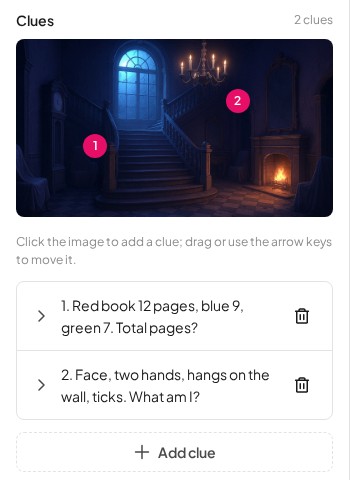
- Configurez le code d'accès et la minuterie, puis présentez-vous. Saisissez un code d'accès de 6 chiffres maximum et une limite de temps en secondes. Les joueurs se connectent sur leur téléphone ; appuyez sur Commencer et l'écran du présentateur affiche tous les déplacements des joueurs entre les pièces.
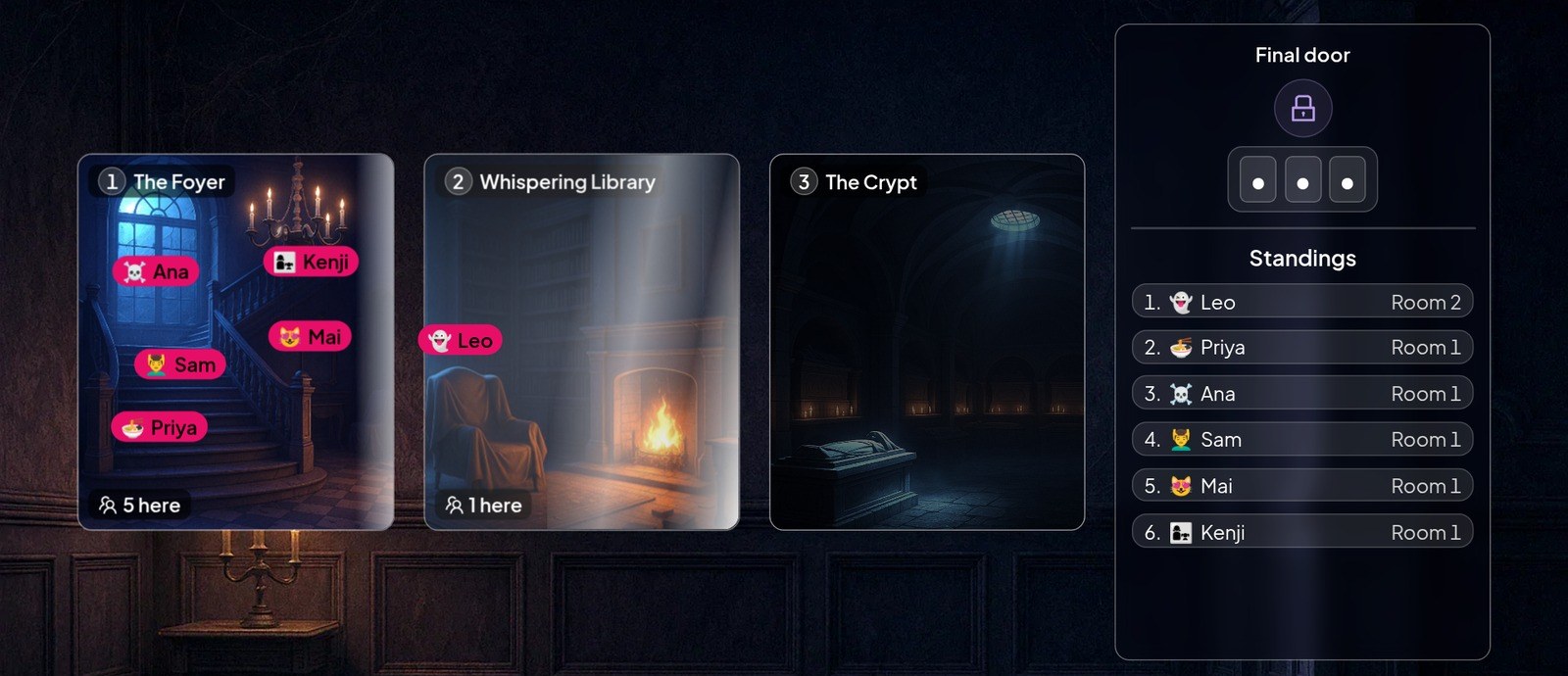
Certaines énigmes résolues distribuent des fragments de code sous forme de symboles ; à la Porte Finale, un tableau transforme chaque symbole en un chiffre et les joueurs saisissent le code pour s'échapper. À la fin de chaque manche, le tableau des résultats affiche les joueurs qui se sont échappés et leur temps, puis les joueurs encore piégés, du plus proche au plus éloigné. Le classement se fait par temps d'évasion, et non par points. Animé par un maître du jeu, ce format est idéal pour une salle de classe, une formation ou un événement d'équipe, mais pas pour une partie individuelle à la maison. Vous organisez une partie pour tout le monde ? Prévoyez un toboggan Escape Room. AhaSlides.
Détails du produit vérifiés dans AhaSlides le 14 Octobre 2026.
QFP
Peut-on créer un escape game avec Google Forms ?
Oui. Prévoyez une section par pièce et une question à réponse courte obligatoire avec validation des réponses comme critère de vérification.
Google Forms peut-il vérifier une réponse saisie au clavier ?
Oui, avec validation de la réponse à une question à réponse courte : une règle basée sur un nombre, du texte, une longueur ou une expression régulière, avec un texte d’erreur personnalisé affiché lorsque la réponse enfreint la règle.
Existe-t-il un modèle de escape game pour Google Forms ?
Il n'y a pas de version pré-établie à télécharger ici. L'exemple à quatre pièces ci-dessus détaille chaque indice, réponse et règle, vous permettant ainsi de le reproduire et de modifier l'histoire. Commencez par créer votre propre version en suivant les étapes, afin de bien comprendre le fonctionnement de chaque serrure avant de réutiliser celle de quelqu'un d'autre.
Google Forms peut-il indiquer qui est en train de gagner ?
Les réponses ne sont pas affichées en direct : elles apparaissent dans l’onglet « Réponses » une fois que les utilisateurs ont soumis leur question. La documentation de Google ne prévoit pas d’affichage en direct.
Est-il possible d'ajouter un minuteur à une escape room Google Forms ?
Pas dans Forms lui-même : il n’existe pas de minuteur natif dans les contrôles documentés de Google, vous devez donc lancer le chronomètre vous-même sur un écran ou un téléphone.
Combien de pièces doit comporter un escape game Google Forms ?
Pour une première partie, nous recommandons de prévoir entre trois et cinq formulaires, et non une limite. Chaque pièce correspond à une section avec un verrou, et chaque pièce supplémentaire représente une règle de validation à tester en mode aperçu.
Les joueurs peuvent-ils voir les bonnes réponses ?
Pas par défaut. Avec la validation des réponses, Forms demande aux joueurs de répondre à un cadenas vide et affiche votre texte d'erreur personnalisé si la réponse est incorrecte. Si vous configurez le formulaire comme un quiz, l'aide de Google indique que vous pouvez choisir si les participants voient les questions auxquelles ils n'ont pas répondu, les réponses correctes et les valeurs des points dans les paramètres du quiz (Aide aux rédacteurs de Google Docs : Créer et corriger des questionnaires avec Google FormsDans une escape room, désactivez cette fonction pour que les réponses restent cachées.
Plus d'idées d'escape game
Si vous souhaitez uniquement utiliser la version gratuite, les étapes ci-dessus suffisent. Si vous souhaitez comparer plus largement les outils de formulaires, consultez notre liste de Alternatives gratuites à Google Forms Ce guide présente les différentes options. Pour des idées de puzzles à installer dans vos chambres, consultez ces ressources. énigmes avec réponses et énigmes de pensée latérale, et pour les variantes en personne, essayez idées de chasse au trésor.
Plus d'informations sur la gestion des escape games : énigmes de salles d'évasion, escape games pour la salle de classe et thèmes d'escape game.







