



PowerPoint ne propose pas de diapositive de sondage intégrée. La solution gratuite la plus rapide consiste à installer un module complémentaire. AhaSlides Depuis Accueil > Compléments, ajoutez une diapositive de sondage et présentez-la comme d'habitude. Les participants votent sur leur téléphone via un code QR ou un lien, et les résultats s'affichent sur votre diapositive. Avec certains abonnements Microsoft 365, Microsoft Forms est l'alternative intégrée.
Si votre présentation est déjà construite, l'ajout d'un sondage ne devrait pas nécessiter une nouvelle construction. Vous trouverez ci-dessous les deux options, étape par étape, avec leurs possibilités et leurs limites face à un public.
La méthode exclusive PowerPoint : Microsoft Forms
Microsoft autorise certains comptes à insérer un formulaire ou un questionnaire sur une diapositive. Selon Page d'assistance de Microsoft (vérifié le 19 novembre 2026), l'insertion d'un formulaire fonctionne pour les clients Office 365 Éducation et Microsoft 365 Apps pour les entreprises, dans PowerPoint pour Microsoft 365 version 1807 ou ultérieure sur un PC, ou dans PowerPoint pour le Web.
- Connectez-vous avec votre compte professionnel ou scolaire et ouvrez la diapositive où se trouve le sondage.
- Cliquez sur Insertion > Formulaires. Un panneau Formulaires s'affiche à droite. Dans PowerPoint pour le Web, accédez plutôt à Accueil > Compléments > Formulaires.
- Créez ou choisissez votre formulaire. Sous « Mes formulaires », sélectionnez « Nouveau formulaire » et ajoutez une question à choix unique, ou survolez un formulaire existant et cliquez sur « Insérer ».
- Présent. Le formulaire est intégré à la diapositive. Sur le Web, vous pouvez choisir le mode Présenter pour les réunions interactives.
- Vérifiez les réponses dans les formulaires. Les réponses sont collectées sur forms.office.com, sous l'onglet « Afficher les réponses ».
Si l'option Formulaires est absente de l'onglet Insertion, il se peut que votre administrateur l'ait désactivée pour votre organisation.
Vous n'avez pas de compte Microsoft 365 Business ou Éducation ? Dans ce cas, une simple diapositive posant la question, accompagnée de plusieurs options, sera utilisée, ainsi qu'un vote à main levée.
Où cela s'arrête-t-il pour un public en direct ?
Les deux présentations PowerPoint conviennent à un petit groupe dans une seule salle. Elles s'arrêtent aux mêmes endroits :
- Tout le monde n'a pas accès aux formulaires PowerPoint. Cela dépend de votre abonnement Microsoft 365 ; une présentation qui fonctionne sur votre ordinateur portable professionnel peut ne pas fonctionner sur celui d’un client ou sur un ordinateur de conférence.
- Les résultats se trouvent ailleurs. Les réponses sont collectées dans Forms, sous Afficher les réponses. Pour afficher les totaux, il faut quitter le diaporama et ouvrir Forms, ce qui interrompt le déroulement au moment précis où les utilisateurs souhaitent consulter les résultats.
- Un vote à main levée n'est pas anonyme. Les gens regardent autour d'eux avant de voter, donc le vote le plus bruyant influence le résultat. Les participants à distance ne peuvent pas lever la main de manière significative, et rien n'est enregistré une fois la diapositive suivante affichée.
- Moins de formats. Une diapositive simple ne comporte ni nuage de mots, ni échelle d'évaluation, ni mur de réponses ouvertes.
C’est précisément le rôle d’un module complémentaire : le sondage s’exécute à l’intérieur du diaporama et le résultat apparaît sur la diapositive dès que les participants votent.
La méthode en direct : ajoutez un sondage avec le AhaSlides Complément PowerPoint
AhaSlides est une plateforme d'engagement tout-en-un pour les équipes et les classes. Grâce à elle, chacun vote depuis son téléphone et les résultats s'affichent directement sur votre diapositive, vous permettant ainsi de recueillir l'avis de l'ensemble du groupe, et pas seulement des plus bruyants.
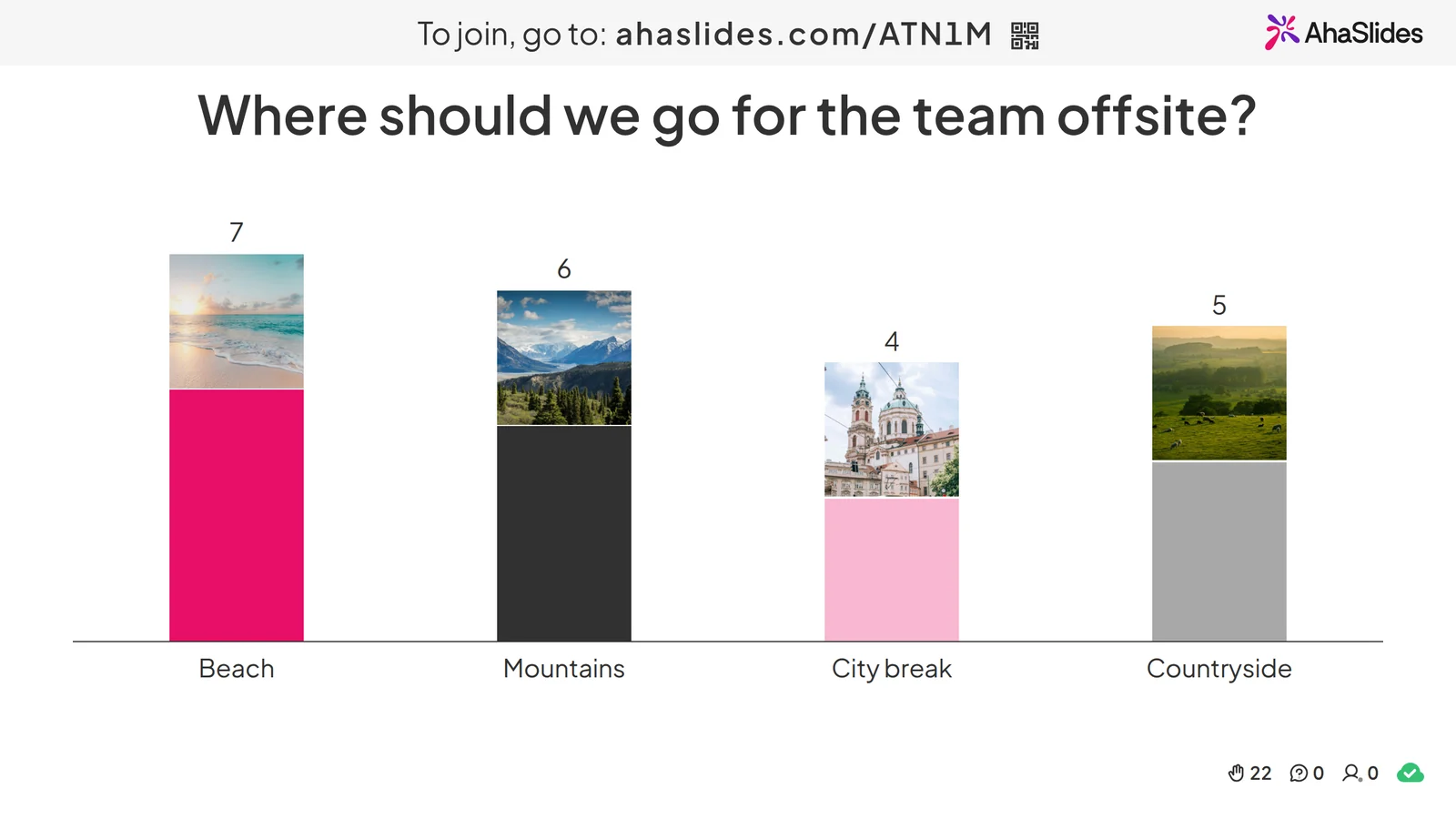
Deux façons rapides de commencer :
- Téléchargez votre deck. Téléversez votre fichier PowerPoint sur AhaSlides et permettre à l'IA d'ajouter des sondages et des questions de quiz, afin qu'il s'agisse d'une session interactive sans avoir à la recommencer (Créateur de PowerPoint avec IA).
- Ou continuez à présenter avec PowerPoint. Ajoutez gratuitement AhaSlides add-in Insérez des diapositives interactives entre les vôtres. La procédure se déroule en trois étapes, décrites ci-dessous.
Étape 1 : installez le module complémentaire et connectez-vous
Dans PowerPoint, accédez à Accueil > Modules complémentaires > Plus de modules complémentaires, rechercher "AhaSlides"Et cliquez AjouterSur les anciennes versions de Mac, utilisez Insertion > Obtenir des compléments ; dans PowerPoint pour le Web, Insertion > Compléments > Autres compléments. Une fois installés, AhaSlides se trouve dans Mes modules complémentaires.
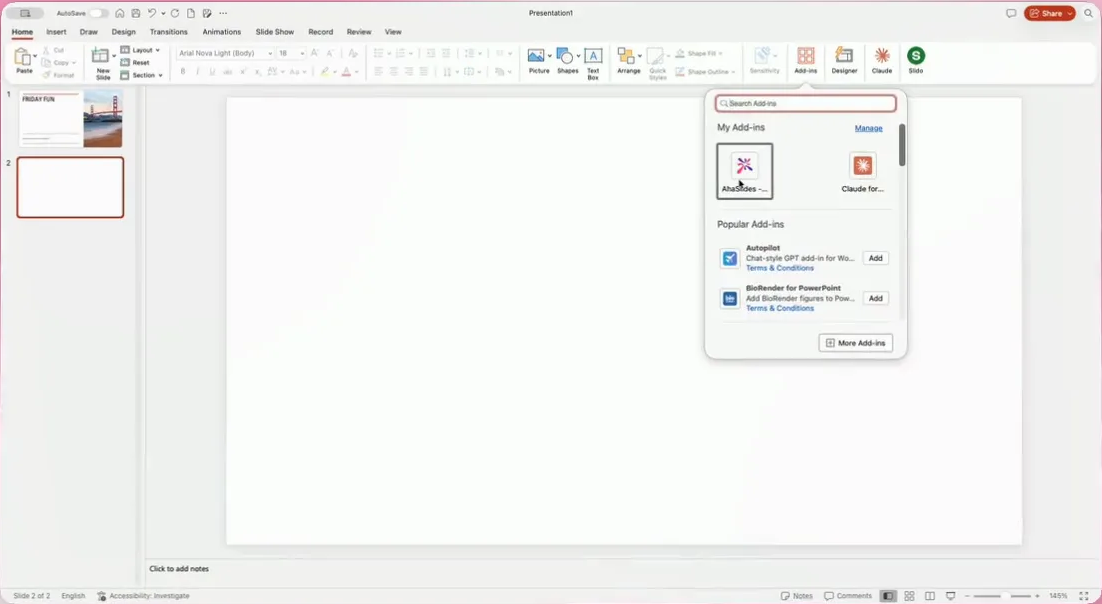
Ouvrez le module complémentaire et connectez-vous avec votre compte. AhaSlides Créez un compte ou inscrivez-vous gratuitement dans la fenêtre de navigateur qui s'ouvre. Cliquez ensuite sur Connexion.
Étape 2 : ajouter une diapositive de sondage
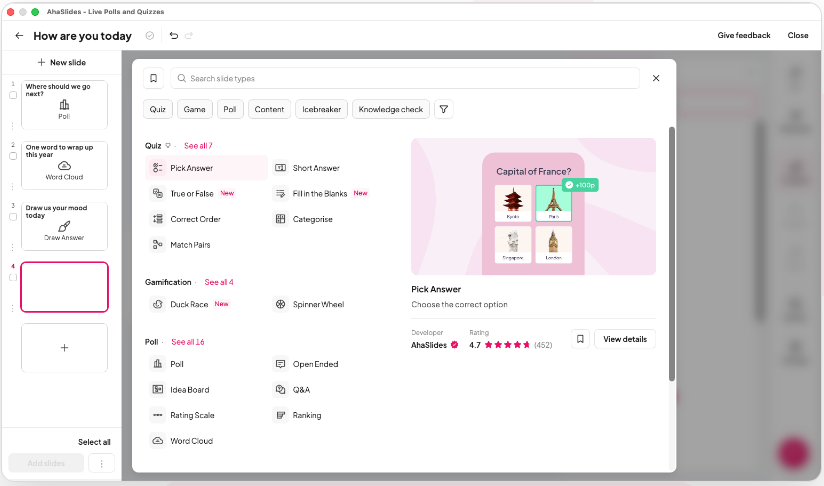
Cliquez à nouveau + Nouvelle diapositive dans le module complémentaire et sélectionnez Sondage Dans le groupe Sondages. La même liste propose des nuages de mots, des échelles d'évaluation, des questions ouvertes, des questions-réponses et bien d'autres formats si vous préférez.
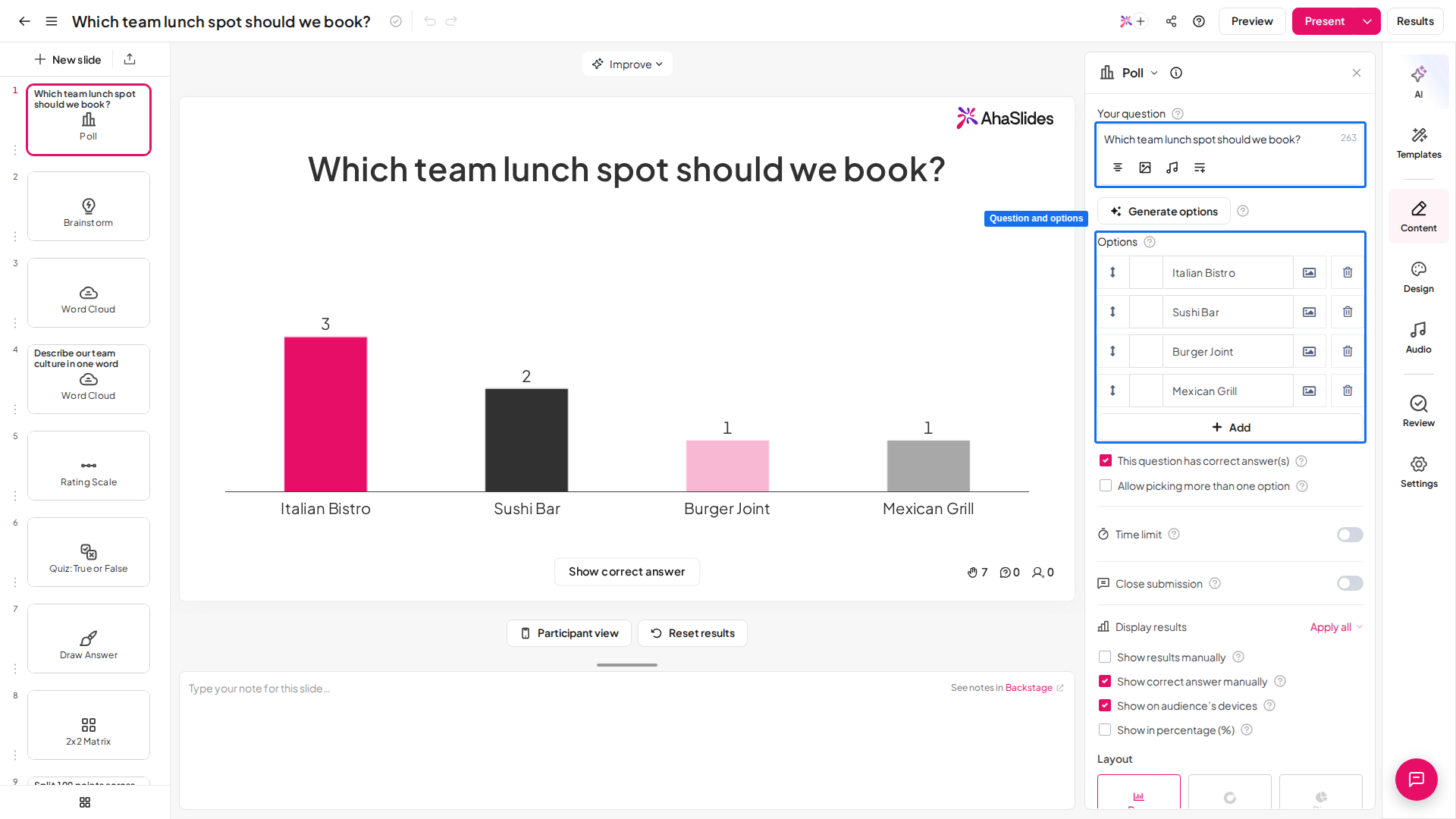
Saisissez votre question et les options. Ceci est la diapositive de sondage. AhaSlides Note de l'éditeur : les options de question et de réponse se trouvent dans le panneau de droite, et le graphique de gauche se remplit des votes au cours de la session.
Vous avez déjà créé votre sondage dans AhaSlides? Choisir Sélectionner la présentationCochez les diapositives souhaitées et cliquez Ajouter des diapositivesDans PowerPoint pour le Web, vous ajoutez une diapositive à la fois.
Étape 3 : présenter le sujet et laisser les gens voter
Démarrez votre diaporama comme d'habitude. La diapositive du sondage affiche un code QR et un lien pour participer ; les utilisateurs votent sur leur téléphone sans avoir à télécharger d'application. Appuyez sur Q Pour faire réapparaître le panneau de participation, le code reste le même pour toute la présentation. Les votes s'affichent sur la diapositive au fur et à mesure de leur arrivée, directement dans PowerPoint.
Vous le relancez ? Pour réutiliser le même deck, utilisez Réinitialiser les résultats dans le menu du module complémentaire. Si une diapositive ne se met pas à jour après une modification, utilisez Menu > Recharger.
Avec la formule gratuite, vous pouvez faire participer jusqu'à 50 participants en direct, avec un nombre illimité de présentations par mois (AhaSlides tarifs(vérifié le 19 novembre 2026). Pour plus de formats de sondage en dehors de PowerPoint, voir le créateur de sondages en ligne.
Commencez avec un jeu de sondages prêt à l'emploi.
Vous ne savez pas quelles questions poser ? Ce modèle gratuit d’introduction à une réunion comprend des sondages « Préférez-vous ? », un questionnaire d’évaluation, un système de notation, un nuage de mots et des questions ouvertes. Copiez-le, modifiez les questions, puis ajoutez les diapositives à PowerPoint grâce au module complémentaire.
5 idées de sondages pour votre prochaine présentation PowerPoint
- Le bilan mental. Commencez par demander : « Comment arrivez-vous aujourd’hui ? » avec quatre options. Un sondage vous donne une idée du niveau d’énergie avant de commencer, et les résultats affichent des totaux, pas des noms, ce qui rend les réponses plus sincères.
- Un échauffement de type « Préférez-vous ? ». Deux options ludiques permettent à tout le monde de sortir son téléphone et de participer dès la première minute, ce qui permet aux questions sérieuses de recueillir davantage de votes par la suite.
- Laissons-les choisir l'ordre du jour. Proposez trois sujets et laissez les participants voter pour celui qu'ils souhaitent aborder en premier. Vous présenterez ensuite le même exposé, dans l'ordre qui les intéresse.
- Prédire, puis révéler. Avant de révéler une figure, demandez aux gens de deviner son résultat. L'écart entre les estimations et la réponse constituera votre prochain sujet de discussion.
- Le sondage de sortie des urnes. Terminez par une échelle d'évaluation (« Dans quelle mesure cela vous a-t-il été utile ? ») et une diapositive ouverte (« Une chose à améliorer ? »). Vous repartez avec des retours concrets, et non une simple impression.
Si vous souhaitez que le sondage devienne un jeu avec un score, consultez Comment transformer PowerPoint en quizPour découvrir d'autres façons d'encourager la participation de tous les participants, consultez notre guide sur Comment créer une présentation PowerPoint interactive ?.
QFP
Est-il possible d'ajouter un sondage à PowerPoint ?Oui, avec un complément ou Microsoft Forms. PowerPoint ne propose pas de diapositive de sondage intégrée ; vous devez donc insérer un formulaire (avec les abonnements Office 365 Éducation et Microsoft 365 Apps pour les entreprises) ou utiliser un complément tel que… AhaSlides qui affiche un sondage en direct sur la diapositive.
Comment ajouter gratuitement un sondage à PowerPoint ?Utilisez un module complémentaire gratuit. Installez-le AhaSlides Depuis Accueil > Modules complémentaires > Plus de modules complémentaires, créez un compte gratuit, ajoutez une diapositive de sondage et présentez. La version gratuite permet jusqu'à 50 participants en direct.
Est-il possible de créer un sondage en direct dans PowerPoint ?Oui, avec un module complémentaire. AhaSlides Les votes s'affichent sur la diapositive au fur et à mesure de leur envoi depuis les téléphones. Avec Microsoft Forms, les réponses sont collectées dans le formulaire, sous « Afficher les réponses ».
Comment créer un sondage dans PowerPoint ?Insérez un formulaire Microsoft si votre forfait le permet, ou ajoutez-en plusieurs. AhaSlides Diapositives à la suite : les sondages, les échelles d’évaluation et les questions ouvertes couvrent la plupart des questions d’enquête. Notez que les questions autonomes AhaSlides Les sondages n'apparaissent pas dans le module complémentaire ; créez-les sous forme de diapositives de présentation.
Existe-t-il un module complémentaire de sondage pour PowerPoint ?Oui, plusieurs. AhaSlides, Mentimeter et Slido Chaque offre est différente, alors vérifiez les exigences et les limites gratuites actuelles de chaque fournisseur. Mentimeter pour PowerPoint Cet article compare leur fonctionnement.
Rendez ce deck interactif
Les diapositives statiques ne permettent pas aux gens de faire quoi que ce soit ; leur attention se relâche donc après quelques minutes et on ne découvre leurs impressions que lorsqu’il est trop tard. Notre guide sur Comment créer une présentation PowerPoint interactive ? Il présente 10 façons de remédier à cela.







