



Pour intégrer une vidéo YouTube dans PowerPoint, copiez le lien de la vidéo depuis YouTube, puis allez dans Insertion > Vidéo > Vidéo en ligne (ou Film en ligne sur Mac), collez le lien et cliquez sur Insérer. La vidéo sera lue directement depuis YouTube dans votre diapositive pendant le diaporama ; une connexion Internet est donc nécessaire pour votre présentation.
Voilà toute l'astuce. Le reste de ce guide détaille les clics exacts à effectuer sous Windows, Mac et sur le Web, les limites indiquées par Microsoft, et l'étape que la plupart des présentateurs négligent : vérifier si quelqu'un a visionné la vidéo.
Comment intégrer une vidéo YouTube dans PowerPoint sous Windows
Ces étapes suivent le guide de Microsoft. Insérer une vidéo depuis YouTube ou un autre site (vérifié le 19 novembre 2026), pour Microsoft 365 et les versions récentes de PowerPoint.
- Copiez le lien. Ouvrez la vidéo sur YouTube dans votre navigateur et copiez l'adresse de la page depuis la barre d'adresse.
- Choisissez la diapositive. Dans PowerPoint, sélectionnez la diapositive sur laquelle la vidéo doit être insérée.
- Ouvrir la vidéo en ligne. Dans l'onglet Insertion, sélectionnez Vidéo > Vidéo en ligne.
- Coller et insérer. Collez le lien dans la zone de texte et sélectionnez « Insérer ». PowerPoint ajoute un cadre vidéo que vous pouvez déplacer et redimensionner comme n’importe quelle image.
Appuyez sur F5 ou sélectionnez Diaporama pour tester la vidéo telle qu'elle apparaîtra à votre public. Sur l'application de bureau, vous pouvez également cliquer sur le bouton Lecture de la vidéo en mode Normal.
Comment intégrer une vidéo YouTube dans PowerPoint sur un Mac
Sur Mac, le nom du menu est différent, et la version est importante.
- Copiez le lien YouTube depuis votre navigateur.
- Dans PowerPoint, sélectionnez la diapositive.
- Dans l'onglet Insertion, dans le groupe Média, sélectionnez Vidéo > Film en ligne.
- Collez le lien et sélectionnez Insérer.
Microsoft propose la vidéo en ligne pour Microsoft 365 pour Mac et PowerPoint 2024 et 2021 pour Mac. Son guide précise que les versions antérieures de Mac ne prennent pas en charge l'insertion de vidéos en ligne ; par conséquent, une ancienne version de PowerPoint n'affichera pas l'option « Film en ligne ».
Comment intégrer une vidéo YouTube dans PowerPoint pour le Web
Dans PowerPoint exécuté dans un navigateur, la procédure est identique : sous l’onglet Insertion, dans le groupe Média, sélectionnez Vidéo en ligne, collez le lien et insérez-le. Comme sur un ordinateur, la vidéo se lance automatiquement lors de la présentation en mode Diaporama.
Cinq choses à savoir avant de présenter
Le guide de Microsoft énumère quelques limites qui peuvent surprendre les utilisateurs le jour J.
- Vous avez besoin d'internet. Une vidéo en ligne est diffusée depuis YouTube. Microsoft indique qu'une connexion internet est nécessaire pour la lire.
- Toutes les vidéos ne peuvent pas être intégrées. Le propriétaire de la vidéo peut bloquer son intégration. Si l'insertion échoue, vérifiez les options de partage de la vidéo sur YouTube.
- Pas de découpe. Les outils de lecture tels que le découpage, le fondu et les signets fonctionnent sur les fichiers vidéo de votre ordinateur, et non sur les vidéos en ligne.
- Il se lance en un clic. Les vidéos YouTube et Vimeo sont lues par défaut dans l'ordre des clics ; planifiez donc vos clics en fonction de la vidéo.
- Les conditions générales du fournisseur s'appliquent. L'utilisation d'une vidéo en ligne est soumise aux conditions d'utilisation et à la politique de confidentialité du site.
Si le Wi-Fi du lieu présente un risque, insérez plutôt un fichier vidéo : sous Windows, sélectionnez Insertion > Vidéo > Ce périphérique et choisissez un fichier que vous avez créé ou pour lequel vous disposez des droits d’utilisation. Consultez le guide de Microsoft pour plus d’informations. insertion et lecture d'un fichier vidéo Il recommande les fichiers .mp4 encodés avec la vidéo H.264 et l'audio AAC.
Où cela s'arrête-t-il pour un public en direct ?
Une vidéo YouTube s'affiche correctement dans PowerPoint. En revanche, elle ne peut pas vous donner de réponse.
À la fin de la vidéo, impossible de savoir qui l'a suivie, qui a décroché à la deuxième minute, ni quel passage est resté inexpliqué. On ne le découvre qu'une semaine plus tard, quand la même question revient sur le tapis, ou peut-être jamais. Or, pour une leçon, une formation ou une réunion d'information générale, c'est ce laps de temps qui compte.
La solution est simple : poser une ou deux questions rapides après la vidéo, auxquelles chacun répond sur son téléphone. Les résultats sont visibles en quelques secondes, et une question posée juste après la vidéo incite les gens à la suivre de près.
La méthode en direct : ajoutez une diapositive de quiz après la vidéo avec le AhaSlides add-in
AhaSlides est une plateforme d'engagement tout-en-un pour les équipes et les classes. Posez deux ou trois questions rapides juste après la vidéo, et chacun répond sur son téléphone. Vous pouvez ainsi voir qui a suivi la vidéo au fur et à mesure que les réponses arrivent.
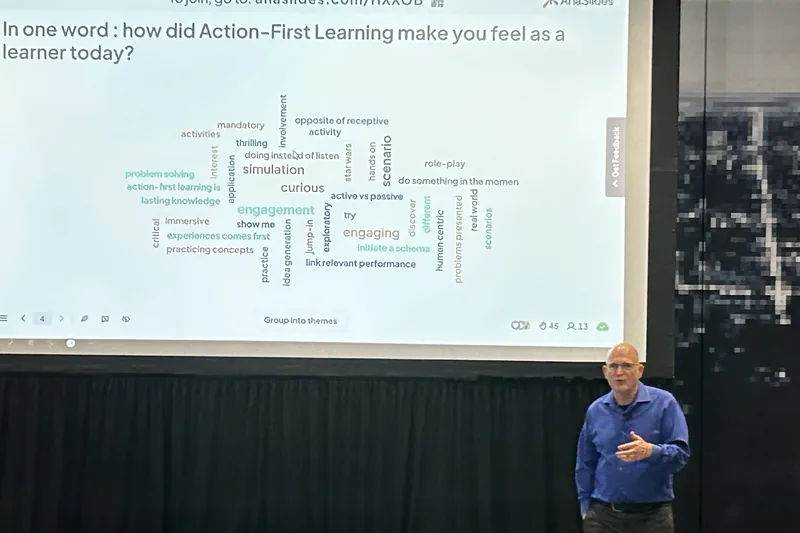
Deux façons rapides de commencer :
- Téléchargez votre deck. Téléversez votre fichier PowerPoint sur AhaSlides et permettre à l'IA d'ajouter des sondages et des questions de quiz par son intermédiaire (Créateur de PowerPoint avec IA), puis ajoutez à nouveau votre vidéo en tant que diapositive YouTube. AhaSlides, à côté des questions.
- Ou continuez à présenter avec PowerPoint. Ajoutez gratuitement AhaSlides add-in Insérez des diapositives interactives entre les vôtres. La procédure se déroule en trois étapes, décrites ci-dessous.
- Installez et connectez-vous. Dans PowerPoint, accédez à Accueil > Compléments > Autres compléments (Insertion > Compléments dans PowerPoint pour le Web), recherchez AhaSlidesSélectionnez Ajouter, puis connectez-vous ou créez un compte gratuit.
- Ajoutez votre quiz après la vidéo. Rédigez deux ou trois questions à choix multiple ou de type vrai ou faux sur la vidéo. AhaSlidesDans le module complémentaire, sélectionnez votre présentation, cochez les diapositives du quiz et sélectionnez Ajouter des diapositives, juste après la diapositive vidéo.
- Présentez-vous comme d'habitude. En mode Diaporama, appuyez sur Q pour afficher le code QR d'inscription. Les participants le scannent pour s'inscrire. Les réponses s'affichent en direct sur la diapositive, et appuyer sur L permet d'afficher le classement. Ces étapes suivent le processus suivant : AhaSlides guide des modules complémentaires (vérifié le 19 novembre 2026).
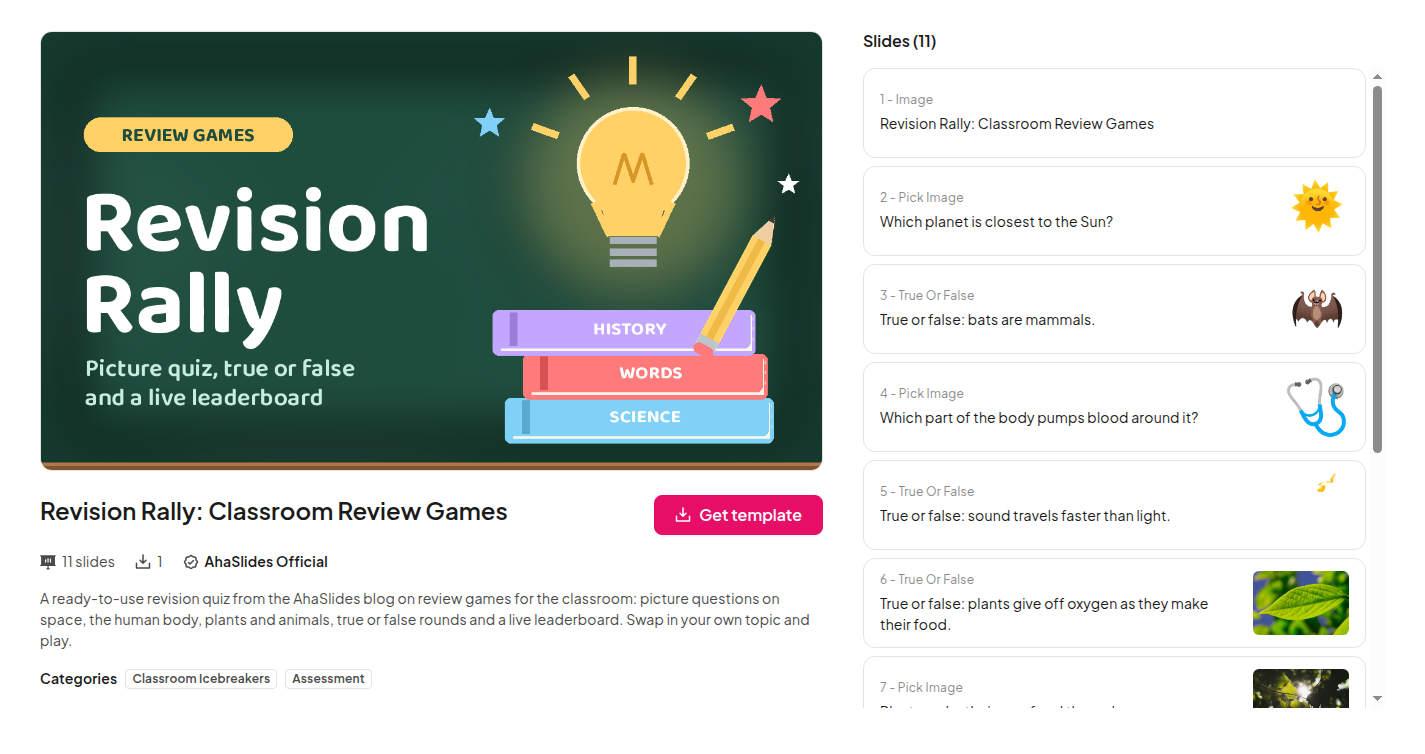
Besoin d'un coup de pouce ? Le modèle Revision Rally est un quiz de révision prêt à l'emploi avec des questions vrai/faux et un classement en direct. Adaptez-le à votre vidéo et ajoutez-le à votre liste de questions.
Je préfère présenter à partir de AhaSlides lui-même?
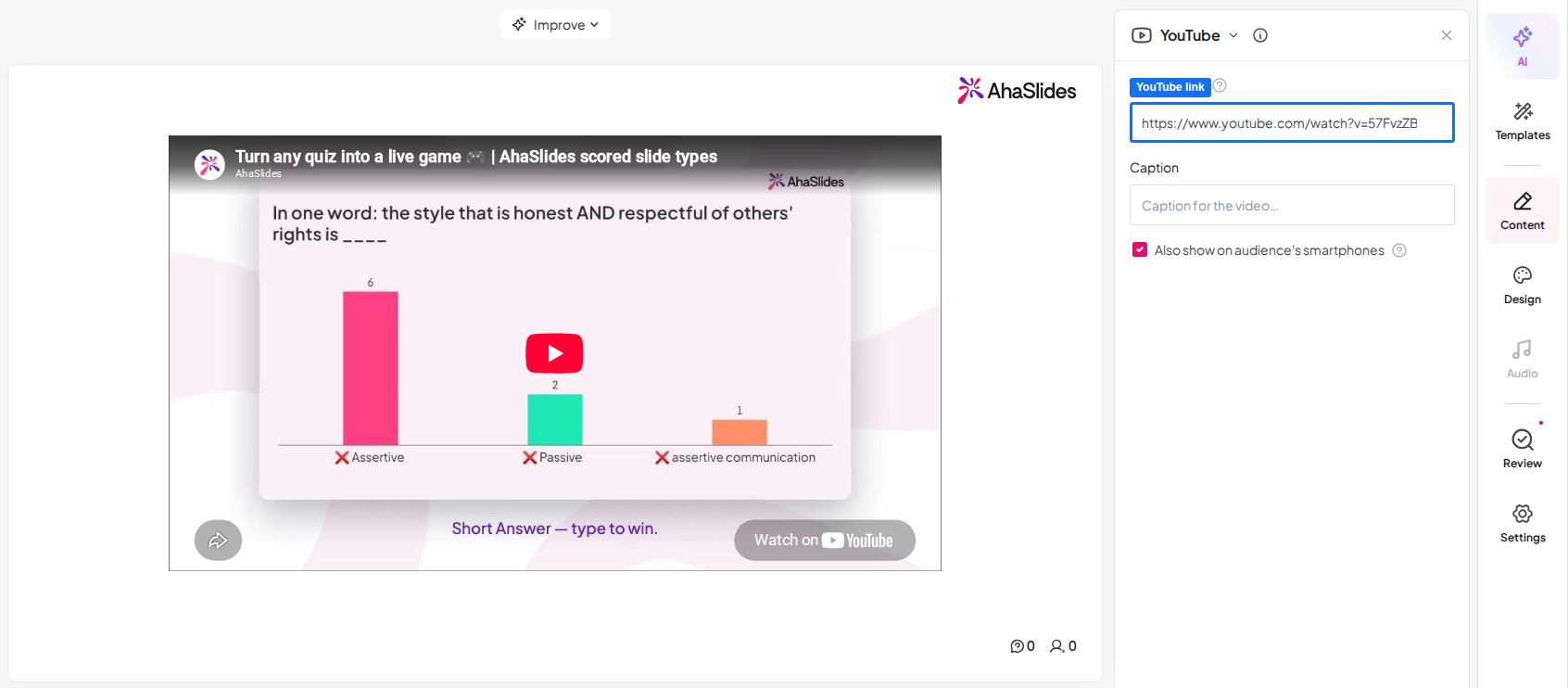
Vous pouvez également construire l'intégralité de la session dans AhaSlidesSa diapositive YouTube lance une vidéo à partir d'un lien, et l'option « Afficher également sur les smartphones du public » permet de la diffuser aussi sur les téléphones des participants. Placez vos diapositives de quiz juste après.
Il existe une formule gratuite pour tout essayer. Voir AhaSlides tarifs pour connaître le contenu de chaque forfait.
5 questions rapides à poser après une vidéo
Choisissez-en une ou deux. Un petit contrôle après la vidéo est préférable à un long questionnaire à la fin.
- Le point principal. Une question à choix multiple portant sur l'idée principale de la vidéo. Si la moitié des participants se trompent, repassez la partie en question.
- Le mythe. Une question vrai ou faux sur une idée fausse courante que la vidéo corrige.
- Un mot. Nuage de mots : « Résumez la vidéo en un mot. » Les mots les plus gros indiquent ce que les spectateurs ont retenu.
- Contrôle de confiance. Échelle d'évaluation : « Dans quelle mesure vous sentez-vous prêt à essayer cela ? » Les scores faibles indiquent où ralentir.
- Ce qui reste encore flou. Question ouverte : « Que souhaiteriez-vous encore demander ? » Répondez aux deux premières questions avant de passer à la suivante.
QFP
Est-il possible de lire une vidéo YouTube dans PowerPoint sans connexion internet ?
Non. Une vidéo YouTube intégrée est diffusée en continu depuis YouTube, et Microsoft indique qu'une connexion Internet est nécessaire pour la lire. Pour une lecture hors ligne, insérez plutôt un fichier vidéo depuis votre ordinateur (Insertion > Vidéo > Ce périphérique sous Windows), en utilisant un fichier que vous avez créé ou dont vous possédez les droits d'utilisation.
Comment faire pour qu'une vidéo intégrée se lise automatiquement ?
Pour un fichier vidéo, sélectionnez-le, ouvrez l'onglet Lecture et définissez Démarrage sur Automatique. Pour une vidéo YouTube, le guide Microsoft indique qu'elle est lue par défaut dans l'ordre des clics ; elle démarrera donc au prochain clic.
Pourquoi est-il impossible d'intégrer une vidéo YouTube dans PowerPoint ?
Cela peut généralement être dû à l'une des trois raisons suivantes : le propriétaire de la vidéo a désactivé l'intégration, votre version de PowerPoint pour Mac est antérieure à PowerPoint 2021, ou vous êtes hors ligne. Vérifiez chaque point dans cet ordre.
Puis-je voir qui a regardé la vidéo ?
Pas dans PowerPoint. Pour vérifier, ajoutez une diapositive de quiz après la vidéo contenant le AhaSlides Module complémentaire. Chacun répond sur son téléphone et les résultats s'affichent immédiatement sur la diapositive.
Rendez ce deck interactif
Une présentation statique affiche vos diapositives mais ne recueille rien en retour : ni réponses, ni questions, ni trace des personnes qui ont suivi.
Vous débutez ? Consultez le guide complet sur Comment créer une présentation PowerPoint interactive ?.
Ajoutez une courte diapositive de quiz après votre prochaine vidéo et voyez ce que les gens ont retenu.







