
La réponse courte: Un modèle PowerPoint de type Jeopardy est une diapositive présentant un tableau de catégories et leurs valeurs, chaque valeur étant liée à une diapositive d'indice et à un bouton permettant de revenir au tableau. Vous pouvez en créer un dans PowerPoint en une heure environ, ou en télécharger un gratuitement. Le point faible réside dans le score : dans une présentation PowerPoint classique, quelqu'un le note manuellement.
Ce guide aborde les deux aspects. D'abord, la création d'une interface PowerPoint uniquement, étape par étape, puis la manière d'intégrer des diapositives de quiz interactives sur le même tableau afin que chaque joueur réponde sur son téléphone et que les points soient comptabilisés.
Comment créer un jeu Jeopardy dans PowerPoint
Il vous faut une diapositive de plateau, une diapositive par indice et un lien entre elles. Un plateau 5x5 (cinq catégories, cinq valeurs chacune) nécessite 26 diapositives plus une diapositive de titre, ce qui est largement suffisant pour une partie de 30 à 40 minutes.
1. Planifiez vos catégories et vos indices
Choisissez cinq catégories que votre groupe connaît, puis rédigez cinq indices pour chacune, du plus facile au plus difficile (100 points) au plus difficile (500 points). Notez la réponse sous chaque indice. Rédiger les indices dans un tableau au préalable vous évitera de devoir refaire vos diapositives par la suite.
2. Construire le toboggan du tableau
Sur la diapositive 2, insérez un tableau avec cinq colonnes et six lignes (Insérer > TableauPlacez les noms des catégories sur la première ligne et les valeurs de 100 à 500 dans chaque colonne. Utilisez une police de caractères grande : les personnes au fond de la page doivent pouvoir lire le texte.
3. Créez les diapositives d'indices
Ajoutez une diapositive par indice, dans l'ordre du plateau : Catégorie 1 à 100, puis 200, et ainsi de suite. Affichez l'indice en gros caractères. Si vous souhaitez révéler la réponse sur la même diapositive, ajoutez-la dans une zone de texte avec un symbole de réponse. Apparaître animation définie sur Sur clic.
4. Associez chaque valeur à son indice.
Sélectionnez le « 100 » dans la première colonne, puis ajoutez un lien :
- Windows: Insérer > Lien (ou Ctrl+K), choisissez Placez dans ce document et choisissez la diapositive indice.
- Mac: Insérer > Lien (ou Cmd+K), ouvrez le Ce document Appuyez sur l'onglet et sélectionnez la diapositive d'indice.
Répétez l'opération pour les 25 valeurs. C'est l'étape la plus longue, alors faites-le une seule fois et enregistrez le fichier comme modèle.
5. Ajoutez un bouton « Retour au tableau » sur chaque diapositive d'indice.
Allez dans Insertion > Formes > Boutons d'action, dessinez un bouton dans un coin et définissez Lien hypertexte vers Votre diapositive de tableau. Copiez ce bouton sur chaque diapositive d'indice. Astuce : le texte cliqué change de couleur une fois utilisé en mode Diaporama, ce qui permet au tableau de voir quels indices ont déjà été utilisés.
6. Empêcher les clics intempestifs de déplacer le deck.
Un clic normal en mode Diaporama permet de passer à la diapositive suivante, qui défile directement devant votre tableau. Diaporama > Configurer le diaporama, choisissez Consulté sur une borne interactive (plein écran)Désormais, seuls vos liens et boutons permettent de déplacer le deck.
Si vous préférez ne pas créer le plateau, des modèles gratuits de Jeopardy existent. Modèle Jeopardy de SlidesCarnival est gratuit pour PowerPoint et Google Slides, et ses cellules de catégorie et de valeur renvoient déjà aux diapositives d'indices (vérifié le 19 novembre 2026). Sa page ne mentionne aucun tableau de scores.
Là où s'arrête le jeu du PowerPoint uniquement
Le plateau et les indices fonctionnent bien. C'est le déroulement du jeu qui pose problème :
- C'est à vous de marquer. Une personne comptabilise les points sur un tableau blanc tout en lisant les indices et en évaluant les réponses. Il existe des tableaux de score créés avec des macros VBA, mais ils nécessitent un fichier compatible avec les macros, et les macros ne fonctionnent pas dans PowerPoint pour le web.
- Une seule équipe joue à la fois. Celui qui appuie sur le bouton répond ; les autres regardent.
- Arguments du type « Qui était le premier ? ». Sans buzzer, on juge les mains et les cris.
- Les joueurs à distance devinent. Lors d'un appel vidéo, les personnes ne peuvent pas vibrer de manière à ce que vous puissiez le voir clairement.
Le temps est gaspillé en tâches administratives, pas en parties. Concentrez-vous sur les joueurs : qui rit, qui est bloqué, qui vient de trouver la bonne réponse. Laissez donc le tableau des scores s'afficher.
La version avec score : des diapositives de quiz en direct sur votre tableau.
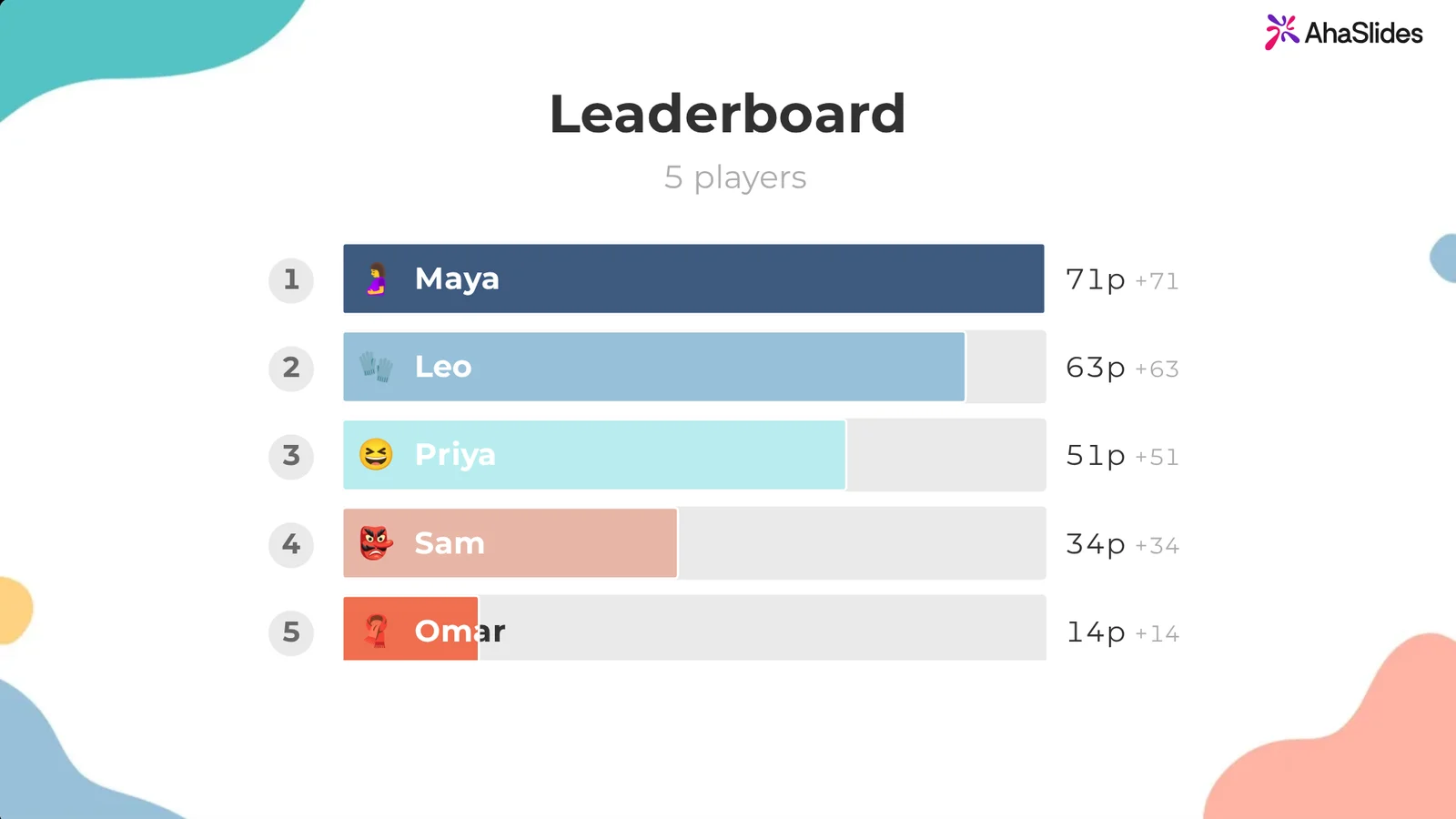
AhaSlides est une plateforme interactive tout-en-un pour les équipes et les classes. Elle conserve le tableau que vous avez créé et y ajoute les fonctionnalités de l'émission télévisée : chaque joueur répond à chaque énigme sur son propre téléphone, et les points sont cumulés.
Deux façons rapides de commencer :
- Téléchargez votre deck. Téléversez votre fichier PowerPoint sur AhaSlides et laisser l'IA ajouter des questions de quiz par son intermédiaire (Créateur de PowerPoint avec IA), puis reconstruisez le tableau à cet endroit avec une diapositive de quiz pour chaque indice, au lieu de vous fier aux liens du tableau entre les diapositives.
- Ou conservez votre tableau dans PowerPoint. Ajoutez gratuitement AhaSlides add-in Ajoutez une diapositive de quiz à chaque diapositive d'indice. Les étapes de construction sont décrites ci-dessous.
1. Rédigez vos indices sous forme de diapositives de quiz. AhaSlides
In AhaSlides, créez une diapositive de quiz par indice. Choisir une réponse (choix multiple) est le plus rapide à jouer ; Réponse courte Le jeu demande aux joueurs de saisir leur réponse, ce qui est plus fidèle à l'émission. Pour utiliser un quiz déjà préparé, le modèle de quiz de culture générale ci-dessous comporte quatre séries de dix questions (Musique, Géographie, Cinéma et télévision, Culture générale) : utilisez ces séries comme colonnes.
2. Attribuez à chaque indice sa valeur sur le plateau.
Ouvrez une diapositive de quiz et configurez Points. Ensemble Max à la valeur de l'indice (n'importe quelle valeur comprise entre 1 et 1 000, donc 100 à 500 convient) et éteignez Des réponses plus rapides rapportent plus de pointsChaque bonne réponse rapporte alors la valeur maximale, comme au tableau. Limite de temps aussi (de 5 secondes à 20 minutes) ; 20 à 30 secondes conviennent à la plupart des indices.
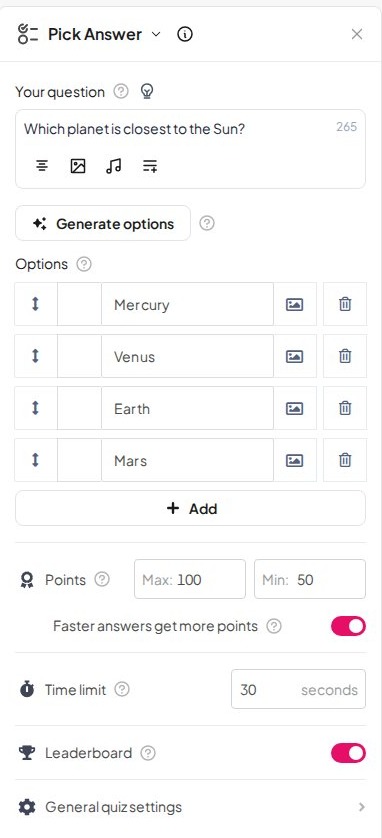
Il n'y a pas de points négatifs dans AhaSlidesAinsi, une mauvaise réponse ne rapporte aucun point au lieu d'entraîner une perte. Précisez-le aux joueurs dès le début.
3. Jouer en équipes (facultatif)
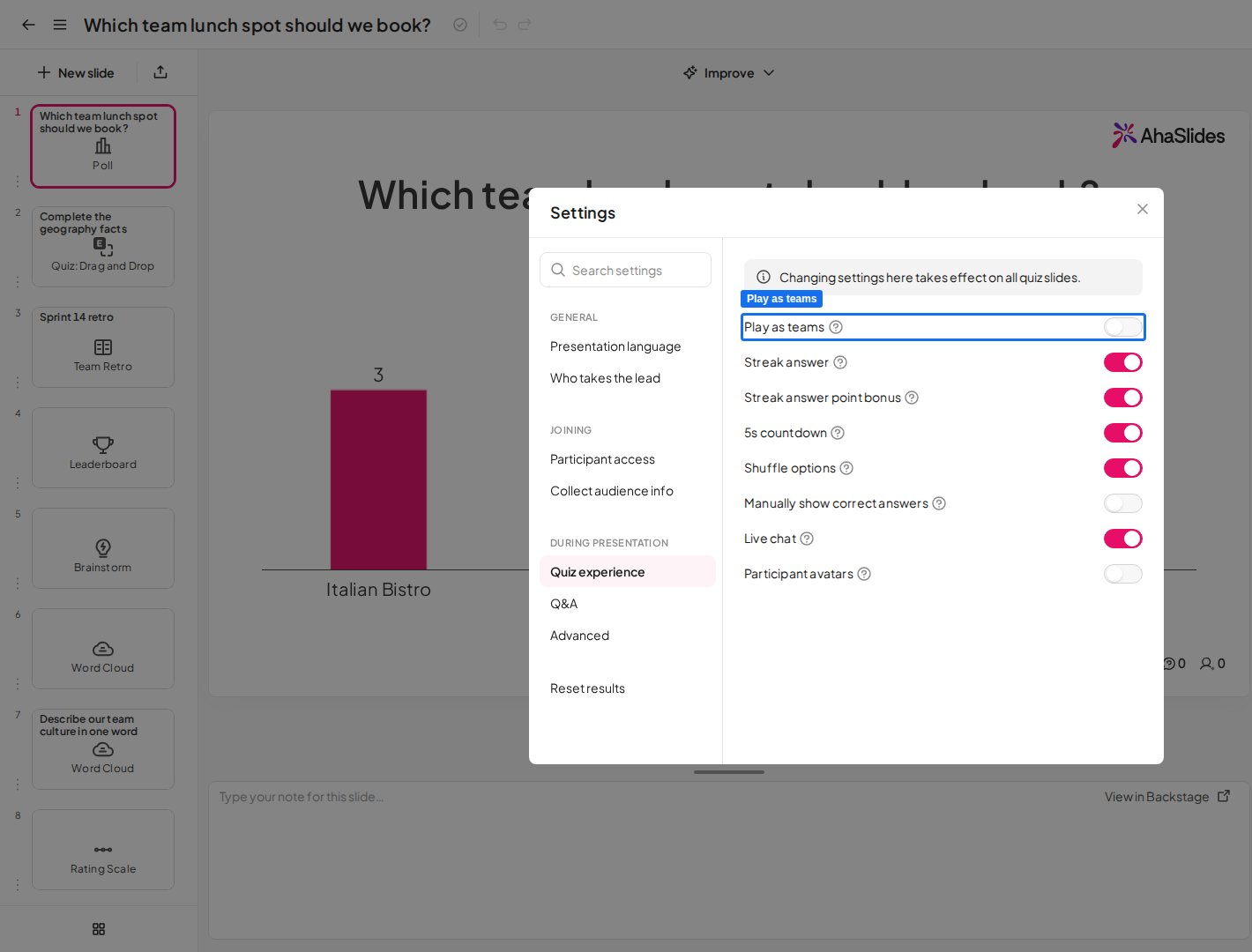
Sur les forfaits Pro, Enterprise, Edu Medium et Edu Large, ouvrez Paramètres > Expérience de quiz et allumer Jouez en équipeLes joueurs rejoignent une équipe sur leur téléphone, et vous choisissez comment une équipe marque des points : la moyenne de ses membres, leur total, ou seulement la réponse la plus rapide.
4. Placez chaque diapositive de quiz sur sa diapositive d'indice correspondante dans PowerPoint.
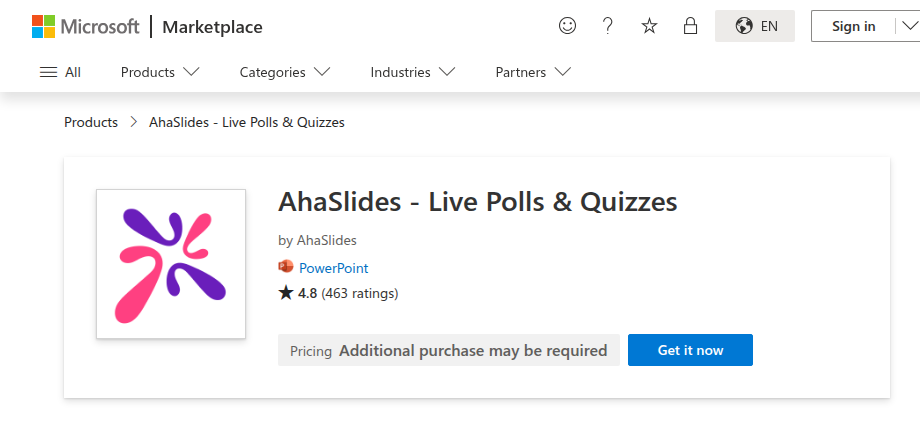
Dans PowerPoint, accédez à Accueil > Modules complémentaires, choisissez Plus de modules complémentaires, rechercher AhaSlides et ajoutez-le (dans PowerPoint pour le Web : Insertion > Compléments). Il est répertorié comme AhaSlides - Sondages et quiz en direct.
Connectez-vous, puis accédez à la première diapositive d'indice, cochez la diapositive de quiz correspondante dans le module complémentaire et cliquez. Ajouter 1 diapositiveLe quiz s'affiche sur la diapositive actuelle, donc les liens de votre tableau pointent toujours vers celle-ci.
Ajoutez les diapositives une par une, une par diapositive d'indice. Le module complémentaire peut également en ajouter une entière. AhaSlides Un quiz tient sur une seule diapositive PowerPoint, mais un plateau de jeu Jeopardy nécessite une diapositive distincte pour chaque indice.
5. Lancez le jeu
- Presse Q Afficher le code QR et le lien d'inscription. Les joueurs s'inscrivent une seule fois pour l'ensemble du deck.
- Cliquez sur une valeur du tableau. La diapositive d'indice s'ouvre sur son hall de quiz ; lancez la question lorsque tout le monde est prêt.
- Lorsque le temps est écoulé, les résultats affichent le nombre de personnes ayant choisi chaque réponse, la bonne réponse étant marquée. Appuyez sur L pour le classement à tout moment.
- Cliquez sur le bouton « Retour au tableau » et choisissez l’indice suivant. Si vous quittez une diapositive de quiz pour une diapositive PowerPoint simple, le quiz revient à son menu principal et son chronomètre s’arrête.
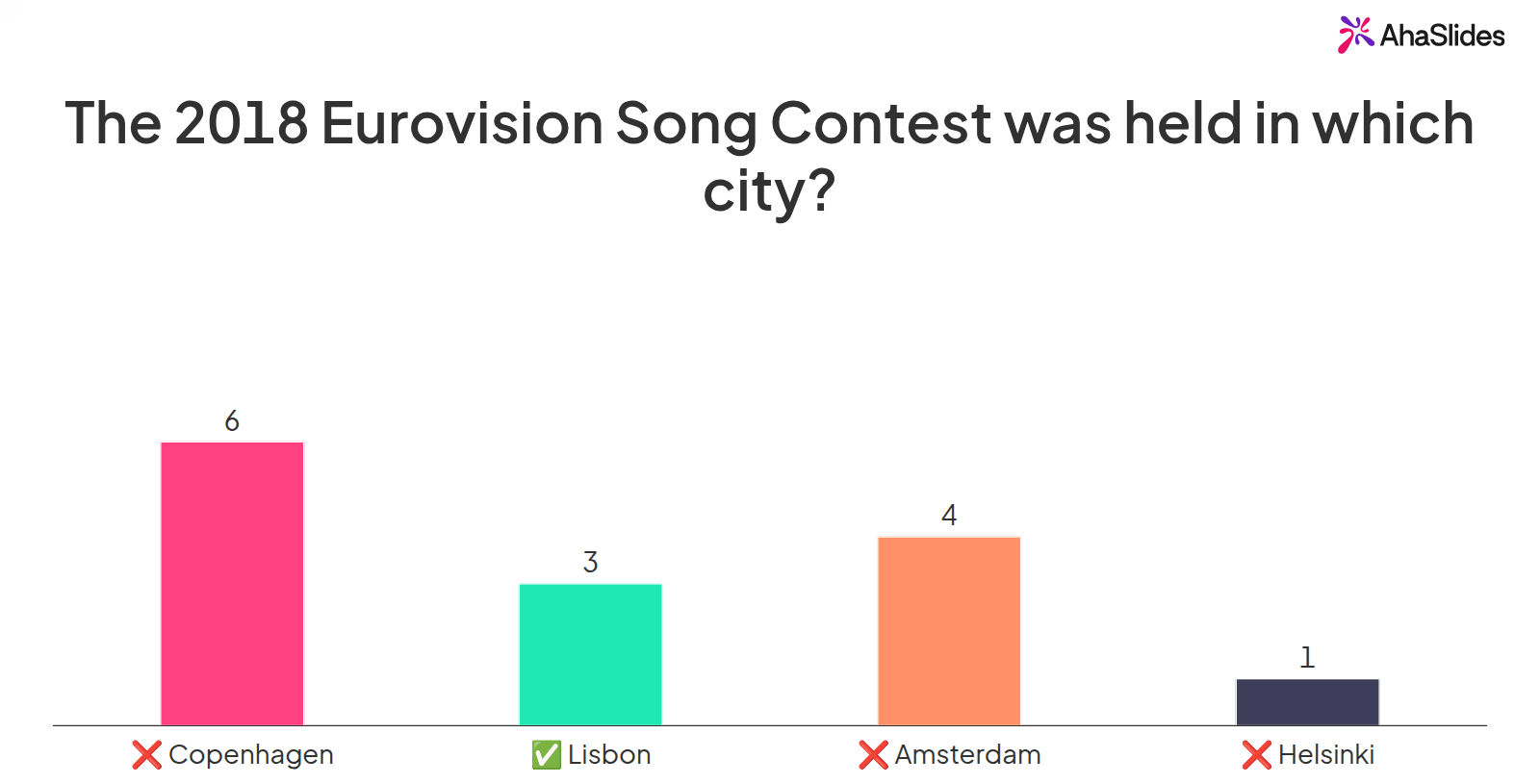
Sans classement (le L (Si vous utilisez une touche ou une diapositive de classement), le quiz continue de fonctionner, mais personne ne voit les scores. Placez une diapositive de classement à la fin du paquet pour la révélation finale. Avant de jouer avec un nouveau groupe, ouvrez le menu des modules complémentaires et cliquez sur Réinitialiser les résultats Les réponses précédentes sont ainsi effacées. Entraînez-vous une fois avec un collègue sur son téléphone : cela prend dix minutes et permet de repérer un lien brisé avant le jour J.
5 idées de jeu Jeopardy pour votre prochaine session
- Révision de fin d'unité. Une colonne par thème de l'unité. Le tableau de classement indique à la classe les thèmes maîtrisés et ceux qui nécessitent une leçon supplémentaire.
- Intégration des nouveaux employés. Des catégories comme « Nos produits », « Qui fait quoi » et « La vie au bureau » transforment la corvée des politiques en un jeu. Des équipes composées de nouveaux arrivants et d'employés expérimentés se mélangent les pinceaux.
- Récapitulatif de la formation. Organisez un jeu de société pendant les 20 dernières minutes d'un atelier. Chaque mauvaise réponse vous indique les points à revoir avant le départ des participants.
- Soirée d'équipe ou fête de fin d'année. Culture pop, rétrospective de l'année et « Devinez qui est le collègue » (avec son autorisation). Des indices à réponse courte pimentent le jeu.
- Dernière manche de Jeopardy. Terminez par une question à réponse courte difficile valant 1 000 points, afin qu’une équipe en troisième position puisse encore gagner.
Pour découvrir d'autres formats, consultez notre Jeux PowerPoint liste, et pour transformer une leçon ou un jeu de cartes d'entraînement ordinaire en quiz, lisez Comment transformer votre présentation PowerPoint en quiz. AhaSlides» fonctionnalités de gamification Présenter plus en détail les classements, les équipes et les points.
Les questions que les gens posent
Comment puis-je créer mon propre jeu Jeopardy ?
Créez une diapositive de tableau avec des catégories et des valeurs, ajoutez une diapositive par indice, liez chaque valeur à son indice et ajoutez un bouton « Retour au tableau » sur chaque diapositive d'indice (étapes ci-dessus). Pour le calcul automatique des scores, ajoutez une diapositive de quiz interactif sur chaque diapositive d'indice. AhaSlides module complémentaire.
Existe-t-il un modèle de jeu Jeopardy pour PowerPoint ?
Des modèles gratuits existent sur les sites de modèles. SlidesCarnival propose un modèle Jeopardy gratuit pour PowerPoint et Google Slides avec la carte déjà connectée. Ou créez la vôtre en une heure environ en suivant les étapes de ce guide, et enregistrez-la comme modèle pour la réutiliser.
ChatGPT peut-il créer un jeu Jeopardy ?
Il peut générer des catégories, des indices et des réponses en quelques secondes, ce qui représente la partie la plus longue de la rédaction. Vérifiez chaque réponse avant de l'utiliser, car un chatbot peut affirmer une information erronée avec assurance. Vous aurez toujours besoin de diapositives pour le jeu ; collez donc les indices sur votre plateau ou dans un autre élément. AhaSlides Diapositives du quiz.
Rendez ce deck interactif
Avec un deck statique, vous ne pouvez pas voir qui suit et qui a décroché avant qu'il ne soit trop tard pour y remédier.
Vous débutez ? Consultez notre guide sur Comment créer une présentation PowerPoint interactive ? passe en revue chaque type de toboggan, étape par étape.
Organisez votre jeu Jeopardy sur AhaSlides
Créez le plateau une seule fois, puis laissez les diapositives du quiz gérer le score pendant que vous animez la partie. Inscrivez-vous gratuitement et ajoutez vos premières diapositives de quiz à PowerPoint dès aujourd'hui.