
Si vous utilisez PowerPoint pour vos présentations et souhaitez intégrer des sondages, des quiz et des séances de questions-réponses en direct sans quitter votre présentation, Slido L'extension PowerPoint est une option. Ce guide explique comment l'installer, présente les fonctionnalités de la version gratuite et ses limitations. Nous la comparons également à d'autres extensions PowerPoint, notamment la nôtre, AhaSlides.
Slido Module complémentaire pour PowerPoint : ce que vous devez savoir
Slido pour PowerPoint est une intégration qui ajoute Slido Sondages, quiz et questions-réponses pour vos diapositives. Slido fait désormais partie de Cisco et Webex, mais l'intégration PowerPoint reste un téléchargement séparé depuis Slidoson propre site.
- Il n'est pas disponible dans la boutique de modules complémentaires de PowerPoint. Vous téléchargez un programme d'installation depuis Slido et exécutez-le sur l'ordinateur depuis lequel vous présentez le programme. Vos collègues doivent également l'installer.
- Windows et Mac sont pris en charge. Slido liste Windows 10 22H2 ou version ultérieure avec PowerPoint 2016 ou version ultérieure, et macOS 12 (Monterey) ou version ultérieure avec PowerPoint 2019 ou version ultérieure.
- PowerPoint Online n'est pas pris en charge. Slido indique qu'elle ne prend pas en charge PowerPoint Online pour le moment, vous avez donc besoin de l'application de bureau.
- Les participants n'ont besoin de rien. Ils se connectent via un code, un code QR ou un lien.
Le forfait de base gratuit permet jusqu'à 100 participants, avec jusqu'à trois sondages et un quiz par personne. Slido événement, selon Slidoréponses de la communautéLes abonnements annuels payants suppriment ces limites. Vérifiez Slido pour PowerPoint pour connaître les exigences actuelles avant l'installation.
Comment utiliser la fonction Slido module complémentaire pour PowerPoint
- Allez dans Slido pour PowerPoint et cliquez sur « Télécharger gratuitement ».
- Exécutez le programme d'installation et suivez les instructions. Fermez puis rouvrez PowerPoint.
- Ouvrez une présentation et cliquez sur Slido bouton dans la barre d'outils PowerPoint. Connectez-vous ou créez un compte Slido compte.
- Choisissez une activité parmi les Slido Dans un panneau, comme un sondage ou un quiz, saisissez votre question et ajoutez-la. Chaque question deviendra une nouvelle diapositive.
- Lancer le diaporama. Slido La diapositive affiche le code de connexion, et les participants répondent sur leur téléphone.
Si le bouton n'apparaît pas, vérifiez que votre version de PowerPoint répond aux exigences ci-dessus et que l'intégration a été installée sur l'ordinateur à partir duquel vous effectuez la présentation.
Slido Alternatives aux modules complémentaires de PowerPoint
Si vous avez besoin de PowerPoint en ligne, d'une installation depuis une boutique d'applications ou d'une version gratuite avec plus d'espace de stockage, voici les principales options. Le tableau utilise les pages web de chaque fournisseur et a été vérifié le 14 octobre 2026.
Sources: Slido, Tarifs AhaSlides, Mentimeter rémunération et Aide sur les modules complémentaires, ClassPoint tarifs et page de téléchargement.
Diapositives Aha et Mentimeter Installez-le depuis Microsoft AppSource, il n'y a donc pas d'installateur séparé à déployer. ClassPoint est destiné à l'enseignement en classe et prend en charge Windows. Pour une comparaison plus large, consultez nos guides sur Slido des alternatives et Mentimeter des alternatives.
Comment utiliser le module complémentaire AhaSlides pour PowerPoint
Le module complémentaire AhaSlides intègre des diapositives interactives de votre compte AhaSlides directement dans votre présentation. Compatible avec tous les types de diapositives AhaSlides, il permet aux sondages, quiz, nuages de mots, questions-réponses et autres éléments de s'exécuter sans problème dans PowerPoint.
- Dans PowerPoint, ouvrez l'onglet Accueil, sélectionnez Compléments, puis Autres compléments. Sur les versions antérieures, utilisez Insertion, puis Obtenir des compléments.
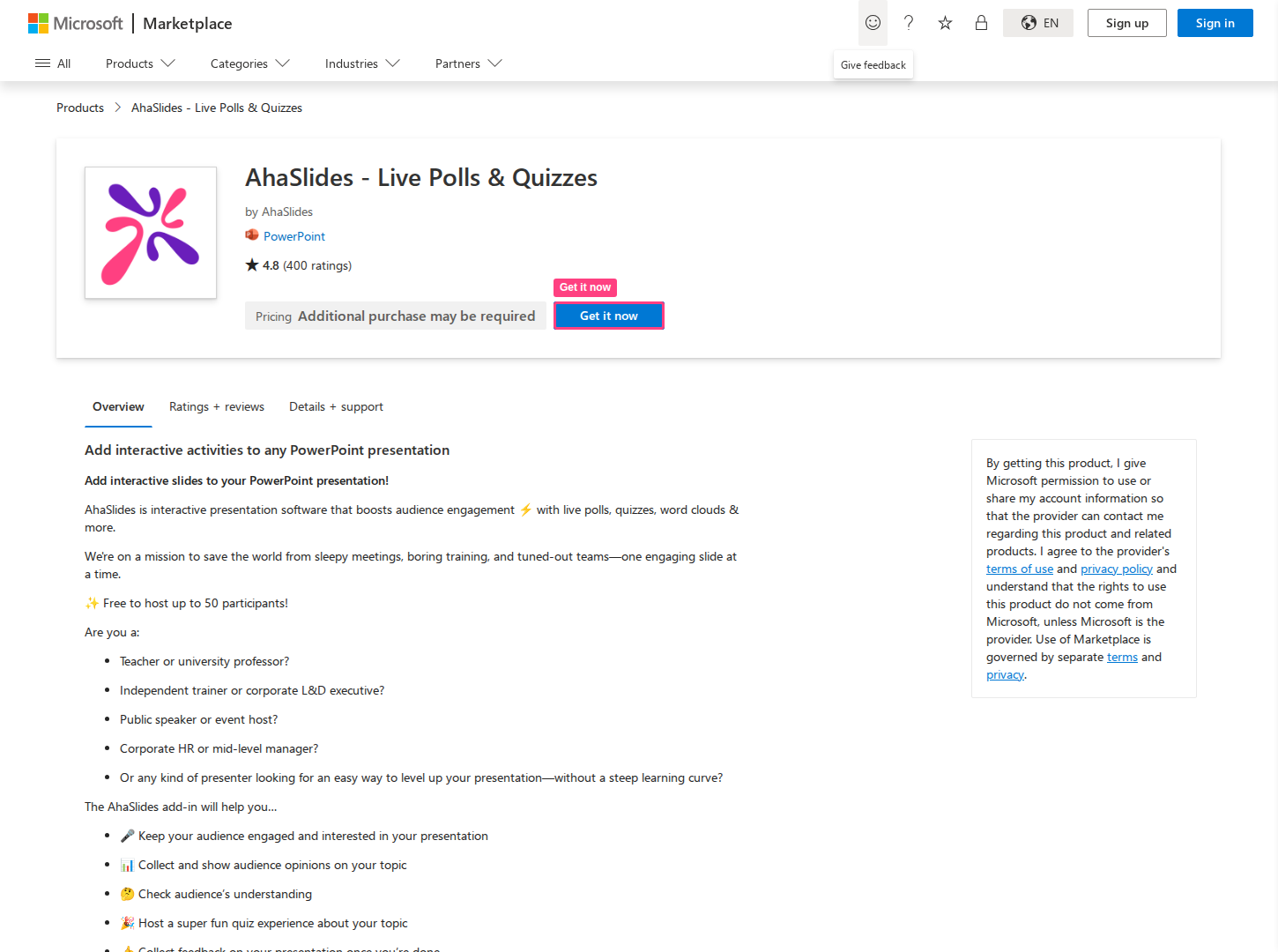
- Recherchez « AhaSlides » et cliquez sur Ajouter.
- Dans le module complémentaire, connectez-vous. Si PowerPoint est connecté à un compte Microsoft professionnel ou scolaire, cliquez sur Continuer comme Saisissez votre adresse e-mail et vous serez connecté, sans mot de passe ni fenêtre de navigateur. Sinon, cliquez sur « Se connecter » : votre navigateur s’ouvrira pour vous permettre de connecter votre compte AhaSlides, puis vous serez redirigé vers PowerPoint.
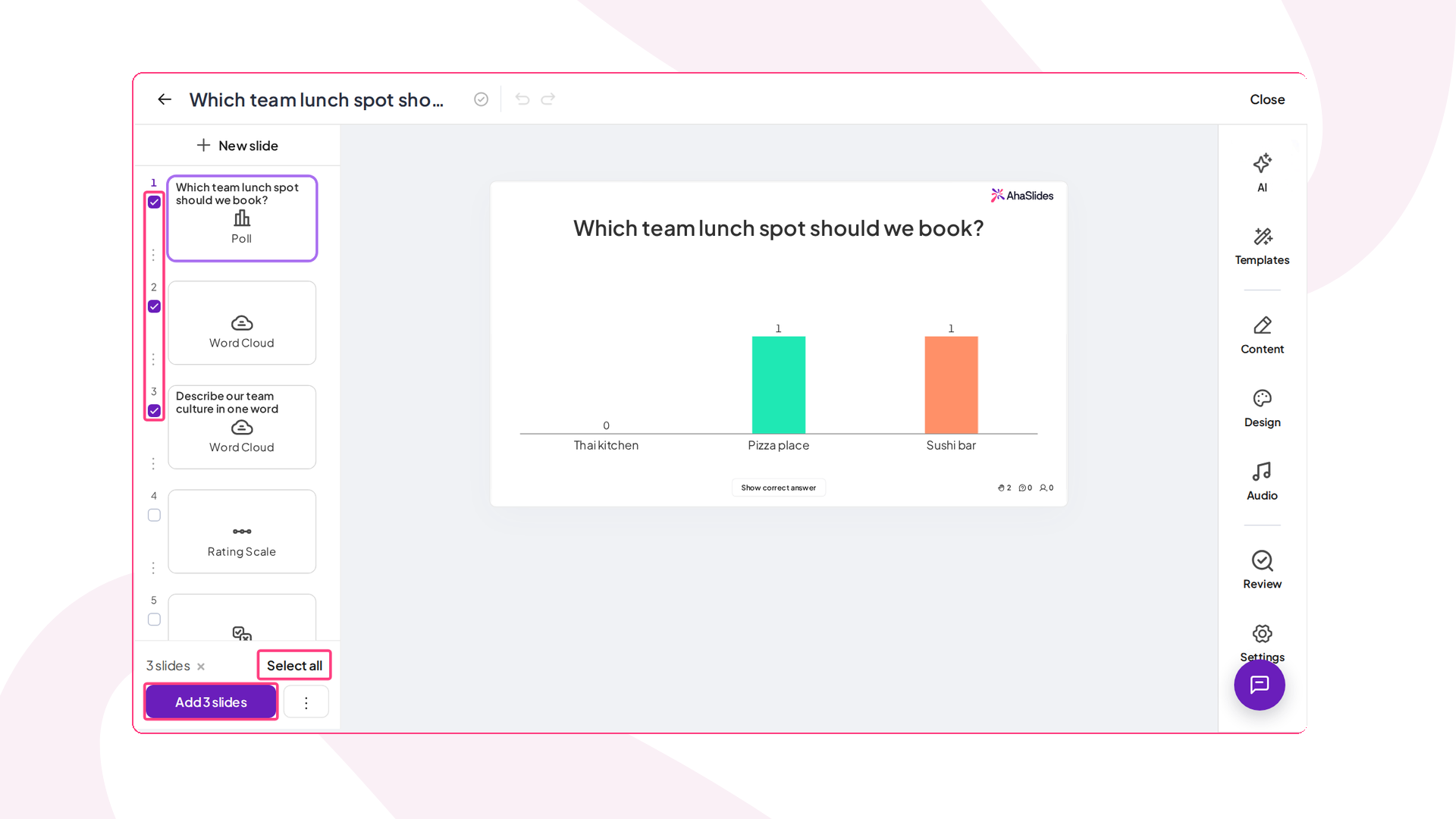
- Sélectionnez la présentation souhaitée, cochez les diapositives nécessaires et cliquez sur « Ajouter des diapositives ». Pour ajouter la présentation complète sur une seule diapositive PowerPoint, utilisez le menu à trois points et choisissez « Ajouter une présentation ».
- La présentation se déroule normalement. Lorsqu'une diapositive AhaSlides apparaît, les participants se connectent depuis leur téléphone grâce à un code QR ou un lien.
Le partage de la présentation ne nécessite aucune étape supplémentaire. Envoyez le fichier PowerPoint à un collègue de votre équipe AhaSlides ou de votre messagerie professionnelle ; il pourra modifier et présenter les diapositives dès son ouverture. Comment fonctionne le partage de fichiers.
Quelques limitations à connaître. Le module complémentaire fonctionne avec l'application PowerPoint de bureau sur Windows et Mac, et non avec PowerPoint pour le web. Il nécessite PowerPoint 2019 ou une version ultérieure. La version gratuite d'AhaSlides permet d'accueillir jusqu'à 50 participants, avec un maximum de 5 questions de quiz et 3 questions de sondage par présentation. Pour connaître la procédure complète, consultez la documentation. Guide du module complémentaire AhaSlidesPour construire une terrasse à partir de zéro, consultez notre guide. Création d'une présentation PowerPoint interactive.
Foire aux questions
Comment obtenir des compléments pour PowerPoint ?
Ouvrez PowerPoint, accédez à l'onglet Accueil, sélectionnez Compléments, puis Autres compléments, et effectuez une recherche dans le Microsoft Store. Dans les versions antérieures, le Microsoft Store se trouve sous Insertion, puis Obtenir des compléments. Cliquez sur Ajouter pour installer le complément. Slido est l'exception : il s'agit d'un téléchargement séparé depuis SlidoLe site de.
Est le Slido module complémentaire gratuit ?
Slido propose un forfait de base gratuit pour un maximum de 100 participants, limité à trois sondages et un quiz par session. Slido événement. Les abonnements annuels payants suppriment ces limites et ajoutent des fonctionnalités. Voir Slidola page de tarification de pour les plans actuels.
Le Slido prend en charge PowerPoint Online ?
Non. Slido Il indique qu'il ne prend pas actuellement en charge PowerPoint Online ; l'intégration nécessite donc l'installation de PowerPoint sur Windows ou Mac.
Le Slido Vous travaillez sur un Mac ?
Oui. Slido pour PowerPoint prend en charge macOS 12 (Monterey) ou version ultérieure avec PowerPoint 2019 ou version ultérieure.