

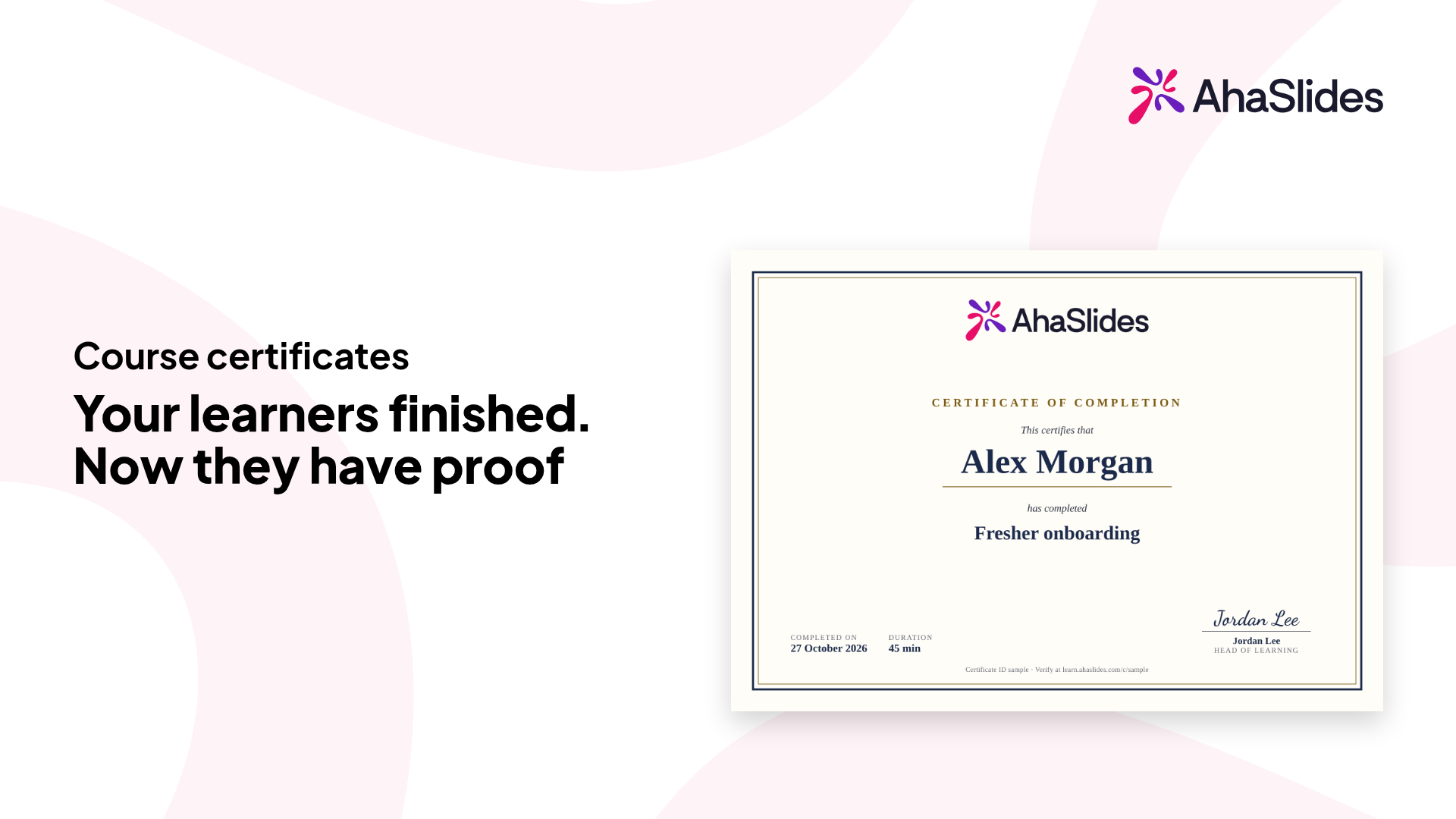
Concevez un certificat une seule fois et activez-le pour un cours. Chaque apprenant qui termine le cours reçoit un certificat qu'il peut télécharger, partager et ajouter à son profil LinkedIn.
.webp)
.webp)
.webp)
.webp)

.webp)
.webp)
.webp)
.webp)
.webp)
Dans Gérer > Certificats, commencez par le certificat Standard et choisissez l'un des six thèmes. Ajoutez votre logo, votre signature, la durée du cours et le score, puis consultez l'aperçu en direct.
Activez cette option pour chaque cours dans Paramètres du cours > Général, ou attribuez des cours à partir de l'éditeur de certificats.
Le rapport de cours comporte une colonne « Certificat », vous permettant de voir qui en possède un.
Lorsqu'un apprenant termine le cours, il voit le message « Vous avez obtenu un certificat » et peut l'utiliser immédiatement.
Conservez-en une copie pour l'imprimer, la classer ou l'envoyer.
Copiez le lien et partagez-le. N'importe qui peut vérifier le certificat sans compte.
Ajoutez le certificat à votre profil LinkedIn en tant que certification.
Les apprenants qui ont terminé le cours avant que vous n'activiez le certificat en reçoivent un également.
La colonne « Certificat » de votre rapport de cours indique qui en possède un et vous permet de le gérer.
Ouvrir ou retirer un certificat d'apprentissage. Le lien d'un certificat retiré affiche la mention « N'est plus valide ».
Vous avez changé d'avis ? Restaurez un certificat retiré et son lien fonctionnera de nouveau.
Renvoyer le courriel contenant le certificat à l'apprenant chaque fois qu'il en a besoin.
Non. Les paquets exportés ne délivrent pas de certificats.
Vos modifications apparaissent sur les certificats que les apprenants ont déjà obtenus.
Sur la fiche de cours disponible sur learn.ahaslides.com. Ils peuvent l'ouvrir à tout moment.
Uniquement le propriétaire du parcours.
Les certificats déjà obtenus par les apprenants restent valides.
Choisissez l'un des six thèmes (Standard, Classique, Patrimoine, Moderne, Botanique ou Minuit), puis ajoutez votre logo, votre signature, la durée du cours et le score. Un aperçu en direct vous montre le résultat au fur et à mesure.




