
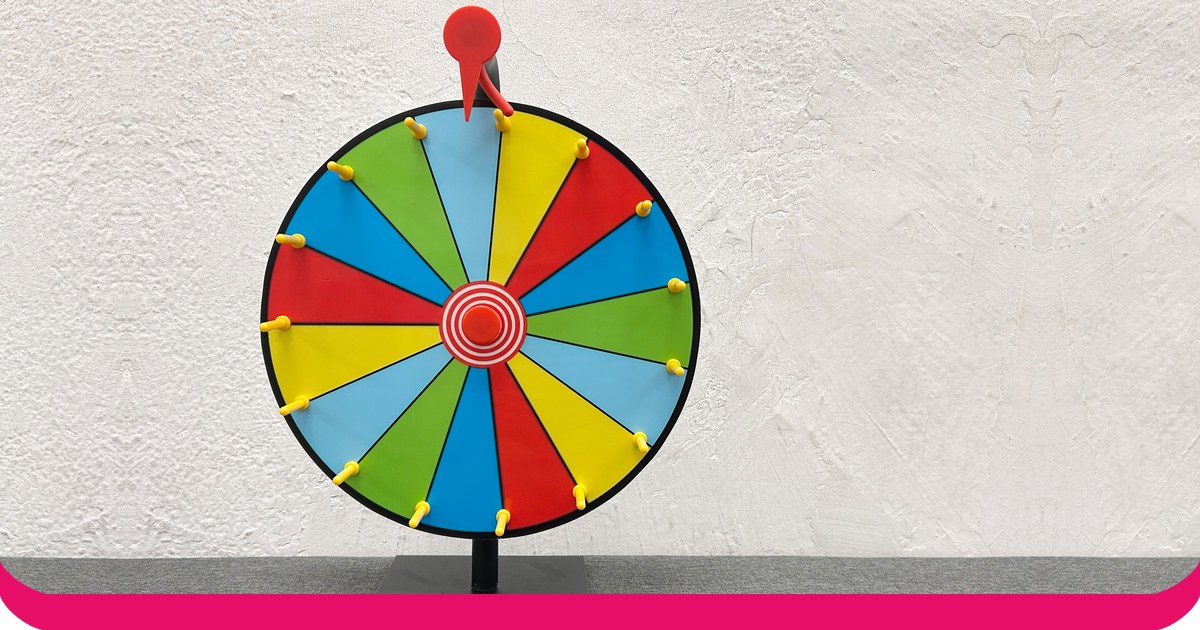
पॉवरपॉइंट में स्वयं का कोई स्पिनिंग व्हील नहीं होता है, लेकिन आप कुछ ही मिनटों में पॉवरपॉइंट में व्हील घुमा सकते हैं: आकृतियों और स्पिन एनीमेशन का उपयोग करके एक व्हील बनाएं, या लाइव रैंडम व्हील को एम्बेड करें। AhaSlides पावरपॉइंट के लिए ऐड-इनप्रतिभागी को बुलाने, अगला प्रश्न चुनने, पुरस्कार जीतने या कोई विषय चुनने के लिए इसे घुमाएँ, और लाइव व्हील हर बार एक नई जगह पर रुकता है।
चाहे आप अपने वर्कशॉप को ऊर्जावान बनाना चाहते हों, लंबे सेशन के दौरान ध्यान बनाए रखने की कोशिश कर रहे फैसिलिटेटर हों, या लोगों को शामिल रखना चाहते हों, स्पिनिंग व्हील सभी को भाग लेने के लिए प्रेरित करता है। आपका डेक पहले से ही बना हुआ है, इसलिए व्हील जोड़ने का मतलब इसे कहीं और से दोबारा बनाना नहीं होना चाहिए। यह गाइड दोनों तरीके दिखाती है: आकृतियों और एनिमेशन के साथ हाथ से व्हील बनाना, और लाइव व्हील को एम्बेड करना। AhaSlides जोड़ें।
पॉवरपॉइंट स्पिनिंग व्हील क्या होता है?
पॉवरपॉइंट स्पिनिंग व्हील एक ऐसा व्हील है जिसे आप प्रेजेंटेशन के दौरान घुमाकर उनमें से कोई एक एंट्री रैंडमली चुन सकते हैं: नाम, प्रश्न, पुरस्कार, विषय या कोई भी कस्टम एंट्री जो आप ऐड करते हैं। आप पॉवरपॉइंट के अपने शेप्स और एनिमेशन का उपयोग करके इसे बना सकते हैं, या किसी ऐड-इन की मदद से लाइव व्हील एम्बेड कर सकते हैं।
स्टैंडअलोन स्पिनर ऐप की तुलना में इसका मुख्य लाभ यह है कि व्हील आपकी स्लाइड डेक के अंदर ही रहता है। आपके दर्शक इसे मुख्य स्क्रीन पर देखते हैं, आप इसे अपनी स्लाइड से घुमाते हैं, और परिणाम बिना विंडो या टैब बदले ही दिखाई देता है।
सामान्य उपयोग के मामलों में शामिल हैं:
यादृच्छिक नाम चयन: प्रश्नोत्तर सत्र या समूह गतिविधियों के दौरान प्रतिभागियों से निष्पक्ष रूप से प्रश्न पूछें
प्रश्न यादृच्छिककर्ता: अगला विषय या प्रश्नोत्तरी प्रश्न चुनने के लिए स्पिन करें।
पुरस्कार चक्र: लॉटरी, टीम प्रतियोगिताओं या प्रशिक्षण पुरस्कारों में रोमांच जोड़ें
आइसब्रेकर विषय: बातचीत शुरू करने या माहौल बनाने के लिए कोई विषय चुनने के लिए व्हील को घूमने दें।
टीम आवंटन: प्रतिभागियों को समूहों में विभाजित करें या यादृच्छिक रूप से परियोजना भूमिकाएँ सौंपें।
निर्णय लेना: इसका उपयोग तब करें जब किसी समूह को निष्पक्ष निर्णायक की आवश्यकता हो।
एक स्पिन स्थिर स्लाइड को एक ऐसे क्षण में बदल देता है जिसमें लोग भाग लेते हैं, जो लंबे सत्र के दौरान ध्यान भटकने पर मददगार होता है।
हाथ से एक पहिया बनाएं या उसमें एक चालू पहिया एम्बेड करें
पॉवरपॉइंट में स्पिनिंग व्हील जोड़ने के दो तरीके हैं। दोनों तरीकों में से प्रत्येक एक ऐसा काम करता है जो दूसरा नहीं कर सकता।
हाथों से, आकृतियों और एनिमेशन की मदद से। रंगीन खंडों में विभाजित एक वृत्त बनाएं, प्रत्येक खंड में एक प्रविष्टि टाइप करें, एक पॉइंटर जोड़ें, फिर एनिमेशन टैब से स्पिन एम्फेसिस प्रभाव लागू करें और इसकी अवधि निर्धारित करें (ऑब्जेक्ट्स को एनिमेट करने के लिए माइक्रोसॉफ्ट की गाइडयह मुफ़्त है, इसके लिए किसी खाते की आवश्यकता नहीं है और यह ऑफ़लाइन काम करता है। लेकिन यह क्या नहीं कर सकता: पहिया एनीमेशन द्वारा निर्धारित मात्रा में घूमता है, इसलिए यह हर बार एक ही स्थान पर रुकता है, और प्रविष्टियों को बदलने का मतलब है खंडों को फिर से बनाना।
अंतर्निहित, के साथ AhaSlides जोड़ें। ऐड-इन एक लाइव को एम्बेड करता है AhaSlides यह आपकी पॉवरपॉइंट स्लाइड के अंदर स्लाइड है; यह आपकी फ़ाइल को आयात या रूपांतरित नहीं करता है। पहिया प्रत्येक स्पिन पर एक यादृच्छिक प्रविष्टि पर रुकता है, इसमें 5,000 प्रविष्टियाँ तक हो सकती हैं और यह शामिल होने वाले प्रतिभागियों के नामों से स्वयं भर सकता है। यह क्या नहीं कर सकता: इसे एक की आवश्यकता है AhaSlides प्रस्तुति के दौरान आपके पास खाता और इंटरनेट कनेक्शन होना आवश्यक है, और स्लाइस के रंग निश्चित हैं।
यदि आपको एक बार परिणाम घोषित करने के लिए एक निश्चित स्पिन की आवश्यकता है, तो हस्तनिर्मित व्हील पर्याप्त है। यदि आपको हर बार एक यादृच्छिक परिणाम चाहिए, या व्हील पर अपने दर्शकों के नाम चाहिए, तो एक लाइव व्हील एम्बेड करें।
पॉवरपॉइंट में स्पिनिंग व्हील कैसे बनाएं
AhaSlides यह टीमों और कक्षाओं के लिए एक ऑल-इन-वन एंगेजमेंट प्लेटफॉर्म है, और इसका ऐड-इन सीधे आपके प्रेजेंटेशन में एक लाइव स्पिनर व्हील जोड़ देता है। पॉवरपॉइंट ऐड-इन यह हर जगह उपलब्ध है AhaSlides यह योजना Microsoft 365, PowerPoint 2024, PowerPoint 2021 और PowerPoint 2019 के साथ काम करती है। इसके लिए निम्नलिखित चरण हैं:
पहिया बनाओ। साइन अप करें एसटी AhaSlides या लॉग इन करें, प्रेजेंटेशन बनाएं, क्लिक करें नई स्लाइड और चुनें स्पिनर व्हील से Gamification टैब.
अपनी प्रविष्टियाँ जोड़ें। उन्हें टाइप करें प्रविष्टियां प्रत्येक फ़ील्ड में एंटर दबाते हुए, या एक ही बार में पूरी सूची पेस्ट करते हुए, फ़ील्ड भरें। इसके बजाय, व्हील पर अपने दर्शकों के नाम डालने के लिए, टिक करें। प्रतिभागी का नाम स्वतः भर जाएगा.
ऐड-इन इंस्टॉल करें। पॉवरपॉइंट में, होम टैब, चयन करें ऐड-इन्स, तो अधिक ऐड-इन्स। निम्न को खोजें AhaSlides और क्लिक करें जोड़नावेब के लिए पॉवरपॉइंट में, ऐड-इन्स बटन चालू है सम्मिलित करें टैब.
अपने स्लाइड में पहिया जोड़ें। साइन इन करें AhaSlides ऐड-इन में, क्लिक करें प्रस्तुति का चयन करें अपनी प्रस्तुति के बगल में, स्पिनर व्हील स्लाइड पर टिक करें और क्लिक करें। स्लाइड जोड़ेंवेब के लिए पॉवरपॉइंट में, स्लाइड पर क्लिक करें, फिर स्लाइड जोड़ें.
प्रस्तुत करें और घुमाएं। अपनी स्लाइडशो शुरू करें और दबाएँ Q क्यूआर कोड और जॉइन लिंक दिखाने के लिए, ताकि प्रतिभागी अपने फोन से जुड़ सकें। क्लिक करें स्पिन पहिये के केंद्र में बटन दबाएं, या दर्जपरिणाम एक पॉप-अप में दिखाई देता है: उस प्रविष्टि को व्हील पर रखने के लिए इसे बंद करें, या क्लिक करें। प्रविष्टि हटाएँ अगली बार घुमाने से पहले इसे निकाल लें।
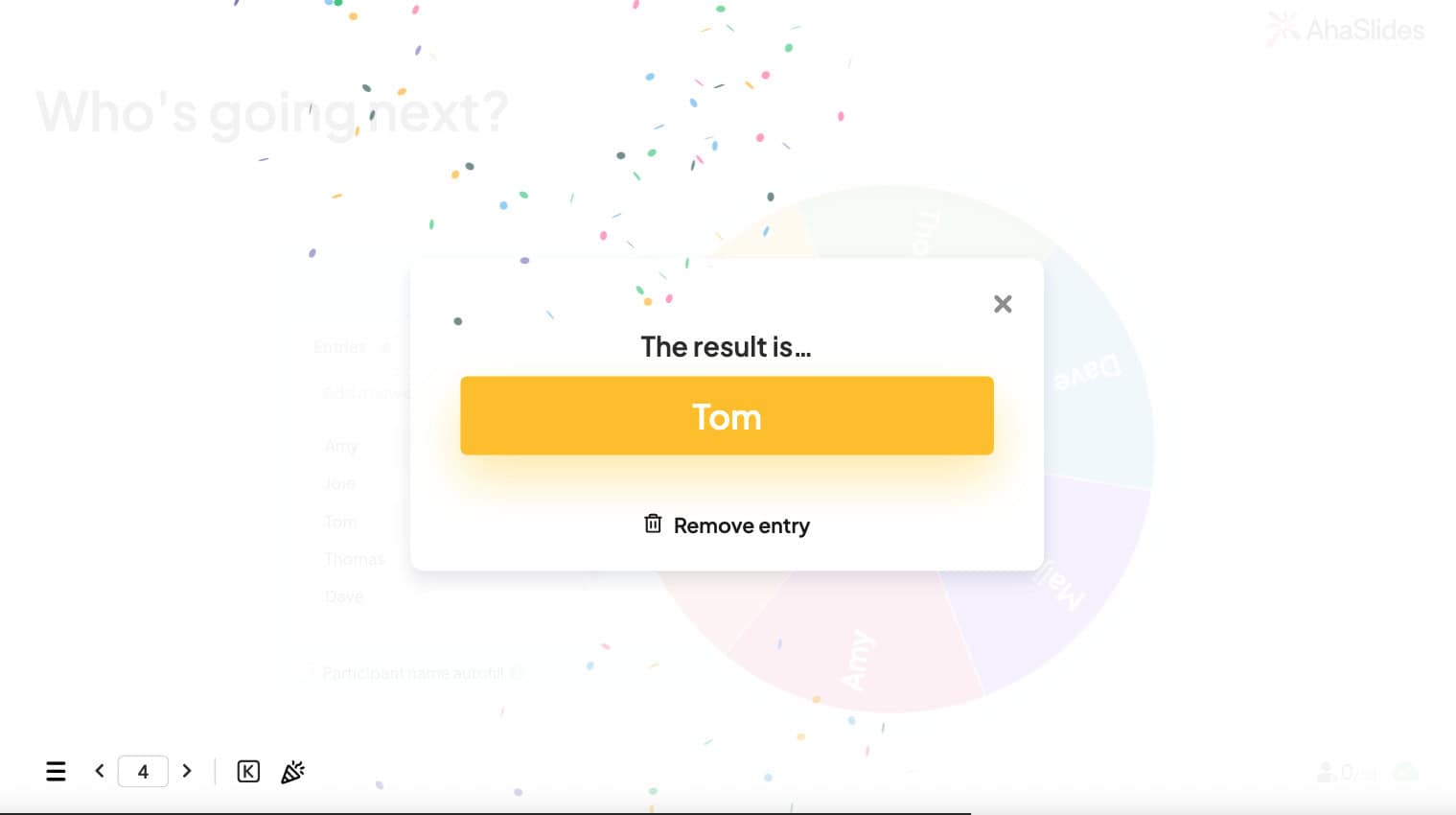
यह ऐड-इन डेस्कटॉप पॉवरपॉइंट (विंडोज और मैक) और वेब पॉवरपॉइंट दोनों में काम करता है। स्पिनर चलाने के लिए आपको पॉवरपॉइंट से बाहर जाने की आवश्यकता नहीं है: सब कुछ प्रेजेंटेशन विंडो के अंदर ही रहता है। बाद में प्रविष्टियों को बदलने के लिए, अपनी प्रेजेंटेशन को संपादित करते समय ऐड-इन का मेनू खोलें और चुनें। स्लाइड संपादित करेंएक बात ध्यान देने योग्य है: प्रेजेंटर की भूमिका ऐड-इन के साथ काम नहीं करती है, इसलिए यदि दो लोग एक ही प्रस्तुति को एक साथ चलाते हैं, तो प्रत्येक को अपनी अलग प्रति की आवश्यकता होगी।
चरखा कैसे जोड़ें Google Slides
यदि आपकी टीम काम करती है Google Slides, AhaSlides Google Workspace Marketplace में इसका एक ऐड-ऑन उपलब्ध है:
अपनी प्रेजेंटेशन खोलें। दाईं ओर के साइड पैनल में, क्लिक करें। + बटन (ऐड-ऑन प्राप्त करें).
के लिए खोजें AhaSlides और क्लिक करें स्थापित करें.
एक्सटेंशन, तो AhaSlides, तो साइडबार खोलेंऔर अपने खाते में लॉग इन करें AhaSlides खाते.
साइडबार में, स्पिनर व्हील स्लाइड प्रकार चुनें और अपनी प्रविष्टियाँ जोड़ें। यह ऐड-ऑन सभी सुविधाएँ प्रदान करता है। AhaSlides स्लाइड प्रकार (AhaSlides एसटी Google Slides).
क्लिक करें साथ में मौजूद AhaSlides, तो अभी प्रस्तुत करेंप्रतिभागी लिंक या क्यूआर कोड के माध्यम से जुड़ सकते हैं, इसके लिए उन्हें किसी खाते की आवश्यकता नहीं है।
इस तरह प्रस्तुत करने से पूरा डेक आयात हो जाता है AhaSlidesइसलिए आपका दूसरा Google Slides ये स्थिर छवियां बन जाएंगी: इन पर मौजूद एनिमेशन, वीडियो और लिंक नहीं चलेंगे। ऐड-ऑन के माध्यम से व्हील को संपादित करें, क्योंकि किए गए परिवर्तन AhaSlides वापस सिंक न करें Google Slides.
पॉवरपॉइंट में स्पिनिंग व्हील का अधिकतम लाभ उठाने के लिए टिप्स
अब जब आप जान गए हैं कि पॉवरपॉइंट में स्पिनिंग व्हील कैसे बनाया जाता है, तो इसका अधिकतम लाभ उठाने के लिए यहां कुछ व्यावहारिक सुझाव दिए गए हैं।
स्पिनर व्हील को अपनी पसंद के अनुसार अनुकूलित करें
आप प्रविष्टियों के रूप में कोई भी पाठ या संख्याएँ जोड़ सकते हैं, लेकिन पठनीयता का ध्यान रखें। बहुत सारे खंडों में पाठ पढ़ना कठिन हो जाता है, इसलिए एक ऐसे व्हील के लिए जिसे हर कोई अपनी सीट से पढ़ सके, 6 से 12 खंड आँखों के लिए सबसे आसान होते हैं; एक लंबी प्रविष्टि व्हील पर छोटी हो जाती है और परिणाम पॉप-अप में पूरी तरह से दिखाई देती है। AhaSlides स्पिनर व्हील की सेटिंग्स में आप स्पिन का समय (5 से 1,200 सेकंड) सेट कर सकते हैं, व्हील को पूरी तरह से भरने के लिए हर एंट्री को 2 से 11 बार दोहरा सकते हैं, एंट्री बोर्ड को छिपा सकते हैं ताकि लोग सिर्फ व्हील को देख सकें, और शांत माहौल में परिणाम देखने के लिए कॉन्फेटी को बंद कर सकते हैं। एंट्री दोहराने से हर एंट्री के जीतने की संभावना बराबर रहती है; किसी एक एंट्री को जीतने का बेहतर मौका देने के लिए, उसे एक से अधिक बार टाइप करें। टिक और परिणाम की आवाज़ें प्रेजेंटेशन की साउंड इफेक्ट्स सेटिंग के अनुसार होती हैं। थीम फॉन्ट और लोगो सेट करती है; स्लाइस के रंग निश्चित होते हैं।
सही चरखे की गतिविधियों का चयन करें
अपनी प्रस्तुति में स्वाभाविक बदलाव के बिंदुओं पर स्पिनर का उपयोग करें: किसी मुख्य विषय को कवर करने के बाद, ब्रेक से पहले, या जब आपको लगे कि श्रोताओं का ध्यान भटकने लगा है। प्रति सत्र एक या दो बार घुमाना ही काफी है। अपने सत्र के लक्ष्य के अनुसार व्हील का उपयोग करें: प्रशिक्षण सत्र में प्रश्नों को यादृच्छिक बनाने के लिए इसका उपयोग फायदेमंद हो सकता है, जबकि टीम मीटिंग में इसका उपयोग बोलने का क्रम निर्धारित करने या चर्चा के लिए विषय चुनने के लिए किया जा सकता है।
बिना ज्यादा खर्च किए प्राइज व्हील चलाएं
यदि आप पुरस्कार के लिए व्हील का उपयोग कर रहे हैं, तो हर प्रविष्टि सामने आ सकती है, इसलिए व्हील को इस तरह से प्लान करें कि आप कितना पुरस्कार दे सकते हैं:
सेशन से पहले कुल पुरस्कार बजट निर्धारित करें, और केवल उन्हीं पुरस्कारों को व्हील पर रखें जो उस बजट के अंदर फिट हों।
कुछ ऐसे पुरस्कार भी शामिल करें जिनमें कोई लागत न लगे: समूह के सामने प्रशंसा, लंबा अवकाश, अपनी पसंद की सीट चुनने का अवसर, या अगली गतिविधि का चयन। कार्यस्थल में, किसी परियोजना या विकास के अवसर को चुनने का पहला मौका भी कारगर साबित हो सकता है।
बिना अतिरिक्त लागत के रोमांच बनाए रखने के लिए एक या दो "कोई पुरस्कार नहीं" या "फिर से स्पिन करें" विकल्प जोड़ें।
स्पिन करने से पहले तय करें कि जीता हुआ इनाम व्हील से निकलेगा या नहीं। अगर निकलेगा, तो क्लिक करें। प्रविष्टि हटाएँ परिणाम पॉप-अप में।
व्हील का उपयोग करके प्रभावी ढंग से क्विज़ डिज़ाइन करें
स्पिनर को क्विज़ सामग्री के साथ जोड़ते समय, "कौन उत्तर देता है" और "वे क्या उत्तर देते हैं" को अलग-अलग रखें। किसी प्रतिभागी को यादृच्छिक रूप से बुलाने के लिए एक व्हील का उपयोग करें, और प्रश्न के लिए एक अलग स्लाइड का उपयोग करें। इससे सेगमेंट पठनीय रहते हैं और व्हील पर बहुत अधिक टेक्स्ट भरने से बचा जा सकता है। आप उन प्रश्न स्लाइड्स को एक में एकीकृत कर सकते हैं। पावरपॉइंट पर इंटरैक्टिव क्विज़ एक ही डेक में।
क्विज़ डिज़ाइन के लिए:
अपने प्रश्नों को व्यक्तिगत होने के बजाय तटस्थ और सत्र के विषय से संबंधित रखें।
कठिनाई के स्तरों को इस तरह मिलाएं कि गतिविधि सभी प्रतिभागियों के लिए निष्पक्ष लगे।
प्रश्न या उत्तर देने वाले व्यक्ति का खुलासा करने से पहले सस्पेंस का माहौल बनाने के लिए व्हील का उपयोग करें।
प्रशिक्षण सत्रों में, प्रश्नों को सीधे सीखने के उद्देश्यों से जोड़ें ताकि गतिविधि केवल मनोरंजन जोड़ने के बजाय विषयवस्तु को सुदृढ़ करे।
यदि प्रत्येक स्पिन एक समयबद्ध उत्तर से शुरू होता है, तो आप यह भी कर सकते हैं पॉवरपॉइंट में टाइमर जोड़ें ताकि सभी को जवाब देने के लिए समान समय मिले।
स्पिनर व्हील के साथ आइसब्रेकर के विचार
स्पिनर व्हील एक आसान आइसब्रेकर है जिसका इस्तेमाल सेशन की शुरुआत में या ब्रेक के बाद किया जा सकता है। इसमें "आप क्या पसंद करेंगे..." जैसे सवाल, उद्योग से जुड़े रोचक तथ्य या टीम-विशिष्ट परिदृश्य शामिल करके देखें। आप इसका उपयोग ब्रेकआउट ग्रुप नंबर बेतरतीब ढंग से देने, यह तय करने के लिए भी कर सकते हैं कि कौन सी टीम पहले प्रस्तुति देगी, या प्रदर्शन के लिए किसी स्वयंसेवक का चयन करने के लिए भी कर सकते हैं।
पेशेवर माहौल में, प्रश्नों को काम से संबंधित रखें: रिमोट या ऑफिस वर्क के बारे में प्राथमिकताएं, पसंदीदा प्रोडक्टिविटी टूल्स, या उद्योग के रुझानों पर हल्के-फुल्के विचार। ये सत्र के दौरान माहौल को खुशनुमा बनाए रखते हैं और साथ ही प्रासंगिक भी रहते हैं। खेलने के और तरीकों के लिए, देखें कि कैसे... एक स्पिनर व्हील बनाएं कक्षा या टीम के लिए खेल।
समय बचाने के लिए पहले से बने टेम्पलेट्स का उपयोग करें।
किसी टेम्पलेट से शुरुआत करने से सेटअप का समय कम हो जाता है, और लाइव होने से पहले आप प्रविष्टियों में बदलाव कर सकते हैं। दो टेम्पलेट आज़माएँ:
कक्षा के स्पिनर व्हील खेलकक्षा के लिए तैयार किए गए पांच पहिया खेल।
इनोवेशन स्पिनर गेम: घुमाएँ, सोचें, साझा करेंटीम आइडिया सेशन के लिए पांच तरह के सुझाव।
व्यावसायिक प्रस्तुतियों के लिए सर्वोत्तम अभ्यास
जब आप किसी पेशेवर प्रस्तुति में चरखा लाते हैं, तो इन सिद्धांतों को ध्यान में रखें:
सीखने के उद्देश्यों के साथ संरेखित करें। प्रत्येक स्पिन को किसी ठोस परिणाम से जोड़ें: किसी प्रश्न का उत्तर दिया गया हो, किसी समूह का गठन हुआ हो या किसी विषय का चयन किया गया हो।
प्रस्तुति देने से पहले परीक्षण कर लें। अभ्यास सत्र में ऐड-इन चलाकर जांच लें कि व्हील लोड हो रहा है, प्रविष्टियाँ सही हैं और प्रतिभागी उन उपकरणों पर जुड़ सकते हैं जिनका उपयोग आपके दर्शक करेंगे।
स्पष्ट निर्देश दें। स्पिन शुरू करने से पहले प्रतिभागियों को बताएं कि कैसे शामिल होना है। सत्र की शुरुआत में 30 सेकंड का संक्षिप्त विवरण भ्रम और गतिविधि के बीच में होने वाली देरी को रोकता है।
इसका समय रणनीतिक रूप से निर्धारित करें। जानकारी देने के लंबे सत्र के बाद स्पिनिंग व्हील्स सबसे अच्छा काम करते हैं, जब प्रतिभागियों को मानसिक रूप से तरोताज़ा होने की आवश्यकता होती है। स्लाइड्स के लंबे सत्र के बाद समूह को फिर से सक्रिय करने के लिए इनका उपयोग करें।
भाषा का लहजा उचित रखें। व्हील का उपयोग कैसे किया जाएगा, इसके लिए अपेक्षाएं निर्धारित करें और गतिविधि के मनोरंजक होने पर भी पेशेवर गति बनाए रखें।
दर्शकों के प्रकार के अनुसार उपयोग के उदाहरण
चरखा अनेक संदर्भों में ढल जाता है। यहाँ लक्षित दर्शकों के अनुसार विशिष्ट अनुप्रयोग दिए गए हैं:
| दर्शक | उपयोग के लिये सुझाव |
|---|---|
| कॉर्पोरेट प्रशिक्षण | यादृच्छिक प्रश्न चयन, भागीदारी के लिए नाम चक्र |
| स्कूल या विश्वविद्यालय | क्विज़ विषय रैंडमाइज़र, समूह असाइनमेंट व्हील |
| समूह बैठक | निर्णय टाईब्रेकर, बोलने का क्रम चयनकर्ता |
| घटनाओं और सम्मेलनों | प्राइज व्हील, आइसब्रेकर टॉपिक स्पिनर |
| कार्यशाला | गतिविधि अनुक्रम यादृच्छिकक, स्वयंसेवक चयनकर्ता |
इस डेक को इंटरैक्टिव बनाएं
लोग कुछ मिनटों के बाद स्थिर स्लाइड देखना बंद कर देते हैं। एक पोल, एक क्विज़ या एक वर्ड क्लाउड उन्हें वापस सुनने के लिए प्रेरित करता है, जिसमें स्क्रीन पर सभी फोन से प्राप्त उत्तर दिखाए जाते हैं।
ज़्यादातर पूछे जाने वाले सवाल
मैं पॉवरपॉइंट में रैंडम व्हील कैसे घुमा सकता हूँ?
एक लाइव व्हील एम्बेड करें। स्पिन एनीमेशन के साथ बनाया गया एक व्हील एक निश्चित मात्रा में घूमता है, जिससे वह हर बार एक ही स्थान पर रुकता है। स्पिनर व्हील को इसके साथ जोड़ा गया है। AhaSlides ऐड-इन प्रत्येक स्पिन पर एक यादृच्छिक प्रविष्टि चुनता है, और आप बटन दबाते हैं। दर्ज स्लाइड शो के दौरान इसे घुमाने के लिए।
क्या पॉवरपॉइंट में घूमने वाला पहिया होता है?
नहीं, यह एक अंतर्निहित उपकरण के रूप में नहीं है। आप आकृतियों और स्पिन एनीमेशन का उपयोग करके एक पहिया बना सकते हैं, जो हर बार एक ही स्थान पर रुकता है, या एक लाइव, यादृच्छिक पहिया एम्बेड कर सकते हैं। AhaSlides जोड़ें।
क्या मैं इसमें चरखा जोड़ सकता हूँ? Google Slides?
हाँ। इंस्टॉल करें AhaSlides Google Workspace Marketplace से ऐड-ऑन डाउनलोड करें, इसके साइडबार से स्पिनर व्हील जोड़ें, फिर उसे प्रस्तुत करें। AhaSlides.
है AhaSlides क्या पॉवरपॉइंट ऐड-इन मुफ़्त है?
जी हाँ। ऐड-इन इंस्टॉल करने के लिए निःशुल्क है और सभी ऑपरेटिंग सिस्टम पर काम करता है। AhaSlides फ्री प्लान सहित कई प्लान उपलब्ध हैं, जो छोटे, कभी-कभार होने वाले सत्रों के लिए उपयुक्त हैं। पेड प्लान में बड़े दर्शक वर्ग और रिपोर्ट शामिल हैं; वर्तमान सीमाएं इस पर लागू होती हैं। मूल्य निर्धारण पृष्ठ.
क्या मैक के लिए पॉवरपॉइंट में स्पिनिंग व्हील काम करता है?
हाँ। AhaSlides यह ऐड-इन मैक और विंडोज के लिए डेस्कटॉप पॉवरपॉइंट (पॉवरपॉइंट 2019 या बाद के संस्करण, या माइक्रोसॉफ्ट 365) और वेब के लिए पॉवरपॉइंट में काम करता है।
क्या प्रतिभागियों को इसकी आवश्यकता है? AhaSlides खाता शामिल करने के लिए?
नहीं। प्रतिभागी किसी भी डिवाइस से साझा लिंक या क्यूआर कोड का उपयोग करके जुड़ सकते हैं। उन्हें अपना खाता खोलने या ऐप डाउनलोड करने की आवश्यकता नहीं है।
स्पिनर व्हील में कितनी प्रविष्टियाँ हो सकती हैं?
अधिकतम 5,000 तक, लेकिन लाइव प्रस्तुति के दौरान 6 से 12 शब्द पढ़ना सबसे आसान होता है।
क्या नाम का चयन हो जाने के बाद उसे व्हील से हटाया जा सकता है?
हाँ। क्लिक करें प्रविष्टि हटाएँ परिणाम पॉप-अप में वह प्रविष्टि दिखाई देती है और वह अगले स्पिन से बाहर रह जाती है, इसलिए किसी को भी दो बार नहीं चुना जाता है।
चाबी छीन लेना
एक सामान्य पॉवरपॉइंट स्लाइड को इंटरैक्टिव क्षण में बदलने में कुछ ही मिनट लगते हैं। हाथ से बनाया गया एक पहिया एक निश्चित दृश्य को छुपाता है; AhaSlides ऐड-इन के साथ जोड़ा गया स्पिनर व्हील, आपको नाम ड्रॉ, क्विज़ प्रश्न, पुरस्कार ड्रॉ और दर्शकों की भागीदारी के लिए हर स्पिन पर एक यादृच्छिक परिणाम देता है, और यह सब पावरपॉइंट छोड़े बिना किया जा सकता है।
सही समय पर इस्तेमाल करने पर, स्पिनर एक आम समस्या को दूर करने में मदद करता है: लंबे सत्रों के दौरान ध्यान भटकने की समस्या। एक स्पिन उत्सुकता का माहौल बनाता है और लोगों को भाग लेने का एक कारण देता है, जिससे दर्शक केवल देखने के बजाय उसमें शामिल हो जाते हैं। AhaSlides इसमें 40 से अधिक प्रकार की स्लाइड हैं जिन्हें आप अगली बार पोल या क्विज़ जोड़ने के लिए उसी तरह इस्तेमाल कर सकते हैं, और हमारी पॉवरपॉइंट को इंटरैक्टिव बनाने के लिए गाइड इसमें दस विधियों को शामिल किया गया है, जिनमें से प्रत्येक को पहले केवल पॉवरपॉइंट विधि से समझाया गया है।