Dajete prostoriji pet minuta za vježbu. Jedanaest minuta kasnije dvije grupe još uvijek razgovaraju, jedna grupa je završila prije šest minuta, a vi ste osoba koja mora prekinuti sve. Odbrojavanje na ekranu ispravlja to jer sat prekida umjesto vas.
Kvaka je u tome što PowerPoint nema odbrojavanje za publiku. Prikaz prezentera ima sat, ali on odbrojava i samo ga vi možete vidjeti. Nigdje nema stavke izbornika koja stavlja odbrojavanje na sam slajd, pa je svaka metoda u nastavku ili animacijski trik ili dodatak treće strane. Poznavanje toga unaprijed objašnjava zašto se svaka ponaša onako kako se ponaša.
Dakle, postoje tri prava odgovora na pitanje kako dodati timer u PowerPointu. Evo svakog od njih, koliko vas košta i što umjesto toga koristiti kada vam je potreban timer koji možete pauzirati.
Zašto se isplati postaviti vidljivi timer
- To skida provedbu s vas. Nitko se ne prepire s vremenom. Završetak aktivnosti prestaje biti presuda koju morate izreći naglas.
- To mijenja način na koji ljudi rade. Grupa kojoj su preostale četiri minute se sažima. Grupa bez navedenog vremena završetka širi se kako bi ispunila sve što im date.
- To svima daje zajedničku referencu. Svi gledaju isti broj, tako da "još dvije minute" znači isto svima vama.
3 načina za dodavanje timera u PowerPointu
1. Animirajte traku koja se puni preko cijelog slajda
Ovo je metoda koju Microsoft dokumentira u vlastitom vodič za tajmer na zaslonu, i najbrži je za izgradnju od ta tri.
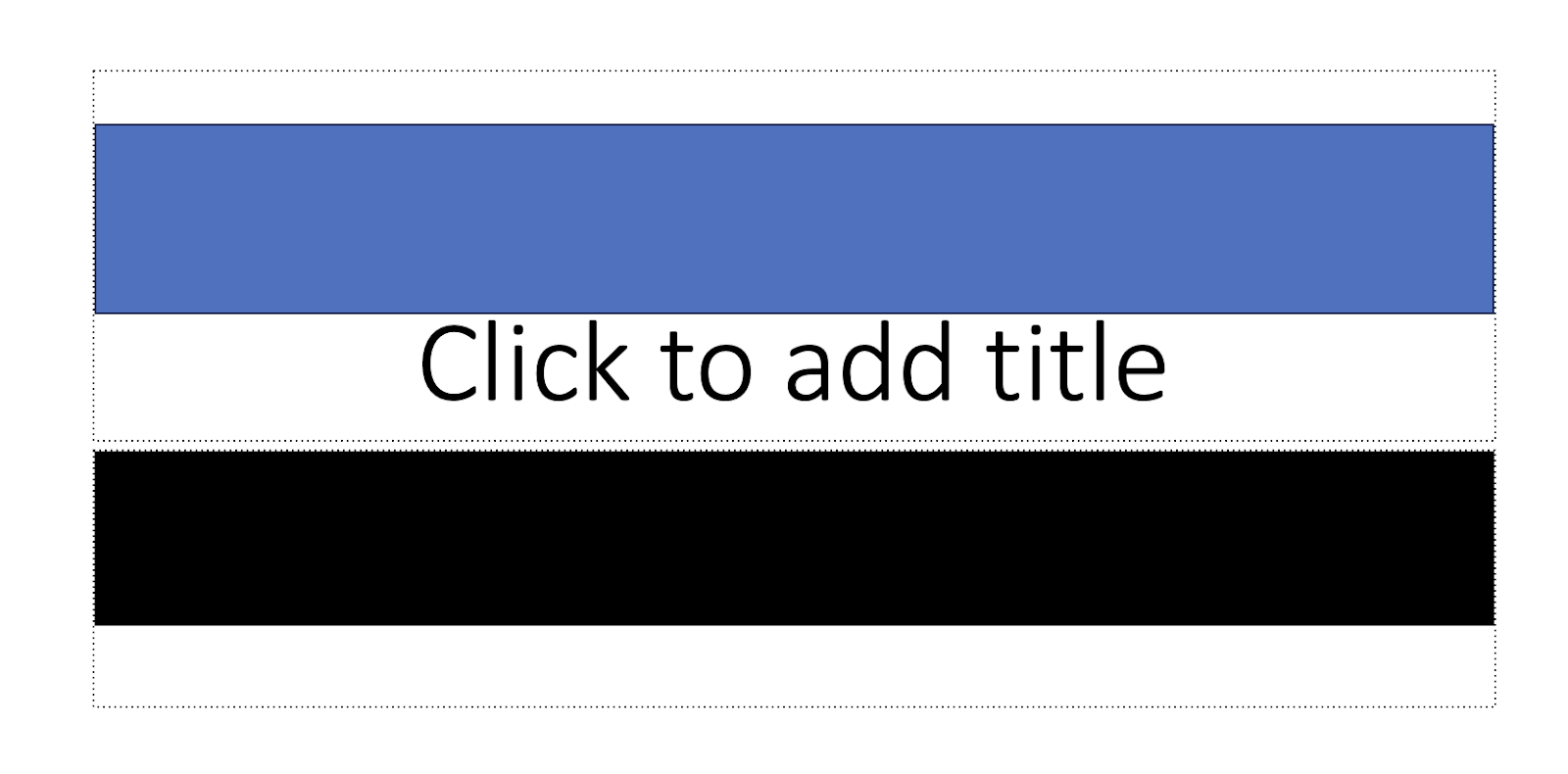
- Na kartici Umetanje otvorite Oblici i nacrtajte pravokutnik preko slajda gdje želite traku.
- Kliknite desnom tipkom miša, odaberite Oblikovanje oblika, zatim Ispuna i Čvrsta ispuna te odaberite boju koja se čita s kraja sobe.
- Na kartici Animacije primijenite Uleti.
- Otvorite Opcije efekata i odaberite S lijeva.
- U grupi Vremenski okvir postavite Trajanje na duljinu vaše aktivnosti, a Početak na Klikom.
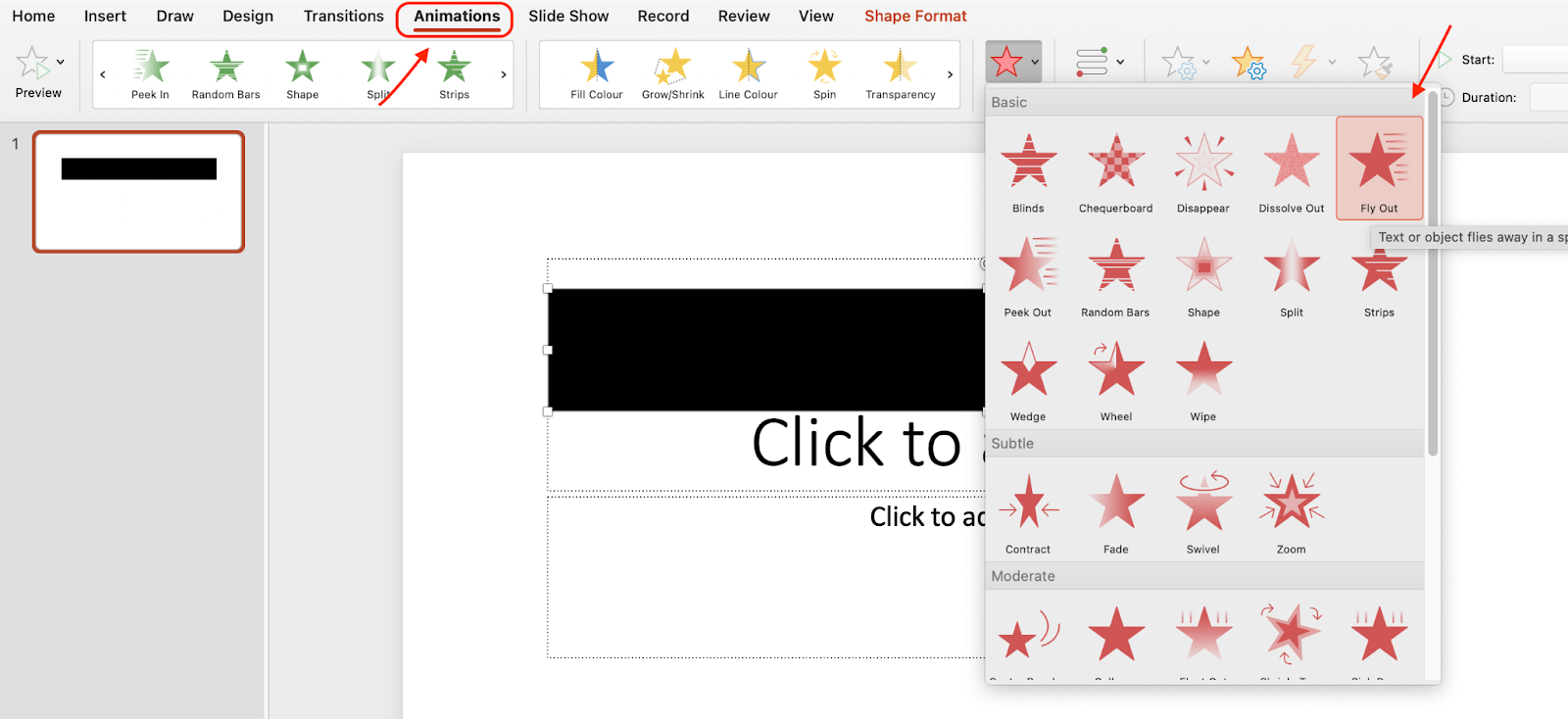
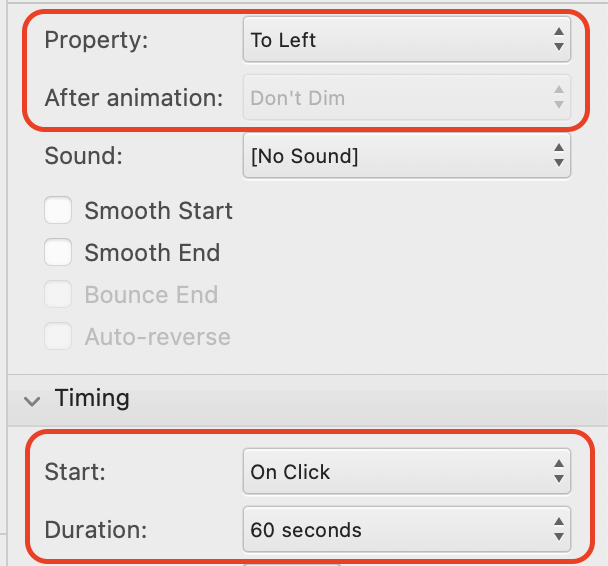
Traka sada prelazi preko slajda tijekom tog trajanja, tako da prisutna u prostoriji može vidjeti koliko je vremena otprilike preostalo. Pokrenite prezentaciju s trenutnog slajda da biste je testirali.
Što dobivate: vizualni prikaz bez preuzimanja, bez računa i bez internetske veze. Ostaje unutar .pptx datoteke, tako da preživi slanje e-poštom nekome drugome.
Koliko vas košta: traka prikazuje napredak, a ne brojeve, tako da nitko ne zna znači li "preostala otprilike trećina" dvije minute ili deset. Nakon što započne, ne možete ga pauzirati, produžiti ili ponovno pokrenuti bez napuštanja slajda i vraćanja.
2. Ručno izradite numerirano odbrojavanje
Ako želite da se stvarne znamenke bilježe, Microsoftov vodič opisuje njihovu izradu jednu po jednu.
Na kartici Umetanje dodajte tekstni okvir za svaki broj u odbrojavanju: 5, 4, 3, 2, 1. Složite ih na isto mjesto tako da je istovremeno vidljiv samo jedan.
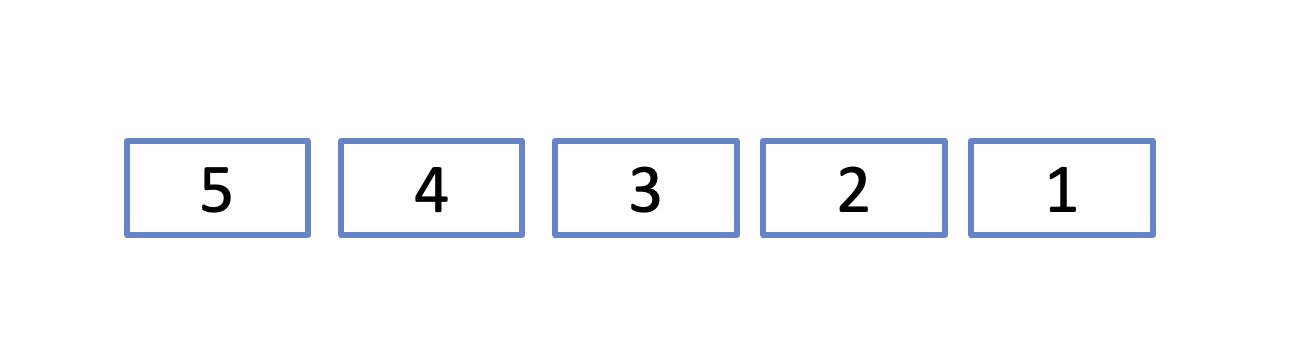
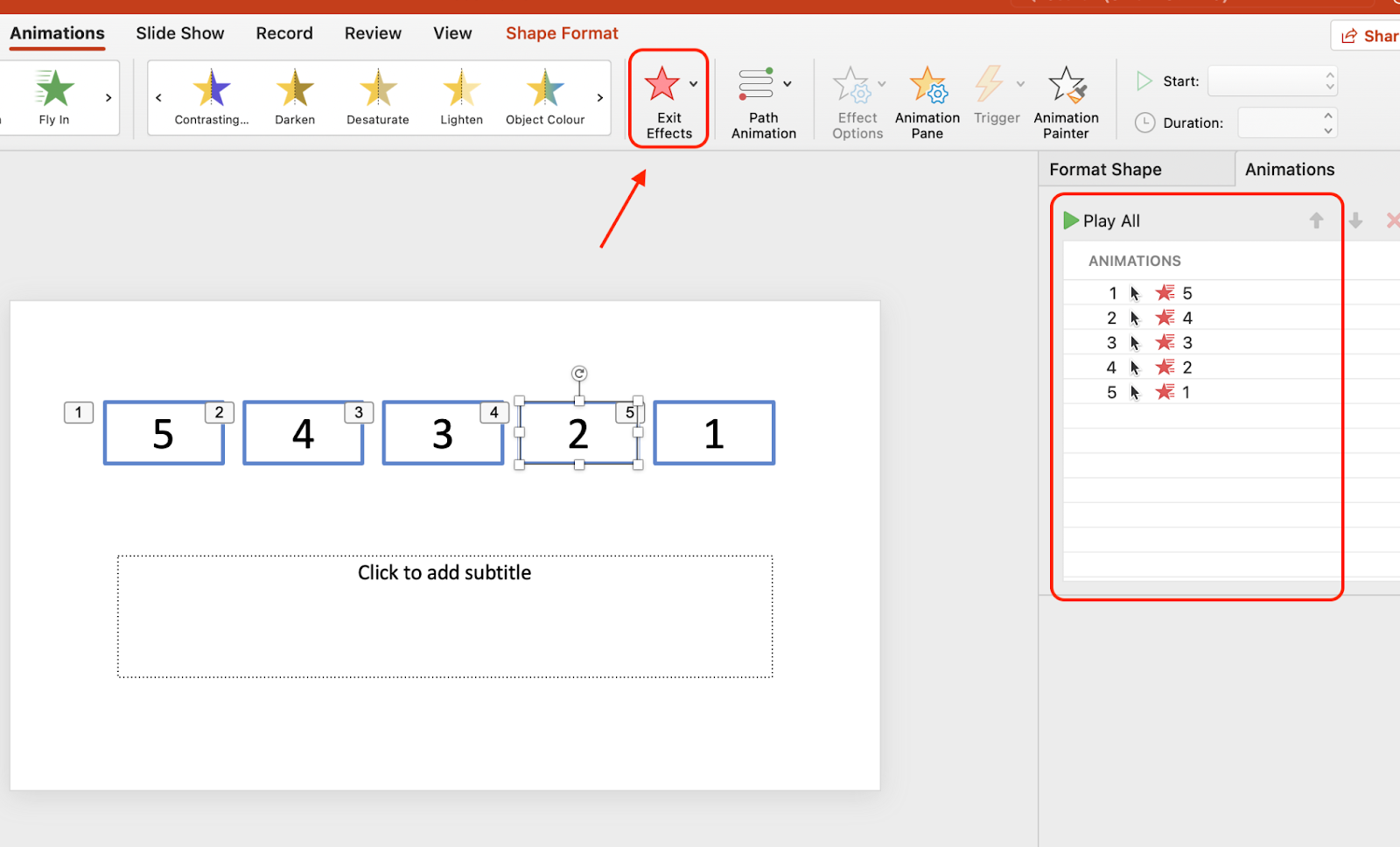
Označite okvir za najveći broj. Na kartici Animacije otvorite Dodaj animaciju, idite na Izlaz i odaberite Nestani. Ponovite za svaki okvir.
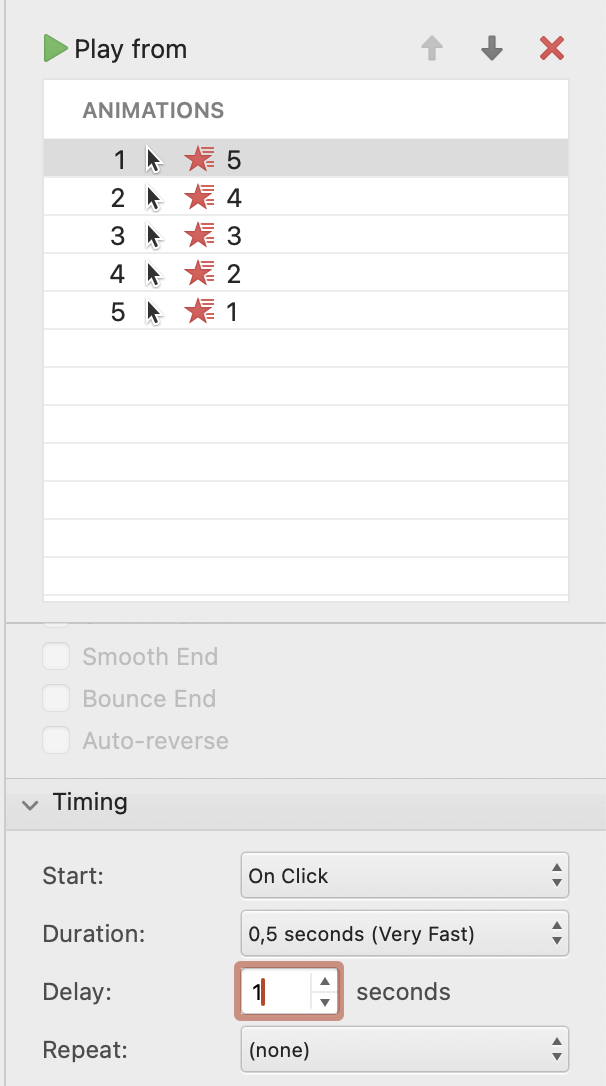
Otvorite okno za animaciju. Za prvi okvir postavite Početak na Klikom, Trajanje na 01 i Odgodu na 01.00.
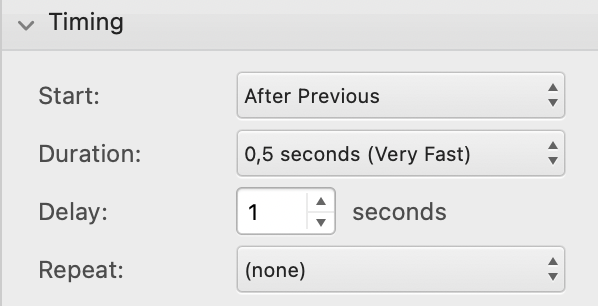
Za svaki preostali okvir postavite Početak na Nakon prethodnog, Trajanje na Automatski i Odgodu na 01.00.
Na kraju, kliknite Reproduciraj sve u ploči Animacija kako biste testirali odbrojavanje.
Što dobivate: pravo odbrojavanje sa stvarnim brojevima, stiliziranim kako god želite, i dalje u potpunosti unutar datoteke.
Koliko vas košta: jedan tekstualni okvir po sekundi. Odbrojavanje od pet sekundi je pet okvira i oko četiri minute rada. Odbrojavanje od deset minuta je 600 okvira, zbog čega nitko ne gradi jedan. Ova metoda je za dramatično završno odbrojavanje, a ne za mjerenje vremena aktivnosti.
3. Instalirajte dodatak timera
PowerPoint može učitati male aplikacije iz Microsoft Marketplacea, trgovine koja se prije zvala Office Store. Potražite "timer" i pronaći ćete nekoliko dodataka za odbrojavanje. AhaSlides dodaj-u radi drugačije: timer se izrađuje na AhaSlides slajd, a zatim dodajte taj slajd u svoj komplet (više o tome u nastavku).
- Na kartici Početna odaberite Dodaci, a zatim Više dodataka. U starijim verzijama to se nalazi pod Umetni, Dohvati dodatke.
- Potražite "timer" ili "AhaSlides".
- Kliknite Dodaj.
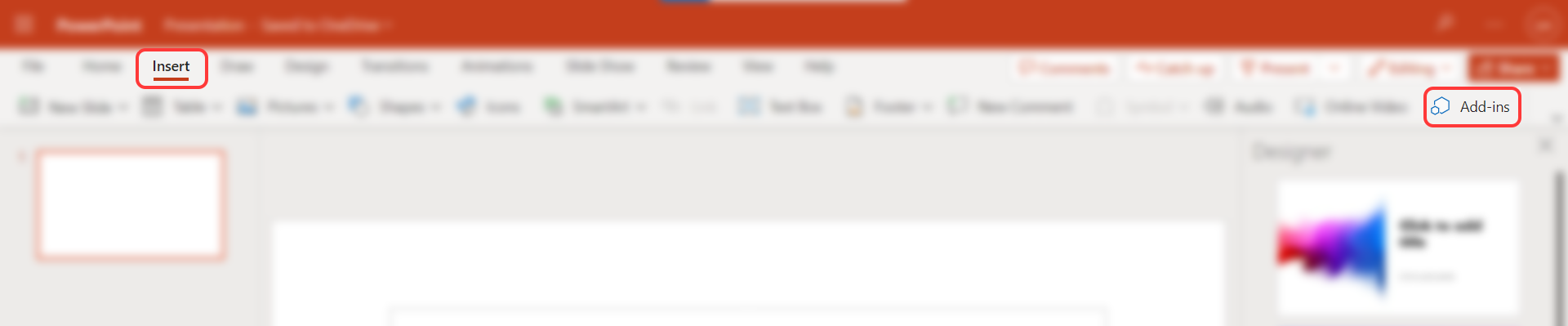
Dodatak se nalazi na vašem slajdu kao objekt i pokreće vlastiti sat, obično s gumbima za pokretanje i resetiranje koje možete kliknuti tijekom prezentacije.
Što dobivate: pravo odbrojavanje bilo koje duljine, a u većini slučajeva i mogućnost pauziranja usred aktivnosti.
Koliko vas to košta: ovisnost. Dodatak se mora instalirati na računalo s kojeg prezentirate, većina dodataka se učitava putem interneta, a besplatni se jako razlikuju po kvaliteti. Ako date prezentaciju kolegi, i on je mora instalirati.
Što je zajedničko svim trojicama
Nitko od njih nije pod vašom kontrolom dok prezentirate. Nakon što animacija započne, ona se završava prema vlastitom rasporedu, tako da u trenutku kada grupa zatraži još jednu minutu, zaglavite: ili pustite timer da miruje ili napustite slajd i ponovno pokrenete cijelu stvar. A timer postoji samo na projektoru. Svatko tko gleda u svoj laptop ili telefon umjesto u ekran nema pojma koliko je vremena preostalo.
To je problem koji vrijedi riješiti, i to je ono gdje alat izgrađen za živu publiku pobjeđuje animaciju.
Tajmer uživo kojim upravljate, na AhaSlides
AhaSlides je sveobuhvatna platforma za angažman timova i učionica: ljudi se pridružuju putem svojih telefona, a ono što radite na zaslonu za prezentaciju prikazuje se na njihovom. Sadržaj v2 slajda ima blok Timer koji se postavlja direktno na slajd, što ga čini najbližim odbrojavanju koje možete pokrenuti umjesto da ga samo pokrenete.
1. Dodajte blok timera
Otvorite prezentaciju, kliknite Novi slajd i odaberite Sadržaj v2 na kartici Sadržaj u alatu za odabir vrste slajda. U ploči Sadržaj s desne strane kliknite + Umetni. Pod Mediji odaberite Mjerač vremena.
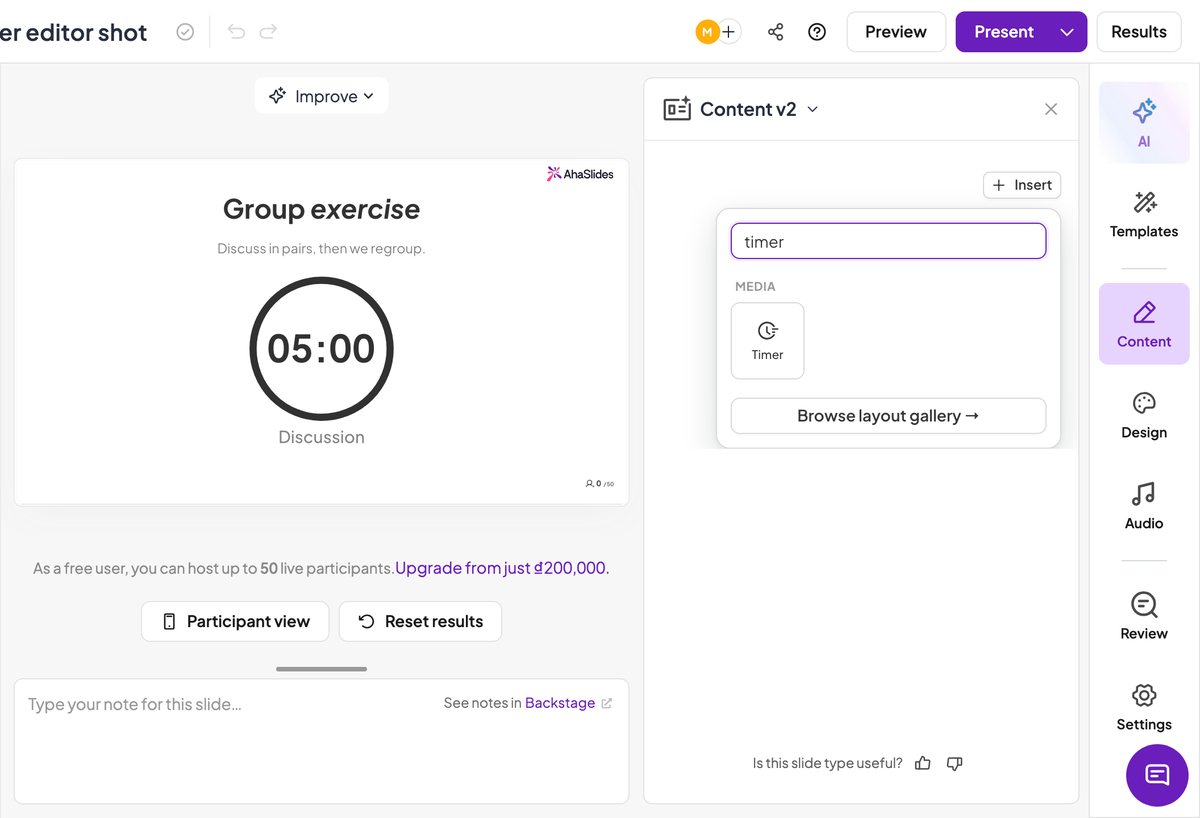
Blok sleti na sredinu tobogana kao kružni prsten s odbrojavanjem od pet minuta unutar njega.
2. Postavite trajanje i oznake
S odabranim blokom timera, kartica Style vam daje sve što blok radi:
- Trajanje, uneseno u minutama i sekundama
- Oznaka, riječ ispod znamenki, tako da slajd kaže koliko je sati
- Kada završite, tekst koji zamjenjuje oznaku bit će postavljen na nulu. Zadana vrijednost je "Vrijeme je isteklo".
- Boja za znamenke i prsten
- Automatsko pokretanje kada se klizni otvore
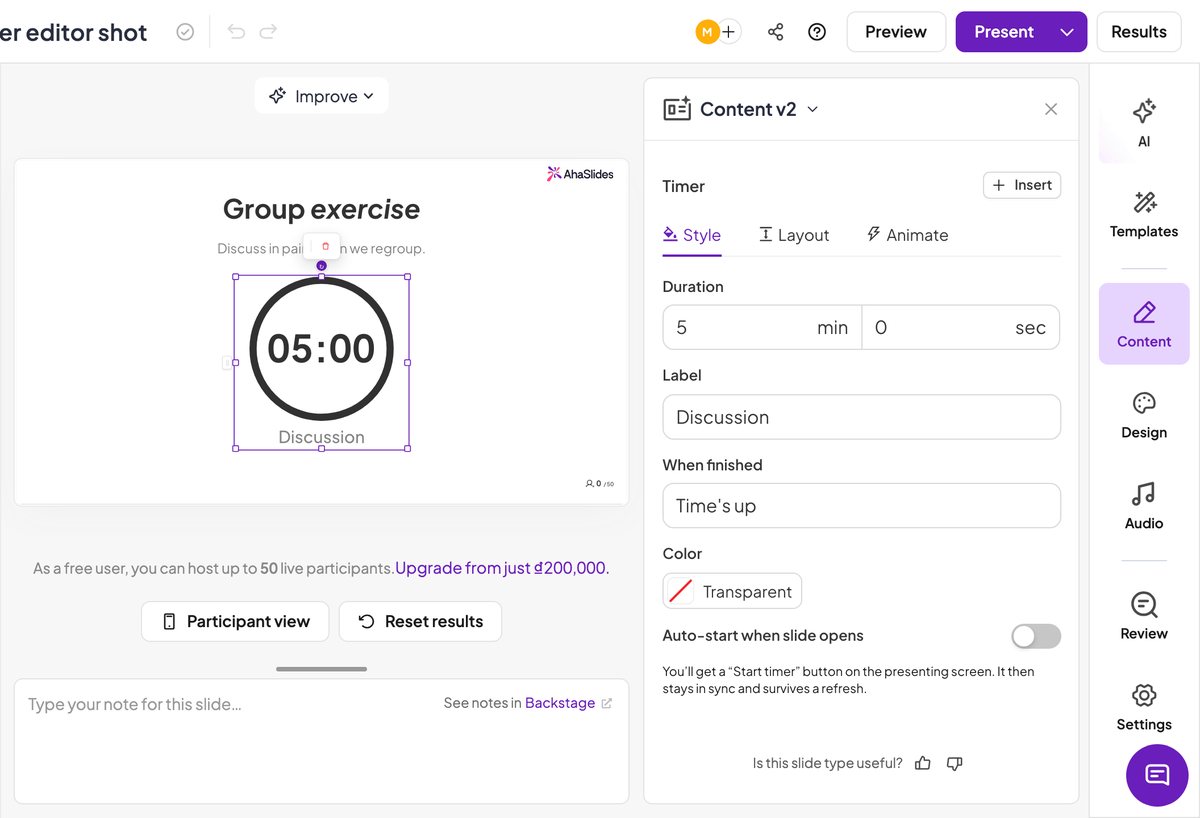
Prekidač za automatsko pokretanje je odluka o kojoj vrijedi razmisliti. Ostavite ga uključenog i odbrojavanje počinje u trenutku kada dođete do slajda, što odgovara planiranoj pauzi. Ako ga ostavite isključenog, jer je prema zadanim postavkama, umjesto toga ćete dobiti gumb Start na zaslonu za prezentaciju, tako da sat počinje kada su ljudi spremni, a ne kada ste vi slučajno stigli do slajda.
3. Pokrenite ga s ekrana za prezentaciju
S automatskim pokretanjem, tobogan čeka na vas u punom trajanju.
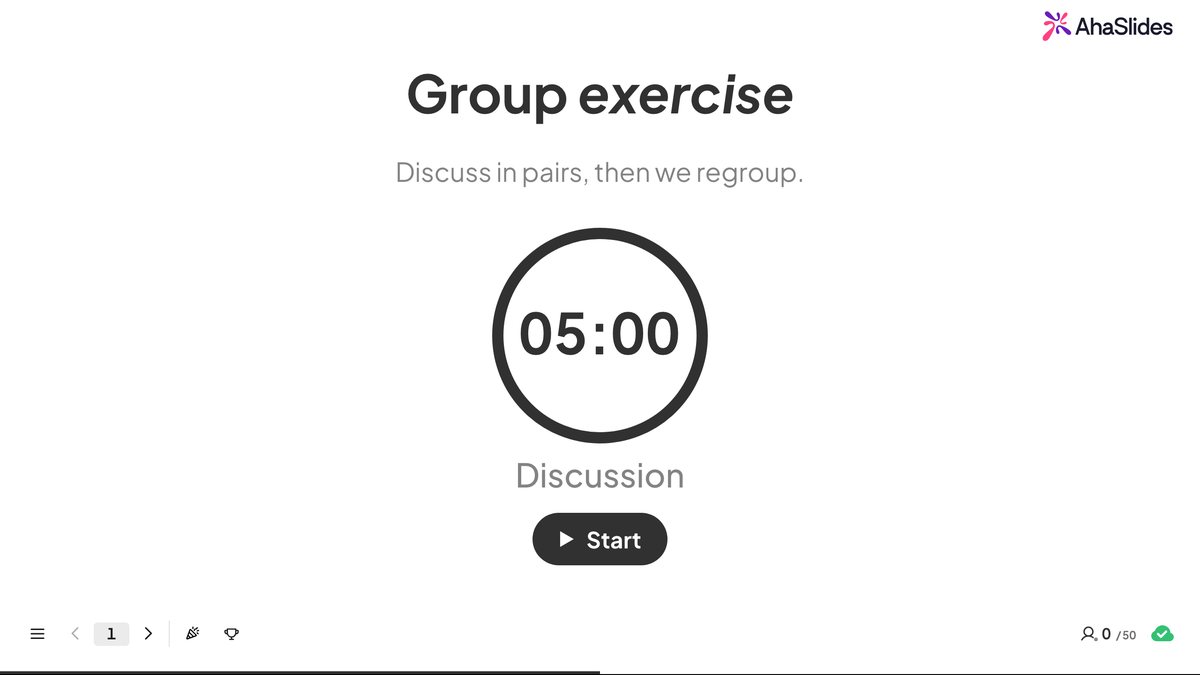
Pritisnite Start i prsten se počinje prazniti, a na njegovom mjestu nalaze se Pauza i kontrola resetiranja.
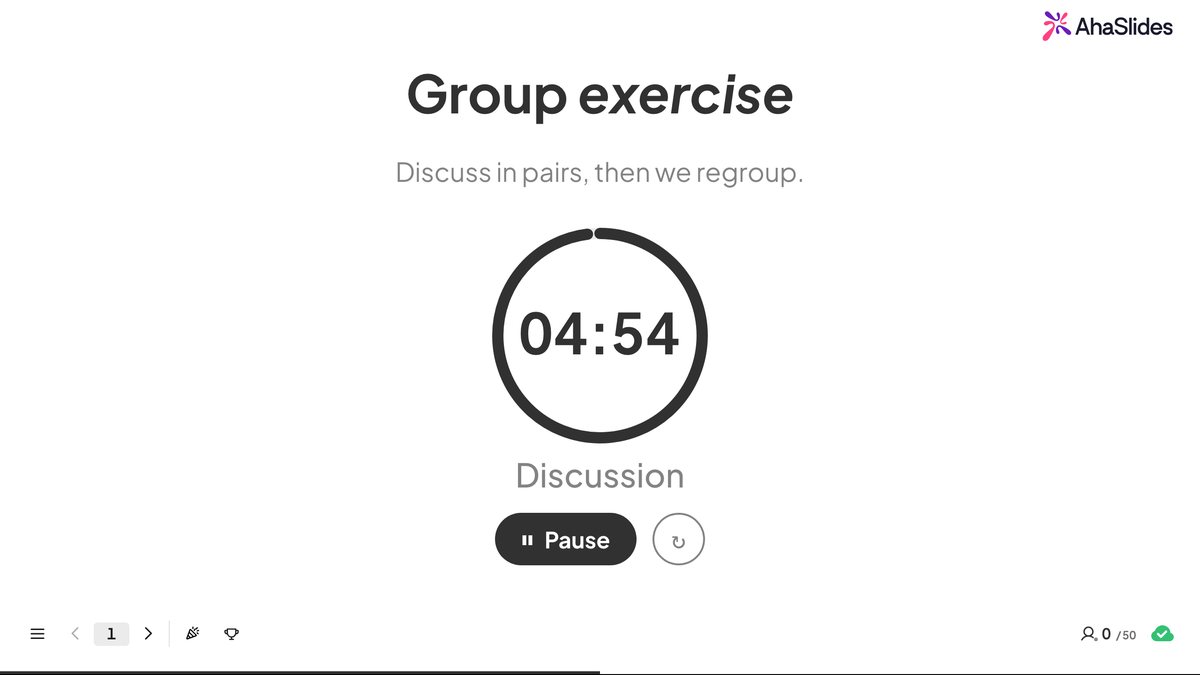
Te kontrole su poanta. Kad grupa zatraži još jednu minutu, vi pauzirate, govorite i nastavljate, umjesto da se pretvarate da animacija na ekranu još uvijek nešto znači.
Dva detalja čine ga upotrebljivim u stvarnoj sobi. Odbrojavanje se izvodi iz vremenske oznake početka, a ne iz otkucavajućeg brojača, tako da svaki zaslon prikazuje isto preostalo vrijeme, a osvježavanje usred aktivnosti ga ne resetira. I zato što AhaSlides zrcali zaslon za prezentaciju svima koji su se pridružili, a sat vide i osobe na svojim telefonima.
Drugi AhaSlides tajmer: sat na kviz pitanjima
Blok timera služi za mjerenje vremena na slajdu. Postoji zasebna, starija postavka za drugačiji zadatak: postavljanje sata na pitanje na koje ljudi odgovaraju.
Na slajdu kviza, Vremensko ograničenje postavlja koliko sekundi svaka osoba ima za odgovor. Uključivanjem opcije Brži odgovori dobivaju više bodova brzina postaje dio rezultata, što kviz pretvara u utrku.
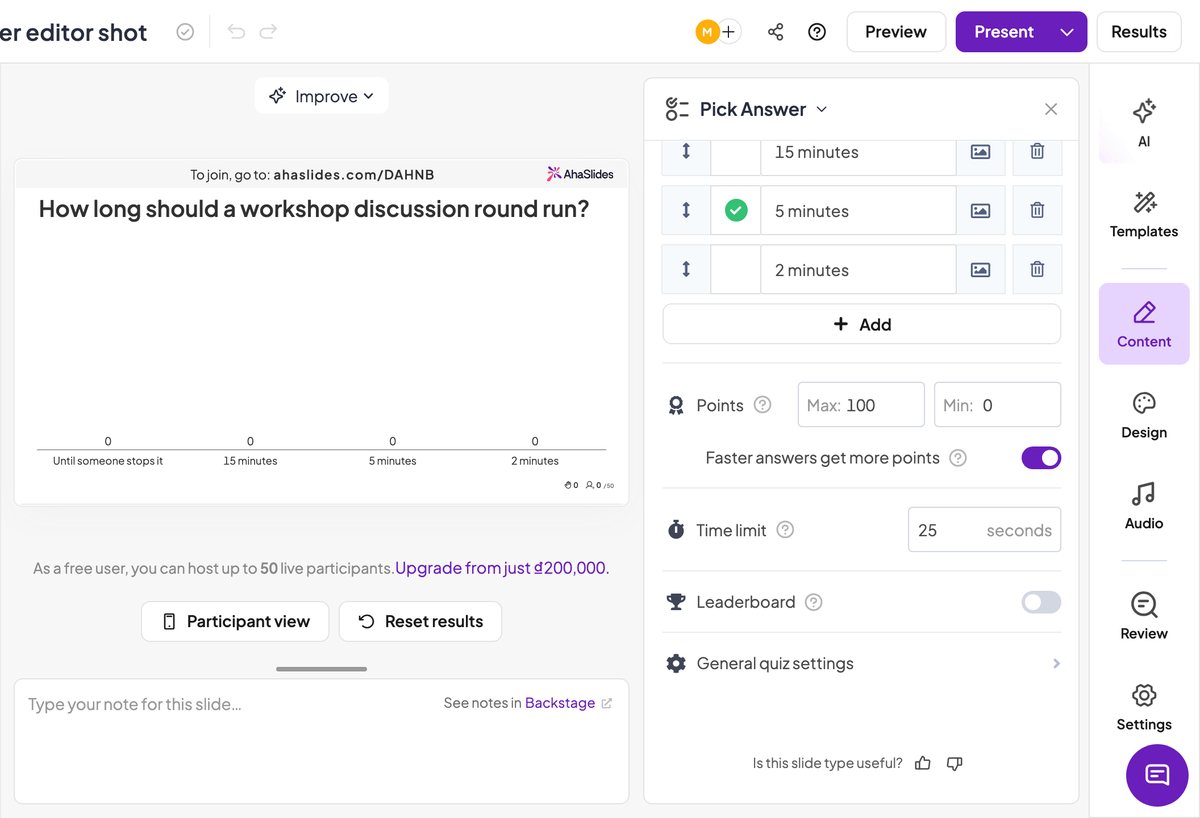
AhaSlides Također može prikazati odbrojavanje od pet sekundi prije svakog pitanja kako bi ljudi imali trenutak da ga pročitaju, a možete zadržati pokazivač iznad mjerača vremena i pritisnuti Završi sada kada su svi jasno odgovorili. Blok mjerača vremena i vremensko ograničenje kviza rade na besplatnom planu; nekoliko drugih opcija vremena, poput vremenskog ograničenja za neocijenjene slajdove, nisu na svakom planu.
Koristite vremensko ograničenje kviza prilikom mjerenja vremena odgovoriKoristite blok timera kada mjerite vrijeme aktivnost.
Započnite s gotovog predloška timera
Ako ga radije ne biste gradili od nule, Na predlošku sata je skup od 15 slajdova izgrađen oko bloka Timer: brainstorming u parovima s timerom od pet minuta, kvizom od četiri pitanja, pauzom od deset minuta koja počinje sama od sebe i trima timerom za govornike od jedne minute. Kopirajte ga na svoj račun i promijenite vremena kako bi odgovarala vašoj sesiji.
Ako prezentacija mora ostati u PowerPointu
Ne morate premjestiti cijelu prezentaciju. AhaSlides ima dodatak za PowerPoint koji ugrađuje uživo AhaSlides klizi unutar vaše postojeće terase.
Na kartici Početna odaberite Dodaci, pretražite "AhaSlides" i kliknite Dodaj ( stranica s dodatkom ima detalje). Nakon što je instaliran, možete ugraditi pojedinačne slajdove, kao što je slajd Content v2 s njegovim blokom Timer ili cijeli AhaSlides prezentaciju i upravljajte njome iz PowerPointa. Prema AhaSlides dokumentacija, radi s instaliranim Microsoft Officeom 2019 i novijim verzijama te s PowerPoint za web (na webu se slajdovi dodaju jedan po jedan), a svaki prezenter treba vlastitu kopiju jer dijeljena uloga prezentera ne funkcionira putem dodatka.
Koju metodu biste trebali koristiti
- Trebate nešto u sljedećih pet minuta, a datoteka mora ostati .pptx. Koristite animiranu traku.
- Želite dramatičan 5-4-3-2-1 prije otkrivanja. Izgradite ga ručno. Deset sekundi brojanja vrijedi deset tekstualnih okvira.
- Trebate pravo odbrojavanje, ali ne možete mijenjati alate. Instalirajte dodatak za odbrojavanje i ne zaboravite ga instalirati gdje god prezentirate.
- Vodite radionice ili treninge i tajmer se vraća nakon svake sesije. Koristite AhaSlides blok timera, gdje je sat normalni dio slajda i možete ga pauzirati.
- Mjeri se koliko brzo ljudi odgovaraju, a ne koliko dugo aktivnost traje. Koristite vremensko ograničenje kviza.
Vremenski pritisak djeluje samo kada ljudi u njega vjeruju. Traka koja se ne može pauzirati prestaje biti vjerodostojna prvi put kada je poništite, što je obično prvi put kada je koristite.
Ako je timer jedna od nekoliko stvari koje želite da vaš spikerfon radi, naš Vodič za interaktivnost PowerPointa pokriva ankete, kvizove, pitanja i odgovore i još mnogo toga, a svaki od njih prvo prikazuje način rada samo s PowerPointom.
Učini ovaj špil interaktivnim
Ljudi prestanu slušati statične slajdove nakon nekoliko minuta. Anketa, kviz ili oblak riječi ih vraćaju, s odgovorima sa svakog telefona na ekranu.
Često postavljana pitanja
Ima li PowerPoint ugrađeni mjerač vremena za odbrojavanje?
Ne onaj koji vaša publika može vidjeti. Prikaz prezentera prikazuje sat proteklog vremena, ali on odbrojava i pojavljuje se samo na vašem zaslonu. Ništa u PowerPointu ne stavlja odbrojavanje na sam slajd, pa je svaki mjerač vremena na slajdu ili animacija koju ste izradili ili dodatak koji ste instalirali.
Kako mogu umetnuti mjerač vremena u PowerPoint?
Postoje tri načina. Animirajte pravokutnik s uletnim poljem s lijeve strane i postavite njegovo trajanje, što vam daje traku napretka. Složite jedan tekstualni okvir po sekundi i svakom dajte animaciju izlaza, što vam daje stvarne znamenke za kratka odbrojavanja. Ili izgradite blok Timer na AhaSlides Slajd sadržaja v2 i dodajte taj slajd u svoj komplet s AhaSlides dodatak (Početna, zatim Dodaci, potražite "AhaSlides").
Kako mogu stvoriti 10-minutni mjerač vremena za odbrojavanje u programu PowerPoint?
Koristite dodatak. Ručno izrađena metoda zahtijevala bi 600 tekstualnih okvira, a animirana traka prikazuje napredak bez brojeva. Idite na Početna, zatim Dodaci, potražite "timer", dodajte ga i postavite na 10 minuta. Alternativno, stavite blok Timer od 10 minuta na AhaSlides Slajd sadržaja v2, koji traje oko trideset sekundi i može se pauzirati.
Mogu li pauzirati timer tijekom PowerPoint prezentacije?
Ne s bilo kojom metodom animacije: jednom pokrenute, one se izvršavaju do kraja, a ponovno pokretanje znači napuštanje slajda i povratak. Neki dodaci podržavaju pauziranje i AhaSlides Blok timera ima kontrole za pokretanje, pauziranje, nastavak i resetiranje na zaslonu za prezentaciju.
Može li publika vidjeti timer na svojim uređajima?
Ne s PowerPoint animacijom, koja postoji samo na zaslonu za prezentaciju, a većina dodataka za timere radi na isti način. Uključeno AhaSlides Blok Timer se zrcali svima koji su se pridružili prezentaciji, tako da ljudi koji gledaju u svoje telefone vide isto odbrojavanje.
Trebam li plaćeni plan za timer? AhaSlides?
Ne. Blok vremena na slajdu Content v2 i vremensko ograničenje na slajdovima kviza dostupni su u besplatnom planu. Neke druge opcije vremena, poput vremenskog ograničenja za neocijenjene slajdove, nisu dostupne u svakom planu.