



PowerPoint tidak memiliki roda berputar sendiri, tetapi Anda dapat memutar roda di PowerPoint dalam beberapa menit: gambar satu dengan bentuk dan animasi Putar, atau sematkan roda acak langsung dengan AhaSlides add-in untuk PowerPointPutar roda untuk memanggil peserta, memilih pertanyaan berikutnya, mengundi hadiah, atau memilih topik, dan roda langsung akan berhenti di tempat yang berbeda setiap kali diputar.
Baik Anda seorang pelatih yang ingin menyemarakkan lokakarya Anda, seorang fasilitator yang mencoba mempertahankan perhatian selama sesi panjang, atau seorang presenter yang ingin membuat orang tetap terlibat, roda putar akan membuat semua orang berpartisipasi. Presentasi Anda sudah jadi, jadi menambahkan roda seharusnya tidak berarti membangunnya kembali di tempat lain. Panduan ini menunjukkan kedua cara: membangun roda secara manual dengan bentuk dan animasi, dan menyematkan roda langsung dengan... AhaSlides tambahan.
Apa itu roda berputar PowerPoint?
Roda putar PowerPoint adalah roda berisi entri yang Anda putar selama presentasi untuk memilih salah satu secara acak: nama, pertanyaan, hadiah, topik, atau entri khusus apa pun yang Anda tambahkan. Anda dapat menggambarnya dengan bentuk dan animasi PowerPoint sendiri, atau menyematkan roda langsung dengan add-in.
Keunggulan utama dibandingkan aplikasi pemutar angka mandiri adalah roda tersebut berada di dalam slide presentasi Anda. Audiens Anda melihatnya di layar utama, Anda memutarnya dari slide Anda, dan hasilnya muncul tanpa perlu beralih jendela atau tab.
Kasus penggunaan umum meliputi:
Pemilihan nama secara acak: Berikan kesempatan kepada peserta untuk berpartisipasi secara adil selama sesi tanya jawab atau kegiatan kelompok.
Pengacak pertanyaan: Putar roda untuk memilih topik atau pertanyaan kuis selanjutnya.
Roda hadiah: Tambahkan keseruan pada undian, kompetisi tim, atau hadiah pelatihan.
Topik untuk mencairkan suasana: Biarkan roda memilih topik pembuka percakapan atau pertanyaan pemanasan.
Tugas tim: Bagilah peserta menjadi beberapa kelompok atau tetapkan peran proyek secara acak.
Pengambilan keputusan: Gunakan ini ketika suatu kelompok membutuhkan penentu keputusan yang netral.
Gerakan memutar mengubah slide statis menjadi momen yang melibatkan partisipasi orang-orang, yang membantu ketika perhatian menurun selama sesi yang lebih panjang.
Buat roda secara manual atau pasang roda yang masih berfungsi.
Ada dua cara untuk memasukkan roda berputar ke PowerPoint. Masing-masing memiliki kelebihan yang tidak dimiliki oleh yang lain.
Dibuat dengan tangan, menggunakan bentuk dan animasi. Gambarlah lingkaran yang terbagi menjadi segmen-segmen berwarna, ketikkan entri di setiap segmen, tambahkan penunjuk, lalu terapkan efek penekanan Putar dari tab Animasi dan atur durasinya (Panduan Microsoft untuk menganimasikan objekAplikasi ini gratis, tidak memerlukan akun, dan dapat digunakan secara offline. Namun, yang tidak dapat dilakukannya adalah: roda berputar sesuai dengan pengaturan animasi, sehingga selalu berhenti di tempat yang sama, dan mengubah entri berarti harus menggambar ulang segmennya.
Tertanam, dengan AhaSlides tambahan. Add-in ini menyematkan siaran langsung. AhaSlides Slide ini menyisipkan nama peserta di dalam slide PowerPoint Anda; tidak mengimpor atau mengonversi file Anda. Roda berhenti pada entri acak setiap putaran, dapat menampung hingga 5,000 entri, dan dapat terisi sendiri dengan nama peserta yang bergabung. Yang tidak dapat dilakukannya: membutuhkan sebuah AhaSlides Anda memerlukan akun dan koneksi internet saat melakukan presentasi, dan warna potongannya tetap.
Jika Anda membutuhkan satu putaran tetap untuk satu kali pengungkapan, roda buatan tangan sudah cukup. Jika Anda membutuhkan hasil acak setiap kali, atau nama audiens Anda di roda, sematkan roda langsung.
Cara membuat roda berputar di PowerPoint
AhaSlides adalah platform keterlibatan terpadu untuk tim dan ruang kelas, dan add-in-nya menambahkan Spinner Wheel langsung ke dalam presentasi Anda. Add-in PowerPoint tersedia di setiap AhaSlides Rencana ini kompatibel dengan Microsoft 365, PowerPoint 2024, PowerPoint 2021, dan PowerPoint 2019. Berikut langkah-langkahnya:
Buatlah roda. Mendaftarlah untuk AhaSlides atau masuk, buat presentasi, klik Slide baru Dan pilihlah Roda Pemintal dari gamification Tab.
Tambahkan entri Anda. Ketikkan ke dalam Entries Untuk memasukkan nama audiens Anda ke dalam roda, tekan Enter setelah setiap nama, atau tempel daftar sekaligus. Untuk memasukkan nama audiens Anda ke dalam roda, centang Nama peserta terisi otomatis.
Instal add-in tersebut. Di PowerPoint, pada Beranda tab, pilih Tambahan, kemudian Add-in Lainnya. Pencarian untuk AhaSlides dan klik AddDi PowerPoint untuk web, Tambahan tombolnya ada di Menyisipkan Tab.
Tambahkan roda ke perosotan Anda. Masuk ke AhaSlides di add-in, klik Pilih presentasi Di sebelah presentasi Anda, centang slide Roda Pemutar dan klik Tambahkan slideDi PowerPoint versi web, klik slide, lalu Tambahkan slide.
Sajikan dan putar. Mulai tayangan slide Anda dan tekan Q untuk menampilkan kode QR dan tautan bergabung, sehingga peserta dapat bergabung dari ponsel mereka. Klik Berputar tombol di tengah roda, atau tekan EnterHasilnya akan muncul di jendela pop-up: tutup jendela tersebut untuk menyimpan entri tersebut di roda, atau klik Hapus entri untuk mengeluarkannya sebelum putaran berikutnya.
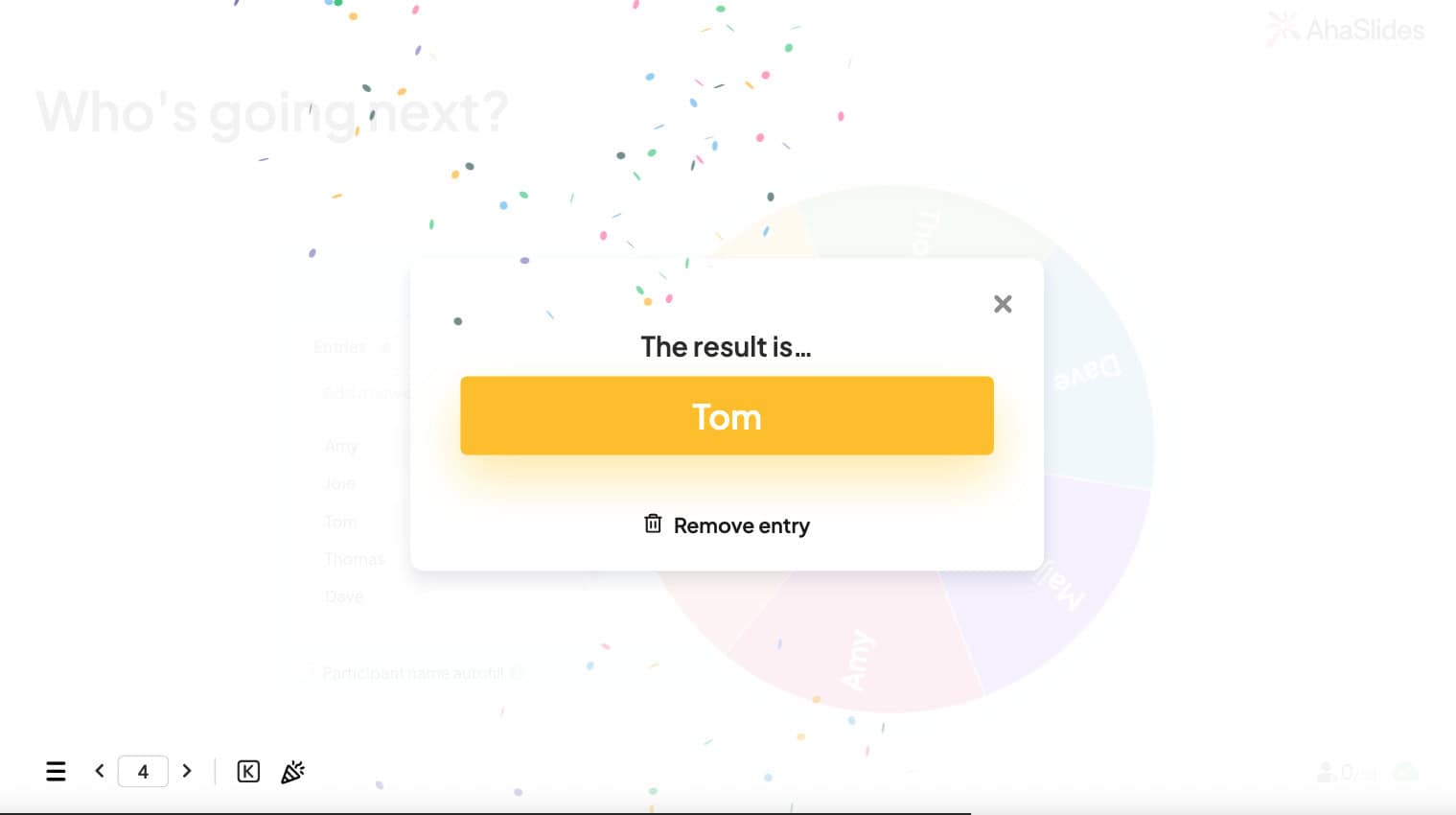
Add-in ini berfungsi di PowerPoint desktop (Windows dan Mac) dan di PowerPoint untuk web. Anda tidak perlu keluar dari PowerPoint untuk menjalankan spinner: semuanya tetap berada di dalam jendela presentasi. Untuk mengubah entri nanti, buka menu add-in saat mengedit presentasi Anda dan pilih Edit slideSatu batasan yang perlu diketahui: peran Presenter tidak berfungsi dengan add-in ini, jadi jika dua orang menjalankan presentasi yang sama secara bersamaan, masing-masing membutuhkan salinannya sendiri.
Cara menambahkan roda pemintal ke Google Slides
Jika tim Anda bekerja di Google Slides, AhaSlides memiliki add-on di Google Workspace Marketplace:
Buka presentasi Anda. Di panel samping sebelah kanan, klik + tombolDapatkan add-on).
Pencarian untuk AhaSlides dan klik Install.
Pergi ke Ekstensi, kemudian AhaSlides, kemudian Buka Bilah Sisilalu masuk ke akun Anda. AhaSlides rekening.
Di sidebar, pilih tipe slide Spinner Wheel dan tambahkan entri Anda. Add-on ini menawarkan setiap AhaSlides jenis slide (AhaSlides untuk Google Slides).
Klik Hadir dengan AhaSlides, kemudian Hadir sekarangPeserta bergabung melalui tautan atau kode QR, tanpa perlu membuat akun di pihak mereka.
Dengan cara penyajian ini, seluruh dek akan diimpor ke dalam AhaSlides, jadi yang lainnya Google Slides menjadi gambar statis: animasi, video, dan tautan di dalamnya tidak akan diputar. Edit roda melalui add-on, karena perubahan yang dibuat di AhaSlides jangan sinkronkan kembali ke Google Slides.
Tips untuk memanfaatkan roda putar secara maksimal di PowerPoint
Sekarang setelah Anda tahu cara membuat roda berputar di PowerPoint, berikut adalah kiat praktis untuk memaksimalkan penggunaannya.
Sesuaikan roda putar
Anda dapat menambahkan teks atau angka apa pun sebagai entri, tetapi tetap perhatikan keterbacaannya. Teks menjadi sulit dibaca jika terlalu banyak segmen, jadi untuk roda yang dapat dibaca semua orang dari tempat duduk mereka, 6 hingga 12 segmen adalah yang paling mudah dilihat; entri yang panjang akan dipersingkat pada roda dan ditampilkan secara lengkap di jendela pop-up hasil. AhaSlides Pengaturan Roda Putar memungkinkan Anda mengatur waktu putaran (5 hingga 1,200 detik), mengulang setiap entri 2 hingga 11 kali untuk roda yang lebih penuh, menyembunyikan papan entri sehingga orang hanya melihat roda, dan mematikan konfeti untuk pengungkapan yang lebih tenang. Mengulang entri menjaga peluang setiap entri tetap sama; untuk memberi satu entri peluang yang lebih baik, ketik lebih dari sekali. Suara detak dan hasil mengikuti pengaturan efek suara presentasi. Tema mengatur font dan logo; warna potongan itu sendiri tetap.
Pilih aktivitas roda putar yang tepat
Gunakan roda putar pada titik transisi alami dalam presentasi Anda: setelah membahas topik utama, sebelum istirahat, atau ketika Anda melihat perhatian mulai menurun. Satu atau dua putaran per sesi sudah cukup. Sesuaikan tujuan roda dengan tujuan sesi Anda: sesi pelatihan akan lebih bermanfaat jika menggunakan pengacak pertanyaan, sementara rapat tim mungkin menggunakannya untuk menentukan urutan berbicara atau memilih topik diskusi.
Jalankan roda hadiah tanpa menghabiskan biaya berlebihan.
Jika Anda menggunakan roda keberuntungan untuk hadiah, setiap entri bisa muncul, jadi rencanakan roda keberuntungan berdasarkan apa yang mampu Anda berikan:
Tetapkan total anggaran hadiah sebelum sesi dimulai, dan hanya masukkan hadiah ke dalam roda yang sesuai dengan anggaran tersebut.
Sertakan pula imbalan yang tidak memerlukan biaya: pengakuan di depan kelompok, istirahat yang lebih panjang, pilihan tempat duduk pertama, atau memilih aktivitas selanjutnya. Di tempat kerja, pilihan pertama dalam sebuah proyek atau kesempatan pengembangan juga bisa diterapkan.
Tambahkan satu atau dua entri "Tidak ada hadiah" atau "Putar lagi" untuk menjaga ketegangan tanpa menambah biaya.
Sebelum memutar roda, putuskan apakah hadiah yang dimenangkan akan keluar. Jika ya, klik. Hapus entri di jendela pop-up hasil pencarian.
Merancang kuis secara efektif dengan roda.
Saat menggabungkan pemutar angka dengan konten kuis, pisahkan "siapa yang menjawab" dari "apa yang mereka jawab". Gunakan satu roda untuk memanggil peserta secara acak, dan slide terpisah untuk pertanyaan itu sendiri. Ini menjaga agar segmen tetap mudah dibaca dan mencegah Anda memasukkan terlalu banyak teks ke dalam roda. Anda dapat membangun slide pertanyaan tersebut menjadi sebuah kuis interaktif di PowerPoint di dek yang sama.
Untuk desain kuis:
Ajukan pertanyaan dengan cara yang netral dan relevan dengan topik sesi Anda, bukan pertanyaan pribadi.
Campurkan berbagai tingkat kesulitan agar aktivitas terasa adil bagi semua peserta.
Gunakan roda tersebut untuk menciptakan rasa penasaran sebelum mengungkapkan pertanyaan atau orang yang menjawabnya.
Dalam sesi pelatihan, kaitkan pertanyaan secara langsung dengan tujuan pembelajaran sehingga aktivitas tersebut memperkuat konten dan bukan hanya sekadar menambah hiburan.
Jika setiap putaran memulai jawaban yang dihitung waktunya, Anda juga bisa menambahkan pengatur waktu di PowerPoint sehingga semua orang mendapat waktu yang sama untuk merespons.
Ide permainan pemecah kebekuan dengan roda putar.
Roda putar adalah alat pemecah kebekuan yang mudah digunakan di awal sesi atau setelah istirahat. Cobalah mengisinya dengan pertanyaan seperti "Lebih suka yang mana...", pertanyaan trivia industri, atau skenario khusus tim. Anda juga dapat menggunakannya untuk menetapkan nomor kelompok diskusi secara acak, memilih tim mana yang akan presentasi pertama, atau memilih sukarelawan untuk demonstrasi.
Untuk lingkungan profesional, gunakan pertanyaan yang berkaitan dengan pekerjaan: preferensi tentang bekerja jarak jauh atau di kantor, alat produktivitas favorit, atau opini ringan tentang tren industri. Hal ini menjaga suasana tetap ceria sekaligus relevan dengan sesi tersebut. Untuk cara bermain lainnya, lihat caranya. membuat roda pemintal permainan untuk kelas atau tim.
Gunakan templat yang sudah jadi untuk menghemat waktu.
Memulai dari templat mengurangi waktu penyiapan, dan Anda dapat mengubah entri sebelum ditayangkan. Dua yang bisa dicoba:
Permainan roda putar di kelas: lima permainan roda siap pakai untuk kelas.
Permainan pemutar inovasi: putar, pikirkan, bagikan: lima roda berisi petunjuk untuk sesi ide tim.
Praktik terbaik untuk presentasi profesional
Saat Anda menggunakan alat pemintal benang dalam presentasi profesional, ingatlah prinsip-prinsip berikut:
Sejalan dengan tujuan pembelajaran. Kaitkan setiap putaran dengan hasil yang konkret: sebuah pertanyaan terjawab, sebuah kelompok terbentuk, atau sebuah topik terpilih.
Lakukan uji coba sebelum presentasi. Jalankan add-in dalam sesi latihan untuk memeriksa apakah roda pemuatan berfungsi, entri sudah benar, dan peserta dapat bergabung di perangkat yang akan digunakan audiens Anda.
Berikan instruksi yang jelas. Beri tahu peserta cara bergabung sebelum Anda mulai memutar roda. Penjelasan 30 detik di awal sesi mencegah kebingungan dan penundaan di tengah aktivitas.
Atur waktunya secara strategis. Roda putar paling efektif digunakan setelah penyampaian informasi dalam jangka waktu lama, ketika peserta membutuhkan penyegaran mental. Gunakan roda putar untuk kembali melibatkan kelompok setelah presentasi slide yang panjang.
Jaga agar nada bicara tetap pantas. Tetapkan ekspektasi tentang bagaimana roda akan digunakan, dan pertahankan kecepatan profesional bahkan ketika aktivitas tersebut bersifat menyenangkan.
Kasus penggunaan berdasarkan jenis audiens
Roda pemintal dapat beradaptasi dengan berbagai konteks. Berikut adalah aplikasi spesifik berdasarkan audiens:
| Para penonton | Disarankan menggunakan |
|---|---|
| Pelatihan perusahaan | Pemilihan pertanyaan secara acak, roda nama untuk partisipasi. |
| Sekolah atau universitas | Pengacak topik kuis, roda penugasan kelompok |
| Rapat tim | Penentu keputusan jika terjadi kebuntuan, pemilih urutan berbicara |
| Acara dan konferensi | Roda hadiah, pemutar topik pemecah kebekuan |
| Lokakarya | Pengacak urutan aktivitas, pemilih sukarelawan |
Jadikan dek ini interaktif.
Orang-orang berhenti memperhatikan slide statis setelah beberapa menit. Jajak pendapat, kuis, atau word cloud membuat mereka kembali tertarik, dengan jawaban dari setiap ponsel yang ditampilkan di layar.
Pertanyaan yang sering diajukan
Bagaimana cara memutar roda acak di PowerPoint?
Sisipkan roda putar langsung. Roda yang digambar dengan animasi Putar berputar dengan jumlah tertentu, sehingga selalu berhenti di tempat yang sama. Roda Putar ditambahkan dengan AhaSlides Add-in memilih entri acak di setiap putaran, dan Anda menekan Enter untuk memutarnya selama tayangan slide.
Apakah PowerPoint memiliki roda berputar?
Tidak, bukan sebagai alat bawaan. Anda dapat menggambarnya dengan bentuk dan animasi Putar, yang berhenti di tempat yang sama setiap kali, atau menyematkan roda acak langsung dengan AhaSlides tambahan.
Bisakah saya menambahkan roda pemintal ke Google Slides?
Ya. Pasang AhaSlides Unduh add-on dari Google Workspace Marketplace, tambahkan Spinner Wheel dari sidebar-nya, lalu tampilkan dengan AhaSlides.
Adalah AhaSlides Add-in PowerPoint gratis?
Ya. Add-in ini gratis untuk diinstal dan berfungsi di semua AhaSlides Paket berlangganan, termasuk yang Gratis, cocok untuk sesi kecil dan sesekali. Paket berbayar menambahkan audiens yang lebih besar dan laporan; batasan saat ini adalah pada halaman harga.
Apakah roda berputar berfungsi di PowerPoint untuk Mac?
Iya nih. Itu AhaSlides Add-in ini berfungsi di PowerPoint desktop untuk Mac dan Windows (PowerPoint 2019 atau yang lebih baru, atau Microsoft 365) dan di PowerPoint untuk web.
Apakah peserta membutuhkan AhaSlides Ingin membuat akun untuk bergabung?
Tidak. Peserta bergabung menggunakan tautan bersama atau kode QR dari perangkat apa pun. Tidak diperlukan akun atau pengunduhan aplikasi di pihak mereka.
Ada berapa kali roda putar itu bisa diisi?
Hingga 5,000 kata, tetapi 6 hingga 12 kata paling mudah dibaca selama presentasi langsung.
Bisakah saya menghapus nama dari roda setelah nama tersebut dipilih?
Ya. Klik Hapus entri pada jendela pop-up hasil dan entri tersebut tidak disertakan dalam putaran berikutnya, sehingga tidak ada yang terpilih dua kali.
Takeaway kunci
Mengubah slide PowerPoint standar menjadi momen interaktif hanya membutuhkan beberapa menit. Sebuah roda buatan tangan menutupi satu tampilan tetap; AhaSlides Spinner Wheel, yang ditambahkan dengan add-in, memberi Anda hasil acak setiap putaran untuk pengundian nama, pertanyaan kuis, pengundian hadiah, dan partisipasi audiens, semuanya tanpa meninggalkan PowerPoint.
Jika digunakan pada saat yang tepat, alat pemutar (spinner) membantu mengatasi masalah umum: penurunan perhatian yang terjadi selama sesi yang lebih panjang. Putaran menciptakan momen antisipasi dan memberi orang alasan untuk berpartisipasi, sehingga audiens Anda ikut serta daripada hanya menonton. AhaSlides memiliki lebih dari 40 jenis slide yang dapat Anda tambahkan dengan cara yang sama ketika Anda ingin membuat jajak pendapat atau kuis berikutnya, dan kami panduan untuk membuat PowerPoint interaktif mencakup sepuluh di antaranya, masing-masing dimulai dengan cara hanya menggunakan PowerPoint.