



Escape room digital adalah cerita pendek dengan pintu terkunci. Pemain membaca petunjuk, memecahkan kode atau kata, dan hanya dapat melanjutkan ke tahap berikutnya jika mereka mengetik jawaban yang benar; jawaban yang salah akan menampilkan petunjuk Anda dan membuat mereka tetap berada di ruangan tersebut. Google Forms dapat melakukan ini secara gratis.
Panduan ini menunjukkan cara membuat escape room Google Forms langkah demi langkah, menggunakan bagian-bagian sebagai ruangan dan validasi respons sebagai kunci, dengan contoh empat ruangan untuk dibangun kembali. Kemudian, panduan ini membandingkan Forms dengan slide escape room sungguhan, sehingga Anda dapat memilih yang paling sesuai dengan cara kelompok Anda bermain.
Singkatnya: Untuk membuat escape room menggunakan Google Forms, buat satu bagian per ruangan, tambahkan petunjuk dan pertanyaan jawaban singkat yang wajib dijawab dengan validasi respons sebagai kunci, lalu tambahkan bagian keluar terakhir. Uji setiap jawaban di Pratinjau.
Apa saja yang Anda butuhkan untuk membuat escape room menggunakan Google Forms?
- Akun Google dan beberapa menit saja Formulir Google.
- Sebuah cerita dan 3 hingga 5 teka-teki (saran kami untuk permainan pertama, bukan batasan dari Forms). Perpustakaan berhantu, pembobolan laboratorium, atau ruang kelas yang terkunci semuanya bisa digunakan.
- Jawaban untuk setiap teka-teki harus singkat dan jelas: berupa angka, satu kata, atau frasa pendek.
Tulis teka-teki dan jawabannya di atas kertas terlebih dahulu. Mengganti kunci nanti berarti mengedit aturan validasi pertanyaan demi pertanyaan.
Cara membuat escape room menggunakan Google Forms, langkah demi langkah.
- Buat formulirnya. Di Google Forms, buat formulir kosong dan beri judul cerita Anda. Cantumkan latar tempat dalam deskripsi, misalnya "Anda terkunci di perpustakaan sekolah. Temukan kode tiga digitnya."
- Tambahkan bagian untuk setiap ruangan. Pilih Tambahkan bagian Untuk membuat halaman baru formulir, beri nama ("Ruang 1: Perpustakaan"). Bantuan Google menjelaskan ini sebagai pemisah bagian, dan Anda memilih ke mana orang akan diarahkan di bagian bawah setiap pemisah.Bantuan Editor Google Dokumen: Membuat formulirBiarkan setiap ruangan pada pengaturan default, lalu lanjutkan ke bagian berikutnya: jawaban yang dibutuhkan dan tervalidasi itulah yang menghambat pemain.
- Letakkan petunjuknya di dalam ruangan. Tambahkan teks cerita, gambar, atau teka-teki ke bagian tersebut. Anda dapat menambahkan gambar sebagai item tersendiri, atau ke pertanyaan atau jawaban pilihan ganda atau kotak centang. Anda tidak dapat menambahkan video ke pertanyaan, tetapi Anda dapat menempatkannya sebelum atau sesudah pertanyaan tersebut.Bantuan Editor Google Dokumen: Menambahkan gambar atau video).
- Tambahkan pertanyaan jawaban singkat sebagai kunci. Di bawah petunjuk, tambahkan sebuah Jawaban singkat pertanyaan seperti "Berapa kode pintunya?". Nyalakan Wajib Jadi, jawaban kosong tidak bisa diterima.
- Aktifkan validasi respons. Buka pertanyaannya More menu dan pilih Validasi respons, lalu pilih jenis aturannya terlebih dahulu (Bantuan Editor Google Dokumen: Tetapkan aturan untuk formulir AndaUntuk pertanyaan jawaban singkat, jenis aturannya adalah:
- Jumlah, untuk kode numerik seperti 4721: pilih Sama dengan sehingga hanya nilai tersebut yang diterima, dan ujilah di Pratinjau. Halaman bantuan tidak menyebutkan opsi Angka; referensi Apps Script Google mencantumkan aturan ini sebagai membutuhkanNumberSamaDengan.
- Teks, untuk memeriksa teks tertentu, seperti jawaban yang mengandung sebuah kata.
- Panjang, untuk jumlah karakter minimum atau maksimum.
- Ekspresi regulerUntuk mencocokkan pola dengan Contains, Doesn't contain, Matches, atau Doesn't match. Gunakan ini ketika beberapa ejaan sama-sama tepat.
- Tulis petunjuk tersebut sebagai pesan kesalahan. In Teks kesalahan khususKetik apa yang dilihat pemain ketika jawabannya salah. Pesan yang baik memberikan dorongan alih-alih teguran: "Belum tepat. Lihat lagi buku ketiga di rak."
- Ulangi langkah ini untuk setiap ruangan. Setiap bagian memiliki petunjuk dan pertanyaan terkunci tersendiri. Periksa di Pratinjau bahwa jawaban yang salah akan menampilkan teks kesalahan dan tidak memungkinkan Anda untuk melanjutkan, sehingga ruangan berjalan sesuai urutan.
- Tambahkan bagian terakhir. Jadikan bagian terakhir sebagai jalan keluar: sebuah pesan ("Anda berhasil lolos!"), gambar terakhir, atau sertifikat. Mencapai bagian ini berarti pemain telah melewati setiap kunci.
- Coba di mode Pratinjau. Di pojok kanan atas, pilih Pratinjau (Bantuan Editor Google Dokumen: Membuat, mengirim, dan berbagi formulirCobalah setiap jawaban yang benar, setiap jawaban yang salah, dan beberapa jawaban yang agak aneh: huruf kapital, spasi tambahan, ejaan yang berbeda.
- Publikasikan dan bagikan. Pilih Menerbitkan, kemudian Mengelola untuk memutuskan siapa yang dapat merespons. Anda dapat mengizinkan siapa pun dengan tautan tersebut atau membatasi akses, dan Batasi hingga 1 tanggapan dibawah Pengaturan > Respons dan meminta responden untuk masuk ke akun Google. Hilangkan fitur itu untuk game yang mungkin akan dimainkan ulang oleh orang lain.
Detail Google Forms di sini mengikuti halaman bantuan Google, yang diperiksa pada 14 Oktober 2026. Panduan ini tidak menyertakan tangkapan layar Forms, jadi bandingkan setiap nama menu dengan formulir Anda sendiri.
Jika kunci mengalami kerusakan
| Masalah | Apa yang harus diperiksa |
|---|---|
| Selanjutnya, pemain diizinkan melanjutkan meskipun tidak memiliki jawaban yang benar. | Wajib aktif, validasi respons aktif untuk pertanyaan tersebut, dan aturannya adalah Korek api or Sama dengan, tidak Mengandung |
| Kata yang tepat adalah ditolak. | Huruf kapital: gunakan pola seperti [Cc][Ll][Oo][Cc][Kk] dan meminta satu kata |
| Para pemain diminta untuk mendaftar. | Batasi hingga 1 tanggapan berada di bawah Pengaturan > Respons, atau Mengelola membatasi siapa yang dapat merespons |
Contoh escape room Google Forms (empat ruangan)
Contoh ini mengikuti langkah-langkah di atas: setiap ruangan adalah bagian dengan satu pertanyaan jawaban singkat yang wajib diisi, dan kode akhirnya menggunakan jawaban sebelumnya, jadi beri tahu pemain dalam deskripsi formulir untuk mencatat setiap jawaban. Contoh ini ditulis berdasarkan halaman bantuan Google dan belum dibuat serta diuji sebagai formulir langsung, jadi tidak ada tautan untuk membuat salinan. Dua kunci kata cocok dengan kata persis tanpa spasi: bantuan Google Forms hanya menunjukkan satu contoh pola dan tidak mendokumentasikan bagaimana spasi ditangani, sehingga polanya tetap ketat dan petunjuknya mengatakan "satu kata". Ubah cerita dan angka agar sesuai dengan kelompok Anda.
| Kamar | Petunjuk | Menjawab | Aturan validasi | Teks kesalahan khusus | Setelah jawaban yang benar diberikan kepada... |
|---|---|---|---|---|---|
| Ruang 1: pintu perpustakaan | Tiga buku di rak: buku merah memiliki 12 halaman, buku biru 9 halaman, dan buku hijau 7 halaman. Kunci untuk pintu ini adalah jumlah total halaman. | 28 | Angka, Sama dengan, 28 | Belum sepenuhnya. Tambahkan halaman dari ketiga buku tersebut. | kamar 2 |
| Ruang 2: meja baca | Sebuah catatan berbunyi: "Aku punya wajah dan dua tangan, aku tergantung di dinding dan aku berdetik. Siapakah aku?" Ketik satu kata. | jam | Ekspresi reguler, Pencocokan, [Cc][Ll][Oo][Cc][Kk] | Lihatlah dinding itu. | kamar 3 |
| Ruang 3: laci terkunci | Sebuah catatan mengatakan laci terbuka dengan kata KHOS, tetapi setiap huruf telah bergeser tiga tempat ke depan dalam alfabet. Ketik kata yang sebenarnya, sebagai satu kata. | membantu | Ekspresi reguler, Pencocokan, [Hh][Ee][Ll][Pp] | Geser setiap huruf tiga tempat ke belakang. | kamar 4 |
| Ruang 4: brankas | Kode akhirnya adalah jawaban Ruang 1 diikuti oleh jumlah huruf pada jawaban Ruang 3. | 284 | Angka, Sama dengan, 284 | Gunakan jawaban Anda dari ruangan sebelumnya. | Bagian keluar ("Anda berhasil lolos!") |
Bisakah Anda mengunci ruangan dengan pilihan ganda sebagai gantinya?
Ya. Validasi respons mengharuskan pemain untuk mengetik; jika Anda lebih suka mereka memilih, gunakan Pergi ke bagian berdasarkan jawabanBantuan Google menyatakan bahwa opsi ini hanya tersedia untuk Pilihan ganda dan Dropdown pertanyaan, jadi tidak berfungsi pada pertanyaan jawaban singkat (Bantuan Editor Google Docs).
Setiap pilihan dapat mengarahkan pemain ke bagian yang berbeda: jawaban yang benar membuka ruangan berikutnya, dan jawaban yang salah mengarahkan mereka ke bagian petunjuk yang pengaturan "Setelah bagian"-nya mengarah kembali ke ruangan tersebut, sehingga mereka dapat mencoba lagi. Hal ini memungkinkan cerita bercabang, dengan akhir yang berbeda untuk pilihan yang berbeda. Kelemahannya adalah pertanyaan pilihan ganda dapat ditebak, jadi berikan empat atau lima pilihan yang masuk akal.
Tips dan kesalahan umum
- Uji huruf kapital. Pemain mengetik "Candle", "candle" dan "CANDLE". Periksa bagaimana aturan Anda memperlakukannya di Pratinjau. Jika suatu aturan memperlakukan huruf kapital secara berbeda, ekspresi reguler seperti
[Cc]andlemenerima Candle dan candle tetapi tidak menerima CANDLE, sementara[Cc][Aa][Nn][Dd][Ll][Ee]menerima ketiganya. - Ingatlah bahwa aturan berbeda-beda tergantung jenis pertanyaannya. Jawaban singkat menawarkan Angka, Teks, Panjang, dan Ekspresi reguler, sedangkan paragraf menawarkan Panjang dan Ekspresi reguler. Bantuan Google tidak mencantumkan aturan untuk pertanyaan pilihan ganda atau dropdown, itulah sebabnya gembok di sini adalah jawaban singkat (Bantuan Editor Google Dokumen: Tetapkan aturan untuk formulir Anda).
- Tuliskan satu petunjuk bermanfaat untuk setiap ruangan. Forms menampilkan teks kesalahan khusus yang sama setelah setiap jawaban yang salah, jadi buatlah teks tersebut berupa petunjuk yang membantu tanpa memberikan jawaban secara langsung.
- Jawablah dengan singkat. Satu kata atau angka memberikan ruang lebih kecil untuk kesalahan ketik dibandingkan dengan sebuah kalimat.
- Anggap saja ini sebagai permainan, bukan uji keamanan. Pemain dapat mencoba kembali jawaban yang salah sesering yang mereka inginkan. Siapa yang dapat merespons bergantung pada pengaturan akun dan organisasi Anda; buka tautan tersebut saat Anda keluar untuk memeriksanya. Itu tidak masalah untuk permainan di kelas, tetapi tidak untuk tugas yang dinilai.
- Tidak ada tampilan langsung dan tidak ada penghitung waktu. Jawaban akan muncul di dalam formulir. Responses Tab. Kontrol yang didokumentasikan Google tidak menyertakan tampilan langsung siapa yang berada di ruangan mana dan tidak ada pengatur waktu bawaan. Jika perlombaan itu penting, jalankan penghitung waktu sendiri.
- Jelaskan aturan-aturan di bagian pengantar. Beri tahu pemain bahwa jawaban yang salah akan menampilkan pesan, dan apa arti pesan tersebut.
Google Forms vs seluncuran ruang pelarian langsung
Pilihan yang tepat bergantung pada apakah grup Anda bermain bersama atau sendirian.
| Fitur | Formulir Google | Seluncuran ruang pelarian langsung (AhaSlides) |
|---|---|---|
| Biaya untuk memulai | Gratis dengan akun Google | Membutuhkan sebuah AhaSlides rekening |
| Gaya bermain | Dengan kecepatan masing-masing, setiap orang mengatur waktunya sendiri. | Semua orang bermain sekaligus, dipandu oleh seorang pembawa acara. |
| Pekerjaan rumah atau penggunaan jarak jauh | Google Forms: kirim tautannya dan mereka bisa bermain kapan saja. | AhaSlides Dipandu oleh penyelenggara, jadi semua orang bergabung dalam satu sesi. |
| Jenis jawaban | Jawaban yang diketik: angka, kata, pola | Petunjuk pilihan ganda (2 hingga 4 jawaban setiap petunjuk) |
| Pengaturan | Bagian dan aturan validasi per kunci | Kamar-kamar, petunjuk pada sebuah gambar, dan satu kode pintu. |
| Petunjuk | Teks dan gambar di bagian ini | Titik-titik petunjuk ditempatkan pada gambar ruangan. |
| Pandangan tuan rumah | Google Forms menampilkan respons setelah pengiriman. | AhaSlides Menampilkan pergerakan pemain antar ruangan secara langsung. |
| Timer | Google Forms tidak memiliki pengatur waktu bawaan. | AhaSlides Batas waktu yang Anda tetapkan, 5 detik hingga 1 jam |
| Akhir | Bagian terakhir | Kode pintu, lalu papan hasil dengan waktu melarikan diri. |
Pilih Formulir ketika orang bermain sendiri, sesuai jadwal mereka sendiri, atau Anda menginginkan jawaban yang diketik. Slide langsung cocok untuk ruangan atau panggilan di mana semua orang harus memulai bersama dan penyelenggara ingin menonton.
Cara kerja versi langsungnya AhaSlides
AhaSlides, sebuah platform presentasi interaktif, memiliki tipe slide Escape Room yang dipandu oleh host, yang terdaftar di bawah Game. Berikut cara pembuatannya, sehingga Anda dapat membandingkan upaya yang dibutuhkan dengan metode Formulir di atas.
- Tambahkan perosotan dan atur ruangan-ruangannya. Pilih sebuah konsep (Rumah Berhantu, Stasiun Luar Angkasa, Kuil Kuno, Natal, atau Halloween) atau tetap menggunakan tema Klasik dan gunakan gambar ruangan Anda sendiri. Satu slide memuat 1 hingga 6 ruangan, masing-masing dengan nama dan gambar.
- Letakkan petunjuk pada gambar. Klik gambar ruangan untuk menambahkan petunjuk. Setiap petunjuk berupa pertanyaan pilihan ganda dengan 2 hingga 4 jawaban dan satu jawaban yang benar, dan satu ruangan dapat memuat hingga 15 petunjuk.
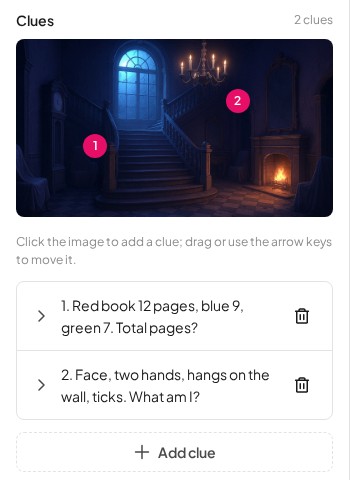
- Atur kode pintu dan pengatur waktu, lalu masuk. Ketik kode pintu hingga 6 digit dan batas waktu dalam detik. Pemain bergabung melalui ponsel mereka; tekan Start dan layar presenter menunjukkan setiap pergerakan pemain antar ruangan.
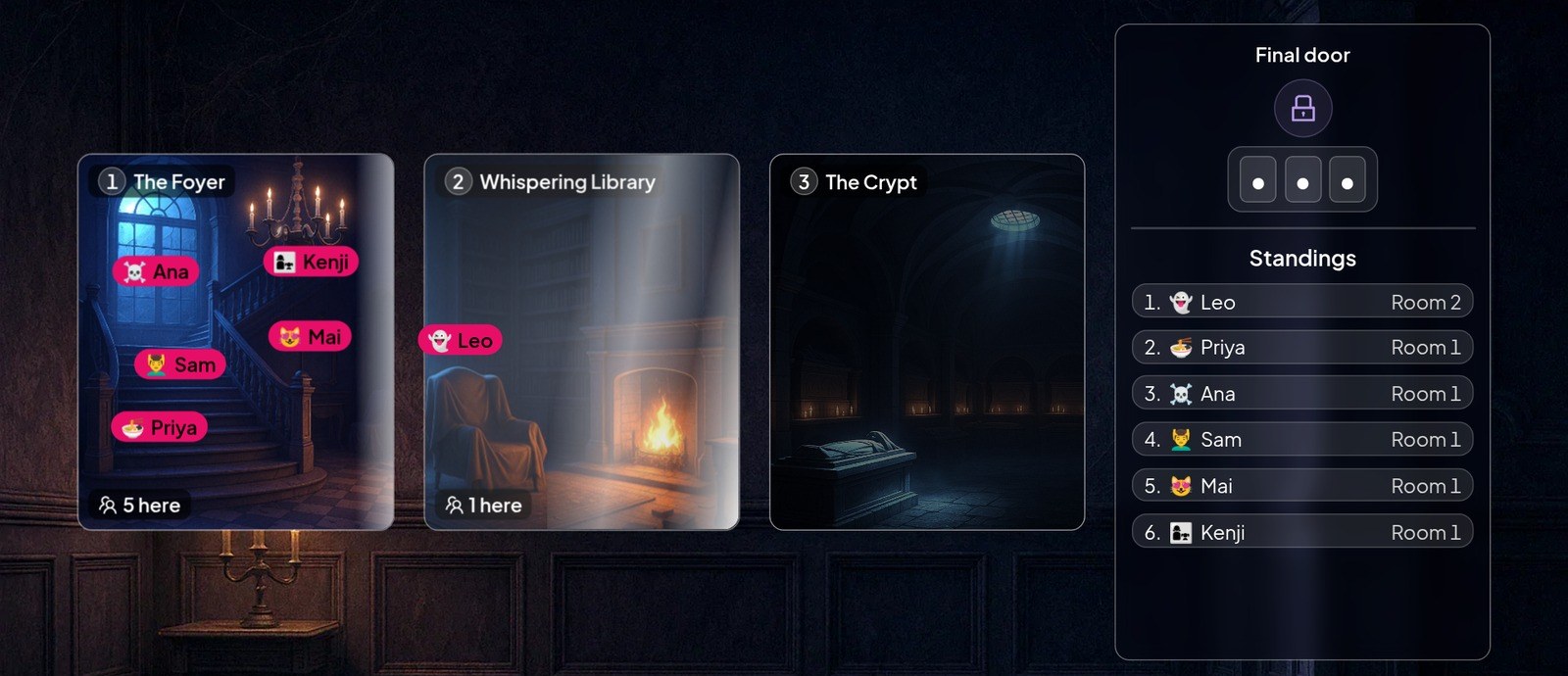
Beberapa petunjuk yang berhasil dipecahkan memberikan potongan kode berupa simbol; di Pintu Akhir, sebuah bagan mengubah setiap simbol menjadi angka dan pemain mengetik kode untuk melarikan diri. Ketika putaran berakhir, papan hasil mencantumkan siapa yang berhasil melarikan diri dan seberapa cepat, kemudian siapa yang masih terjebak, yang terdekat terlebih dahulu. Peringkat ditentukan berdasarkan waktu melarikan diri, bukan poin. Karena dipandu oleh seorang pembawa acara, permainan ini cocok untuk kelas, sesi pelatihan, atau acara tim, bukan formulir yang diisi seseorang sendirian di rumah. Ingin menjalankannya bersama-sama? Buatlah seluncuran Escape Room. AhaSlides.
Detail produk diverifikasi di AhaSlides Di 14 Oktober 2026.
FAQ (Pertanyaan Umum)
Bisakah kamu membuat escape room di Google Forms?
Ya. Gunakan bagian untuk setiap ruangan dan pertanyaan jawaban singkat yang wajib diisi dengan validasi jawaban sebagai kunci pengaman.
Bisakah Google Forms memeriksa jawaban yang diketik?
Ya, dengan validasi respons pada pertanyaan jawaban singkat: angka, teks, panjang, atau aturan ekspresi reguler, dengan teks kesalahan khusus yang ditampilkan ketika jawaban melanggar aturan.
Apakah ada templat escape room untuk Google Forms?
Tidak ada salinan siap pakai yang dapat diunduh di sini. Contoh empat ruangan di atas mencantumkan setiap petunjuk, jawaban, dan aturan, sehingga Anda dapat membangunnya kembali dan kemudian mengubah ceritanya. Bangun sendiri dari langkah-langkahnya terlebih dahulu, sehingga Anda tahu cara kerja setiap kunci sebelum Anda menggunakan milik orang lain.
Bisakah Google Forms menunjukkan siapa yang menang?
Tidak langsung: Anda melihat tanggapan di tab Tanggapan setelah orang mengirimkan tanggapan mereka. Kontrol yang didokumentasikan oleh Google tidak menyertakan tampilan langsung.
Bisakah Anda menambahkan pengatur waktu ke ruang pelarian Google Forms?
Tidak ada di dalam Forms itu sendiri: tidak ada pengatur waktu bawaan di kontrol yang didokumentasikan oleh Google, jadi jalankan penghitung waktu sendiri di layar atau ponsel.
Berapa banyak ruangan yang seharusnya ada dalam sebuah escape room Google Forms?
Tiga hingga lima adalah rekomendasi kami untuk permainan pertama, bukan batasan Formulir. Setiap ruangan adalah satu bagian dengan satu kunci, dan setiap ruangan tambahan adalah aturan validasi lain untuk diuji di Pratinjau.
Apakah pemain dapat melihat jawaban yang benar?
Tidak secara default. Dengan validasi respons, Google Forms meminta pemain untuk menjawab kunci kosong dan menampilkan teks kesalahan khusus Anda jika jawabannya salah. Jika Anda mengatur formulir sebagai kuis, bantuan Google mengatakan Anda dapat memilih apakah orang melihat pertanyaan yang salah dijawab, jawaban yang benar, dan nilai poin di pengaturan kuis (Bantuan Editor Google Dokumen: Membuat dan menilai kuis dengan Google FormsUntuk escape room, matikan itu agar jawabannya tetap tersembunyi.
Ide escape room lainnya
Jika Anda hanya menginginkan cara gratis, langkah-langkah di atas sudah cukup. Jika Anda membandingkan alat formulir secara lebih luas, daftar kami Alternatif gratis untuk Google Forms mencakup berbagai pilihan. Untuk ide teka-teki yang bisa diletakkan di ruangan Anda, lihat ini. teka-teki dengan jawaban dan teka-teki berpikir lateral, dan untuk variasi tatap muka, coba ide perburuan harta karun.
Informasi lebih lanjut tentang menjalankan escape room: teka-teki ruang pelarian, Ruang pelarian untuk ruang kelas dan tema ruang pelarian.







