



Untuk menyematkan video YouTube di PowerPoint, salin tautan video dari YouTube, buka Sisipkan > Video > Video Online (Film Online di Mac), tempel tautan tersebut, dan pilih Sisipkan. Video akan diputar dari YouTube di dalam slide Anda selama Tayangan Slide, jadi Anda memerlukan koneksi internet saat presentasi.
Itulah kuncinya. Panduan ini akan membahas langkah-langkah tepat yang perlu dilakukan pada Windows, Mac, dan web, batasan yang tercantum oleh Microsoft, dan langkah yang paling sering dilewati oleh para presenter: mencari tahu apakah ada yang merekam video tersebut.
Cara menyematkan video YouTube di PowerPoint pada Windows
Langkah-langkah ini mengikuti panduan dari Microsoft sendiri, Sisipkan video dari YouTube atau situs lain. (diperiksa 19 November 2026), untuk Microsoft 365 dan versi PowerPoint terbaru.
- Salin tautannya. Buka video di YouTube di browser Anda dan salin alamat halaman dari bilah alamat.
- Pilih slide tersebut. Di PowerPoint, pilih slide tempat video akan ditempatkan.
- Buka Video Online. Pada tab Sisipkan, pilih Video > Video Online.
- Tempel dan sisipkan. Tempel tautan ke dalam kotak dan pilih Sisipkan. PowerPoint akan menambahkan bingkai video yang dapat Anda pindahkan dan ubah ukurannya seperti gambar biasa.
Tekan F5 atau pilih Tayangan Slide untuk mengujinya seperti yang akan dilihat audiens Anda. Pada aplikasi desktop, Anda juga dapat memilih tombol Putar pada video dalam tampilan Normal.
Cara menyematkan video YouTube di PowerPoint pada Mac
Di Mac, nama menunya berbeda, dan versinya pun berpengaruh.
- Salin tautan YouTube dari browser Anda.
- Di PowerPoint, pilih slide tersebut.
- Pada tab Sisipkan, di grup Media, pilih Video > Film Online.
- Tempel tautan dan pilih Sisipkan.
Microsoft mencantumkan video online untuk Microsoft 365 untuk Mac dan PowerPoint 2024 dan 2021 untuk Mac. Panduannya menyatakan bahwa versi Mac sebelumnya tidak mendukung penyisipan video online, sehingga salinan PowerPoint yang lebih lama tidak akan menampilkan opsi Film Online.
Cara menyematkan video YouTube di PowerPoint untuk web
PowerPoint di browser berfungsi dengan cara yang sama: pada tab Sisipkan, di grup Media, pilih Video Online, tempel tautannya, dan sisipkan. Seperti di desktop, video akan diputar saat Anda melakukan presentasi dalam Tayangan Slide.
Lima hal yang perlu diketahui sebelum Anda melakukan presentasi
Panduan Microsoft mencantumkan beberapa batasan yang seringkali mengejutkan orang pada hari peluncurannya.
- Anda membutuhkan internet. Sebuah video online diputar dari YouTube. Microsoft mengatakan Anda harus terhubung ke internet agar video tersebut dapat diputar.
- Tidak semua video dapat disematkan. Pemilik video dapat memblokir penyematan. Jika penyisipan gagal, periksa opsi berbagi video di YouTube.
- Tidak perlu dipangkas. Fitur pemutaran seperti Pangkas, Pudar, dan Penanda berfungsi pada file video dari komputer Anda, bukan pada video online.
- Ini dimainkan dengan sekali klik. Video YouTube dan Vimeo diputar sesuai urutan klik secara default, jadi rencanakan klik Anda di sekitar video tersebut.
- Syarat dan ketentuan penyedia layanan berlaku. Penggunaan video online tunduk pada ketentuan penggunaan dan kebijakan privasi situs tersebut.
Jika Wi-Fi di tempat acara berisiko, sisipkan file video sebagai gantinya: di Windows, pilih Sisipkan > Video > Perangkat Ini dan pilih file yang telah Anda buat atau yang Anda miliki hak untuk menggunakannya. Panduan Microsoft untuk menyisipkan dan memutar file video Merekomendasikan file .mp4 yang dikodekan dengan video H.264 dan audio AAC.
Di sinilah pertunjukan berhenti untuk penonton langsung.
Video YouTube yang ditampilkan di PowerPoint dapat diputar dengan baik. Namun, video tersebut tidak dapat memberikan informasi apa pun sebagai umpan balik.
Saat video berakhir, Anda tidak tahu siapa yang mengikutinya, siapa yang kehilangan fokus pada menit kedua, atau bagian mana yang tidak dipahami siapa pun. Anda baru mengetahuinya seminggu kemudian, ketika pertanyaan yang sama muncul lagi, atau mungkin tidak sama sekali. Untuk pelajaran, sesi pelatihan, atau pembaruan seluruh karyawan, celah itulah yang paling penting.
Solusinya sederhana: setelah video, berikan satu atau dua pertanyaan singkat yang dijawab semua orang melalui ponsel mereka. Anda akan melihat hasilnya dalam hitungan detik, dan pertanyaan yang diajukan langsung setelah video akan memberi orang alasan untuk mengikutinya dengan saksama.
Cara langsung: tambahkan slide kuis setelah video dengan AhaSlides add-in
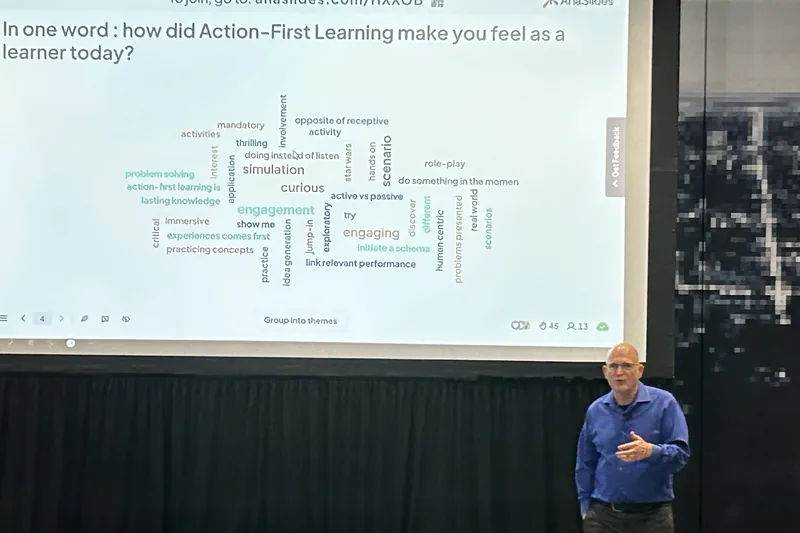
AhaSlides adalah platform keterlibatan serba guna untuk tim dan kelas. Ajukan dua atau tiga pertanyaan singkat tepat setelah video, dan semua orang akan menjawab melalui ponsel mereka, sehingga Anda dapat melihat siapa yang mengikuti video tersebut saat jawaban masuk.
Dua cara cepat untuk memulai:
- Unggah deck Anda. Unggah file PowerPoint Anda ke AhaSlides dan biarkan AI menambahkan jajak pendapat dan pertanyaan kuis melaluinya (Pembuat PowerPoint berbasis AI), lalu tambahkan kembali video Anda sebagai slide YouTube. AhaSlides, di samping pertanyaan.
- Atau tetaplah melakukan presentasi menggunakan PowerPoint. Tambahkan yang gratis AhaSlides add-in dan sisipkan slide langsung di antara slide Anda sendiri. Prosesnya terdiri dari tiga langkah, seperti di bawah ini.
- Instal dan masuk. Di PowerPoint, buka Beranda > Pengaya > Pengaya Lainnya (Sisipkan > Pengaya di PowerPoint untuk web), cari AhaSlidesPilih Tambah, lalu masuk atau buat akun gratis.
- Tambahkan kuis Anda setelah video. Tuliskan dua atau tiga pertanyaan Pilih Jawaban atau Benar atau Salah pada video tersebut. AhaSlidesDi add-in, pilih presentasi Anda, centang slide kuis, lalu pilih Tambah slide, tepat setelah slide video.
- Tampil seperti biasa. Di Slide Show, tekan Q untuk menampilkan kode QR gabung. Orang-orang memindainya untuk bergabung. Jawaban akan muncul langsung di slide, dan menekan L akan menampilkan papan peringkat. Langkah-langkah ini mengikuti AhaSlides panduan add-in (diperiksa 19 November 2026).
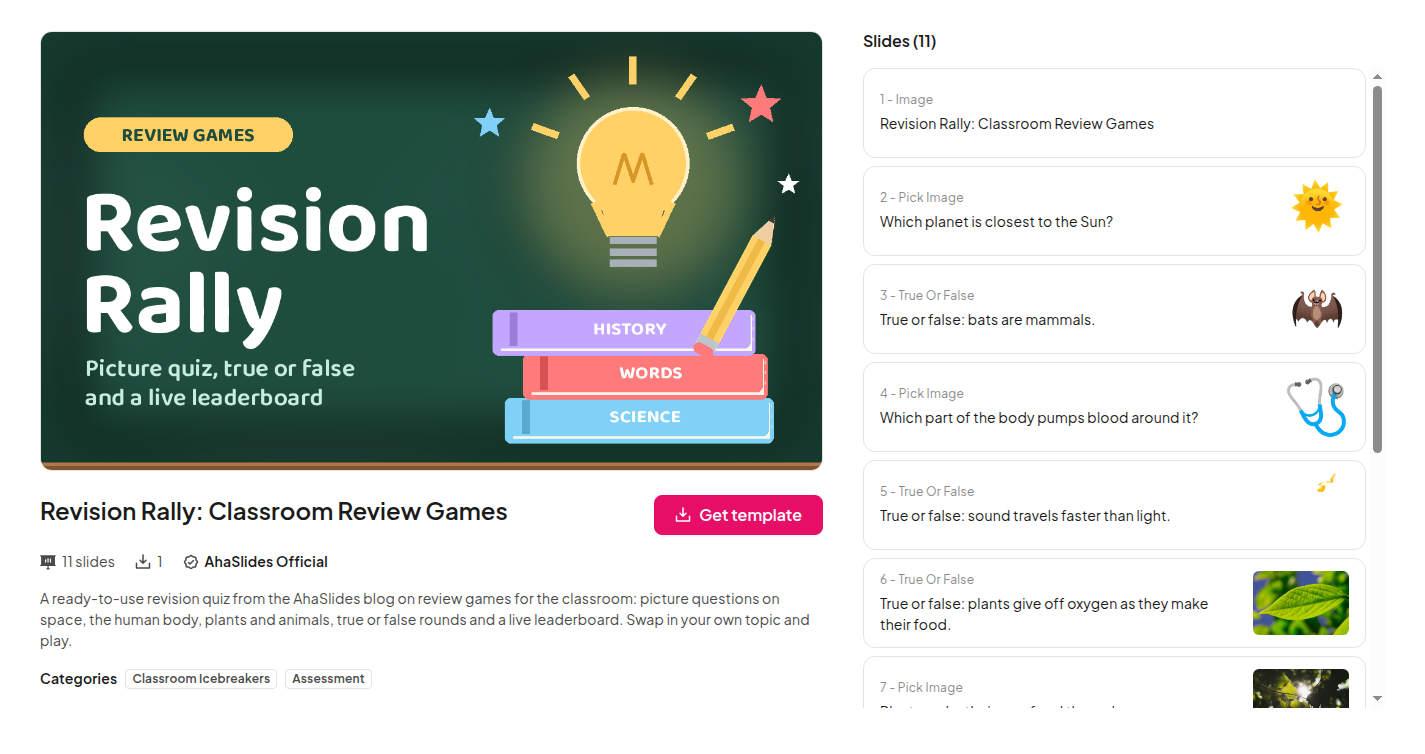
Ingin memulai lebih awal? Templat Revision Rally adalah kuis ulasan siap pakai dengan putaran benar atau salah dan papan peringkat langsung. Ganti pertanyaan dengan pertanyaan tentang video Anda dan tambahkan ke dek Anda.
Lebih suka presentasi dari AhaSlides diri?
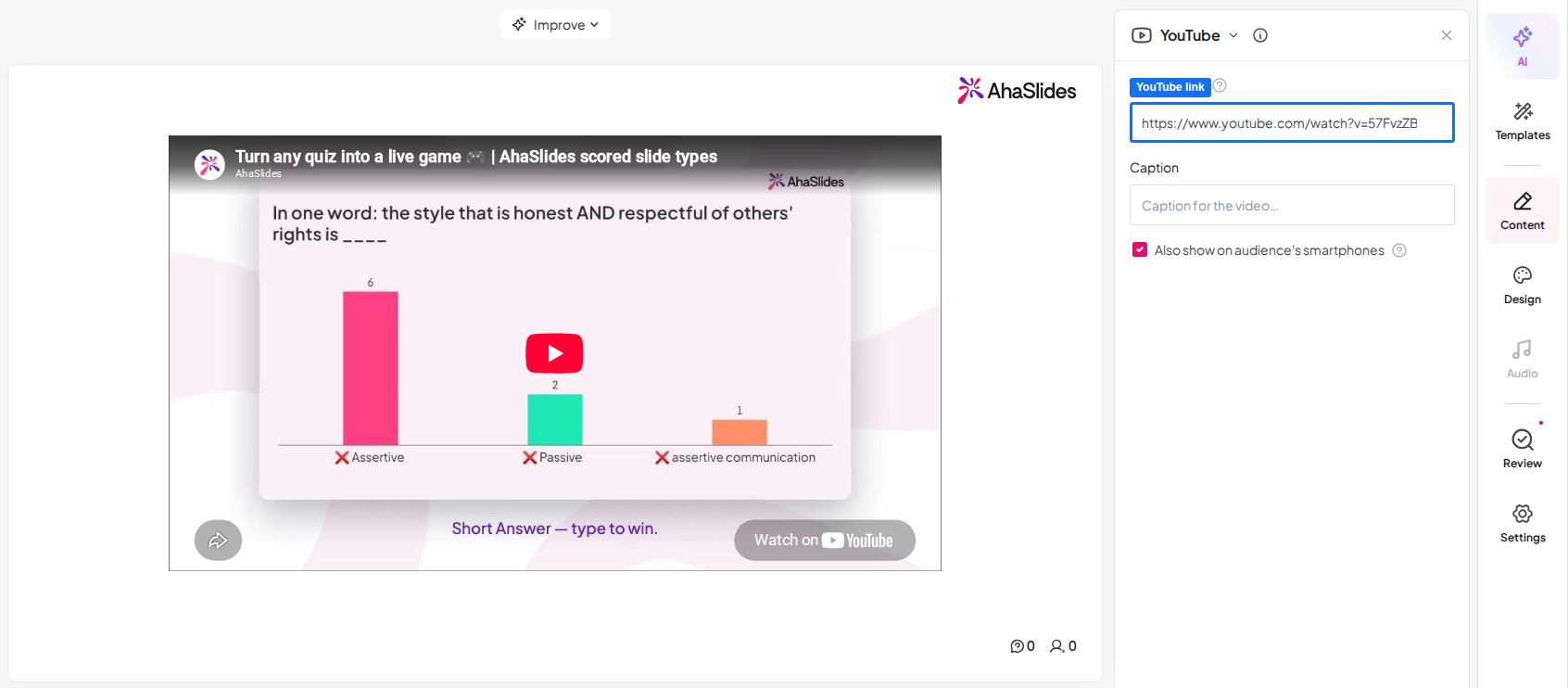
Anda juga dapat membangun seluruh sesi di AhaSlidesSlide YouTube-nya memutar video dari tautan, dan opsi "Tampilkan juga di ponsel pintar audiens" juga menampilkannya di ponsel orang-orang. Letakkan slide kuis Anda tepat setelahnya.
Tersedia paket gratis untuk mencoba semua ini. Lihat AhaSlides di harga untuk mengetahui apa saja yang termasuk dalam setiap paket.
5 pertanyaan singkat untuk diajukan setelah video
Pilih satu atau dua. Pemeriksaan singkat setelah video lebih baik daripada kuis panjang di akhir.
- Inti permasalahannya. Pertanyaan Pilihan Ganda tentang satu ide yang ingin diajarkan dalam video tersebut. Jika setengah dari peserta salah menjawab, putar ulang bagian tersebut.
- Mitos. Pertanyaan Benar atau Salah tentang kesalahpahaman umum yang dikoreksi oleh video ini.
- Satu kata. Awan Kata: “Ringkas video ini dalam satu kata.” Kata-kata terbesar menunjukkan apa yang dipetik orang.
- Pemeriksaan kepercayaan. Skala Penilaian: “Seberapa siapkah Anda untuk mencoba ini?” Skor rendah menunjukkan di mana Anda perlu memperlambat.
- Yang masih belum jelas. Pertanyaan terbuka: “Apa lagi yang ingin Anda tanyakan?” Jawab dua pertanyaan teratas sebelum melanjutkan.
FAQ (Pertanyaan Umum)
Bisakah video YouTube diputar di PowerPoint tanpa internet?
Tidak. Video YouTube yang disematkan diputar langsung dari YouTube, dan Microsoft menyatakan Anda memerlukan koneksi internet agar video tersebut dapat diputar. Untuk presentasi offline, sisipkan file video dari komputer Anda (Sisipkan > Video > Perangkat Ini di Windows), menggunakan file yang telah Anda buat atau yang Anda miliki hak penggunaannya.
Bagaimana cara agar video yang disematkan diputar secara otomatis?
Untuk file video, pilih file tersebut, buka tab Pemutaran, dan atur Mulai ke Otomatis. Untuk video YouTube, panduan Microsoft menyatakan bahwa video tersebut diputar dalam urutan klik secara default, sehingga akan dimulai pada klik Anda berikutnya.
Mengapa saya tidak bisa menyematkan video YouTube di PowerPoint?
Biasanya karena salah satu dari tiga alasan berikut: pemilik video telah menonaktifkan penyematan, salinan PowerPoint untuk Mac Anda lebih lama dari PowerPoint 2021, atau Anda sedang offline. Periksa masing-masing secara berurutan.
Bisakah saya melihat siapa yang menonton video tersebut?
Tidak di PowerPoint. Untuk mengeceknya, tambahkan slide kuis setelah video dengan AhaSlides Fitur tambahan. Semua orang menjawab melalui ponsel mereka dan Anda dapat melihat hasilnya langsung di slide.
Jadikan dek ini interaktif.
Presentasi statis hanya menampilkan slide Anda tetapi tidak mengumpulkan data apa pun: tidak ada jawaban, tidak ada pertanyaan, tidak ada tanda siapa yang mengikuti presentasi Anda.
Baru mengenal ini? Baca panduan lengkapnya di sini. Cara membuat PowerPoint interaktif.
Tambahkan slide kuis singkat setelah video Anda berikutnya dan lihat apa yang dipahami orang.







