
The AhaSlides Integrasi Zoom adalah aplikasi gratis dari Zoom App Marketplace yang menyertakan jajak pendapat langsung, kuis, word cloud, dan tanya jawab di dalam rapat dan webinar Zoom Anda. Anda melakukan presentasi dari aplikasi, dan peserta menjawab di layar. AhaSlides Panel terintegrasi di dalam Zoom, sehingga tidak perlu membuka tab baru atau membuat akun. Pengaturannya memakan waktu sekitar 5 menit.
Para peserta Anda seharusnya tidak memerlukan pengarahan teknis sebelum mereka dapat bergabung. Setiap tautan, unduhan, atau login tambahan adalah kesempatan lain bagi seseorang untuk tetap diam. AhaSlides adalah platform keterlibatan serba guna untuk tim dan kelas, dan aplikasi Zoom membawanya ke tempat pertemuan Anda sudah berlangsung.
Apa yang Anda butuhkan sebelum memulai
Tiga hal, dan hanya penyedia hosting yang membutuhkan akun:
| Apa yang Anda butuhkan | Siapa yang membutuhkannya? | Detail |
|---|---|---|
| Aplikasi desktop Zoom | Pembawa acara dan peserta | Zoom Workplace atau Zoom Webinar di PC atau laptop. Daftar Zoom Marketplace meminta versi desktop 7.0.5 atau yang lebih baru. |
| An AhaSlides rekening | Hanya tuan rumah | Hanya orang yang akan presentasi yang membutuhkannya. Membuat akun gratis. |
| Sebuah presentasi | Sang penyelenggara | Bangun satu di AhaSlides Sebelum panggilan dimulai, atau pilih salah satu presentasi yang sudah Anda miliki setelah Anda berada di dalam rapat. |
Panel dalam Zoom tidak berfungsi di aplikasi seluler Zoom. Siapa pun yang bergabung dari ponsel masih dapat berpartisipasi dengan membuka aplikasi tersebut. AhaSlides kode akses di peramban mereka.
Cara menyiapkan AhaSlides Integrasi zoom
1. Menambahkan AhaSlides dari Zoom App Marketplace
Masuk ke aplikasi desktop Zoom, klik Apps, kemudian Tambahkan aplikasiCari "AhaSlides" dan klik Add, kemudian mengizinkan. Anda juga bisa buka AhaSlides terdaftar di Zoom App Marketplace langsung. Setelah ditambahkan, AhaSlides duduk di milikmu Aplikasi saya bagian. Di peramban web, tombol daftar tersebut bertuliskan Masuk untuk Menambahkan sampai Anda masuk ke akun Zoom Anda.

2. Buka AhaSlides dalam rapat Anda dan pilih Selenggarakan presentasi
Mulai rapat Zoom atau webinar Anda dan buka AhaSlides dari AppsPanel ini menawarkan dua pilihan: menjadi penyelenggara presentasi, atau bergabung sebagai peserta. Pilih untuk menjadi penyelenggara, lalu masuk ke akun Anda. AhaSlides Berikan keterangan saat ditanya.
3. Pilih presentasi Anda dan izinkan berbagi layar.
Pilih dek dari daftar Anda atau dari dalam folder, lalu klik mengizinkan so AhaSlides Anda dapat berbagi layar. Zoom kemudian menanyakan apakah akan mengirim undangan kepada semua orang dalam rapat: klik mengizinkan lagi.
4. Lakukan presentasi seperti biasa dan perhatikan jawaban yang masuk.
Jalankan slide Anda seperti biasa. Peserta menjawab di AhaSlides Anda dapat membuka panel di dalam Zoom dan hasilnya akan diperbarui secara langsung di slide yang Anda bagikan. Jika seseorang melewatkan undangan, Anda dapat mengirimkannya lagi kapan saja dengan ikon panah di bagian atas aplikasi.
Tautan dan kode bergabung dapat ditampilkan di bagian atas slide yang dibagikan, sehingga orang yang tidak menggunakan panel tetap dapat berpartisipasi.
Bagaimana peserta bergabung
Peserta tidak perlu mengunduh secara terpisah dan tidak ada AhaSlides akun: mereka menerima undangan Anda atau menambahkan AhaSlides dari menu Aplikasi Zoom. Ada tiga cara untuk masuk:
| Jalan masuk | Apa yang dilakukan peserta |
|---|---|
| Dari undangan | Klik Open pada notifikasi yang mereka terima saat Anda mulai presentasi. |
| Dari menu Aplikasi | Open Apps di Zoom dan tambahkan AhaSlidesIni terhubung ke presentasi Anda secara otomatis. |
| Dengan kode akses | Open AhaSlides dari Apps, pilih Bergabung sebagai Peserta lalu ketik kodenya. |
Untuk panduan lengkap langkah demi langkah, termasuk cara menghapus aplikasi, lihat AhaSlides artikel bantuan tentang aplikasi Zoom.
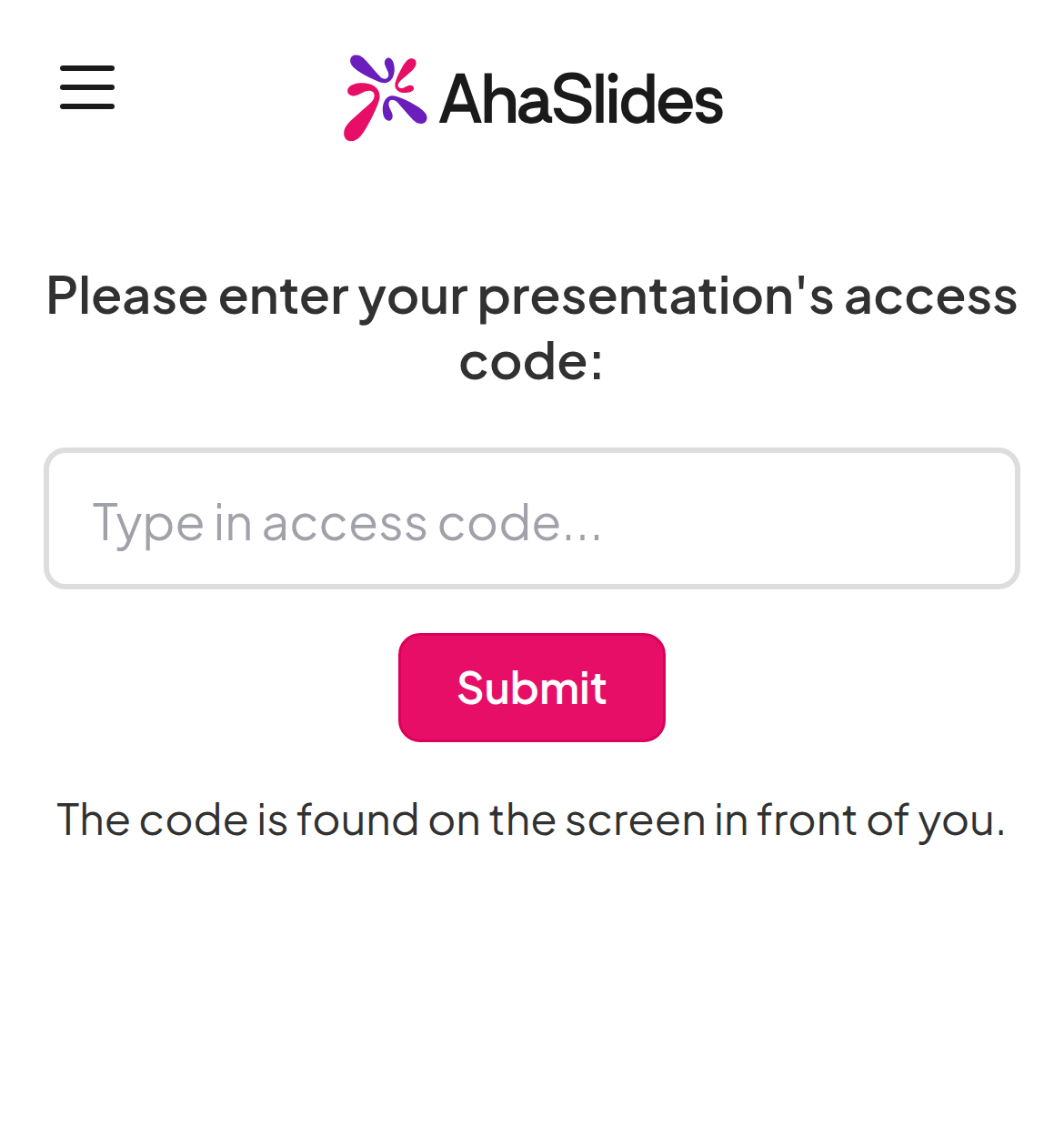
Siapa pun yang bergabung dari ponsel atau peramban mengetikkan kode akses di halaman pendaftaran seperti yang di bawah ini, lalu melihat slide presentasi Anda secara langsung.
Zoom Meetings atau Zoom Webinars: jajak pendapat dan sesi tanya jawab di keduanya.
Zoom Meeting bersifat kolaboratif: peserta dapat saling melihat, mengaktifkan mikrofon, dan, jika host mengizinkan, berbagi layar. Zoom Webinar adalah format siaran, di mana peserta menonton dan host serta panelis melakukan presentasi. Dalam webinar, jajak pendapat atau tanya jawab di dalam Zoom memberi peserta cara untuk berpartisipasi tanpa harus ditampilkan di layar. AhaSlides Aplikasi ini mendukung kedua format tersebut. Jika Anda sering mengadakan webinar, panduan kami untuk perangkat lunak presentasi webinar mencakup pengaturan yang lebih luas.

Jajak pendapat langsung, kuis, dan sesi tanya jawab yang dapat Anda jalankan di Zoom.
Slide apa pun di Anda AhaSlides Deck ini berfungsi di aplikasi Zoom. Berikut kegunaan masing-masing deck dalam panggilan video, beserta contoh yang bisa Anda gunakan.
Ingin mencoba beberapa hal dalam satu sesi? Templat Unmute the Room menggabungkan lima kiat untuk sesi daring dengan awan kata langsung, jajak pendapat, benar atau salah, tanya jawab, dan slide skala penilaian.
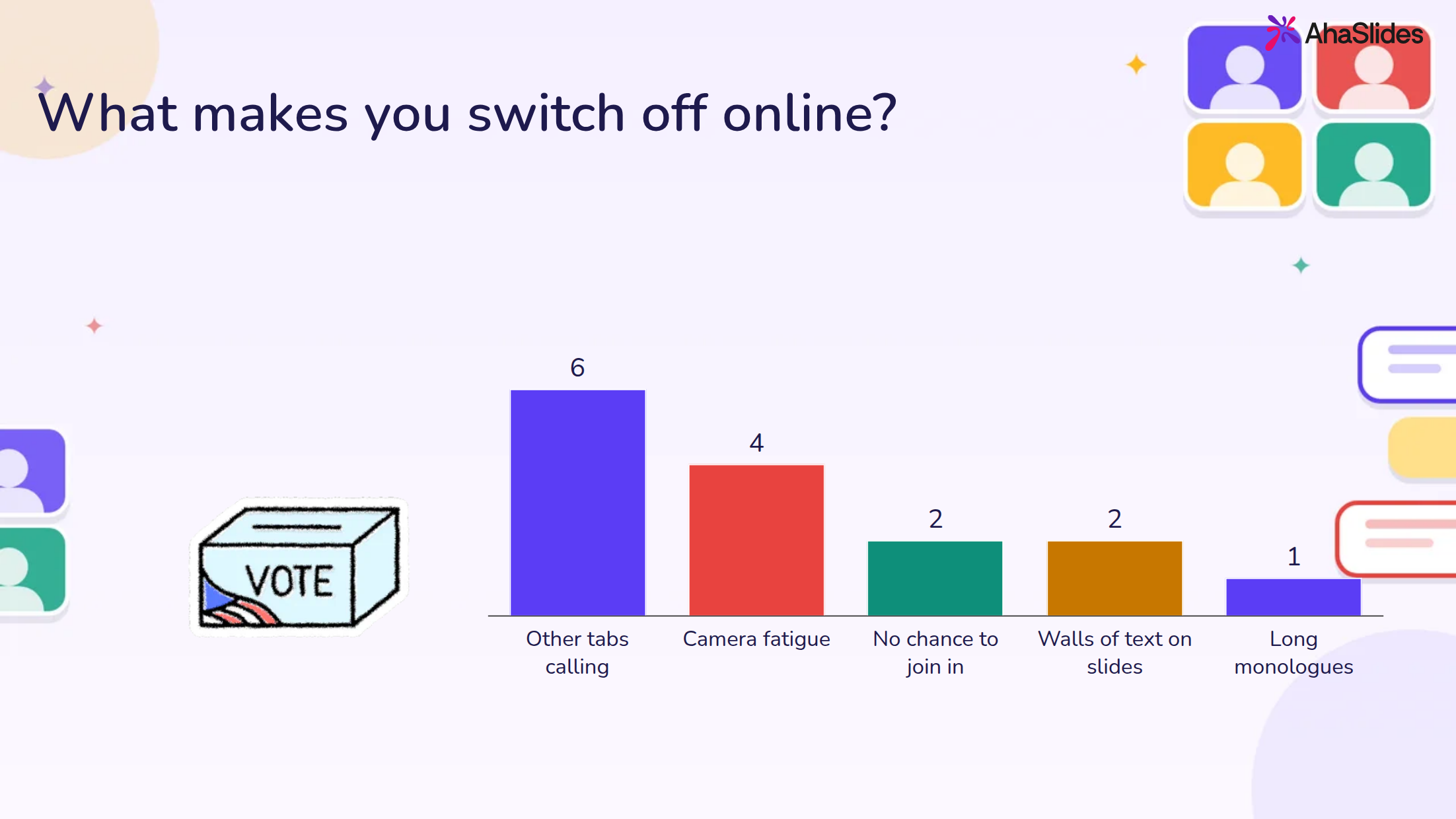
Jajak pendapat langsung di Zoom
Pastikan semua orang mengikuti, atau ambil keputusan dalam hitungan detik. Dalam webinar, jajak pendapat di beberapa menit pertama akan memberi tahu Anda apa yang diharapkan audiens Anda, sehingga Anda dapat fokus pada hal tersebut. Lihat cara membuat polling jika Anda memulai dari awal.
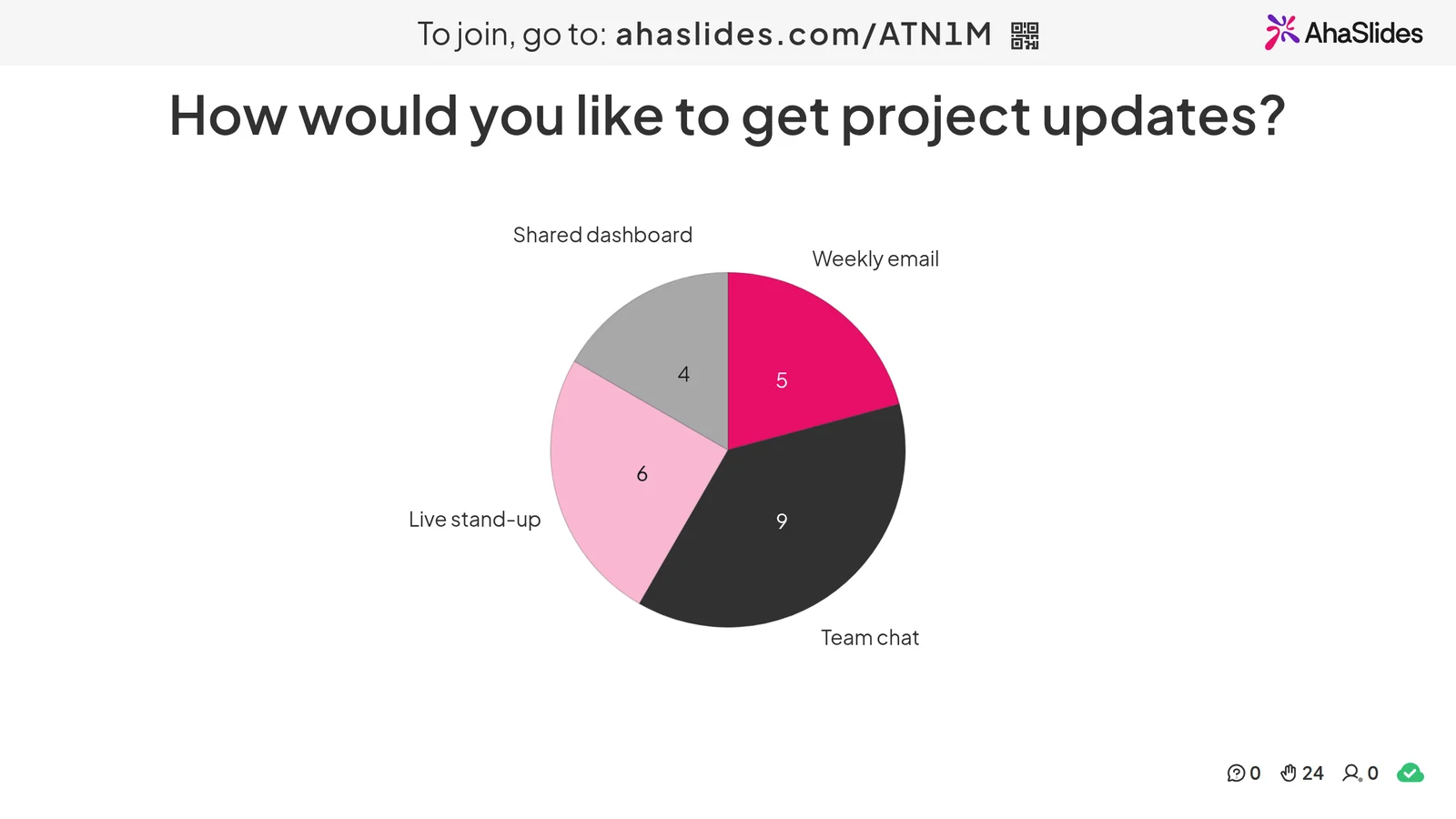
Tanya Jawab untuk rapat dan webinar Zoom
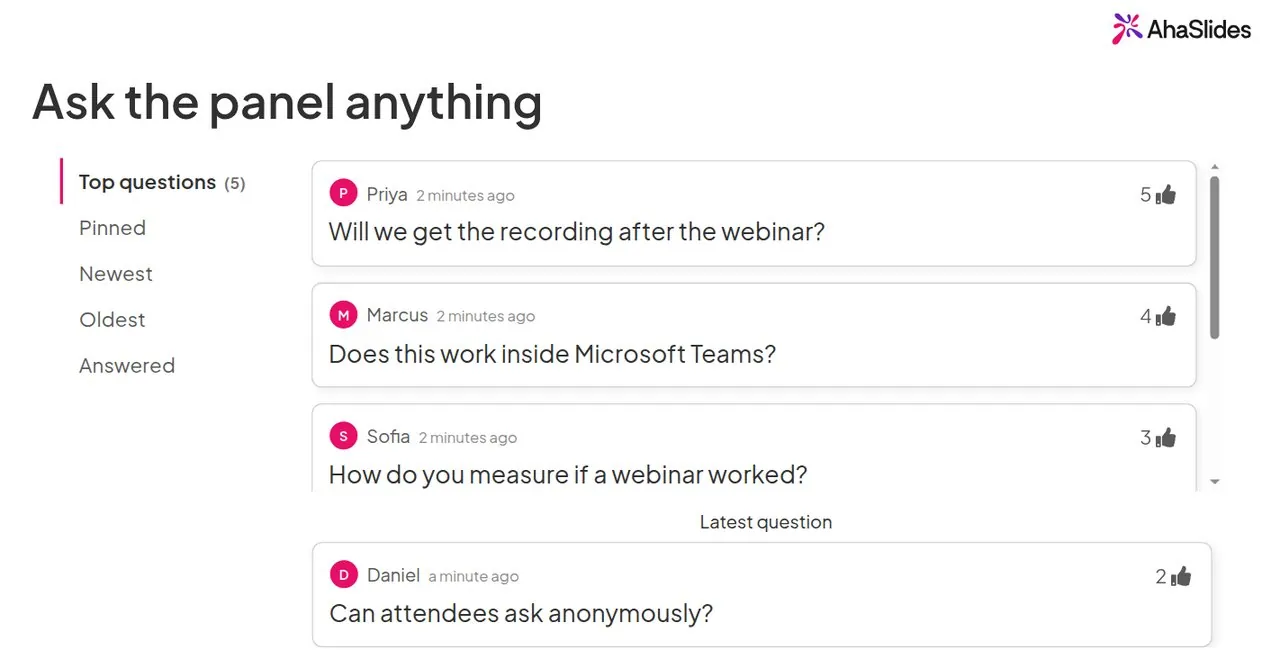
Izinkan orang-orang mengirimkan pertanyaan dengan nama mereka, atau secara anonim jika Anda mengizinkannya, sehingga orang-orang yang lebih pendiam dalam panggilan tersebut juga dapat bertanya. Upvote akan mendorong pertanyaan yang paling banyak diinginkan jawabannya ke atas, sehingga Anda tidak perlu menebak apa yang harus dibahas terlebih dahulu. (Kami) Tips untuk sesi tanya jawab yang lebih baik. membantu Anda agar tetap bergerak.
kuis
Uji apa yang diingat orang, atau adakan kuis tim untuk bersenang-senang. Laporan peserta kemudian menunjukkan siapa yang menjawab apa. AhaSlides Generator kuis AI menyarankan pertanyaan dari judul presentasi Anda, sehingga Anda dapat memulai dari draf, bukan dari slide kosong. Berikut caranya: cara menjalankan kuis Zoom langkah demi langkah, dan jika Anda membutuhkan pertanyaan, pilih dari pertanyaan-pertanyaan ini. Ide kuis Zoom dengan templat gratis.
Awan kata
Kumpulkan jawaban satu kata dan lihat bagaimana jawaban yang paling populer akan bertambah. The Panduan awan kata Zoom berjalan melewatinya dalam 5 menit.

Diskusi ide
Kumpulkan ide, lakukan voting, dan lihat hasilnya dalam bentuk peringkat. Ini cocok untuk retrospektif sprint di Zoom: semua orang menambahkan apa yang berjalan baik dan apa yang tidak pada saat yang bersamaan, sehingga tidak ada yang menunggu giliran untuk mengaktifkan mikrofon.
Umpan Balik
Akhiri dengan skala penilaian atau slide terbuka untuk mendengar pendapat peserta tentang sesi tersebut. Memberi peringkat pada konten, tempo, dan pembicara secara terpisah akan menunjukkan bagian mana yang perlu diperbaiki di lain waktu.
Permainan pemecah kebekuan yang dapat dilakukan melalui aplikasi Zoom.
Permainan pencair suasana singkat di beberapa menit pertama menunjukkan kepada orang-orang di mana harus menjawab dan membuat semua orang berbicara. Berikut 3 cara yang bisa dicoba di aplikasi Zoom. Untuk daftar yang lebih panjang, coba lihat halaman kami. Permainan zoom.
1. Dua kebenaran, satu kebohongan
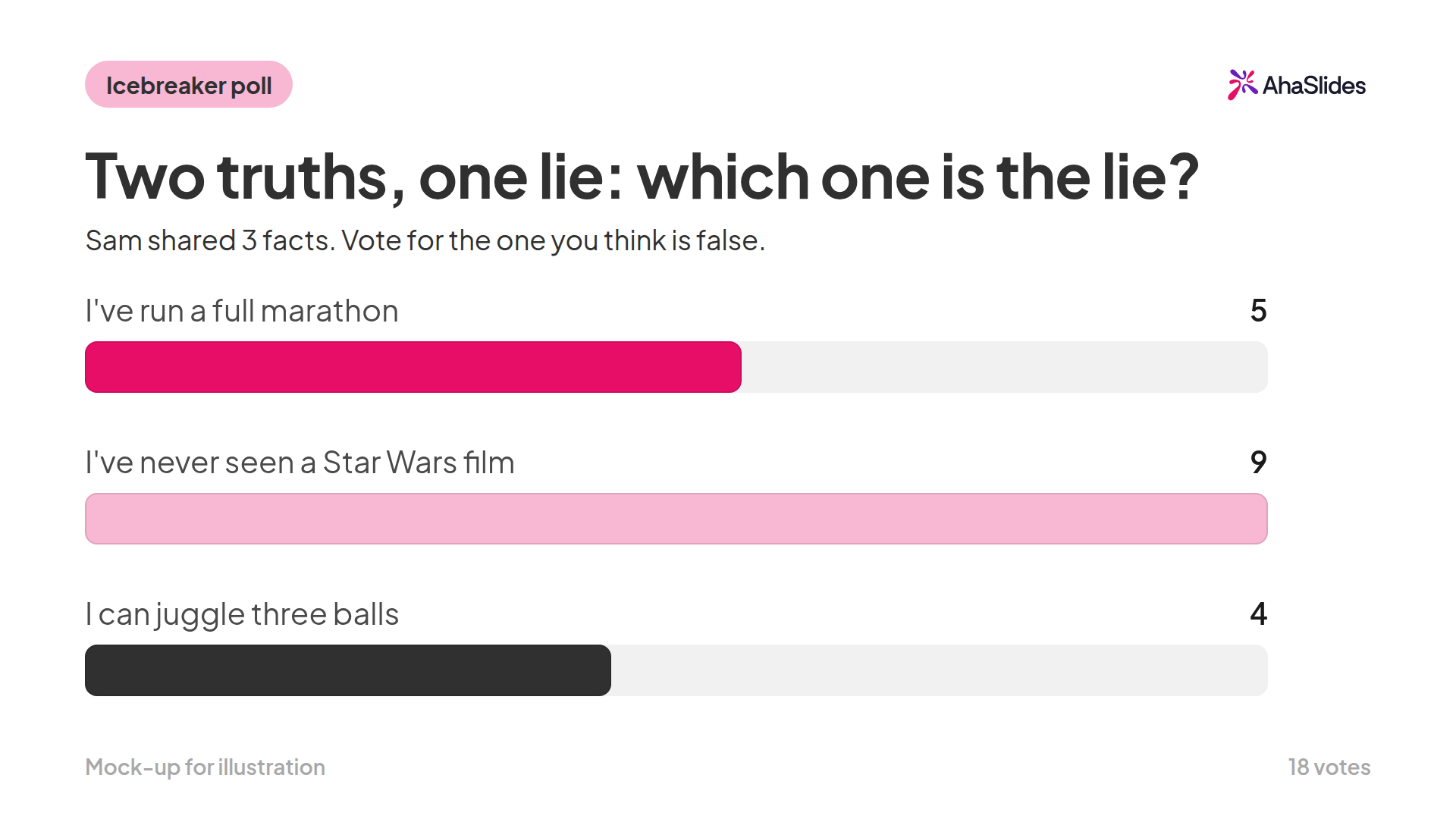
Satu orang berbagi 3 fakta singkat tentang diri mereka: 2 benar dan 1 salah. Semua orang lain memberikan suara untuk menentukan mana yang bohong, dan hasilnya menunjukkan seberapa baik tim tersebut saling mengenal.
Slide yang akan digunakan: Sebuah jajak pendapat dengan 3 fakta sebagai pilihan, seperti "Saya pernah lari maraton penuh", "Saya belum pernah menonton film Star Wars", dan "Saya bisa memainkan tiga bola sekaligus".
2. Check-in satu kata
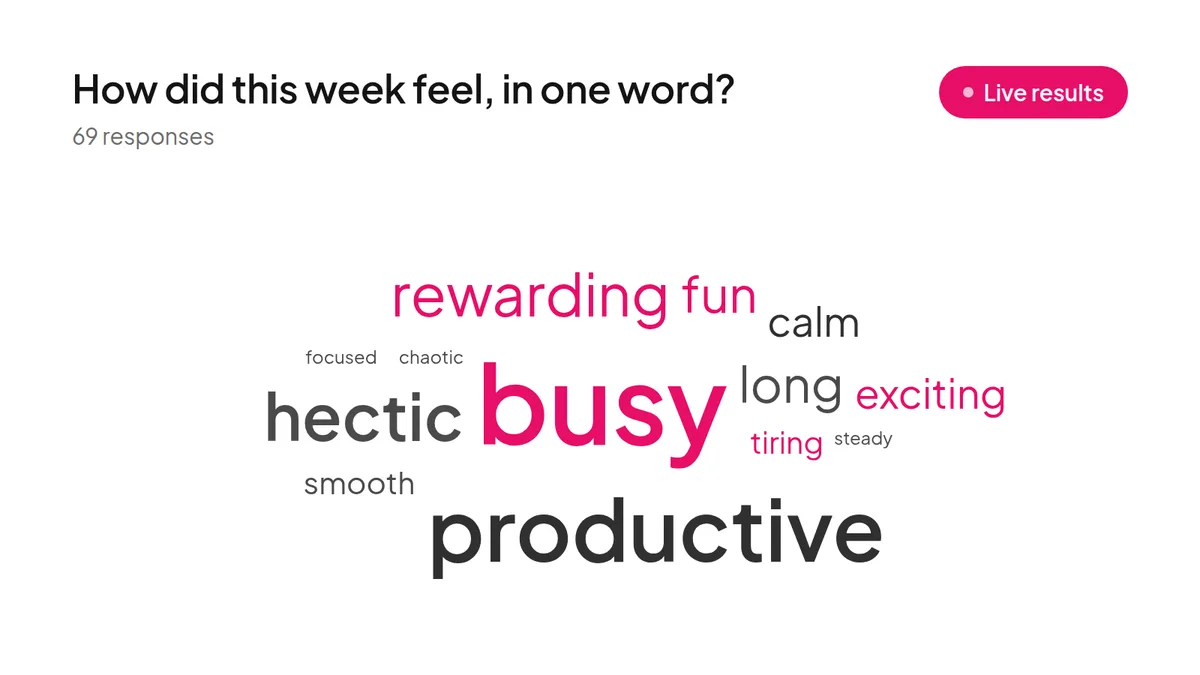
Mintalah semua orang untuk menjawab "Bagaimana perasaan Anda minggu ini, dalam satu kata?" atau "Satu kata: dari mana Anda bergabung hari ini?" Jawaban yang berulang akan menjadi yang terbesar, jadi Anda dapat membaca suasana ruangan sebelum memulai. Untuk sesuatu yang lebih lucu, cobalah "Jika Anda terdampar di pulau terpencil, satu hal yang akan Anda bawa adalah…".
Slide yang akan digunakan: awan kata.
3. Manusia Serigala
Werewolves, juga dikenal sebagai Mafia atau Werewolf, adalah permainan kelompok besar untuk mencairkan suasana. Dalam versi klasiknya, pemain mendapatkan peran rahasia: Werewolves (minoritas) dan Villagers (mayoritas). Permainan bergantian antara fase "malam" dan "siang". Werewolves mencoba untuk menyingkirkan Villagers tanpa tertangkap, sementara Villagers mencoba untuk mengidentifikasi dan memilih untuk menyingkirkan Werewolves. Villagers menang jika semua Werewolves tereliminasi, dan Werewolves menang jika jumlah mereka sama atau melebihi jumlah Villagers.
Apa yang kau butuhkan: seorang moderator, obrolan pribadi Zoom untuk membagikan peran, dan seorang AhaSlides Buat slide brainstorming untuk tuduhan dan pemungutan suara.
Tips untuk sesi Zoom yang lancar
- Beri tahu pengguna telepon tentang kode akses. Panel dalam Zoom hanya untuk desktop, jadi masukkan kodenya di obrolan untuk siapa pun yang menggunakan perangkat seluler.
- Bagikan kartu-kartu tersebut dengan rekan penyelenggara Anda. Tambahkan mereka sebagai kolaborator: seorang Editor dapat mengubah slide presentasi, dan seorang Presenter dapat menjalankannya. Hanya satu orang yang dapat berbagi layar pada satu waktu di Zoom, jadi sepakati siapa yang akan melakukan presentasi sebelum panggilan dimulai.
- Mulailah dengan sesuatu yang mudah. Jajak pendapat sekali sentuh atau awan kata dalam beberapa menit pertama menunjukkan kepada orang-orang di mana harus menjawab.
- Aktifkan tanya jawab anonim untuk grup besar. Orang-orang lebih banyak bertanya ketika nama mereka tidak disebutkan.
- Rencanakan tindak lanjut Anda. Tentukan pertanyaan mana yang ingin Anda ketahui jawabannya, sehingga laporan tersebut memberi Anda sesuatu untuk ditindaklanjuti. Panduan kami tentang menjadikan rapat online interaktif memiliki lebih banyak ide.
Lihat hasilnya setelah panggilan Zoom Anda.
Setiap jawaban akan tersimpan dalam presentasi Anda. AhaSlides Buka laporan presentasi untuk melihat tanggapan orang-orang, slide demi slide, dan laporan peserta untuk melihat jawaban setiap orang. Anda dapat melihat laporan secara online atau mengunduhnya; opsi laporan dan ekspor bergantung pada akun Anda. AhaSlides rencana.
Pertanyaan yang sering diajukan
Adalah AhaSlides Integrasi Zoom gratis?
Ya. Yang dasar AhaSlides Integrasi Zoom gratis untuk digunakan, dan menambahkan aplikasi dari Zoom App Marketplace tidak dikenakan biaya.
Apakah peserta membutuhkan AhaSlides akun atau aplikasinya?
Tidak. Hanya host yang membutuhkannya. AhaSlides Para peserta menerima undangan penyelenggara atau membuka akun. AhaSlides dari menu Aplikasi Zoom mereka dan bergabung sebagai tamu.
Apakah AhaSlides Apakah Anda mengerjakan aplikasi seluler Zoom?
Tidak di dalam Zoom. Integrasi ini berjalan di aplikasi desktop Zoom untuk PC dan laptop. Orang-orang yang menggunakan ponsel dapat bergabung melalui kode akses di browser mereka.
Is AhaSlides Apakah ini add-on atau plugin Zoom?
Ya. Zoom menyebutnya aplikasi (Zoom Apps), dan AhaSlides adalah salah satunya di Zoom App Marketplace. Tambahkan sekali dan akan tetap ada di perangkat Anda. Aplikasi saya bagian.
Bisakah saya menggunakan AhaSlides dalam webinar Zoom?
Iya nih. Itu AhaSlides Aplikasi ini berfungsi di Zoom Meetings dan Zoom Webinars.
Bisakah beberapa presenter menggunakan AhaSlides dalam rapat Zoom yang sama?
Ya. Tambahkan rekan pembawa acara Anda ke presentasi sebagai kolaborator (Editor atau Presenter), lalu sepakati siapa yang berbagi layar, karena hanya satu orang yang melakukan presentasi pada satu waktu.
Bisakah saya menggunakan AhaSlides Bagaimana cara menggunakan Zoom tanpa menginstal aplikasinya?
Ya. Hadir AhaSlides Buka browser Anda dan gunakan fitur berbagi layar Zoom. Peserta kemudian bergabung menggunakan kode akses di perangkat mereka masing-masing, di luar Zoom.
Di mana saya bisa melihat hasilnya setelah sesi Zoom saya?
Dalam Anda AhaSlides akun. Presentasi dan laporan peserta tersedia untuk dilihat, dan Anda dapat mengunduhnya pada paket yang menyertakan ekspor.
Ingin agar panggilan Zoom Anda berikutnya terdengar dari semua orang, bukan hanya orang-orang yang mengaktifkan mikrofon? Add AhaSlides untuk Zoom gratis dan adakan jajak pendapat pertama Anda di pertemuan berikutnya.