
Se presentate in PowerPoint e desiderate sondaggi, quiz e sessioni di domande e risposte in tempo reale senza uscire dalla presentazione, Slido per PowerPoint è una delle opzioni. Questa guida mostra come installarlo, cosa consente il piano gratuito e dove presenta delle lacune. Lo confrontiamo anche con altri componenti aggiuntivi di PowerPoint, incluso il nostro, AhaSlides.
Slido Componente aggiuntivo per PowerPoint: cosa c'è da sapere
Slido per PowerPoint è un'integrazione che aggiunge Slido Integra sondaggi, quiz e sessioni di domande e risposte nelle tue diapositive. Slido è ora parte di Cisco e Webex, ma l'integrazione con PowerPoint è ancora un download separato da Slidoil sito ufficiale.
- Non è disponibile nel negozio di componenti aggiuntivi di PowerPoint. È possibile scaricare un programma di installazione da Slido e installatelo sul computer che userete per la presentazione. Anche i vostri colleghi dovranno installarlo.
- Sono supportati Windows e Mac. Slido L'elenco include Windows 10 22H2 o versioni successive con PowerPoint 2016 o versioni successive e macOS 12 (Monterey) o versioni successive con PowerPoint 2019 o versioni successive.
- PowerPoint Online non è supportato. Slido Afferma che al momento non supporta PowerPoint Online, quindi è necessaria l'applicazione desktop.
- I partecipanti non hanno bisogno di nulla. Si collegano tramite un codice, un codice QR o un link.
Il piano Base gratuito consente fino a 100 partecipanti e tre sondaggi per Slido evento, secondo Slidola pagina dei prezzi diI piani a pagamento partono da Engage a 12.50 dollari al mese, fatturati 150 dollari all'anno, per un massimo di 200 partecipanti. Controlla Slido per PowerPoint Prima dell'installazione, verifica i requisiti attuali.
Come usare il Slido componente aggiuntivo per PowerPoint
- Vai su Slido per PowerPoint e clicca su "Scarica gratuitamente".
- Avvia il programma di installazione e segui le istruzioni. Chiudi e riapri PowerPoint al termine.
- Apri una presentazione e fai clic su Slido pulsante nella barra degli strumenti di PowerPoint. Accedi o crea un account Slido conto.
- Scegli un'attività tra le Slido In un pannello, ad esempio un sondaggio o un quiz, digita la tua domanda e aggiungila. Ogni domanda diventa una nuova diapositiva.
- Avvia la presentazione. Slido La diapositiva mostra il codice di accesso e i partecipanti rispondono dai loro telefoni.
Se il pulsante non viene visualizzato, verifica che la tua versione di PowerPoint soddisfi i requisiti sopra indicati e che l'integrazione sia stata installata sul computer da cui stai effettuando la presentazione.
Slido alternative ai componenti aggiuntivi per PowerPoint
Se hai bisogno di PowerPoint sul web, di un'installazione da negozio o di un piano gratuito con più spazio, queste sono le opzioni principali. La tabella utilizza i siti web di ciascun fornitore, consultati il 19 novembre 2026.
| Caratteristica | Slido | AhaSlides | Mentimeter | ClassPoint |
|---|---|---|---|---|
| Windows | ✅ | ✅ | ✅ | ✅ |
| Mac | ✅ | ✅ | ✅ | ✕ Solo per Windows |
| Come installare | Scarica separatamente da Slido | Microsoft AppSource | Microsoft AppSource | Scarica separatamente da ClassPoint |
| pianta libera | ✅ Fino a 100 partecipanti 3 sondaggi per evento | ✅ Piano gratuito Limiti attuali su AhaSlides prezzi | ✅ 50 partecipanti al mese | ✅ 25 studenti per classe Fino a 3 classi |
| Piano a pagamento da | $ 12.50 / mese Engage, fatturato 150 dollari all'anno | Vedi i prezzi Piano essenziale | € 14 / mese Tariffa base, per relatore, fatturata annualmente (indicata in euro) | $ 8 / mese Pro, fatturato 96 dollari all'anno |
Fonti: Slido per PowerPoint and Slido prezzi, AhaSlides prezzi, Mentimeter piani and aiuto per i componenti aggiuntivi, ClassPoint prezzi and pagina di download.
AhaSlides funziona anche in PowerPoint sul web, mentre Slido afferma di non supportare PowerPoint Online e Mentimeter afferma che il suo componente aggiuntivo non funziona nella versione web. AhaSlides and Mentimeter L'installazione avviene tramite Microsoft AppSource, quindi non è necessario distribuire un programma di installazione separato. ClassPoint è destinato all'insegnamento in classe e la sua pagina di download afferma che non è compatibile con macOS. Per un confronto più ampio, consulta le nostre guide a Slido alternative and Mentimeter alternative.
Come usare il AhaSlides componente aggiuntivo per PowerPoint
AhaSlides è una piattaforma di coinvolgimento completa per team e classi. AhaSlides componente aggiuntivo per PowerPoint incorpora diapositive live dal tuo AhaSlides account nel tuo mazzo. Funziona con ogni AhaSlides tipo di diapositiva, quindi sondaggi, quiz, nuvole di parole, domande e risposte e tutto il resto vengono eseguiti all'interno di PowerPoint. Funziona anche in PowerPoint per il web, così puoi aggiungere AhaSlides diapositive dal tuo browser senza installazione sul desktop. Sul web, le diapositive vengono aggiunte una alla volta, mentre l'aggiunta dell'intero AhaSlides La presentazione come un'unica diapositiva PowerPoint funziona sia sul web che sul desktop. articolo della guida ha i dettagli
- In PowerPoint, su Windows o sul Web, apri la scheda Home, fai clic su Componenti aggiuntivi e scegli AhaSlides - Sondaggi e quiz in diretta nella sezione "I miei componenti aggiuntivi".
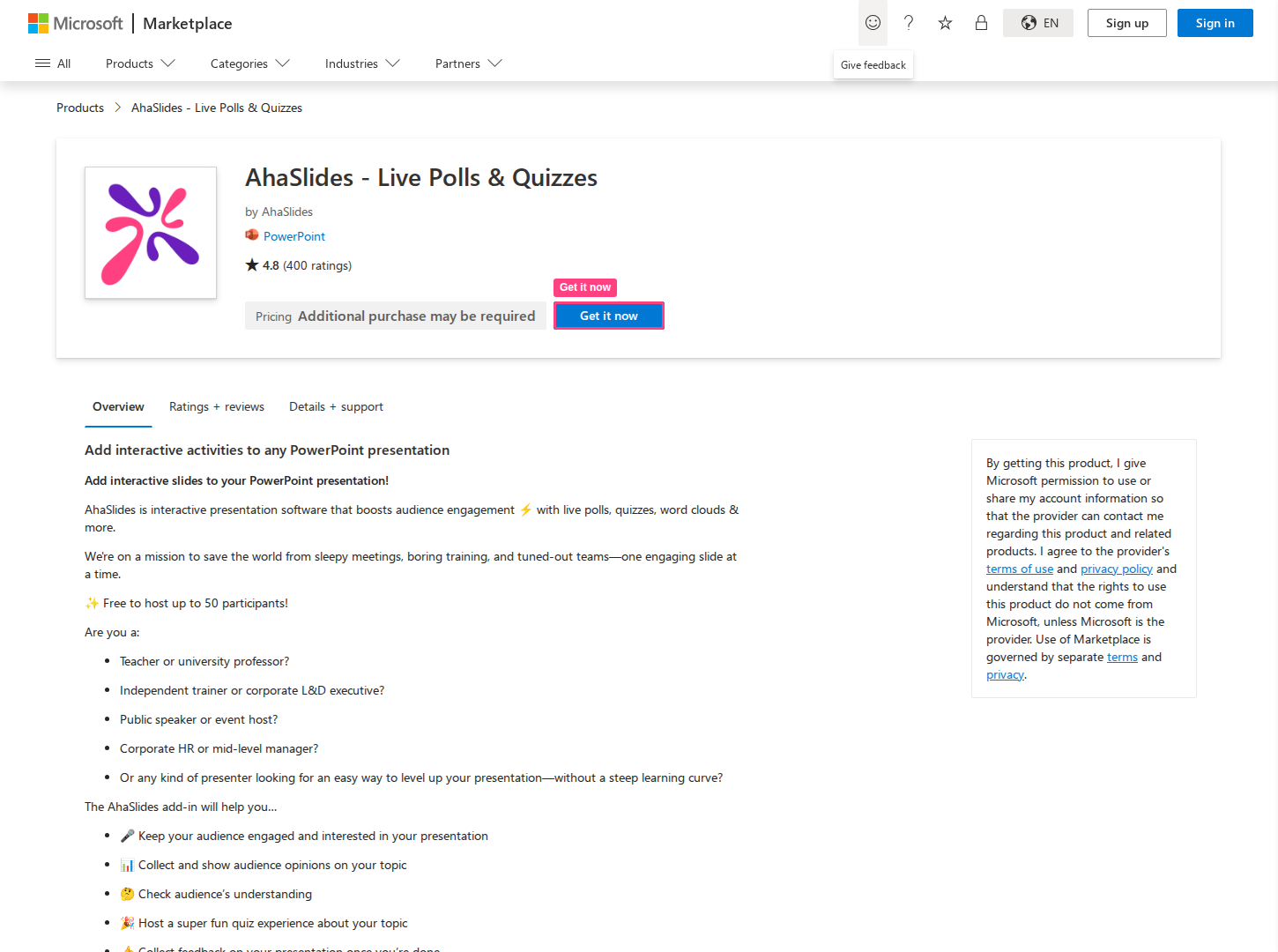
- Se non è ancora lì, prendilo dal suo Annuncio su Microsoft Marketplace.
- Nel componente aggiuntivo, accedi. Se PowerPoint è connesso con un account Microsoft aziendale o scolastico, fai clic Continua come con il tuo indirizzo email e sei dentro, senza password o finestra del browser. Altrimenti fai clic su Accedi: si aprirà il tuo browser in modo che tu possa connetterti AhaSlides quindi ti riporta a PowerPoint.
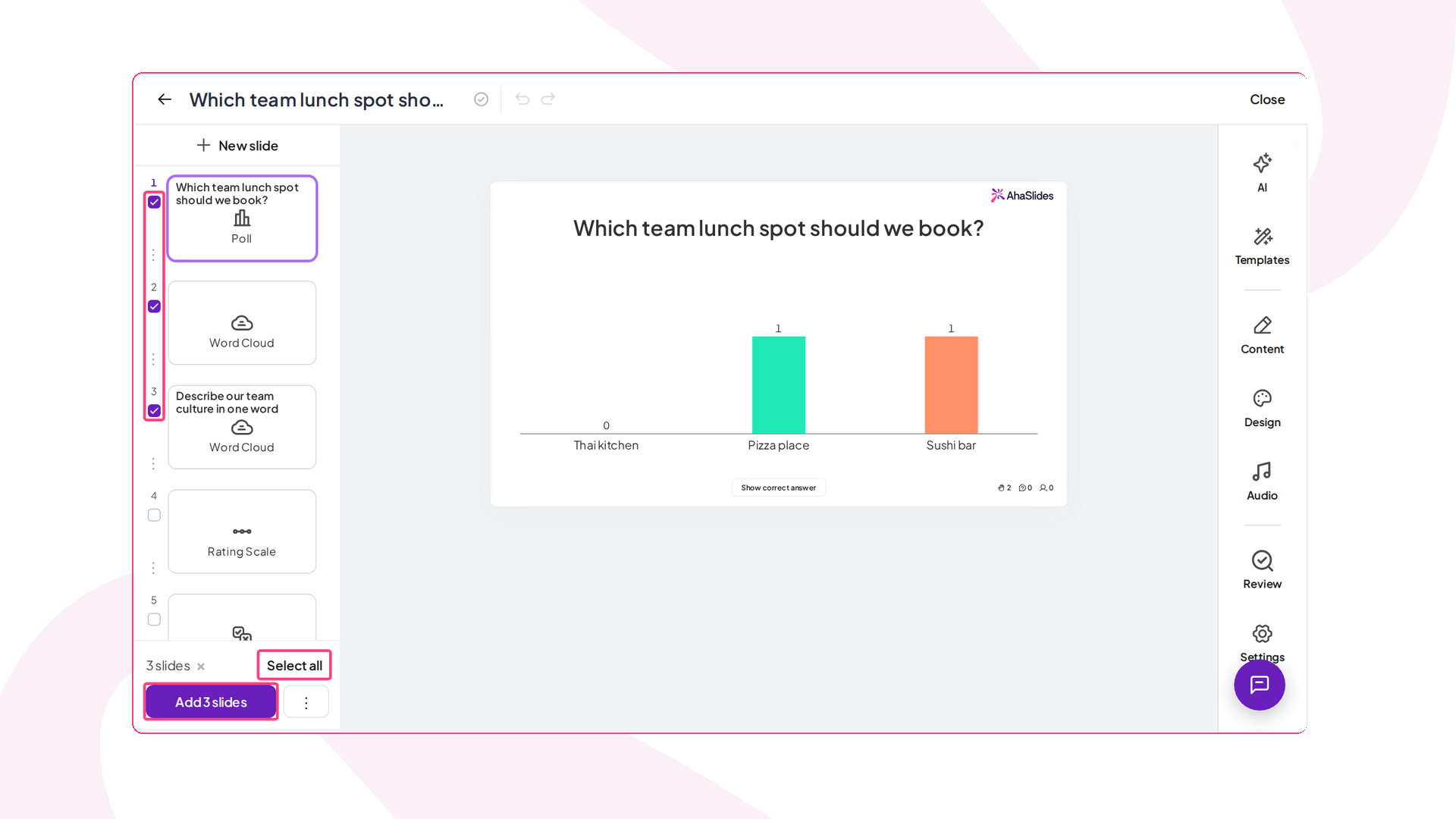
- Seleziona la presentazione desiderata, spunta le diapositive necessarie e fai clic su Aggiungi diapositive. Per aggiungere l'intera presentazione come un'unica diapositiva di PowerPoint, utilizza il menu con i tre puntini e scegli Aggiungi presentazione.
- Presentati come al solito. Quando raggiungi un AhaSlides Slide: i partecipanti si collegano tramite i loro telefoni utilizzando un codice QR o un link.
Condividere la presentazione non richiede passaggi aggiuntivi. Invia il file PowerPoint a un collega sul tuo AhaSlides dominio email del team o dell'azienda e possono modificare e presentare il AhaSlides scivola via non appena lo aprono. Come funziona la condivisione di file.
Alcune limitazioni da tenere presenti. Il componente aggiuntivo funziona nell'app desktop di PowerPoint su Windows e Mac, dove richiede PowerPoint 2019 o versioni successive, e si apre anche in PowerPoint per il Web. AhaSlides ha un piano gratuito; il pagina dei prezzi elenca il suo limite attuale di partecipanti. Per i passaggi completi, vedere il AhaSlides guida ai componenti aggiuntiviPer costruire un mazzo da zero, leggi la nostra guida a creare una presentazione PowerPoint interattiva.
Rendi interattivo questo mazzo
Le persone smettono di ascoltare le slide statiche dopo pochi minuti. Un sondaggio, un quiz o una nuvola di parole le riportano all'attenzione, mostrando sullo schermo le risposte di tutti i telefoni.
Domande frequenti
Come si ottengono i componenti aggiuntivi per PowerPoint?
Apri PowerPoint, vai alla scheda Home, seleziona Componenti aggiuntivi, quindi Altri componenti aggiuntivi e cerca nel Microsoft Store. Nelle versioni precedenti, il Microsoft Store si trova in Inserisci, quindi Ottieni componenti aggiuntivi. Fai clic su Aggiungi per installarlo. Slido è l'eccezione: è un download separato da Slidosito.
È il Slido senza componenti aggiuntivi?
Sì, con dei limiti. SlidoIl piano base gratuito copre fino a 100 partecipanti e tre sondaggi per Slido evento. Il piano a pagamento più economico, Engage, costa 12.50 dollari al mese con fatturazione annuale e consente sondaggi e quiz illimitati. Vedi Slidola pagina dei prezzi di per i piani attuali.
Le normative Slido supportare PowerPoint Online?
No. Slido Si precisa che al momento non è supportato PowerPoint Online, pertanto l'integrazione richiede l'installazione di PowerPoint su Windows o Mac.
Le normative Slido lavorare su un Mac?
Sì. Le serrature scorrevoli portatili e i catenacci a superficie possono essere usati per mettere in sicurezza una porta a scomparsa dall'esterno. Alcuni kit con catena di sicurezza consentono anche il bloccaggio esterno con chiave o manopola girevole. Slido PowerPoint è compatibile con macOS 12 (Monterey) o versioni successive, con PowerPoint 2019 o versioni successive.