



La visualizzazione Relatore di PowerPoint mostra le note del relatore, la diapositiva successiva e un timer sul tuo schermo, mentre il pubblico vede solo la diapositiva corrente. Per utilizzarla, collega un secondo schermo, seleziona Utilizzare la vista relatore sulla scheda Presentazione, quindi premere F5 su Windows o ⌘+Maiusc+Invio su un Mac.
Ogni nome di menu e scorciatoia qui sotto proviene da Guida alla visualizzazione Relatore di Microsoft, che abbiamo verificato il 19 novembre 2026. Una precisazione: AhaSlides è il nostro prodotto e i suggerimenti alla fine mostrano come aggiungere un sondaggio in tempo reale con il nostro componente aggiuntivo per PowerPoint. Tutto ciò che precede funziona anche con PowerPoint senza modifiche.
Cosa ti mostra la vista del presentatore
Sul tuo schermo, la visualizzazione Relatore ti offre:
- La diapositiva corrente, grande, con il diapositiva successiva accanto ad esso.
- Note del relatorecon pulsanti per ingrandire o rimpicciolire il testo.
- Un timer È possibile mettere in pausa e ripristinare l'ora corrente.
- Strumenti a penna e puntatore laser, disegnare sulla diapositiva o indicarla.
- Visualizza tutte le diapositive, per passare direttamente a qualsiasi diapositiva.
- Zoom, per ingrandire parte di una diapositiva per adattarla alla stanza.
- Schermo neroper oscurare il display mentre parli.
Il pubblico non vede nulla di tutto ciò. Vedono la diapositiva a schermo intero. Se i tuoi appunti sono sottili, la nostra guida su come aggiungere note a PowerPoint copre la scrittura e la formattazione.
Come utilizzare la visualizzazione Relatore in PowerPoint
Su Windows
- Collega il tuo laptop al proiettore o al secondo schermo. Premi Windows+P e scegli estendere, non duplicato, quindi i due schermi mostrano cose diverse.
- In PowerPoint, apri il proiezione di diapositive scheda e spuntare Utilizzare la vista relatore.
- Nel Monitorare Nella lista accanto, scegli la schermata che verrà visualizzata dal pubblico.
- Seleziona Dall'inizioo premete F5Per iniziare dalla diapositiva in cui ti trovi, premi Maiusc + F5.
Puoi anche premere Alt + F5 per iniziare direttamente in modalità Relatore.
Su un Mac
- Collega il secondo schermo. In Impostazioni di sistema > Displays, assicurarsi che gli schermi non siano specchiati.
- In PowerPoint, apri il proiezione di diapositive Scheda e seleziona Vista presentatore.
- Per iniziare dalla prima diapositiva, premere ⌘+Maiusc+InvioDalla diapositiva corrente, premere ⌘+Invio. Opzione+Invio Avvia direttamente la visualizzazione Relatore.
Con un solo monitor
È possibile fare le prove in Visualizzazione relatore su un singolo schermo. Su Windows, premere Alt + F5. Durante una normale presentazione è possibile utilizzare anche la barra di controllo nell'angolo in basso a sinistra e scegliere Mostra la visuale del presentatore.
Questa funzione è utile per esercitarsi e per le presentazioni durante le videochiamate, quando si condivide una finestra e si mantiene la visualizzazione Relatore sul proprio schermo.
Scambia quale schermo mostra cosa
Se le note appaiono sul proiettore, scambia gli schermi. Su Windows, seleziona Impostazioni di visualizzazione nella parte superiore della vista Relatore, quindi Scambia visualizzazione relatore e presentazioneSu un Mac, selezionare Scambia display nella parte superiore della vista.
Disattiva la visualizzazione relatore
Su Windows, cancellare Utilizzare la vista relatore nella scheda Presentazione. Su un Mac, scegli Utilizzare la presentazione Invece della visualizzazione relatore, lo schermo del pubblico e il tuo mostreranno la stessa presentazione.
Scorciatoie della vista relatore
| Per fare questo | Windows | Mac |
|---|---|---|
| Inizia dalla visualizzazione relatore | Alt + F5 | Opzione+Invio |
| Inizia dalla prima diapositiva | F5 | ⌘+Maiusc+Invio |
| Parti dalla diapositiva corrente | Maiusc + F5 | ⌘+Invio |
| Schermo nero e indietro | B o punto | B o punto |
| Schermo bianco e retro | W o virgola | W o virgola |
| Vai alla diapositiva numero | Numero, quindi Invio | Numerare, quindi Invio |
| Penna | Ctrl + P | ⌘+P |
| Puntatore laser | Ctrl + L | ⌘ + L |
| Termina la presentazione | Esc | Esc |
Stampa Esc in qualsiasi momento per terminare la presentazione e tornare alla modalità di modifica.
Quando la vista Relatore non viene visualizzata
La maggior parte dei problemi deriva dalle impostazioni di visualizzazione, non da PowerPoint.
- Entrambi gli schermi mostrano la stessa cosa. Il tuo computer sta eseguendo la duplicazione dello schermo. Su Windows, premi Windows+P e seleziona Estendi. Su Mac, disattiva la duplicazione dello schermo in Schermi.
- I tuoi appunti sono proiettati. Utilizza Scambia visualizzazione relatore e presentazione (Windows) o Scambia schermi (Mac).
- Non viene offerto affatto. Verifica che l'opzione "Usa visualizzazione relatore" sia selezionata e che tu stia utilizzando l'app desktop. Microsoft afferma che è necessario PowerPoint per Windows o Mac per utilizzare la visualizzazione relatore; in PowerPoint per il Web, la presentazione avviene da proiezione di diapositive > Dall'inizio anziché.
Dove la visuale del presentatore si interrompe per mostrare il pubblico dal vivo
La modalità Presentazione è pensata per te, non per la sala. Ti indica cosa devi fare dopo, da quanto tempo stai parlando e cosa intendevi dire. Non può dirti se qualcuno ti sta seguendo.
Questo è fondamentale soprattutto nel bel mezzo di una presentazione. Puoi vedere l'orologio, ma non l'attenzione. Il pubblico può vedere le tue diapositive, ma non può rispondere. Gli strumenti che utilizzi durante la presentazione non dovrebbero frapporsi tra te e le persone che hai di fronte, quindi la soluzione dovrebbe risiedere nella presentazione stessa, non in un'altra applicazione a cui devi passare.
Fai in modo che le diapositive parlino: AhaSlides add-in
AhaSlides È una piattaforma di coinvolgimento completa per team e classi. Aggiunge sondaggi in tempo reale, quiz, scale di valutazione e sessioni di domande e risposte come diapositive all'interno della presentazione con la Visualizzazione relatore, e le risposte del pubblico appaiono sulla diapositiva.
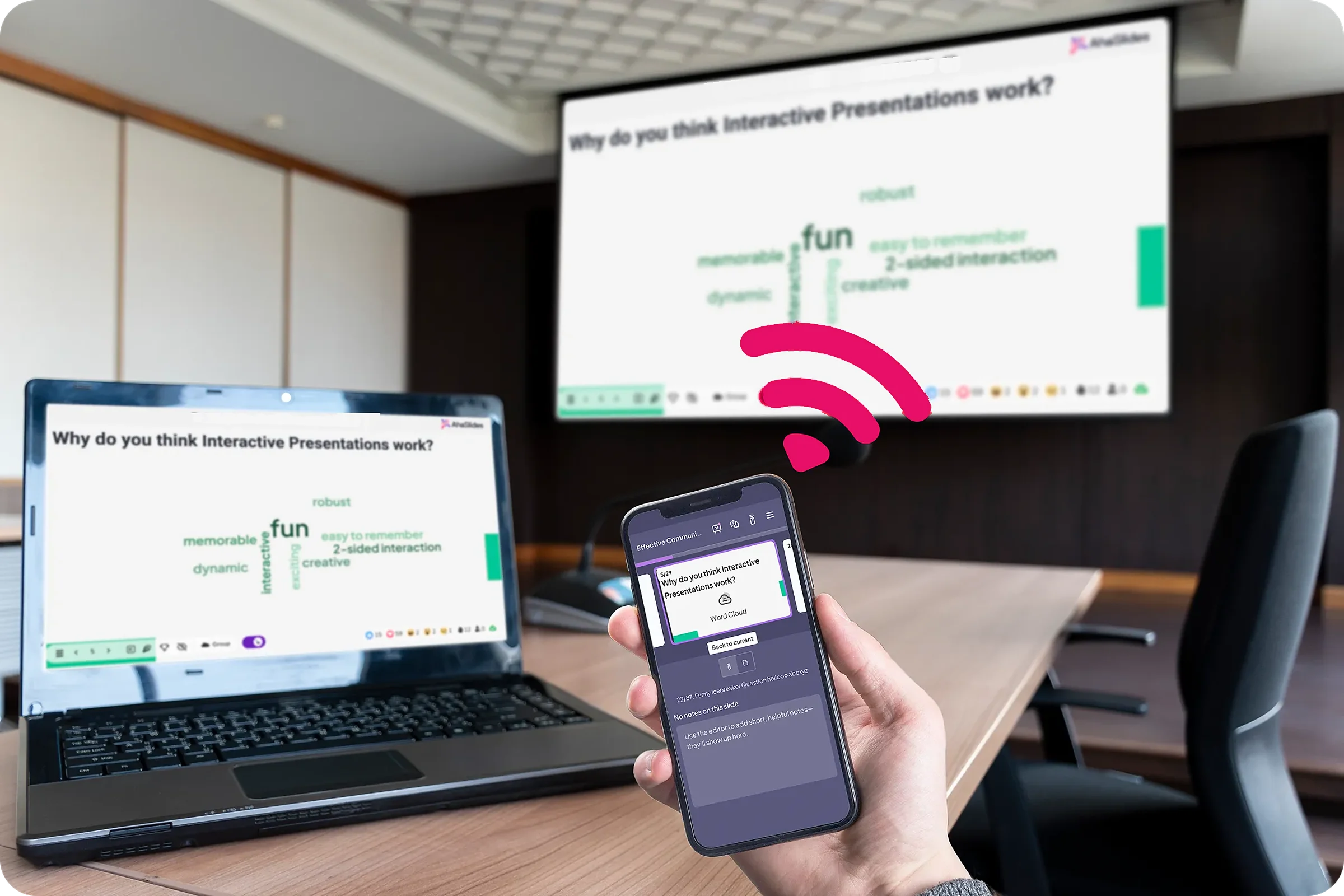
Due modi rapidi per iniziare:
- Carica il tuo mazzo. Carica il tuo file PowerPoint su AhaSlides e lasciare che l'IA aggiunga sondaggi e domande del quiz attraverso di esso, in modo che diventi una sessione interattiva senza ricominciare da capo (Creatore di PowerPoint con intelligenza artificiale).
- Oppure continuate a presentare in PowerPoint. Aggiungi il gratuito AhaSlides add-in e inserisci diapositive live tra le tue. Sono necessari tre passaggi, descritti di seguito.

Il componente aggiuntivo è elencato su Microsoft Marketplace come AhaSlides - Sondaggi e quiz in diretta. È disponibile su ogni AhaSlides piano, incluso quello gratuito, e funziona in Microsoft 365 installato, PowerPoint 2024, 2021 e 2019 (AhaSlides centro assistenza(Verificato il 19 novembre 2026).
- Installalo ed effettua l'accesso. Nella scheda Home, selezionare Add-ins > Altri componenti aggiuntivi, Cercare AhaSlides e fare clic su Aggiungi. Su una versione precedente di Mac, utilizzare inserire > Ottieni componenti aggiuntiviQuindi accedi.
- Aggiungi le tue diapositive. Scegli il AhaSlides presentazione che contiene le tue diapositive interattive, seleziona quelle che desideri e fai clic Aggiungi diapositiveCiascuna va inserita in una diapositiva PowerPoint separata.
- Presente. Su un AhaSlides far scorrere, premere Q Per mostrare o nascondere il codice QR e il link di iscrizione. L'iscrizione è valida una sola volta per l'intero mazzo.

Una scala di valutazione come questa funziona bene alla fine di una presentazione: richiede un minuto e permette di avere un feedback su ogni parte della sessione, anziché affidarsi a supposizioni. Il modello qui sotto la include, oltre a sondaggi e domande aperte.
6 consigli per presentare con la visualizzazione Relatore
- Scrivi gli appunti come spunti, non come un copione. Tre o quattro brevi note per diapositiva sono più facili da leggere a colpo d'occhio rispetto a paragrafi interi. Aumenta la dimensione del testo delle note prima di iniziare.
- Avvia il timer quando inizi a parlare. Metti in pausa se vieni interrotto, così verrà visualizzato il tempo effettivo in cui parli.
- Utilizza uno schermo nero per riportare l'attenzione su di te. Stampa B per una schermata nera e premilo di nuovo per tornare indietro. W mostra una schermata bianca.
- Salta, non cliccare. Digita il numero della diapositiva e premi entra Per accedervi direttamente, potete usare la funzione "Visualizza tutte le diapositive". È più veloce che scorrere indietro dieci diapositive per trovare la risposta a una domanda.
- Pianifica un momento in cui le persone possano rispondere. Metti un sondaggio dal vivo o un breve quiz in cui l'attenzione di solito cala, verso la metà. La nostra guida a creare una presentazione PowerPoint interattiva mostra le opzioni e una diretta Sessione di domande e risposte in PowerPoint raccoglie le domande man mano che procedi.
- Esercitati tenendolo acceso. Utilizza Alt+F5 su una schermata per esercitarti esattamente su ciò che vedrai il giorno dell'evento. Se sei nuovo nella creazione di mazzi, inizia con la nostra guida passo passo su come creare una presentazione PowerPoint.
FAQ
Come posso presentare una presentazione PowerPoint senza mostrare gli appunti al pubblico?
Utilizzate la Vista relatore con due schermi impostati su estensione, non su duplicazione. Le vostre note appariranno solo sul vostro schermo. Se vengono visualizzate anche sul proiettore, utilizzate la funzione Scambia Vista relatore e Presentazione (Windows) o Scambia schermi (Mac).
Come faccio a riportare PowerPoint alla visualizzazione normale?
Stampa Esc per terminare la presentazione. Se ti trovi in una visualizzazione diversa durante la modifica, seleziona Normale - Normal nella scheda Visualizza.
Quali sono i diversi tipi di visualizzazione in PowerPoint?
Nella scheda Visualizza sono disponibili le visualizzazioni Normale, Struttura, Sequenza diapositive, Pagina note e Visualizzazione lettura, oltre a Presentazione e Visualizzazione relatore per le presentazioni. La Visualizzazione relatore è pensata per mostrare privatamente le note durante la presentazione.
Come posso visualizzare le note del relatore mentre presento utilizzando un solo monitor?
Stampa Alt + F5 su Windows per aprire la visualizzazione Relatore su uno schermo oppure scegliere Mostra la visuale del presentatore dalla barra di controllo della presentazione. Durante una videochiamata, condividi solo la finestra della presentazione in modo che le tue note rimangano private.
Rendi interattivo questo mazzo
Guida alla creazione di una presentazione PowerPoint interattiva mostra come far sì che le persone rispondano, votino e pongano domande in qualsiasi mazzo. Oppure inizia da un Modello di base gratuito nella nostra libreria di template e aggiungilo alla tua prossima presentazione.
Desiderate ricevere un riscontro dal vostro pubblico durante il vostro prossimo intervento?
Aggiungi sondaggi in tempo reale, scale di valutazione e domande e risposte alla presentazione con la Visualizzazione relatore e visualizza ogni risposta sulla tua diapositiva. AhaSlides Il componente aggiuntivo per PowerPoint è inizialmente gratuito.







