



PowerPoint бағдарламасына YouTube бейнесін енгізу үшін, бейненің сілтемесін YouTube сайтынан көшіріп алыңыз, Кірістіру > Бейне > Онлайн бейне (Mac компьютеріндегі онлайн фильм) тармағына өтіп, сілтемені қойып, Кірістіру опциясын таңдаңыз. Бейне слайд-шоу кезінде слайдтың ішінде YouTube сайтынан ойнатылады, сондықтан презентация жасаған кезде интернет байланысы қажет.
Барлық амал осында. Бұл нұсқаулықтың қалған бөлігі Windows, Mac және вебтегі нақты шертулер санын, Microsoft тізімдеріндегі шектеулерді және көптеген жүргізушілер өткізіп жіберетін қадамды: бейнені біреу түсіргенін немесе түсірмегенін анықтауды қамтиды.
Windows жүйесіндегі PowerPoint бағдарламасына YouTube бейнесін қалай енгізуге болады
Бұл қадамдар Microsoft компаниясының өз нұсқаулығына сәйкес келеді, YouTube немесе басқа сайттан бейне салыңыз (2026 жылдың 19 қарашасында тексерілді), Microsoft 365 және PowerPoint бағдарламасының соңғы нұсқалары үшін.
- Сілтемені көшіріңіз. Бейнені YouTube-те браузерде ашып, мекенжай жолағынан бет мекенжайын көшіріңіз.
- Слайдты таңдаңыз. PowerPoint бағдарламасында бейненің қайда орналасуы керек слайдты таңдаңыз.
- Интернеттегі бейнені ашыңыз. «Кірістіру» қойындысында Бейне > Онлайн бейне тармағын таңдаңыз.
- Қойып, кірістіріңіз. Сілтемені өріске қойып, Кірістіру түймесін басыңыз. PowerPoint кез келген сурет сияқты жылжытуға және өлшемін өзгертуге болатын бейне кадрды қосады.
Көрермендеріңіз көретіндей етіп тексеру үшін F5 пернесін басыңыз немесе Слайд-шоуды таңдаңыз. Жұмыс үстелі қолданбасында бейнедегі Қалыпты көріністегі Ойнату түймесін де таңдауға болады.
Mac жүйесіндегі PowerPoint бағдарламасына YouTube бейнесін қалай енгізуге болады
Mac жүйесінде мәзір атауы әртүрлі және нұсқасы маңызды.
- YouTube сілтемесін браузеріңізден көшіріңіз.
- PowerPoint бағдарламасында слайдты таңдаңыз.
- «Кірістіру» қойындысындағы «Медиа» тобында «Бейне» > «Онлайн фильм» тармағын таңдаңыз.
- Сілтемені қойып, Кірістіру таңдаңыз.
Microsoft Mac үшін Microsoft 365 және Mac үшін PowerPoint 2024 және 2021 бағдарламаларына арналған онлайн бейнелерді тізімдейді. Нұсқаулықта Mac нұсқаларының бұрынғы нұсқалары онлайн бейнені кірістіруді қолдамайтыны, сондықтан PowerPoint бағдарламасының ескі көшірмесінде «Онлайн фильм» опциясы көрсетілмейтіні айтылған.
PowerPoint веб-бағдарламасына YouTube бейнесін қалай енгізуге болады
Браузердегі PowerPoint бағдарламасы дәл осылай жұмыс істейді: Кірістіру қойындысындағы Медиа тобында Онлайн бейнені таңдап, сілтемені қойып, оны кірістіріңіз. Жұмыс үстеліндегідей, слайд-шоуда көрсеткен кезде бейне ойнатылады.
Ұсыныс жасамас бұрын білуге тиісті бес нәрсе
Microsoft нұсқаулығында сол күні адамдарды таң қалдыратын бірнеше шектеулер келтірілген.
- Сізге интернет қажет. YouTube-тен онлайн бейне ағындары. Microsoft ойнату үшін интернетке қосылуыңыз керек дейді.
- Әрбір бейнені ендіру мүмкін емес. Бейне иесі ендіруді бұғаттай алады. Егер кірістіру сәтсіз болса, бейненің YouTube сайтындағы бөлісу параметрлерін тексеріңіз.
- Кесу жоқ. Trim, Fade және Bookmarks сияқты ойнату құралдары онлайн бейнелерде емес, компьютердегі бейне файлдарда жұмыс істейді.
- Ол бір рет басу арқылы ойнатылады. YouTube және Vimeo бейнелері әдепкі бойынша шерту ретімен ойнатылады, сондықтан шертулеріңізді бейнеге қарай жоспарлаңыз.
- Провайдердің шарттары қолданылады. Онлайн бейнені пайдалану сайттың пайдалану шарттары мен құпиялылық саясатына бағынады.
Егер орынның Wi-Fi желісі қауіпті болса, оның орнына бейне файлын салыңыз: Windows жүйесінде Insert > Video > This Device тармағын таңдап, өзіңіз жасаған немесе пайдалануға құқығыңыз бар файлды таңдаңыз. Microsoft нұсқаулығы бейне файлды кірістіру және ойнату H.264 бейне және AAC аудиомен кодталған .mp4 файлдарын ұсынады.
Тікелей эфирдегі көрермендер үшін тоқтайтын жер
PowerPoint бағдарламасындағы YouTube бейнесі жақсы ойнатылады. Ол сізге ештеңе айта алмайды.
Бейнежазба аяқталған кезде, оны кім көргенін, екінші минутта кім адасып кеткенін немесе қай жерін ешкім түсінбегенін білмейсіз. Бір аптадан кейін, дәл сол сұрақ қайта пайда болғанда немесе мүлдем пайда болмағанда, сіз мұны білесіз. Сабақ, жаттығу сессиясы немесе жалпы жаңарту үшін сол үзіліс маңызды бөлік болып табылады.
Мәселенің шешімі шағын: бейнені қарап, барлығы телефондарынан жауап беретін бір немесе екі жылдам сұрақ қойыңыз. Нәтижелерді бірнеше секунд ішінде көресіз, ал бейнеден кейін бірден қойылған сұрақ адамдарға оны мұқият оқуға себеп болады.
Тікелей эфир жолы: бейнеден кейін викторина слайдын қосыңыз AhaSlides қондырма
AhaSlides топтар мен сыныптарға арналған барлығы бір жердегі өзара әрекеттесу платформасы. Бейнежазбадан кейін бірден екі немесе үш жылдам сұрақ қойыңыз, сонда әркім телефонына жауап береді, сонда жауаптар келген кезде кімнің оны оқығанын көресіз.
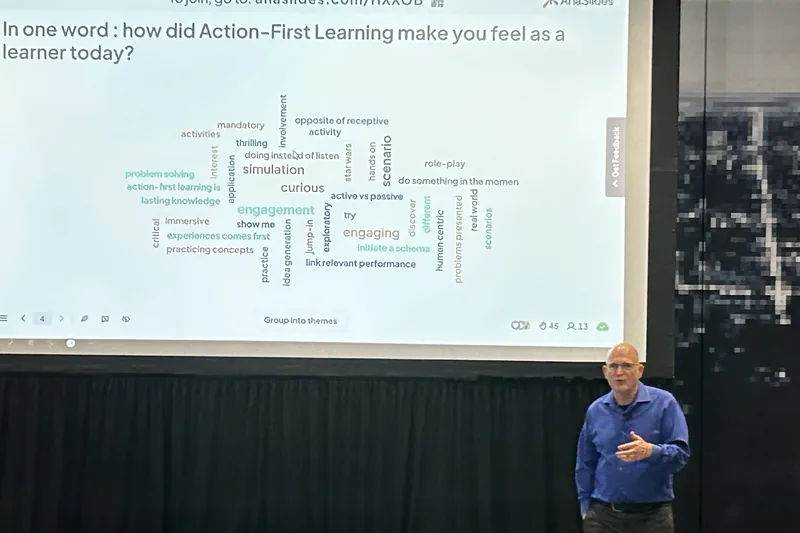
Бастаудың екі жылдам жолы:
- Дестеңізді жүктеңіз. PowerPoint файлыңызды келесіге жүктеңіз AhaSlides және жасанды интеллект арқылы сауалнамалар мен викторина сұрақтарын қосуға мүмкіндік беріңіз (PowerPoint жасаушы жасанды интеллект), содан кейін бейнеңізді YouTube слайд ретінде кері қосыңыз AhaSlides, сұрақтардың жанында.
- Немесе PowerPoint бағдарламасында көрсете беріңіз. Тегін қосыңыз AhaSlides қондырма және өзіңіздің слайдтарыңыздың арасына тірі слайдтарды қойыңыз. Төменде үш қадам қажет.
- Орнатып, жүйеге кіріңіз. PowerPoint бағдарламасында Басты бет > Қосымшалар > Қосымшалар (Кірістіру > Веб-сайт үшін PowerPoint бағдарламасындағы қосымшалар) бөліміне өтіп, іздеңіз AhaSlides, Қосу тармағын таңдаңыз, содан кейін жүйеге кіріңіз немесе тегін тіркелгі жасаңыз.
- Видеодан кейін викторинаңызды қосыңыз. Бейнежазбаға екі немесе үш «Жауапты таңдаңыз» немесе «Дұрыс» немесе «Жалған» сұрақтарын жазыңыз. AhaSlidesҚосымшада презентацияңызды таңдаңыз, викторина слайдтарын белгілеңіз және бейне слайдтан кейін бірден Слайдтарды қосу опциясын таңдаңыз.
- Қалыпты жағдайда көрінеді. Слайд-шоуда қосылу QR кодын көрсету үшін Q түймесін басыңыз. Қосылу үшін адамдар оны сканерлейді. Жауаптар слайдта тікелей көрсетіледі, ал L түймесін басу көшбасшылар тақтасын көрсетеді. Бұл қадамдар келесіні орындайды: AhaSlides қосымша нұсқаулық (2026 жылдың 19 қарашасында тексерілді).
Алға жылжуды қалайсыз ба? Қайта қарау раллиінің үлгісі - бұл дұрыс немесе бұрыс раундтар мен тікелей көшбасшылар тақтасы бар дайын шолу викторинасы. Бейнеңіз туралы сұрақтарды ауыстырып, оны колодаңызға қосыңыз.
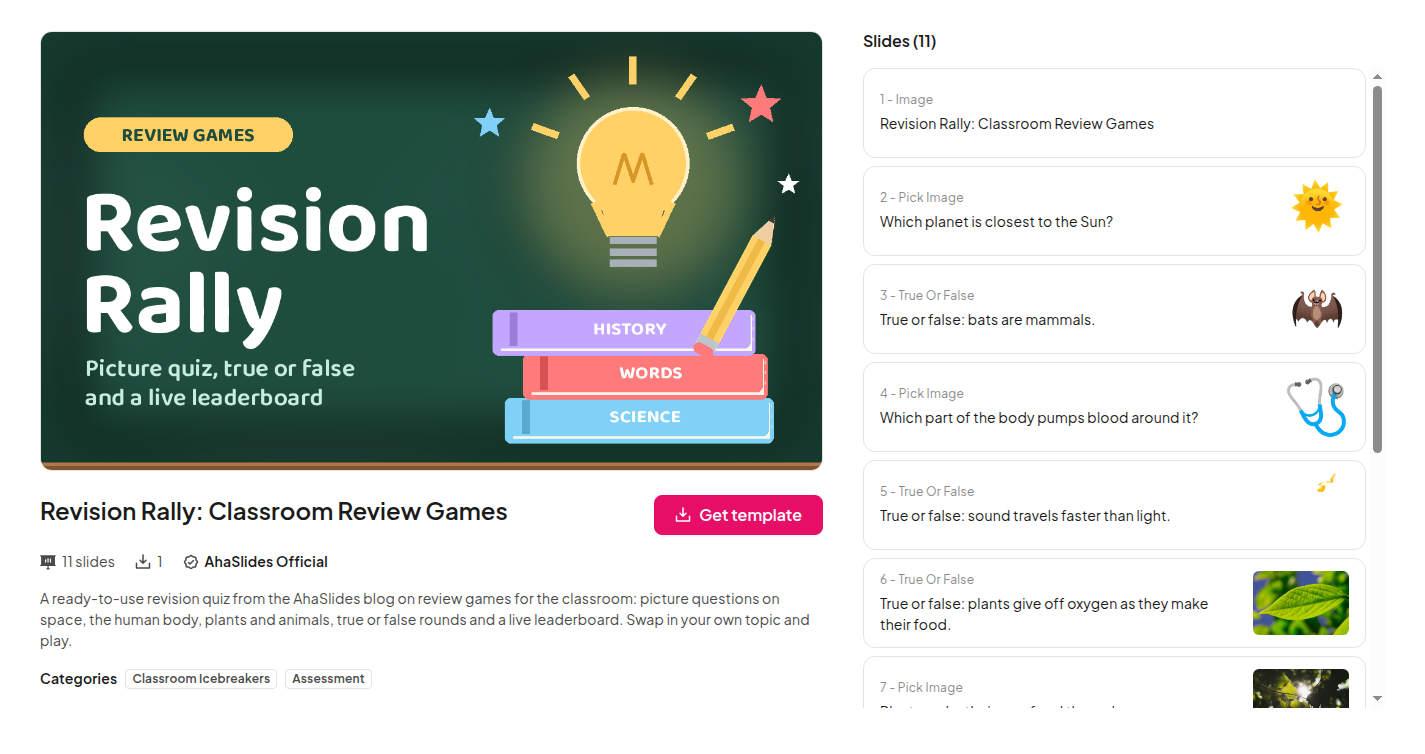
Ұсынуды қалаймын AhaSlides өзі?
Сіз сондай-ақ бүкіл сессияны құра аласыз AhaSlidesОның YouTube слайдында сілтемеден бейне көрсетіледі, ал «Көрермендердің смартфондарында да көрсету» опциясы оны адамдардың телефондарына да орналастырады. Викторина слайдтарын бірден оның артына қойыңыз.
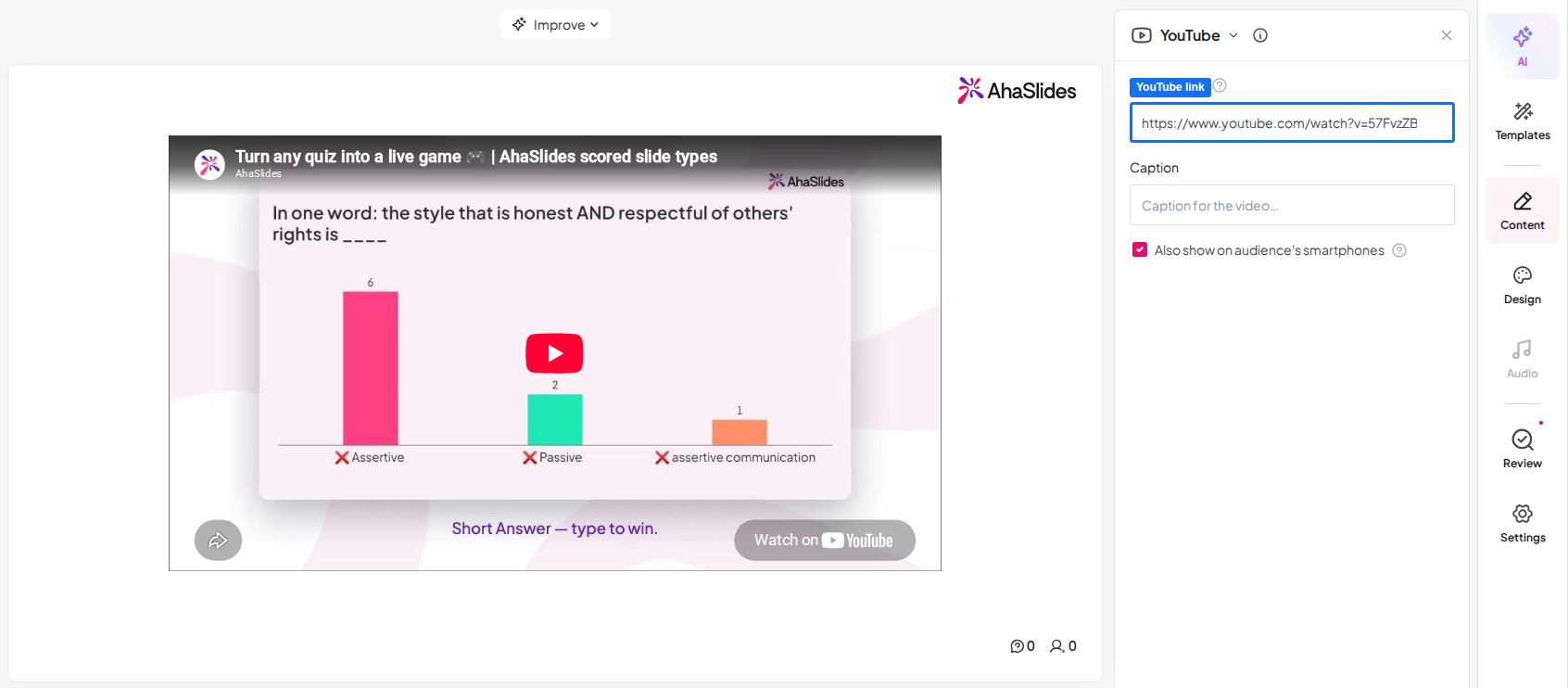
Мұның бәрін сынап көруге арналған тегін жоспар бар. Қараңыз AhaSlides баға әрбір жоспарға не кіретіні үшін.
Бейнежазбадан кейін қоюға болатын 5 жылдам сұрақ
Бір немесе екеуін таңдаңыз. Бейнежазбадан кейінгі қысқаша тексеру соңындағы ұзақ викторинадан артық.
- Негізгі мәселе. Бейнежазбада үйретуге арналған бір идея бойынша «Жауапты таңдау» сұрағы. Егер адамдардың жартысы қате түсінсе, сол бөлікті қайталап көріңіз.
- Миф. Бейнежазба түзететін кең таралған қате түсінік туралы «Дұрыс немесе бұрыс» сұрағы.
- Бір сөз. Сөз бұлты: «Бейнені бір сөзбен қорытындылаңыз». Ең маңызды сөздер адамдардың нені алып кеткенін көрсетеді.
- Сенімділік тексеруі. Бағалау шкаласы: «Мұны сынап көруге қаншалықты дайынсыз?» Төмен ұпайлар қай жерде баяулау керектігін айтады.
- Әлі не түсініксіз. Ашық сұрақ: «Сіз әлі де не сұрағыңыз келеді?» Жалғастырмас бұрын, алғашқы екі сұраққа жауап беріңіз.
FAQ
PowerPoint бағдарламасындағы YouTube бейнесін интернетсіз ойнатуға бола ма?
Жоқ. YouTube-тен ендірілген YouTube бейне ағындары, және Microsoft оны ойнату үшін интернет байланысы қажет екенін айтады. Офлайн режимде көрсету үшін, компьютеріңізден бейне файлын салыңыз (Windows жүйесінде Insert > Video > This Device), өзіңіз жасаған немесе пайдалануға құқығыңыз бар файлды пайдаланып.
Кірістірілген бейнені автоматты түрде қалай ойнатуға болады?
Бейне файл үшін оны таңдап, «Ойнату» қойындысын ашып, «Бастау» параметрін Автоматты түрде орнатыңыз. YouTube бейнесі үшін Microsoft нұсқаулығында ол әдепкі бойынша басу ретімен ойнатылады, сондықтан ол келесі басу кезінде басталады деп жазылған.
Неліктен YouTube бейнесін PowerPoint бағдарламасына кірістіру мүмкін емес?
Әдетте үш себептің бірі: бейненің иесі ендіруді өшірген, Mac үшін PowerPoint бағдарламасының көшірмесі PowerPoint 2021 нұсқасынан ескі немесе сіз офлайн режиміндесіз. Әрқайсысын сол ретпен белгілеңіз.
Видеоны кім көргенін көре аламын ба?
PowerPoint бағдарламасында жоқ. Тексеру үшін бейнеден кейін викторина слайдын қосыңыз AhaSlides қосымша. Әркім телефонынан жауап береді, сіз нәтижелерді слайдтан бірден көресіз.
Бұл колоданы интерактивті етіңіз
Статикалық колода слайдтарды көрсетеді, бірақ ештеңені қайтармайды: жауаптар да, сұрақтар да, кімнің соңынан ергені туралы белгі де жоқ.
Бұл жаңалық па? Толық нұсқаулықты мына жерден оқыңыз интерактивті PowerPoint қалай жасауға болады.
Келесі бейнеңізден кейін жылдам викторина слайдын қосып, адамдардың не ұнатқанын көріңіз.







