



Қысқа жауап: PowerPoint бағдарламасын викторинаға айналдыру үшін, сізде бар әрбір бөлімнен кейін сұрақ слайдын қосыңыз. Тек PowerPoint бағдарламасында әр жауапты «дұрыс» немесе «қайталап көріңіз» слайдымен байланыстырыңыз. Әркім телефонында жауап беріп, ұпай жинауы үшін, тікелей викторина слайдтарын қосыңыз AhaSlides қосымшаны қосыңыз немесе колоданы импорттаңыз AhaSlides.
Егер сіздің жаттығу сессияңыз немесе сабағыңыз бұрыннан құрылған болса, оны интерактивті ету оны қайтадан құруды білдірмеуі керек. Бұл нұсқаулық сізде бар колодадан басталады: алдымен тек PowerPoint әдісі, содан кейін слайдтарды қайталамай-ақ тікелей викторина слайдтарын қосудың екі жолы. Оның орнына бос колодадан бастау керек пе? Біздің нұсқаулық PowerPoint бағдарламасында интерактивті викторина жасау соны қамтиды.
PowerPoint бағдарламасын тек PowerPoint көмегімен викторинаға қалай айналдыруға болады
Қарапайым PowerPoint бағдарламасында тест функциясы жоқ, бірақ сілтемелер мен анимациялар сізге өзін-өзі тексеруге арналған тест ұсынады. Microsoft компаниясының өзіндік PowerPoint бағдарламасында викторина жасауға арналған нұсқаулық сол құрылыс блоктарын пайдаланады және оның қолдау беттері қамтылған слайд сілтемелері және әрекет түймелері (2026 жылдың 19 қарашасында тексерілді).
1. Бақылау нүктелеріңізді таңдаңыз
Әр бөлімнің соңын белгілеңіз. Бұл сіздің тест сұрақтарыңыз: әрқайсысына бір немесе екі сұрақ, сіз жаңа ғана өтілген тақырып бойынша. 45 минуттық сессиядағы бес бақылау нүктесі сессияны емтиханға айналдырмай, адамдарды сізбен бірге ұстайды.
2. Әрбір бақылау нүктесіне сұрақ слайдын қосыңыз
Бөлімнен кейін жаңа слайдты кірістіру (Басты бет > Жаңа слайд). Сұрақты тақырыпқа, ал әрбір жауап нұсқасын өз мәтін жолағына немесе пішініне орналастырыңыз, сонда әрқайсысында сілтеме болуы мүмкін.
3. Әр жауапты кері байланыс слайдымен байланыстырыңыз
Сұрақтан кейін екі слайд қосыңыз: біреуі «Дұрыс» деп жазылып, себебін түсіндіреді, ал екіншісі «Мүлдем емес» деп жазылып, кеңес береді. Содан кейін жауапты таңдап, сілтеме қосыңыз:
- Windows жүйесі: Кірістіру > Сілтеме > Сілтемені кірістіру (немесе Ctrl+K) таңдаңыз Осы құжатқа орналастырыңыз және кері байланыс слайдын таңдаңыз.
- Mac: Кірістіру > Сілтеме (немесе Cmd+K), ашыңыз Бұл құжат қойындысын басып, кері байланыс слайдын таңдаңыз.
Әрбір кері байланыс слайдына келесі түймені қосыңыз: Кірістіру > Пішіндер, астында Әрекет түймелері мәзірдің төменгі жағында және Әрекет параметрлері ашылатын қорап орнатылды Гиперсілтеме келесі мазмұн слайдына өтіңіз немесе тағы бір рет көру үшін сұраққа оралыңыз. Слайд-шоуда жауаптың өзін басыңыз: басқа жерде басу келесі слайдқа ауысады.
4. Немесе жауапты шерту арқылы көрсетіңіз
Жылдам нұсқасы үшін кері байланыс слайдтарын өткізіп жіберіңіз. Дұрыс жауапты сұрақ слайдындағы мәтін жолағына салып, оған Келіңіздер анимация орнатылған ШертіңізСұрақ қойыңыз, адамдардың дауыстап айтуына мүмкіндік беріңіз, содан кейін ашу үшін басыңыз.
5. Егер сізде жұмыс немесе мектеп тіркелгісі болса, Microsoft Forms пайдаланыңыз
Microsoft Forms адамдар өз құрылғыларында жауап беретін слайдқа викторина қоя алады. Жұмыс үстелі қолданбасында мына сілтемеге өтіңіз: Кірістіру > Пішіндер және таңдаңыз Жаңа викторина астында Менің формаларымPowerPoint for Web бағдарламасында, Басты бет > Қосымшалар > Пішіндер сілтемесінен Forms бағдарламасында бұрыннан жасаған викторинаны енгізеді. Microsoft компьютердегі (1807 немесе одан кейінгі нұсқасы) бизнес тұтынушыларына арналған Office 365 Education және Microsoft 365 Apps бағдарламаларының жұмыс үстелі бағытын тізімдейді, веб-жол жұмыс немесе мектеп тіркелгісін қажет етеді және әкімші Forms бағдарламасын өшіре алады (Microsoft қолдауы, 2026 жылдың 19 қарашасында тексерілді).
Тек PowerPoint тесті қай жерде аяқталады
Сұрақтар өз жұмысын атқарады. Олардан алатыныңыз аз:
- Әр сұраққа бір жауап. Кім басқан болса, сол әркім үшін жауап береді, сондықтан кімнің білгенін, кімнің білмегенін ешқашан білмейсің.
- Жазба жоқ. Әрі қарай жылжығаннан кейін жауаптар жоғалып кетеді. Қай бөлімге тағы бір өту керек екенін көре алмайсыз.
- Ұпай жоқ. Оны жарысқа айналдыру тақтада қорытынды жасауды білдіреді.
- Формалардың шектеулері бар. Оған жұмыс немесе мектеп тіркелгісі қажет, және сіз жауаптарды слайдта емес, формаларда оқисыз.
Сіз палубаны оқыту үшін жасадыңыз. Сіз адамдардың нені қабылдағанын қайта құрусыз көре алуыңыз керек.
Тікелей эфир жолы: сізде бар колодаға викторина слайдтарын қосыңыз
AhaSlides командалар мен сыныптарға арналған барлығы бір жердегі өзара әрекеттесу платформасы. Ол әрбір бақылау нүктесін әркім телефонында жауап беретін сұраққа айналдырады, сондықтан сіз оны кім қабылдағанын және кімге тағы бір өту керек екенін көресіз, ал ұпайлар сіз үшін сақталады.

Бастаудың екі жылдам жолы:
- Дестеңізді жүктеңіз. PowerPoint файлыңызды келесіге жүктеңіз AhaSlides және жасанды интеллект арқылы викторина сұрақтары мен сауалнамаларды қайта бастамай-ақ қосуға мүмкіндік беріңіз (PowerPoint жасаушы жасанды интеллект).
- Немесе PowerPoint бағдарламасында көрсете беріңіз. Тегін қосыңыз AhaSlides қондырма және әрбір бақылау орнына үш қадаммен викторина слайдын қойыңыз.
PowerPoint бағдарламасынан қосымшамен көрсете беріңіз
1. Сұрақтарыңызды жазыңыз AhaSlides. Әр сұраққа бір слайд жасаңыз: Жауап таңдаңыз (бірнеше таңдау) немесе Шын немесе жалған бақылау нүктесіне сәйкес келеді. Дайын жиынтықтан бастау үшін, PowerPoint үшін жылдам викторина бастаушысы Төмендегі үлгіде «Дұрыс немесе бұрыс», «Жауапты таңдау», «Қысқа жауап», «Дұрыс рет» және «Жұптарды сәйкестендіру» сұрақтары, екі көшбасшылар тақтасы және қорытынды сауалнама бар 14 слайдтан тұратын викторина берілген. Оның сұрақтарын өзіңіздікімен ауыстырыңыз.
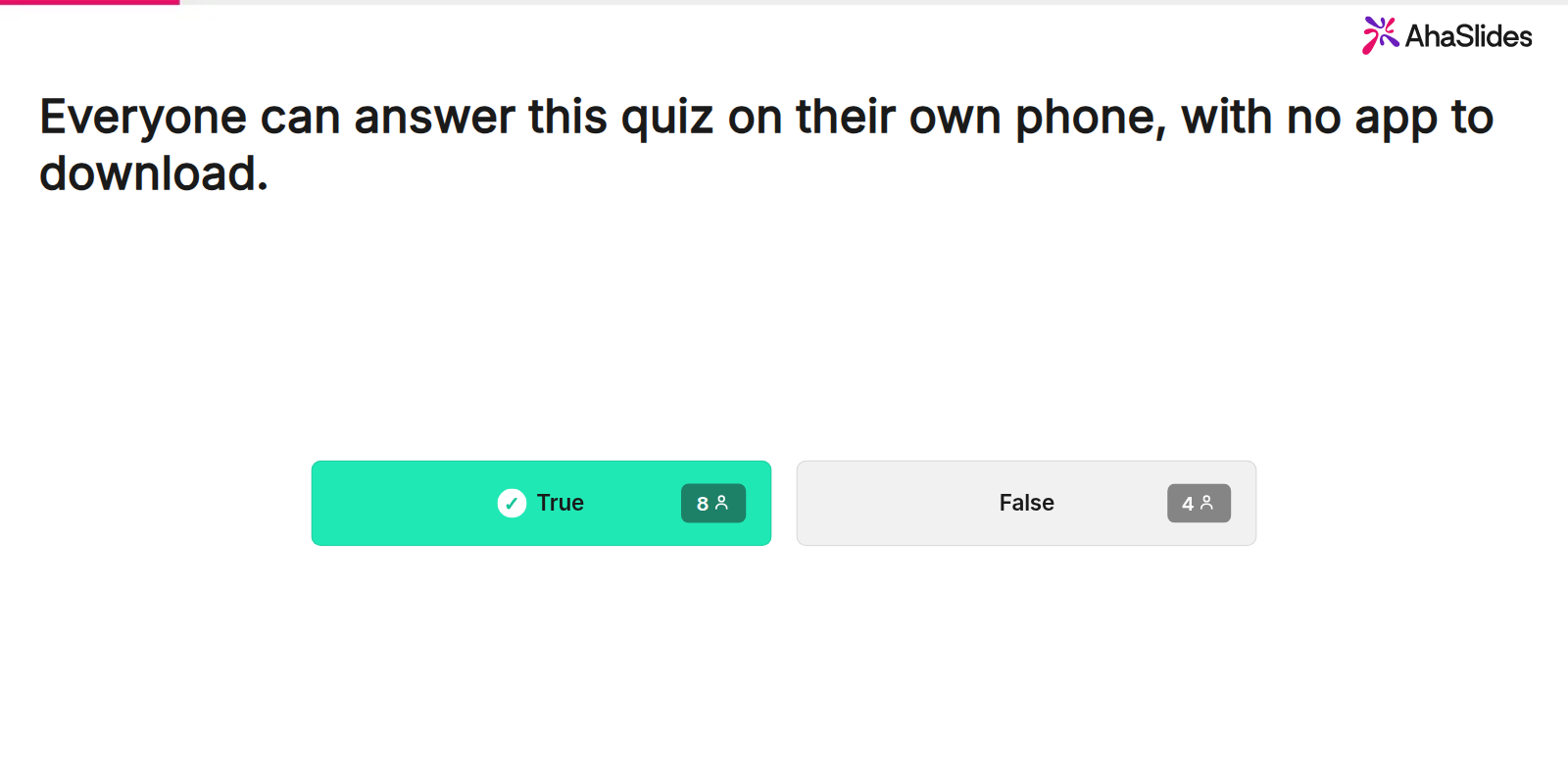
2. Қосымшаны орнатыңыз және викторина слайдтарыңызды қосыңыз. PowerPoint бағдарламасында келесіге өтіңіз: Басты бет > Қосымшалартаңдау Қосымша қосымшалар, іздеу AhaSlides және оны қосыңыз (вебке арналған PowerPoint бағдарламасында: Кірістіру > Қосымшалар). Ол келесідей тізімделген AhaSlides Тікелей эфирдегі сауалнамалар мен викториналар.
Бөлімнен кейін бос слайдты енгізіп, оны таңдаңыз. Қондырмада жүйеге кіріп, ашыңыз AhaSlides презентацияда осы бақылау нүктесі үшін викторина слайдын белгілеңіз (таңдаушы оны белгілейді) Викторина: Жауапты таңдаңыз) және қосу түймесін басыңыз, онда сіз қанша слайдты белгілегеніңіз көрсетіледі. Тест сіз тұрған слайд бойынша өтеді. Әрбір бақылау нүктесінде қайталаңыз; сіздің слайдтарыңыз дәл сол қалпында қалады.
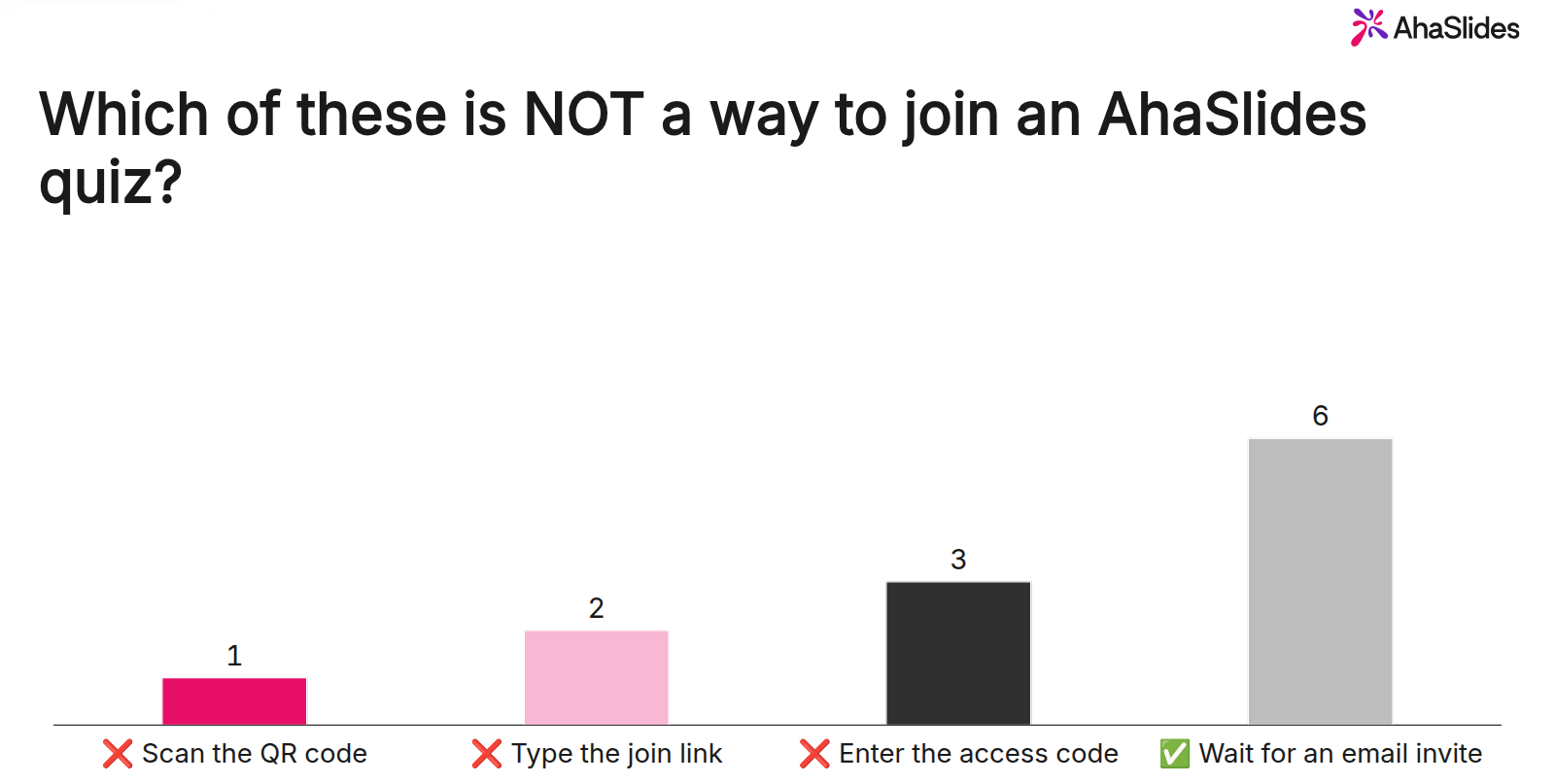
3. Ұпайларды ұсынып, көрсетіңіз. Слайд-шоуды бастаңыз және түймесін басыңыз Q QR кодын және қосылу сілтемесін көрсету үшін; адамдар бүкіл ойын алаңына бір рет қосылады. Сұраққа жауап беру уақыты аяқталған кезде, нәтижелер әр жауапты қанша адам таңдағанын көрсетеді, дұрыс жауап белгіленеді.
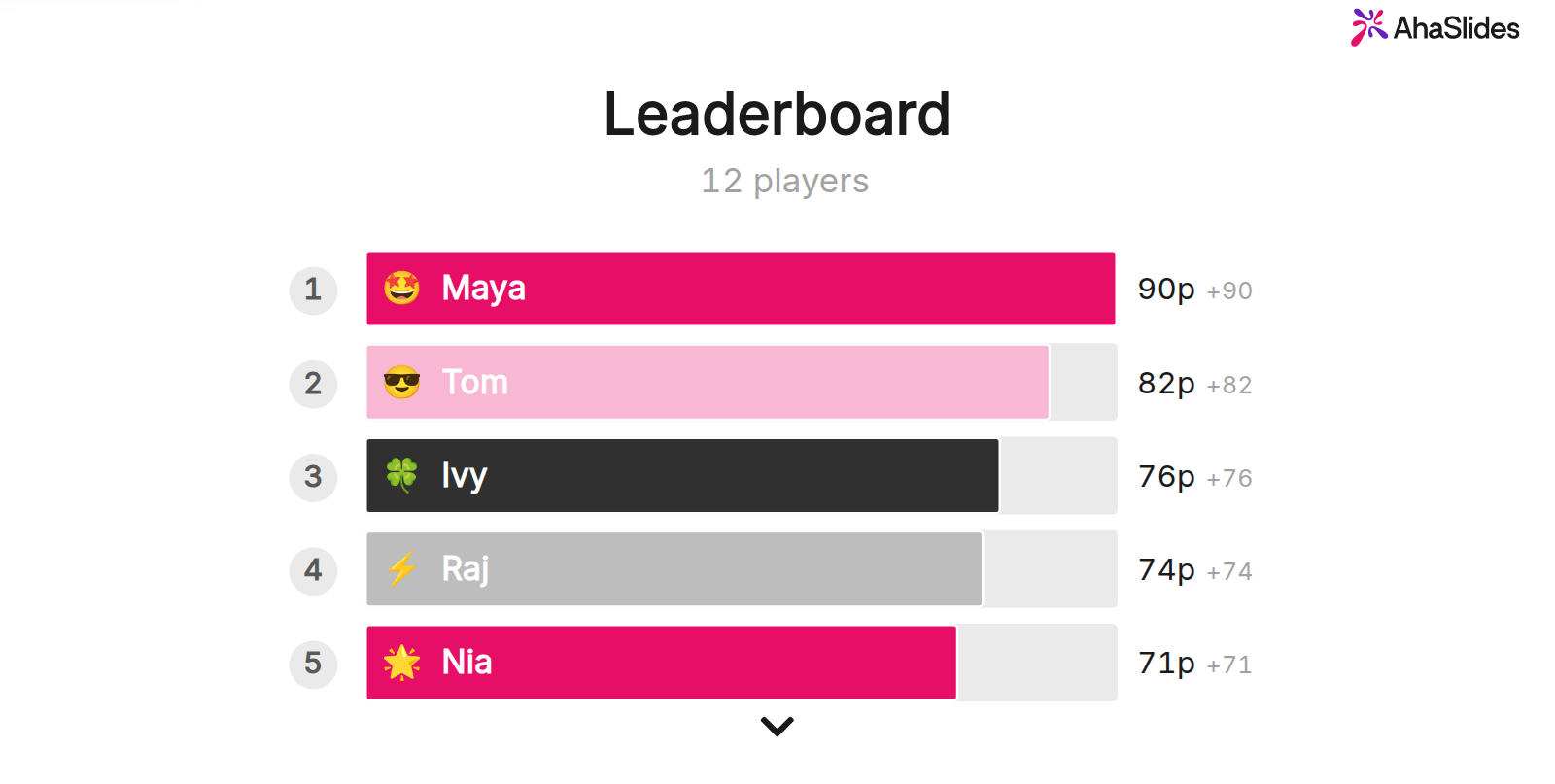
баспасөз L кез келген уақытта көшбасшылар тақтасы үшін немесе көшбасшылар тақтасы слайдындағы колоданы аяқтаңыз. Жаңа топқа көрсетпес бұрын, қосымша мәзірін ашып, түймесін басыңыз Нәтижелерді қалпына келтіру сондықтан бұрынғы жауаптар тазартылады.
Немесе палубаны жүктеңіз AhaSlides және жасанды интеллект сұрақтар қоюға мүмкіндік беріңіз
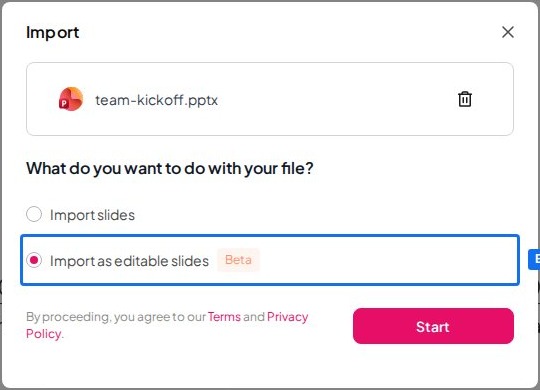
1. Файлыңызды импорттаңыз. Үстінде Менің презентацияларым басқару тақтасы ішінде AhaSlidesнұқыңыз импорт және .pptx файлын таңдаңыз (50 МБ дейін және 200 слайд).
2. Оны өңдеуге болатындай етіп сақтаңыз. таңдау Өңделетін слайдтар ретінде импорттау (бета нұсқасы) және нұқыңыз бастауМәтін, пішіндер, орналасу, пішімдеу және анимациялар қалыпты жағдайдағыдай көрінеді. AhaSlides слайдтар. Күрделі элементтер кескіндер ретінде келуі мүмкін, ал кейбір Морф эффектілері кездеспейді, сондықтан әрбір слайдты кейін қарап шығыңыз.
3. Сұрақтарды қосыңыз. Импорт аяқталған кезде, импорт картасы көрсетіледі Интерактивті сауалнамалар немесе викториналар қосыңыз. басыңыз қосу ал жасанды интеллект көмекшісі сіздің колодаңызға шамамен 2-ден 8-ге дейін интерактивті слайдтарды, мысалы, сауалнамалар мен викториналарды қосады. Ол импортталған слайдтарды өңдемейді, қайта реттемейді немесе жоймайды. Жол тек сіздің тіркелгіңізде жасанды интеллект көмекшісі қолжетімді болған жағдайда ғана пайда болады. Баяндама жасамас бұрын әрбір сұрақты оқып, оған жауап беріңіз.
4. Қазіргі уақытта AhaSlides. Палубаны іске қосыңыз AhaSlides; адамдар қосымшадағыдай QR кодымен қосылып, телефондарынан жауап береді.
Өңделетін импорттау - бұл сіздің файлыңыздың көшірмесі, сондықтан алдымен .pptx файлын өңдеп, ол соңғы болғанда импорттаңыз: кейін түпнұсқаға енгізген өзгерістеріңіз сақталмауы мүмкін. Біздің PowerPoint импортын өңдеуге болады жазбада мәліметтер бар.
Қай жол? Файл PowerPoint декасында қалуы керек болған кезде, ортақ үлгі немесе бренд шебері үшін қондырманы таңдаңыз. Ұсынуға келіскен кезде жүктеуді таңдаңыз AhaSlides және сізге арналған алғашқы сұрақтар жиынтығын жазғым келеді.
Сізде бар колодада викторина слайдтарын пайдаланудың 5 тәсілі
- Жаттығу кезіндегі бөлімдік тексерулер. Әр модульден кейінгі «Бір таңдаулы жауап» сұрағы сіз жалғастырмас бұрын кім оқитынын көрсетеді.
- Бұрын және кейін. Сабақтың басында және соңында бірдей үш сұрақ қойыңыз, содан кейін нәтижелерді салыстырып, адамдардың не үйренгенін көріңіз.
- Сәйкестік туралы еске түсірулер. Тығыз саясат слайдтарын «Шын» немесе «Жалған» тексерулеріне айналдырыңыз, сонда адамдар әрбір ереже туралы ойлануы керек.
- Сабақтан шығу билеттері. Сабақты екі сұрақпен аяқтаңыз; нәтижелері келесі жолы қайдан бастау керектігін айтады.
- Барлық қолмен жасалған ойындардың қысқаша мазмұны. Соңғы слайдта көшбасшылар тақтасы көрсетілген, сіз жаңа ғана бөліскен сандар бойынша қысқаша викторина.
Оның орнына ойын форматын қалайсыз ба? Біздің Jeopardy PowerPoint үлгісі нұсқаулық дәл сол қосымшамен балл қойылған тақтаны құрастырады және PowerPoint бағдарламасына сауалнаманы қалай қосуға болады дұрыс жауабы жоқ сұрақтарды қамтиды. AhaSlides« онлайн викторина жасаушы бетте әрбір викторина слайдының түрі мен параметрі көрсетілген.
Адамдар қоятын сұрақтар
PowerPoint бағдарламасында бірнеше таңдау нұсқасы бар викторинаны қалай жасауға болады?
Сұрақты слайд тақырыбына, ал әрбір жауапты өз пішініне орналастырыңыз, содан кейін әр пішінді «дұрыс» немесе «қайталап көріңіз» слайдымен байланыстырыңыз. Кірістіру > Сілтеме > Осы құжатқа орналастыруӘркім телефонында жауап беретін бірнеше жауап нұсқасы бар викторина үшін «Жауапты таңдау» слайдын қосыңыз AhaSlides қосымша.
Викторина жасай аламын ба? Google Slides?
Иә. Байланыстырылған жауап әдісі дәл осылай жұмыс істейді: жауапты таңдап, өтіңіз Кірістіру > Сілтеме және презентациядан слайд таңдаңыз. AhaSlides Сондай-ақ, бар Google Slides Тікелей викторина слайдтарына арналған қосымша.
PowerPoint бағдарламасында интерактивті сауалнаманы қалай жасауға болады?
Сауалнама слайдын қосыңыз AhaSlides жоғарыдағы викторина слайдымен бірдей қадамдарды қолдана отырып, қосымша. Сауалнамада дұрыс жауап та, ұпай да болмайды, сондықтан ол пікірлер мен тексерулерге сәйкес келеді.
Microsoft көмегімен викторинаны қалай жасауға болады?
Microsoft Forms пайдаланыңыз: forms.office.com сайтында викторина жасаңыз немесе PowerPoint бағдарламасында өтіңіз Кірістіру > Пішіндер және таңдаңыз Жаңа викторинаОны слайдқа енгізу үшін жұмыс немесе мектеп Microsoft 365 тіркелгісі қажет.
Бұл колоданы интерактивті етіңіз
Статикалық колодамен кімнің бақылап отырғанын және кімнің өшірілгенін ештеңе істеуге кеш болғанша көре алмайсыз.
Жаңадан таныссыз ба? Біздің нұсқаулық интерактивті PowerPoint қалай жасауға болады әрбір слайд түрін қадам бойынша қарастырады.
PowerPoint викторинасын өткізіңіз AhaSlides
Слайдтарды сақтаңыз, әр бақылау нүктесіне сұрақ қосыңыз және сабақ беру кезінде ұпайлардың қосылуына мүмкіндік беріңіз. Тегін тіркеліңіз және алғашқы викторина слайдыңызды бүгін PowerPoint бағдарламасына қосыңыз.







