


.webp)
Google Slides қарапайым, таныс және тегін. Миллиондаған адамдар оны күнделікті корпоративтік презентациялардан бастап аудиториялық дәрістерге дейін пайдаланады. Бірақ стандартты емес, Google Slides статикалық. Сіз мәтінмен бірқатар суреттер құрастырып жатырсыз, ал аудиторияңыз пассивті түрде қарап отыр.
Бұл шектеу қазіргі заманғы баяндамашылардың көңілін қалдырады. Пассивті бақылаудың жұмыс істемейтінін білеміз. Белсенді оқыту бойынша зерттеулер презентациялар бір жақты дәріс оқудан гөрі екі жақты өзара әрекеттесуді қамтыған кезде аудиторияның көбірек есте қалатынын үнемі көрсетеді [1]. Қосу интерактивті элементтер викториналар мен сауалнамалар сияқты өзара әрекеттесуді дамытудың практикалық тәсілі Google Slides. Десе де Google Slides өзі аудиторияның пікірін нақты уақыт режимінде жинаудың ешқандай жергілікті әдісін ұсынбайды.
Шешім - кеңейту Google Slides аудиториямен өзара әрекеттесуге арналған арнайы құралмен. AhaSlides - бұл сауалнамаларды, викториналарды, сөз бұлттарын және сұрақ-жауап сессияларын тікелей презентацияңызға енгізуге мүмкіндік беретін Google Workspace қондырмасы. Қатысушылар қарапайым кодты пайдаланып қосылады және өз құрылғыларынан жауап береді. Нәтижелер бірден пайда болады және сіз презентацияңызды аудиториядан үйренгендеріңізге негіздеп реттей аласыз.
Бұл нұсқаулық статикалық картаны қалай түрлендіру керектігін көрсетеді Google Slides ішіне диалогтық аудиторияңызды қызықтыратын және олардың түсінігі мен қалауы туралы нақты деректер беретін тәжірибе.
Интерактивті қалай орнатуға болады Google Slides AhaSlides көмегімен
1-қадам: AhaSlides қондырмасын орнатыңыз
Ашыңыз Google Slides презентация. Басыңыз Extensions мәзірін таңдап, таңдаңыз Add-ons, содан кейін Get Add-onsAhaSlides іздеп, орнату үшін басыңыз. Сіз қосымшаға кіруге рұқсат бересіз Google SlidesОрнатылғаннан кейін, AhaSlides басқа қондырмалармен қатар Кеңейтімдер мәзірінде опция ретінде пайда болады.
Орнату өте қарапайым және шамамен екі минутты алады. Мұны әр Google тіркелгісі үшін бір рет қана жасау керек.
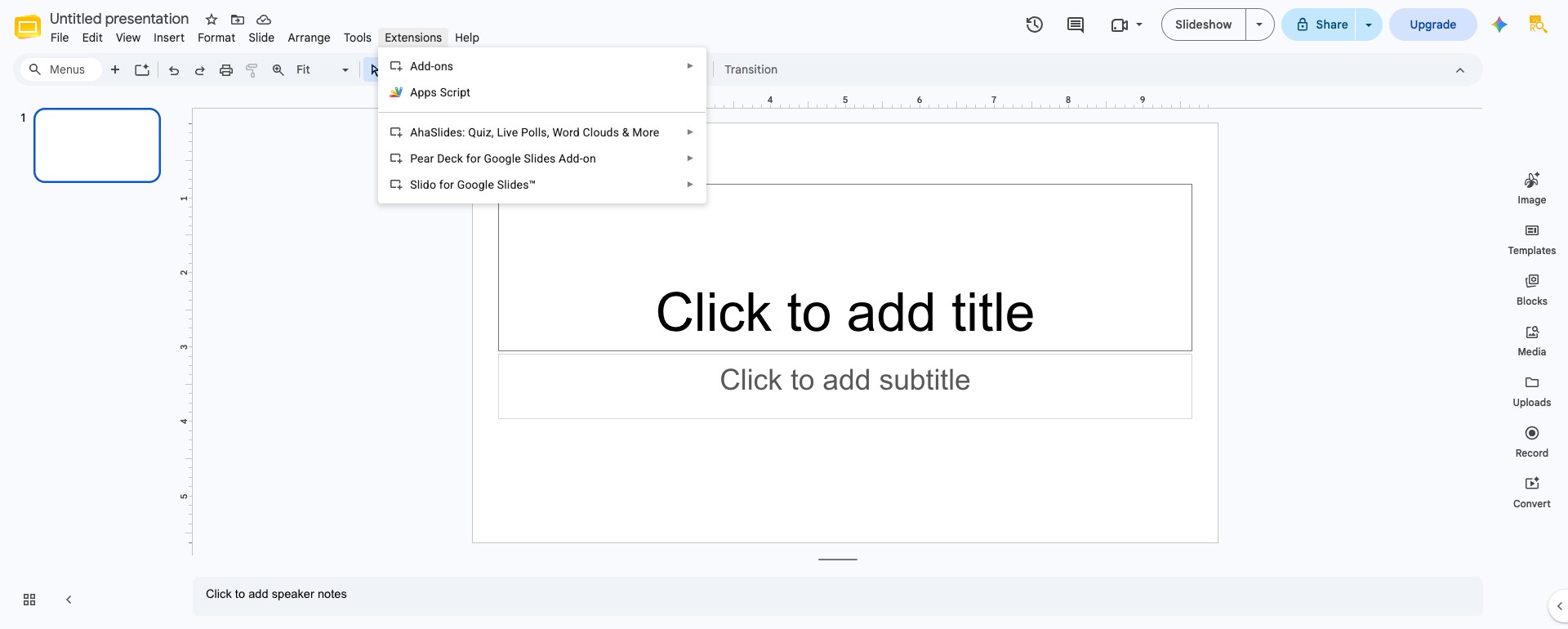
Білу керек: Егер браузеріңіз бірден бірнеше Google тіркелгісіне кірген болса, қосымша жұмыс істемейді, бұл белгілі шектеу AhaSlides өзінің анықтама орталығында жалаушалар жасайдыЕгер бүйірлік тақтада «AhaSlides қондырмасына кіру мүмкін емес» деген жазу көрсетілсе, ашыңыз Google Slides инкогнито терезесінде немесе алдымен қосымша тіркелгілерден шығыңыз.
2-қадам: Слайдтарға интерактивті элементтерді қосыңыз
AhaSlides орнатылғаннан кейін, «Кеңейтімдер» мәзірін ашып, AhaSlides тармағын таңдап, содан кейін «Бүйірлік тақтаны ашу» тармағын таңдаңыз. Жүйеге кіріңіз (немесе тегін тіркелгі жасаңыз), сонда сіз интерактивті слайдтарды тікелей бүйірлік тақтадан қоса аласыз. Негізгі опциялар:
Сауалнамалар. Дұрыс немесе бұрыс жауапсыз пікірлеріңізді немесе қалауларыңызды жинаңыз. Нәтижелерді бағаналы диаграммалар, дөңгелек диаграммалар немесе пончик диаграммалары ретінде көрсетіңіз. Аудиторияның көзқарасын түсіну үшін сауалнамаларды пайдаланыңыз: "Әдетте тренинг сабақтарын қалай өткізесіз?" немесе "Қай функция сіз үшін ең маңызды?" Нәтижелер бірден пайда болады және әңгімеңіздің бағытын өзгерте алады.
Жауапты таңдаңыз (викториналар). Аудиторияның білімін тексеретін сұрақтар жасаңыз, бір нұсқасы дұрыс деп белгіленеді. Уақыт шегін орнатыңыз және жауаптардың қалай бағаланатынын конфигурациялаңыз. AhaSlides нәтижелерді нақты уақыт режимінде баған диаграммасы ретінде көрсетеді, сондықтан сіз бөлменің қай жауабын таңдағанын және олардың дұрыс жауапты таңдағанын бірден көре аласыз.
Сөз бұлттары. Жылыту жаттығуларына, ой жүгіртуге немесе бір сөзбен сезімді бағалауға пайдалы, салмақталған сөз бұлты ретінде көрінетін қысқа мәтіндік жауаптарды жинаңыз.
Сіз сондай-ақ қосуға болады Сұрақ-жауап слайдты пайдаланыңыз, сонда аудиторияңыз сұрақтарды бүйірлік тақтаның слайд таңдау құралынан немесе AhaSlides редакторынан нақты уақыт режимінде жібере және дауыс бере алады. Әрбір интерактивті элементті слайд дизайны мен брендингіңізге, соның ішінде түстерге, қаріптерге және сұрақ уақытына сәйкестендіруге болады.

Білу керек: синхрондау ағындары тек бір бағытта. AhaSlides бүйірлік тақтасы арқылы слайд құру немесе өңдеу сіздің жаңаруыңызды жаңартады Google Slides колода, бірақ кейінірек сол слайдты AhaSlides ішінде тікелей өңдесеңіз (мысалы, AhaSlides веб-редакторында), бұл өзгерістер кері синхрондалмайды Google SlidesЕгер қаласаңыз, өзгертулеріңізді бүйірлік тақтада сақтаңыз. Google Slides шындықтың көзі болып қалу үшін файл.
3-қадам: Қосылу кодын көрсетіңіз және бөлісіңіз
Презентацияға дайын болған кезде, AhaSlides бүйірлік тақтасын ашып, «AhaSlides арқылы көрсету», содан кейін «Қазір көрсету» немесе «Басынан бастап көрсету» тармағын таңдаңыз. Бұл сіздің презентацияңызды жаңа қойындыдағы AhaSlides презентацияшысына импорттайды және аудиторияңыз қатысу үшін пайдаланатын қосылу кодын (мысалы, «ABCD123») жасайды, ол қосылу URL мекенжайына кодты енгізу немесе көрсетілетін QR кодын сканерлеу арқылы жүзеге асырылады.
Қатысушыларға ештеңе жүктеп алудың қажеті жоқ. Олар веб-шолғыштарынан немесе телефондарынан қосылады және сіз презентация жасаған кезде сіздің интерактивті элементтеріңізге жауап береді. Үшін виртуалды презентациялар, сіз кодты кездесу чатында немесе экранда бөлісе аласыз. Жеке іс-шаралар үшін оны проекторда көрсетіңіз.
Жоспарлауға тұрарлық бір шектеу: себебі презентацияны AhaSlides жүргізушісіне, яғни сіздің тұрақты жұмысыңызға тапсырады Google Slides слайдтар сол сессия үшін статикалық кескіндерге түрлендіріледі. AhaSlides емес слайдтардағы анимациялар, ендірілген аудио және бейне және басылатын сілтемелер AhaSlides арқылы көрсетілім жасаған кезде жұмыс істемейді.
Интерактивті жұмысқа арналған ең жақсы тәжірибелер Google Slides
Сұрақтарды анық және қысқа етіп қойыңыз. Адамдар телефондарынан немесе жылдам браузер сессияларынан жауап беріп жатыр. Шатастыратын сұрақ өткізіп жіберіледі. Анық сұраққа жауап беріледі. Викториналар үшін анық дұрыс және бұрыс нұсқаларды көрсетіңіз. Сауалнамалар үшін жауаптарды бұрмалайтын тілден аулақ болыңыз.
Тиісті уақыт шектеулерін белгілеңіз. Қарапайым сауалнамаға 30 секунд кетуі мүмкін. Ойландыратын сұраққа екі минут кетуі мүмкін. Қатысушыларға ойлануға жеткілікті уақыт қажет, бірақ назарын жоғалтатындай көп емес. 60 секундтан бастап, жауап беру жылдамдығына қарай реттеңіз. Егер адамдардың 90%-ы бірден жауап берсе, уақытты қысқартуға болады. Егер адамдар әлі де ойлап тұрса, оларға көбірек уақыт беріңіз.
Нәтижелерге жауап беріңіз. Жауаптарды көрсетіп, әрі қарай жүре бермеңіз. «Қызықты. Көпшілігіңіз «С» деп айттыңыз, бірақ «С» неге дұрыс екенін түсіндіріп берейін» немесе «Бұл бөлінуді қараңыз. Бізде екі топқа бөлінген адамдар бар. Бұл әртүрлі жауаптардың себебі неде?» сияқты сөздерді айтыңыз. Нәтижелерге назар аударған кезде, сіз назар аударып отырғаныңызды және аудиторияның пікірі әңгімені қалыптастыратынын көрсетесіз.
Ғарыштық интерактивті элементтерді ойластырылған түрде жасаңыз. Бес минут сайынғы викторина үздіксіз тестілеу сияқты сезіледі. 15 минут сайынғы викторина табиғи рефлексия сияқты сезіледі. 30 минуттық презентацияда үш-бес интерактивті сәтке ұмтылыңыз. Бұл шамадан тыс жүктемей, ырғақты қамтамасыз етеді.
Алдын ала сынақтан өткізіңіз. Нақты презентацияңызды бастамас бұрын, оны бір рет баяндамашы ретінде және бір рет қатысушы ретінде қарастырыңыз (әріптесіңіз кодпен қосылсын). Сұрақтардың анық, уақыттың дұрыс екеніне және технологияның күтілгендей жұмыс істейтініне көз жеткізіңіз. Техникалық қиындықтардан гөрі ештеңе қатысуды тез бұзбайды.
интерактивті Google Slides әртүрлі контексттер үшін
Сыныптағы презентациялар. Мұғалімдер интерактивті құралдарды пайдаланады Google Slides оқушыларды мазаламай, түсінгенін тексеру. Сабақтың ортасында өтетін қысқаша тест қандай ұғымдардың пайда болатынын және қайсысын нығайту керектігін көрсетеді. Сөз бұлттары оқушыларға оқу туралы ой жүгіртуге мүмкіндік беріңіз: «Бүгін не үйренгеніңізді сипаттайтын бір сөз қандай?» Анонимділік (егер қосылған болса) қиындық көріп жүрген оқушылардың қатысуын қауіпсіз етеді.
Корпоративтік оқыту. Тренерлер қатысушылардың назар аударып, материалды меңгеріп жатқанына көз жеткізу үшін викториналар мен сауалнамаларды пайдаланады. Нәтижелер оқыту тиімділігі туралы деректер береді. Егер белгілі бір тұжырымдама викториналарда үнемі төмен баға алса, бұл оқыту модулін түзету қажет екендігінің белгісі. Сауалнамалар сонымен қатар тренерлерге оқушылардың қалауын түсінуге көмектеседі: қай тақырыптар ең өзекті, қай оқыту әдістері ең жақсы жұмыс істейді, қай уақыттар болашақ сабақтар үшін өте қолайлы.
Сату және инвесторларға арналған презентациялар. Сауалнамалар әлеуетті клиенттердің не нәрсеге мән беретінін көрсетеді: «Біздікі сияқты шешімдерді бағалау кезінде сіздің басты басымдығыңыз не?» Сұрақ-жауап сессиялары әлеуетті клиенттерге әңгімені өз мәселелеріне бағыттауға мүмкіндік береді. Компанияңыздың мүмкіндіктері туралы викториналар әлеуетті клиенттерге сіздің құндылық ұсынысыңызды түсінуге көмектеседі. Интерактивтілік сенімділікті білдіреді және сізді бір жақты ұсыныстан гөрі диалогты қолдайтын адам ретінде көрсетеді.
Виртуалды презентациялар. үшін Zoom, Командалар немесе осыған ұқсас платформалар, интерактивті Google Slides өте маңызды. Интернеттегі пассивтілік бетпе-бет кездесуге қарағанда одан да проблемалы; адамдар электрондық поштадан, чаттан және басқа да алаңдататын нәрселерден назар аудару үшін бәсекелеседі. Дұрыс орналастырылған викторина немесе сауалнама назарды презентацияңызға қайтарады және тәжірибені жазбаны көруден гөрі бірлескен сезімге бөлейді.
Интерактивті жүйеден не үйренесіз Google Slides

Интерактивті презентациялар тікелей қатысудың пайдасынан басқа, түсініктер береді. Адамдардың қандай сұрақтарға тап болатынын көресіз. Оларды қандай тақырыптар көбірек қызықтыратынын көресіз. Олардың түсінігі сіздің күткеніңізбен қай жерде сәйкес келетінін және қай жерде алшақтайтынын көресіз.
Бірнеше топқа бірдей презентацияны ұсынатын жаттықтырушы А тобының белгілі бір тақырып бойынша сұрақтарға әдетте төмен баға беретінін байқауы мүмкін. Бұл тереңірек қарауға түрткі болады: неге бұл тұжырымдама бұл топ үшін қиынырақ? Жауап оны түсіндіру тәсіліңізді өзгертуге әкелуі мүмкін немесе бұл топтың сол салада білімі аз екенін және көбірек контекст қажет екенін көрсетуі мүмкін.
Сол сияқты, сауалнама нәтижелері сізді таң қалдырады. Сіз тұрақтылық басымдықтар тізімінде төмен орын алады деп ойлаған боларсыз, бірақ деректер оның аудиторияңыз үшін өте маңызды екенін көрсетеді. Бұл сіздің болашақ презентацияларыңызда компанияңыз туралы айту тәсіліңізді өзгертеді.
Бүгін бастау
Егер сіз қазірдің өзінде пайдаланып жатсаңыз Google Slides, сіз интерактивті презентациялардан 10 минуттық жердесіз. AhaSlides қондырмасын орнатыңыз, келесі презентацияңызға бір интерактивті элемент қосыңыз және аудиторияңыздың қалай жауап беретінін көріңіз. Сауалнама немесе басқа да қарапайым нәрселерден бастаңыз. сөз бұлтыПроцесті үйреніп алған сайын, викториналар мен сұрақ-жауап сессияларын қосыңыз.
Статикалық және интерактивті арасындағы айырмашылық Google Slides дәріс оқу мен әңгімелесу арасындағы айырмашылық. Тыңдаушыларыңыз қатысуға шақыруға жауап береді. Сіз қойған сұрақтар сіз күтпеген түсініктерді ашады. Ал презентацияның өзі қызықтырақ және есте қаларлық болады.
Келесі сессияңызға тікелей сауалнамалар, викториналар, сөз бұлттары және сұрақ-жауап қосу үшін, AhaSlides мұның бәрін PowerPoint арқылы тегін тіркелгіден өңдейді, Google Slidesнемесе оның жеке редакторы. Әрбір контекстке арналған әдістерді, құралдарды және идеяларды қамтитын толық нұсқаулықты мына жерден қараңыз: Презентацияны интерактивті ету жолы: толық нұсқаулық.
Дереккөздер
[1] Фриман, С. және т.б. (2014). "Белсенді оқу оқушылардың жаратылыстану, инженерия және математика пәндеріндегі үлгерімін арттырады." Ұлттық ғылым академиясының еңбектері, 111(23), 8410-8415. 225 зерттеудің мета-талдауы белсенді, интерактивті оқыту форматтарының есте сақтау және өту көрсеткіштері бойынша пассивті дәрістерден айтарлықтай асып түсетінін көрсетті.