



PowerPoint бағдарламасы сұрақ-жауап слайдын көрсете алады, бірақ сұрақтарды өздігінен жинай алмайды. Тікелей эфирдегі PowerPoint сұрақ-жауабы үшін тегін сұрақ-жауап слайдын қосыңыз AhaSlides Қосымша: адамдар QR кодын сканерлейді, телефондарына сұрақтар жазады (егер сіз рұқсат етсеңіз, жасырын түрде) және жауап алғысы келетін сұрақтарға дауыс береді, мұның бәрі сіздің қолтаңбаңызда.
Қысқаша нұсқасы осы. Төменде алдымен тек PowerPoint бағдарламасына арналған әдісті, яғни тікелей аудиториямен жұмыс істеуді тоқтататын әдісті, содан кейін тікелей эфирдегі әдісті қадам бойынша таба аласыз.
Неліктен сұрақ-жауап слайдтары жиі үнсіз қалады
Сіз әңгімені аяқтап, «Сұрақтарыңыз бар ма?» деп жазып, күтесіз. Екі адам, әдетте ең сенімділері, бірдеңе сұрайды, ал қалғандары жиналып қалады. Сұрақтар сол жерде болды. Адамдар әріптестерінің алдында қол көтергісі келмеді немесе 10 минут бұрынғы сұрағын ойлап, оны жіберіп алды.
Сессиядағы ең жақсы сұрақ көбінесе қолын көтеруді жек көретін адамнан шығады. Адамдарға теруге, жасырын түрде сұрауға және дауыс беруге мүмкіндік беретін сұрақ-жауап бұл сұрақты шешуге мүмкіндік береді.
PowerPoint бағдарламасында ғана қолдануға болады: сұрақ-жауап слайдын жасау
Егер сізге тек сұрақтарды шақыратын слайд қажет болса, PowerPoint мұны жақсы жасайды.
- Слайдты қосыңыз. Үстінде Home қойындысын нұқыңыз Жаңа слайд және таңдаңыз Тек атау or Бөлім тақырыбы орналасуы.
- Нақты өтініш жазыңыз. «Сұрақтарыңыз бар ма?» дегеннің орнына, адамдар жауап бере алатын нәрсені қолданып көріңіз, мысалы, «Тағы не түсіндіргенімді қалайсыз?» немесе «Бұл жоспарда нені өзгертер едіңіз?».
- Оған орын беріңіз. Слайдты таза ұстаңыз: шақыру, атыңыз және сессиядан кейін сізге қалай хабарласу керектігін көрсетіңіз.
- Жазбаша сұрақтар жинаңыз (міндетті емес). Microsoft 365 жұмыс немесе мектеп тіркелгісі арқылы слайдқа Microsoft Forms формасын қоса аласыз: жұмыс үстелі қолданбасында ашыңыз салу, содан кейін Пішіндер, және форма жасаңыз немесе таңдаңыз. PowerPoint for web бағдарламасында Forms қондырмасы астында орналасқан. Home, содан кейін ҚондырмаларАдамдар сұрақ жіберу үшін форма сілтемесін ашады. Сіз сондай-ақ Teams чатында форма сілтемесін бөлісе аласыз.
Mac жүйесінде қадамдар бірдей: Home қойынды, Жаңа слайд, содан кейін орналасуды таңдаңыз. Forms опциясы сіздің Microsoft 365 тіркелгіңізге және PowerPoint нұсқасына байланысты, сондықтан тексеріңіз салу алдымен қойындыны басыңыз.
Тікелей эфирдегі көрермендер үшін тоқтайтын жер
PowerPoint слайдында сұрақтар қойылуы мүмкін, бірақ келесі бөлімді орындай алмайды:
- Экрандағы телефондардан ешқандай сұрақ жоқ. Адамдар теріп жатқанда слайдта пайда болатын сұрақты жібере алмайды.
- Дауыс беру жоқ. Көпшілік қандай сұрақтарға жауап алғысы келетінін көре алмайсыз, сондықтан солай деп ойлайсыз.
- Анонимділікті сақтау оңай емес. Қолдар, микрофондар және чат хабарламаларының барлығына аты-жөні тіркелген.
- Модерация жоқ. Пішіндер тізімі немесе чат тізбегі тақырыптан тыс хабарламаларды қоса алғанда, барлығын көрсетеді және сіздің колодаңыздан тыс жерде орналасқан.
Міне, сол алшақтық AhaSlides қосымша толтырғыштар.
Тікелей эфир: сұрақ-жауап слайды AhaSlides қондырма
AhaSlides топтар мен сыныптарға арналған барлығы бір жердегі өзара әрекеттесу платформасы. Сұрақ-жауап үшін бұл әркімнің телефонында сұрақ жәшігін білдіреді: адамдар аты-жөнін айтпай сұрайды, ең жақсы сұрақтарға дауыс береді, ал тізім слайд бойынша құрылады.
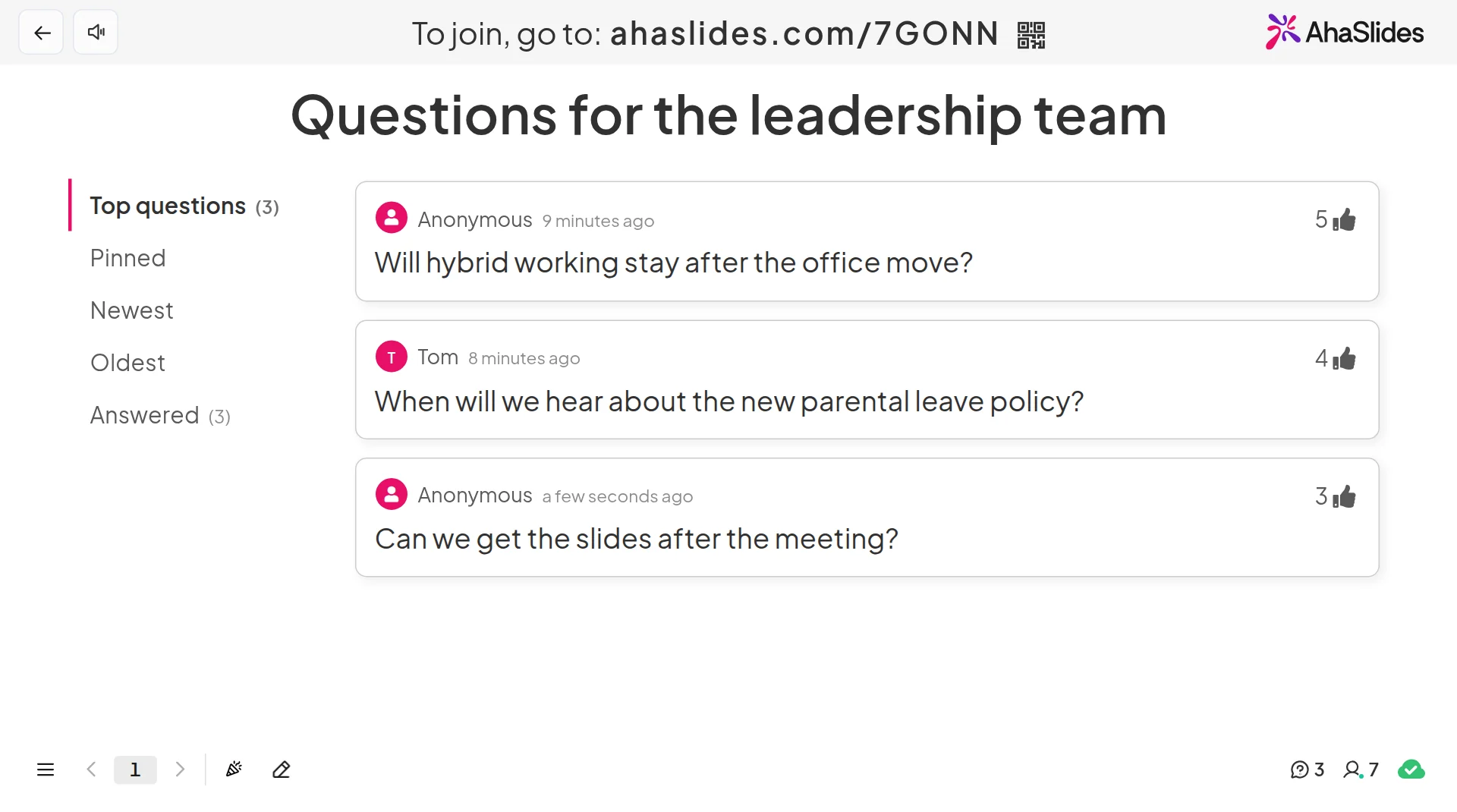
Бастаудың екі жылдам жолы:
- Дестеңізді жүктеңіз. PowerPoint файлыңызды келесіге жүктеңіз AhaSlides және жасанды интеллектке сауалнамалар мен викторина сұрақтарын қосуға мүмкіндік беріңіз, сонда ол қайта басталмай интерактивті сессияға айналады (PowerPoint жасаушы жасанды интеллект).
- Немесе PowerPoint бағдарламасында көрсете беріңіз. Тегін қосыңыз AhaSlides қондырма және сұрақтар қойғыңыз келетін жерге сұрақ-жауап слайдын қойыңыз. Ол үш қадамнан тұрады, төменде.
1-қадам: Сұрақ-жауап слайдын жасап, оның параметрлерін таңдаңыз
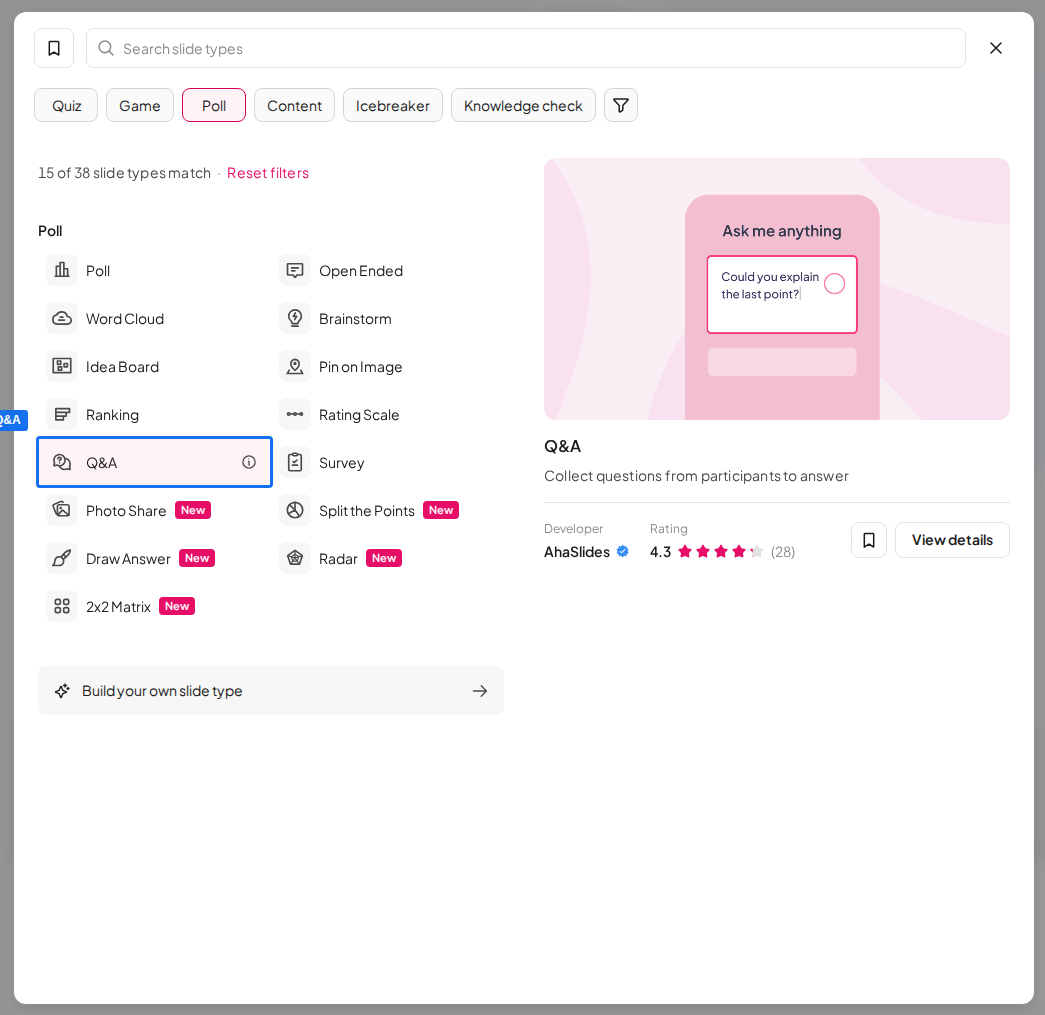
Жүйеге кіріңіз AhaSlides, презентацияны ашу, түймесін басыңыз Жаңа слайд және таңда Сұрақ-жауапСұрақтарды тудыратын тақырыпты теріңіз, мысалы, «Басшылық тобынан не сұрағыңыз келеді?».
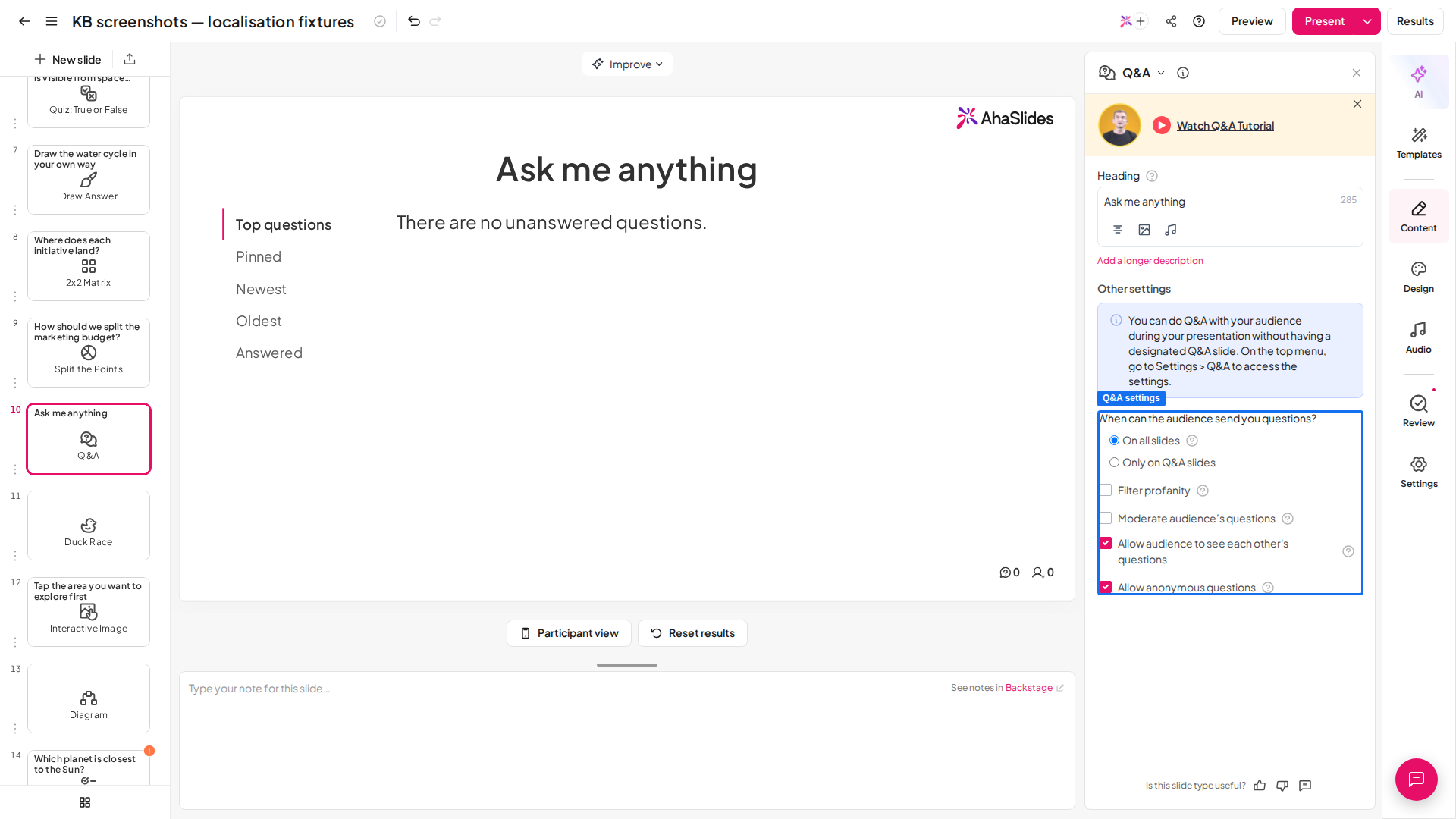
Содан кейін оның қалай жұмыс істейтінін таңдаңыз. Слайдта мазмұны панельде, Сұрақ-жауап параметрлері астында Сұрақ-жауап қалай жұмыс істеу керектігін таңдаңыз:
- Анонимді сұрақтарға рұқсат етіңіз. Аты өрісі міндетті емес, сондықтан адамдар кім екенін айтпай-ақ сұрай алады.
- Тыңдаушыларға бір-бірінің сұрақтарын көруге мүмкіндік беріңіз. Әркім тізімді телефонынан көріп, дауыс бере алады.
- Аудиторияның орташа сұрақтары. Әрбір сұрақ сіз мақұлдағанша күтуде. Модерация барлық жоспарларда бола бермейді.
- Балағат сөздерді сүзгіден өткізу. Сұрақтар көрсетілмес бұрын оларды дөрекі сөздермен бөгейді.
Тек сұрақ-жауап слайдында ғана емес, әңгіме барысында сұрақтарға жауап беру үшін ашық Параметрлер, табу Тыңдаушылар сізге қашан сұрақтар қоя алады? және таңда Барлық слайдтардаБұл опция барлық жоспарларда бола бермейді.
2-қадам: Слайдты PowerPoint бағдарламасына қосыңыз
PowerPoint бағдарламасында, Home қойындысын нұқыңыз Қондырмалар, содан кейін Қосымша қосымшалар. Іздеу AhaSlides және нұқыңыз қосуPowerPoint for web бағдарламасында дәл сол түйме ... бетінде орналасқан. салу қойындысы. Ескі Mac нұсқаларында іздеңіз салу, содан кейін Қосымшаларды алыңыз.
Кіру, түймесін басыңыз Презентацияны таңдау колодаңыздың жанындағы сұрақ-жауап слайдын белгілеп, түймесін басыңыз Слайдтарды қосыңызВебте сіз бір уақытта бір слайд қосасыз Слайд қосуPowerPoint слайдын толтыру үшін қосымша терезені созыңыз.
3-қадам: Таныстыру және жауап беру
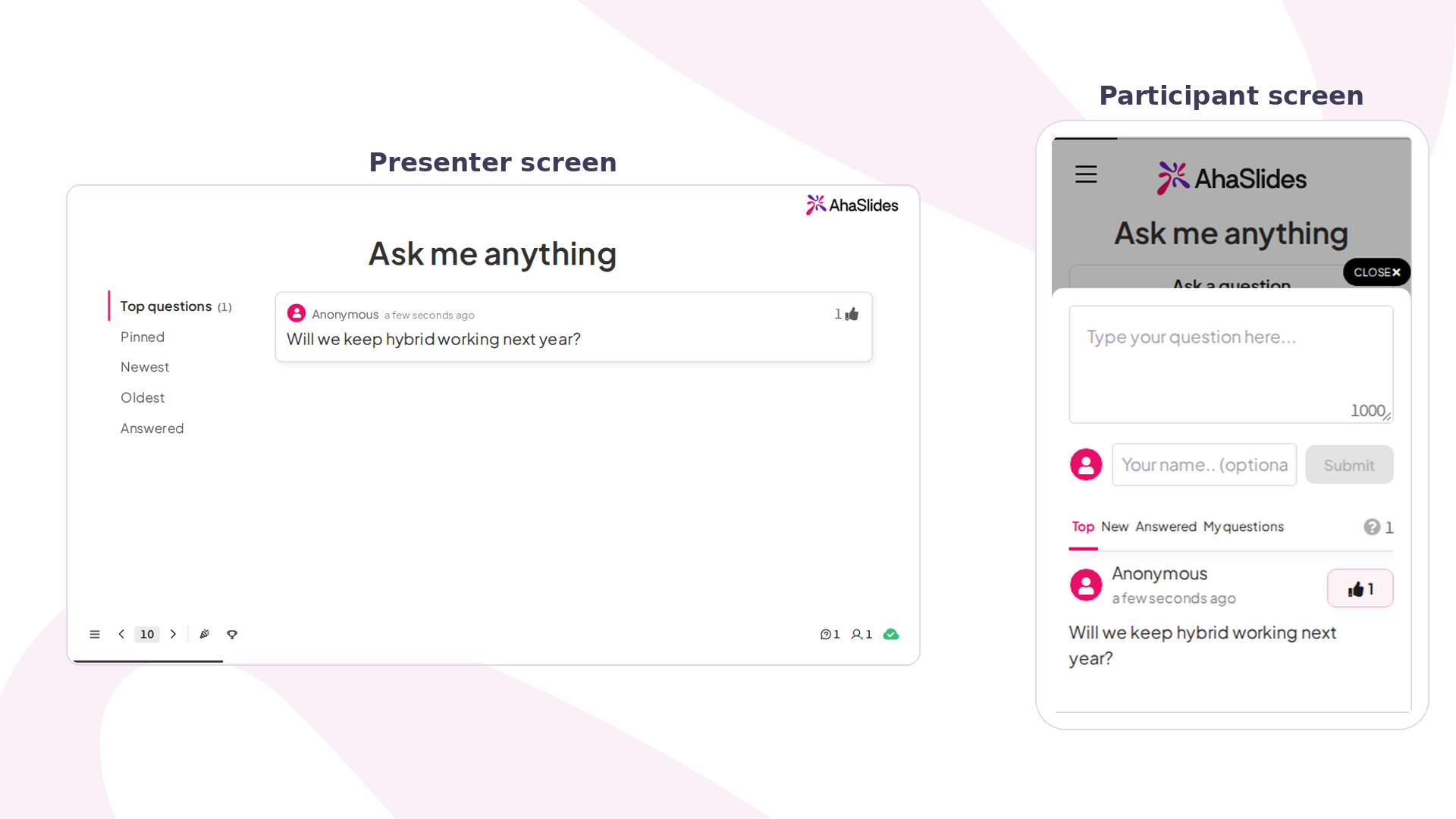
Слайдшоуды бастаңыз. Сұрақ-жауап слайдына жеткенде, түймесін басыңыз Q Қосылу QR кодын және сілтемесін көрсету үшін. Адамдар оны сканерлеп, түртіңіз Сұрақ қою және теріңіз. Әр сұрақтың ұзындығы 1,000 таңбаға дейін болуы мүмкін.
Сұрақтарды сұрыптау Жоғары әдепкі бойынша, сондықтан ең көп дауыс берілгендер бірінші орында тұрады. Сұрақты басып, таңдаңыз жауап оны Жауап берілгендер тізіміне жылжыту үшін немесе түйреуіш оны жоғарыда ұстау керек. Егер әріптес модерация жүргізіп жатса, ол сұрақтарды өз құрылғысынан бекіте алады Қашықтықтан басқару Backstage ішіндегі сілтеме.
Үлгіден бастау
Town Hall Live үлгісінде басшылық тобына сұрақтар қоюға арналған сұрақ-жауап слайдтары бар. Оны көшіріп алыңыз, сұрақтарды өзгертіңіз және слайдтарды қосымшамен бірге колодаңызға қосыңыз.
PowerPoint бағдарламасында тікелей сұрақ-жауапқа арналған 6 идея
- Барлық қолдар және қалалық әкімдіктер. Анонимді сұрақтар мен модерацияны қосыңыз, және жетекші ең көп дауыс берілген сұрақтарға жауап берген кезде әріптесіңіздің сұрақтарды мақұлдауына мүмкіндік беріңіз.
- Жаттығу сабақтары. Оқушылар түсініксіз нәрсе туралы сұрайтындай етіп, барлық слайдтарға сұрақ-жауап бөлімін орналастырыңыз, содан кейін әр үзілісте кезекті алып тастаңыз.
- Дәрістер мен сабақтар. Ешқашан қол көтермеген оқушылар сұрақ жазады. Оны жасырын қалдырыңыз, содан кейін жалғастырмас бұрын алғашқы үш сұраққа жауап беріңіз.
- Вебинарлар. Дауыстар адамдардың қай сұрақтарға көбірек көңіл бөлетінін көрсетеді, сондықтан 10 минуттық сұрақ-жауап маңызды мәселелерді қамтиды.
- Жобаның басталуы. «Бұл жоспар бойынша сізді не алаңдатады?» деп сұраңыз және топ толықтырулар енгізіп, дауыс бергенше слайдты жоғары қарай қалдырыңыз.
- Әңгіме алдында. Адамдар келген кезде сұрақ-жауап слайдын ашып, не білгісі келетінін сұраңыз. Әңгімеңізді бағыттау үшін ең маңызды сұрақтарды пайдаланыңыз.
Адамдарды тартудың көбірек жолдары үшін біздің нұсқаулықты оқыңыз PowerPoint үшін аудиторияға жауап беру жүйелерінемесе салыстырыңыз презентацияларға арналған ең жақсы сұрақ-жауап қосымшалары.
FAQ
PowerPoint бағдарламасында сұрақ-жауапты қалай жасауға болады?
Анық сұрауы бар слайд қосыңыз (Басты бет, Жаңа слайд), содан кейін қосымшасы бар тікелей сұрақ-жауап слайдын қосыңыз. PowerPoint бағдарламасының өзі «сұрақтар» слайдын көрсете алады, бірақ сұрақтарды жинай алмайды; AhaSlides Қосымша сізге презентация жасаған кезде телефондарынан сұрақтар жіберуге және дауыс беруге мүмкіндік береді.
PowerPoint бағдарламасындағы сұрақ-жауап слайдының мысалын келтіре аласыз ба?
Иә: «Сұрақтарыңыз бар ма?» дегеннен гөрі жақсырақ жұмыс істейтін нақты сұрауы бар тақырып. Мысалы: «Тағы не түсіндіргім келеді?», «Біз қарастырмаған бір қауіп қандай?» немесе «Басшылық тобынан не сұрағыңыз келеді?». Сессиядан кейін адамдар сізбен қалай байланыса алатынын қосыңыз.
Қалай Mentimeter PowerPoint бағдарламасымен жұмыс істейсіз бе?
Өзінің қосымшасы арқылы. MentimeterPowerPoint қондырмасы жүйеге кіріп, көрсетуге мүмкіндік береді Mentimeter сіздің колодаңыздағы презентация (Mentimeter анықтама орталығы, 2026 жылдың қарашасында тексерілген). AhaSlides өзінің қондырмасымен де дәл осылай жұмыс істейді, ал оның сұрақ-жауап слайдында анонимді сұрақтар мен оң пікірлер бар.
Бұл колоданы интерактивті етіңіз
Сауалнамалар, викториналар және сұрақ-жауаптар әңгімені адамдардың қатысуына айналдырады. Біздің нұсқаулық интерактивті PowerPoint қалай жасауға болады ол арқылы сізге бағыт береді, ал бастапқы тақта қосуға дайын слайдтарды береді.
Адамдарды тартудың көбірек жолдарын қалайсыз ба? Қараңыз PowerPoint бағдарламасына QR кодын қалай қосуға болады сондықтан адамдар телефондарынан қосылып, көріңіз Slido PowerPoint үшін қондырманемесе көбірек біліңіз анонимді сұрақ-жауап AhaSlides.
Тек өзіне сенімді адамдардан ғана емес, барлығынан сұрақтар қойыңыз
Келесі PowerPoint презентацияңызға тікелей сұрақ-жауап қосыңыз. Адамдар телефондарынан жасырын түрде, егер қаласаңыз, сұрайды және алдымен жауап бергеніңізге дауыс береді.







